Pixelesq
oficialCrie páginas, edite seções, escreva conteúdo, corrija SEO e leia análises no seu site Pixelesq, com cada edição salva como rascunho até você publicar. Servidor MCP remoto com login OAuth em https://mcp.pixelesq.app/mcp.
O que você pode fazer com Pixelesq MCP?
- Listar projetos — Peça ao Claude para listar seus projetos do Pixelesq para confirmar que o conector está funcionando.
- Editar páginas e seções — Peça ao Claude para fazer edições em páginas e seções, que permanecem como rascunhos até que você ou o Claude as publique.
- Gerenciar entradas e formulários — Peça ao Claude para trabalhar com entradas e edições de formulários, com as alterações de formulário sendo aplicadas imediatamente.
- Atualizar tema, redirecionamentos e SEO — Peça ao Claude para aplicar atualizações de tema, redirecionamentos e detalhes de SEO em páginas publicadas sem uma etapa de rascunho.
- Enviar e encontrar imagens — Peça ao Claude para enviar, importar ou encontrar imagens de banco de imagens para o seu site (a geração de imagens não está disponível).
- Ler análises e envios — Visualizadores e outras funções podem permitir que o Claude leia páginas, análises e envios.
Documentação
Conecte o Claude ao seu site Pixelesq

Adicione o conector no Claude
- No Claude na web ou no aplicativo para desktop, abra Personalizar e depois Conectores.
- Clique em + Adicionar e depois em Adicionar conector personalizado.
- Dê o nome de Pixelesq, cole
https://mcp.pixelesq.app/mcpcomo a URL e clique em Continuar. - Mantenha as configurações que o Claude detectar, escolha Entrar agora e clique em Adicionar.
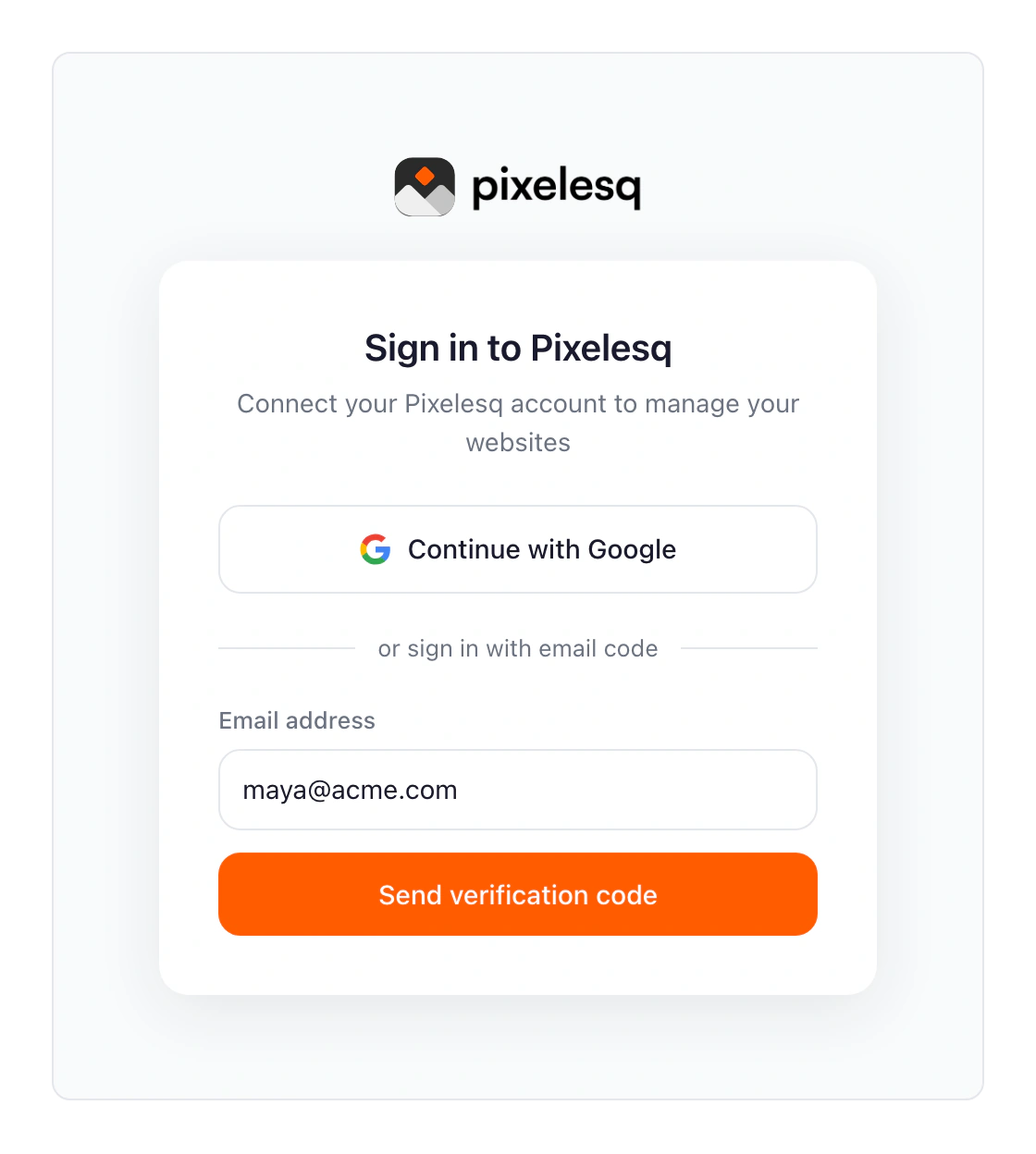
- Na tela da Pixelesq que abrir, clique em Aprovar. Depois clique em Continuar com o Google ou clique em Enviar código de verificação e insira o código de 6 dígitos do seu e-mail. Use o e-mail com o qual você entra na Pixelesq.
- Em um chat, clique em +, depois em Conectores, e verifique se a Pixelesq está ativada. Peça ao Claude para listar seus projetos da Pixelesq para testar.
Conecte o Claude Code
- Execute
claude mcp add --transport http pixelesq https://mcp.pixelesq.app/mcp. - Execute
/mcpno Claude Code e entre da mesma forma.
Limites
- O Claude funciona de acordo com o seu perfil. Proprietários e Editores podem fazer alterações. Visualizadores podem ler páginas, análises e envios.
- Edições de páginas, seções e entradas permanecem como rascunhos até que você ou o Claude as publiquem. Algumas alterações são aplicadas imediatamente, como atualizações de tema, edições de formulários, redirecionamentos e detalhes de SEO em uma página publicada.
- O Claude pode enviar, importar ou encontrar imagens de banco. Gerar imagens pela Pixelesq não está disponível no Claude.
- O Claude não pode criar ou excluir projetos, editar domínios ou conectar o Search Console.
- Você precisa entrar novamente a cada 90 dias.
Perguntas frequentes
Por que o Claude diz que nenhuma conta Pixelesq foi encontrada?
Crie sua conta em app.pixelesq.ai primeiro e depois entre com o mesmo e-mail.
Por que o Claude não consegue ver meus projetos?
Provavelmente você entrou com um e-mail diferente. Remova o conector, adicione-o novamente e entre com o e-mail que seus projetos usam.
Preciso de um plano pago do Claude?
Conectores personalizados funcionam em todos os planos do Claude. O plano Gratuito permite um.
Como desconecto o Claude?
No Claude, abra Personalizar, depois Conectores, e remova a Pixelesq.
Nesta página
Adicione o conector no ClaudeConecte o Claude CodeLimitesPerguntas frequentes
Pré-requisitos
- Uma conta Pixelesq com pelo menos um projeto.
- Uma conta Claude. O plano Gratuito do Claude permite um conector personalizado.
Ainda tem dúvidas?
Pergunte ao Pixel no seu painel. Ele pode fazer muitas alterações para você ou levar você à tela certa. Nossa equipe também pode ajudar você a planejar, criar ou migrar seu site.