Pexafy
oficialBusca semântica em 9 fontes de fotos de banco de imagens com licença gratuita. Servidor remoto hospedado com OAuth — sem chave de API para colar.
O que você pode fazer com Pexafy MCP?
- Pesquisar por descrição da cena — Peça ao seu assistente para encontrar fotos a partir de uma descrição em uma frase completa, já que o Pexafy corresponde ao significado, e não às tags, por meio de
search_photos. - Encontrar fotos semelhantes — Forneça um link de imagem de referência, um anexo ou uma foto já encontrada e obtenha resultados visualmente semelhantes com
search_photos_by_image. - Buscar um arquivo de foto — Obtenha uma única fotografia como arquivo de imagem, com os créditos, para um documento, slide ou publicação usando
get_photo_file_by_photo_id. - Usar suas escolhas na grade — Peça ao assistente para trabalhar exatamente com as fotos de que você gostou na grade de resultados, na ordem escolhida, por meio de
get_grid_selected_photos. - Conectar sua conta — Peça ao agente para "conectar minha conta Pexafy" e entrar por OAuth diretamente na conversa com
connect_account.
Documentação
Conecte com um clique
Instale o Pexafy com um clique. No VS Code e no Cursor, você pode pesquisar na hora, sem uma conta; o ChatGPT pede que você entre no Pexafy uma vez, e uma conta gratuita é suficiente. O Claude está em prévia.
- ChatGPT
- Visual Studio Code
- VS Code Insiders
- GitHub Copilot app
- Cursor
- Goose
- Kiro
- GitHub MCP Registry
- Claude Em prévia Configure manualmente
ChatGPT, Claude, Cursor, GitHub, Goose, Kiro e Visual Studio Code são marcas registradas de seus respectivos proprietários.
Configure manualmente
Nada para instalar, nenhuma chave para colar. A maioria dos clientes abaixo funciona na hora, sem uma conta; conecte sua conta Pexafy com OAuth quando quiser usá-la. Claude e ChatGPT pedem que você entre uma vez, em uma janela do navegador.
Conecta por OAuth — você entra com sua conta Pexafy, sem precisar colar uma chave.
- Abra Customize → Connectors.
- Clique em + e depois em Add custom connector.
- Cole a URL do servidor e clique em Add: https://mcp.pexafy.com/mcp
- Entre no Pexafy na janela aberta pelo Claude e aprove o acesso.
Disponível nos planos Free, Pro, Max, Team e Enterprise. Contas gratuitas podem ter um conector.
Servidores MCP personalizados ficam disponíveis no aplicativo web, com o modo de desenvolvedor ativado.
- Abra Settings → Security and login e ative Developer mode.
- Acesse Plugins e clique em + para criar um aplicativo no modo de desenvolvedor.
- Dê o nome Pexafy e cole a URL do servidor: https://mcp.pexafy.com/mcp
- Escolha OAuth como método de autenticação e entre no Pexafy.
O modo de desenvolvedor está disponível para contas Plus, Pro, Business, Enterprise e Education na versão web.
Um comando adiciona o servidor ao Claude Code pela linha de comando.
- Execute em qualquer projeto: claude mcp add --transport http pexafy https://mcp.pexafy.com/mcp
- Peça fotos em linguagem natural: funciona na hora, sem uma conta.
- Para usar sua conta Pexafy, peça ao agente para “conectar minha conta Pexafy”: ele abre a página de login do Pexafy no navegador (OAuth), sem precisar colar uma chave.
Ou entre pelo terminal:
claude mcp login pexafy
Prefere um arquivo de projeto? Adicione a mesma entrada a .mcp.json — uma url sem um campo type é rejeitada.
{ "mcpServers": { "pexafy": { "type": "http", "url": "https://mcp.pexafy.com/mcp" } } }
Opcional: adicione a skill do Pexafy, que informa ao agente quando e como usar essas ferramentas:
npx skills add Pexafy/pexafy-mcp --skill find-stock-photos
Um comando adiciona o servidor ao Codex pela linha de comando.
- Execute em qualquer projeto: codex mcp add pexafy --url https://mcp.pexafy.com/mcp
- O Codex abre a página de login do Pexafy assim que você adiciona o servidor: entre ou feche a página e continue sem uma conta.
- Peça fotos em linguagem natural: funciona na hora, sem uma conta.
- Para usar sua conta Pexafy, peça ao agente para “conectar minha conta Pexafy”: ele abre a página de login do Pexafy no navegador (OAuth), sem precisar colar uma chave.
Ou entre pelo terminal:
codex mcp login pexafy
Um comando adiciona o servidor ao Gemini CLI pela linha de comando.
- Execute em qualquer projeto: gemini mcp add -s user --transport http pexafy https://mcp.pexafy.com/mcp
- Peça fotos em linguagem natural: funciona na hora, sem uma conta.
- Para usar sua conta Pexafy, peça ao agente para “conectar minha conta Pexafy”: ele abre a página de login do Pexafy no navegador (OAuth), sem precisar colar uma chave.
Um comando adiciona o servidor ao GitHub Copilot CLI pela linha de comando.
- Execute em qualquer projeto: copilot mcp add --transport http pexafy https://mcp.pexafy.com/mcp
- Peça fotos em linguagem natural: funciona na hora, sem uma conta.
- Para usar sua conta Pexafy, peça ao agente para “conectar minha conta Pexafy”: ele abre a página de login do Pexafy no navegador (OAuth), sem precisar colar uma chave.
Um comando adiciona o servidor ao OpenCode pela linha de comando.
- Execute em qualquer projeto: opencode mcp add pexafy --url https://mcp.pexafy.com/mcp
- Peça fotos em linguagem natural: funciona na hora, sem uma conta.
- Para usar sua conta Pexafy, peça ao agente para “conectar minha conta Pexafy”: ele abre a página de login do Pexafy no navegador (OAuth), sem precisar colar uma chave.
Ou entre pelo terminal:
opencode mcp auth pexafy
Um comando adiciona o servidor ao Factory Droid pela linha de comando.
- Execute em qualquer projeto: droid mcp add pexafy https://mcp.pexafy.com/mcp --type http
- Peça fotos em linguagem natural: funciona na hora, sem uma conta.
- Para usar sua conta Pexafy, peça ao agente para “conectar minha conta Pexafy”: ele abre a página de login do Pexafy no navegador (OAuth), sem precisar colar uma chave.
O Cursor lê servidores MCP de um arquivo JSON e oferece suporte a OAuth para servidores que exigem esse método.
- Crie
.cursor/mcp.jsonno seu projeto (ou~/.cursor/mcp.jsonpara todos os projetos): { "mcpServers": { "pexafy": { "url": "https://mcp.pexafy.com/mcp" } } } - Reabra o Cursor e procure o Pexafy em Customize, na barra lateral.
- Peça fotos em linguagem natural: funciona na hora, sem uma conta.
- Para usar sua conta Pexafy, peça ao agente para “conectar minha conta Pexafy”: ele abre a página de login do Pexafy no navegador (OAuth), sem precisar colar uma chave.
Opcional: adicione a skill do Pexafy, que informa ao agente quando e como usar essas ferramentas:
npx skills add Pexafy/pexafy-mcp --skill find-stock-photos
O GitHub Copilot no VS Code lê servidores MCP de mcp.json.
- Execute
MCP: Add Serverna Paleta de Comandos ou crie.vscode/mcp.jsonvocê mesmo: { "servers": { "pexafy": { "type": "http", "url": "https://mcp.pexafy.com/mcp" } } } - Abra o Chat no modo Agent e escolha Pexafy na lista de ferramentas.
- Peça fotos em linguagem natural: funciona na hora, sem uma conta.
- Para usar sua conta Pexafy, peça ao agente para “conectar minha conta Pexafy”: ele abre a página de login do Pexafy no navegador (OAuth), sem precisar colar uma chave.
Opcional: adicione a skill do Pexafy, que informa ao agente quando e como usar essas ferramentas:
npx skills add Pexafy/pexafy-mcp --skill find-stock-photos
Um comando adiciona o servidor ao Cline pela linha de comando.
- Execute em qualquer projeto: cline mcp install pexafy --transport http https://mcp.pexafy.com/mcp
- Peça fotos em linguagem natural: funciona na hora, sem uma conta.
- Para usar sua conta Pexafy, peça ao agente para “conectar minha conta Pexafy”: ele abre a página de login do Pexafy no navegador (OAuth), sem precisar colar uma chave.
Opcional: adicione a skill do Pexafy, que informa ao agente quando e como usar essas ferramentas:
cline skill install Pexafy/pexafy-mcp --skill find-stock-photos
Conecta por OAuth — você entra com sua conta Pexafy, sem precisar colar uma chave.
- Abra MCP Settings e clique em +.
- Dê ao servidor o nome Pexafy e cole a URL: https://mcp.pexafy.com/mcp
- Mantenha Streamable HTTPS e None (Auto-detect) como estão, marque I trust this application e clique em Create.
- Clique em Connect, depois em Continue with OAuth e entre no Pexafy.
Se você usa o LibreChat, pode adicionar o Pexafy para todos os usuários em librechat.yaml e reiniciá-lo. Cada usuário ainda precisa entrar no Pexafy uma vez.
mcpServers: pexafy: type: streamable-http url: https://mcp.pexafy.com/mcp
Um comando adiciona o servidor ao Devin pela linha de comando.
- Execute em qualquer projeto: devin mcp add -s user pexafy https://mcp.pexafy.com/mcp
- O Devin abre a página de login do Pexafy: aprove o acesso e peça uma foto em linguagem natural.
O Zed se conecta nativamente a servidores MCP remotos, sem extensão.
- Abra Settings → AI → MCP Servers.
- Clique em Add Server, escolha Add Remote Server e cole a URL do servidor: https://mcp.pexafy.com/mcp
- Peça fotos em linguagem natural no Painel do Agente: funciona na hora, sem uma conta.
- Para usar sua conta Pexafy, peça ao agente para “conectar minha conta Pexafy”: ele abre a página de login do Pexafy no navegador (OAuth), sem precisar colar uma chave.
Prefere o arquivo de configurações? A mesma entrada em settings.json:
{ "context_servers": { "pexafy": { "url": "https://mcp.pexafy.com/mcp" } } }
Claude Code, Cline, Codex, Devin, Factory, Gemini, GitHub Copilot, LibreChat, OpenCode e Zed são marcas registradas de seus respectivos proprietários.
Informações úteis
Preciso de uma chave de API?
Não. Em vez disso, ChatGPT, Claude e a maioria dos assistentes entram no Pexafy: quando você os autoriza, a conexão cria sua própria chave. Somente uma ferramenta que não consegue abrir uma janela de login exige uma chave nas configurações — crie uma em API Keys e escolha “In an AI assistant”.
A tela de login pede que eu libere uma chave
O plano Free inclui uma chave, que é usada por um assistente conectado. Se você já criou uma para seu código, a página de login permite revogá-la; ou você pode mantê-la e usar a API no seu código.
Está criando seu próprio aplicativo ou script?
Use a REST API com uma chave: copie e cole código em Python, JavaScript, PHP e outras linguagens, além de bibliotecas para LangChain e Vercel AI SDK.
A documentação completa
Instruções passo a passo para cada assistente, login ou chave, as cinco ferramentas, a skill, os limites e a solução de problemas.
Peça. Escolham juntos. Coloque em prática.
Peça com suas próprias palavras
Conte ao assistente no que você está trabalhando, como contaria a um colega: “Estou escrevendo um artigo curto sobre Kyoto no outono. Encontre fotos de um jardim de templo com folhas vermelhas de bordo.” Ele cria a busca; o Pexafy encontra a cena, não as tags.
Escolham juntos
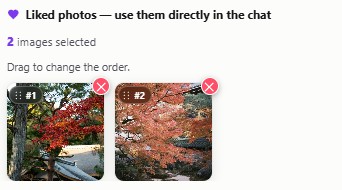
Dezesseis fotografias aparecem. Abra uma em tamanho grande, deslize, marque com coração as que quer guardar, pressione ≈ para ver mais parecidas: suas escolhas voltam ao assistente na ordem em que você as fez. Ou simplesmente responda com palavras: “a terceira, mas mais ampla”.
Coloque em prática
O assistente continua o trabalho com elas: o artigo com as fotos inseridas, o slide, a página de destino, a publicação. Cada fotografia mantém sua licença e os créditos a exibir, e é fornecida como arquivo de imagem quando o trabalho precisa de um.
Com a grade ou sem ela
Em um chat que exibe imagens
ChatGPT, Claude, VS Code, Cursor. As fotografias aparecem em uma grade na conversa. Você as vê, abre e curte; o assistente trabalha com as que você escolheu.
Em um agente, terminal ou script
Claude Code, Codex, qualquer cliente MCP. Cada resultado chega como um link com sua licença e os créditos. O assistente escolhe, busca o arquivo e o insere no seu Markdown, HTML, slides ou CMS.
Cinco ferramentas, somente leitura
O conector pode pesquisar. Não pode escrever na sua conta e nunca pede permissão para isso.
search_photos
Descreva uma cena em uma frase completa. O Pexafy pesquisa por significado, então “duas pessoas dividindo um banco em um silêncio confortável” funciona melhor do que uma lista de palavras-chave.
search_photos_by_image
Forneça uma referência — um link para uma imagem, uma imagem anexada ou uma foto que ele já encontrou — e obtenha fotografias parecidas, com a opção de ajustar o resultado em palavras: “parecida com esta, mas à noite”.
get_photo_file_by_photo_id
Uma fotografia como arquivo de imagem, com os créditos — para inserir em um documento, slide ou publicação.
get_grid_selected_photos
As fotografias que você curtiu na grade de resultados, na ordem escolhida, para que o assistente trabalhe exatamente com elas.
connect_account
Conecta sua conta Pexafy pela conversa, caso você tenha começado sem uma.
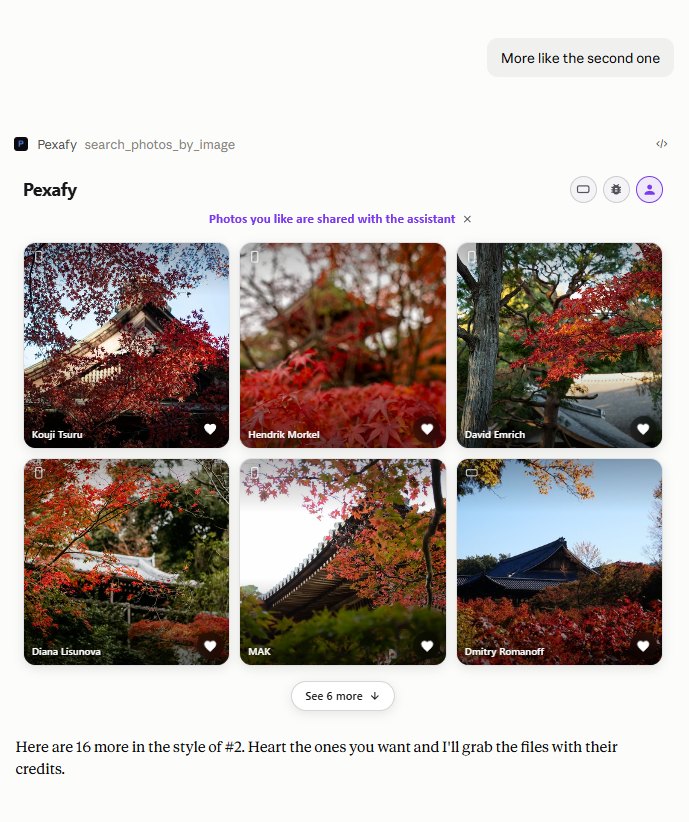
Pexafy — Uma continuação na mesma conversa, “mais parecida com a segunda”, respondida com mais fotografias da mesma cena de outono.
Cada resultado inclui os créditos a exibir e vem de uma das 9 fontes com licença gratuita.
Gratuito
O plano Free inclui 5000 pesquisas por mês — o suficiente para uso regular, sem necessidade de cartão. Quando você atinge um limite, o assistente avisa na conversa em vez de falhar com um erro ilegível.
Código aberto
O servidor é público e licenciado pelo MIT. Leia exatamente o que ele envia e o que solicita da sua conta.
Hospedado e monitorado
Nós o mantemos em funcionamento para que você não precise fazer isso. O endpoint de integridade é público.
Verificar o status do servidor →
Revogável a qualquer momento
O conector mantém suas próprias credenciais, separadas da sua senha. Remova-o do assistente e o acesso será revogado. Gerencie seu acesso →