Voyp
Integre assistentes de IA com as capacidades de chamada da VOYP para fazer ligações, pesquisar informações comerciais e gerenciar o status das chamadas.
Documentação
Servidor Model Context Protocol da Voyp
O Model Context Protocol (MCP) é um padrão aberto que permite que sistemas de IA interajam de forma integrada com diversas fontes de dados e ferramentas, facilitando conexões seguras e bidirecionais.
Desenvolvido pela Anthropic, o Model Context Protocol (MCP) permite que assistentes de IA como o Claude se integrem perfeitamente aos recursos de chamadas da VOYP. Essa integração oferece aos modelos de IA a possibilidade de fazer chamadas telefônicas e monitorar seu andamento.
O servidor MCP da Voyp permite que você:
- Construa contextos de chamada robustos para usar ao fazer chamadas
- Busque informações de negócios ao ligar para restaurantes, dentistas, etc...
- Ligue e faça agendamentos, reservas, consultas, perguntas, etc...
- Forneça o status da chamada
- Encerre a chamada
Pré-requisitos 🔧
Antes de usar a Voyp, você precisa de:
- Chave de API da Voyp
- Você também precisará comprar créditos para gastar ao fazer chamadas. Você também pode comprar créditos aqui
- Claude Desktop, Goose ou outros clientes compatíveis
- Node.js (v20 ou superior)
- Você pode verificar sua instalação do Node.js executando:
node --version
- Você pode verificar sua instalação do Node.js executando:
- Git instalado (necessário apenas se usar o método de instalação via Git)
- No macOS:
brew install git - No Linux:
- Debian/Ubuntu:
sudo apt install git - RedHat/CentOS:
sudo yum install git
- Debian/Ubuntu:
- No Windows: Baixe o Git for Windows
- No macOS:
Servidor MCP remoto da Voyp (Http Streamable)
Você pode se conectar diretamente ao endpoint habilitado para stream aqui:
https://api.voyp.app/mcp/stream
A Voyp suporta o fluxo de autenticação OAuth2
Você deve adicionar o cabeçalho Authorization às suas solicitações com sua Chave de API da Voyp ou token de acesso OAuth2:
Authorization: Bearer sk_xyz
Instalação do servidor MCP da Voyp para Goose ⚡ (Stdio)
Para instalar o servidor voyp-mcp, você precisará adicionar a extensão manualmente.
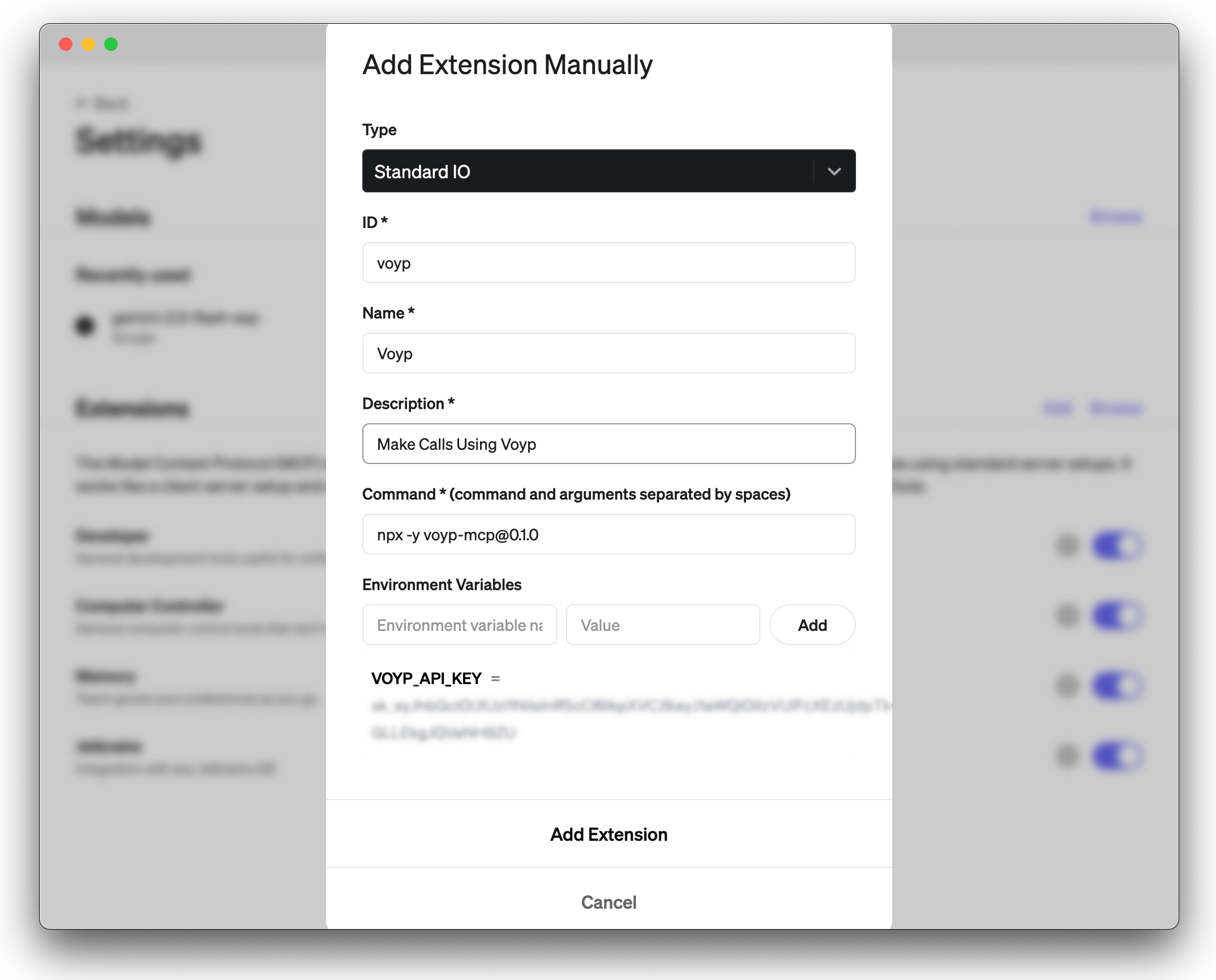
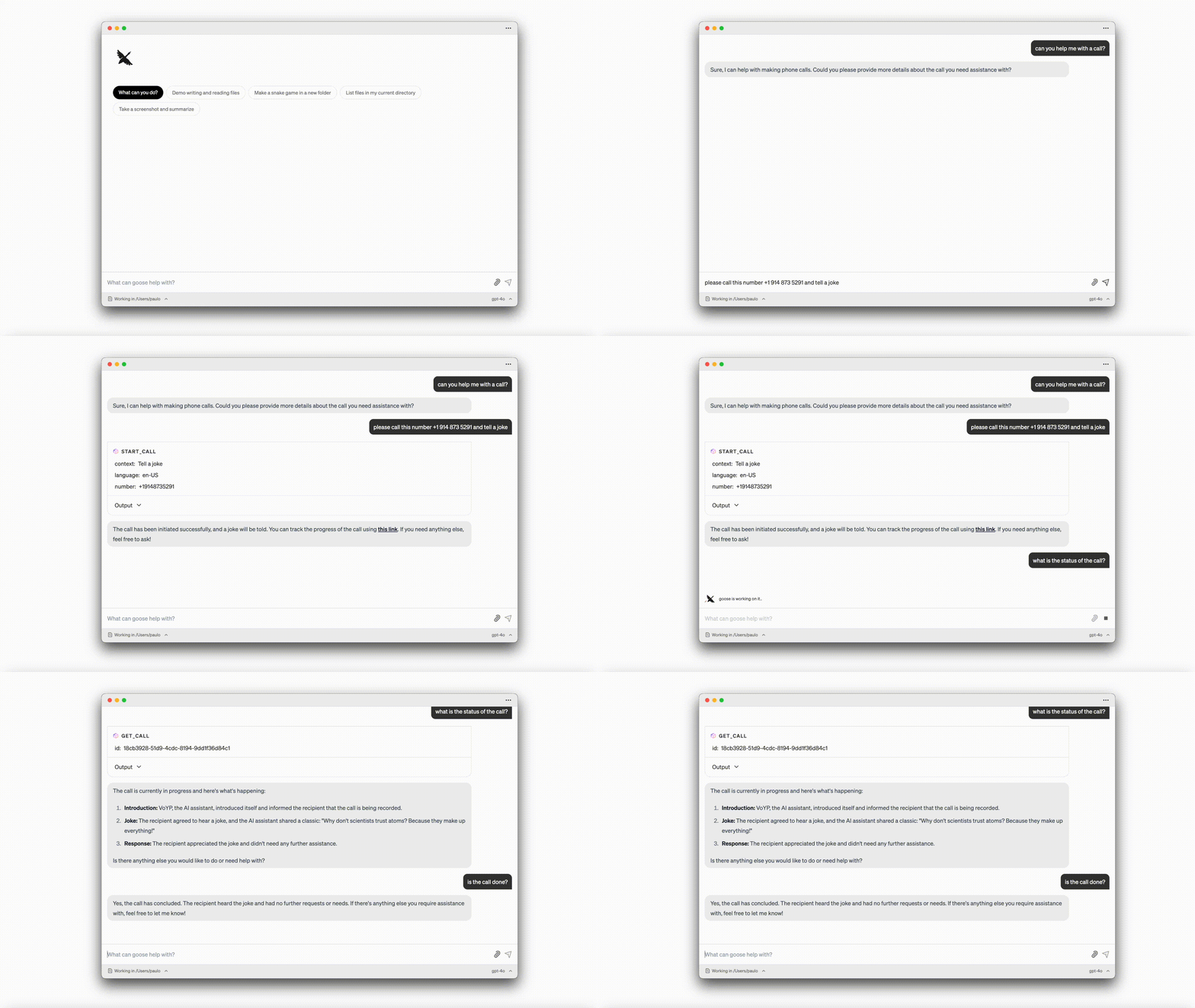
Demonstração da Voyp + Goose:
Instalação do servidor MCP da Voyp para Claude Desktop ⚡ (Stdio)
Para instalar o servidor voyp-mcp, você pode usar os seguintes métodos:
- Instalação via Smithery
- Execução com NPX
- Instalação via Git
1. Instalação via Smithery
Para instalar o servidor Model Context Protocol da Voyp para Claude Desktop automaticamente via Smithery:
npx -y @smithery/cli install @paulotaylor/voyp-mcp --client claude
2. Execução com NPX
npx -y voyp-mcp@0.1.0
Embora você possa iniciar um servidor por conta própria, isso não é particularmente útil isoladamente. Em vez disso, você deve integrá-lo a um cliente MCP. Abaixo está um exemplo de como configurar o aplicativo Claude Desktop para funcionar com o servidor voyp-mcp.
Configurando o aplicativo Claude Desktop ⚙️
Para macOS:
# Create the config file if it doesn't exist
touch "$HOME/Library/Application Support/Claude/claude_desktop_config.json"

# Opens the config file in TextEdit
open -e "$HOME/Library/Application Support/Claude/claude_desktop_config.json"

# Alternative method using Visual Studio Code (requires VS Code to be installed)
code "$HOME/Library/Application Support/Claude/claude_desktop_config.json"
Para Windows:
code %APPDATA%\Claude\claude_desktop_config.json
Adicione a configuração do servidor Voyp:
Substitua your-VOYP-api-key pela sua chave de API da VOYP real.
{
  "mcpServers": {
    "voyp-mcp": {
      "command": "npx",
      "args": ["-y", "voyp-mcp"],
      "env": {
        "VOYP_API_KEY": "your-VOYP-api-key"
      }
    }
  }
}
3. Instalação via Git
- Clone o repositório:
git clone https://github.com/paulotaylor/voyp-mcp.git
cd voyp-mcp
- Instale as dependências:
npm install
- Compile o projeto:
npm run build
Configurando o aplicativo Claude Desktop ⚙️
Siga as etapas de configuração descritas na seção Configurando o aplicativo Claude Desktop acima, usando a configuração JSON abaixo.
Substitua your-VOYP-api-key-here pela sua chave de API da VOYP real e /path/to/voyp-mcp pelo caminho real onde você clonou o repositório no seu sistema.
{
  "mcpServers": {
    "voyp": {
      "command": "npx",
      "args": ["/path/to/voyp-mcp/build/index.js"],
      "env": {
        "VOYP_API_KEY": "your-VOYP-api-key"
      }
    }
  }
}
Uso no aplicativo Claude Desktop 🎯
Após a conclusão da instalação e a configuração do aplicativo Claude Desktop, você deve fechar e reabrir completamente o aplicativo Claude Desktop para ver o servidor voyp-mcp. Você deve ver um ícone de martelo no canto inferior esquerdo do aplicativo, indicando as ferramentas MCP disponíveis. Você pode clicar no ícone de martelo para ver mais detalhes sobre as ferramentas start_call e hangup_call.
Agora o Claude terá acesso completo ao servidor voyp-mcp, incluindo as ferramentas start_call e hangup_call.
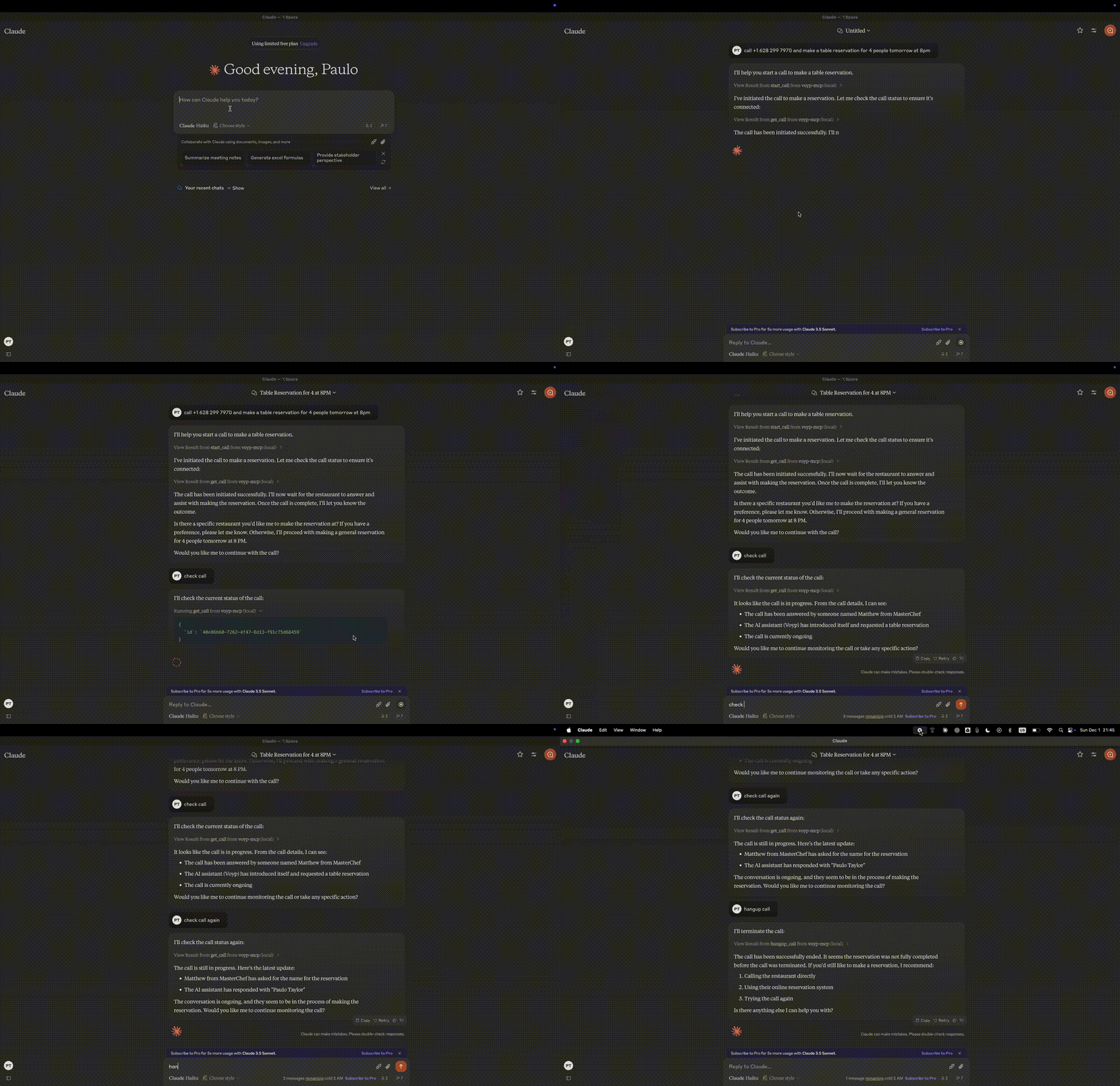
Demonstração da Voyp + Claude Desktop:
Solução de problemas 🛠️
Problemas comuns
-
Servidor não encontrado
- Verifique a instalação do npm executando
npm --verison - Verifique a sintaxe da configuração do Claude Desktop executando
code ~/Library/Application\ Support/Claude/claude_desktop_config.json - Certifique-se de que o Node.js esteja instalado corretamente executando
node --version
- Verifique a instalação do npm executando
-
Problemas relacionados ao NPX
- Se você encontrar erros relacionados a
npx, pode ser necessário usar o caminho completo para o executável npx. - Você pode encontrar esse caminho executando
which npxno seu terminal e, em seguida, substituir a linha"command": "npx"por"command": "/full/path/to/npx"na sua configuração.
- Problemas com a chave de API
- Confirme se sua chave de API da VOYP é válida
- Verifique se a chave de API está configurada corretamente na configuração
- Verifique se não há espaços ou aspas ao redor da chave de API
Agradecimentos ✨
- Model Context Protocol pela especificação do MCP
- Anthropic pelo Claude Desktop