iPadian
Crie e visualize aplicativos web autônomos nas visualizações iPhone, Duo, iPad e Headless. Inclui sete ferramentas e jogos iniciais, salvamento de código de aplicativo no navegador e exportação em HTML. Servidor MCP remoto gratuito, sem necessidade de chave de API.
Servidor MCP hospedado
npx add-mcp 'https://os.ipadian.net/mcp'Instala no Claude Code, Codex, Cursor e outros
Documentação
Um lugar para os apps que você imagina.
Do “e se” ao “experimente isto.”
MCP é a conexão entre seu assistente e o iPadian. Adicione o servidor uma vez e crie por meio da conversa.
- 01
Conectar
Adicione o iPadian ao seu assistente usando a URL do servidor abaixo. - 02
Descreva uma ideia
Peça um web app autônomo. Experimente e solicite alterações. - 03
Guarde sua criação
Escolha Salvar localmente na pré-visualização ou exporte o HTML para uma cópia portátil.
Já há bastante para explorar.
Explore a tela inicial, comece com um app pronto ou crie algo seu.
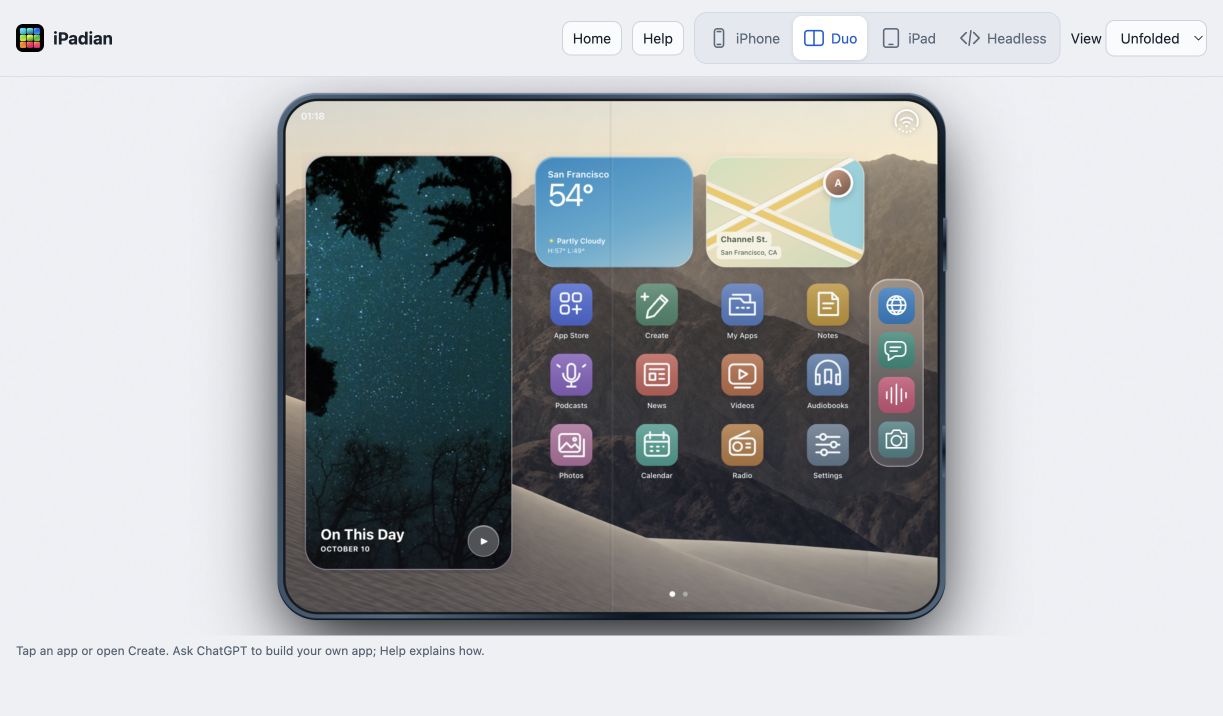
Sua tela inicial de apps
Abra apps integrados, navegue pela App Store do iPadian, encontre inspiração em Criar e reabra criações salvas em Meus Apps.
Quatro formas de pré-visualizar
iPhone para uma tela estreita. Duo para posturas Dobrado, Desdobrado e Livro. iPad com rotação retrato e paisagem. Headless para todo o espaço disponível.
Deixe com a sua cara
Experimente um modelo inicial, peça uma versão personalizada e descreva alterações na conversa. Salve o código localmente, adicione-o à tela inicial ou exporte o HTML.
Sete apps prontos
Abra o iPadian e toque em App Store →
Experimente-os dentro do iPadian ou baixe uma cópia HTML autônoma abaixo. Estes são web apps da própria coleção do iPadian.
E ideias que você pode tornar suas.
Jogar: Catch It, Claw Machine, Memory Match, Reaction Challenge e Escape Room.
Aprender: aventuras de quiz a partir das suas anotações, correspondência de vocabulário e salas de fuga educativas.
Demonstração: menus de restaurante, conceitos de compras e interfaces de fitness com dados de exemplo claramente identificados.
Peça ao seu assistente para criar um app completo e revise a mesma pré-visualização. As demonstrações funcionais não fazem pedidos reais, processam pagamentos nem fornecem rastreamento ao vivo.
Uma URL. Sua escolha de assistente.
Escolha seu cliente para o guia de configuração. As pré-visualizações interativas precisam de um cliente compatível com MCP Apps.
Streamable HTTP · Sem login ou chave de API exigida pelo iPadian
Adicionar ao Claude
Abra os conectores do Claude ↗
- No Claude, abra Personalizar → Conectores. Escolha + Adicionar → Adicionar conector personalizado.
- Nomeie-o como iPadian e cole https://os.ipadian.net/mcp como a URL do servidor remoto.
- Continue pela configuração. Escolha Não entrar quando perguntado como autenticar e adicione o conector.
- Inicie uma conversa. Use + → Conectores para ativar o iPadian e peça: “Abra o iPadian.”
No Team ou Enterprise, um proprietário pode precisar adicionar o conector primeiro. O conector remoto é gerenciado pela sua conta do Claude, incluindo o Claude Desktop.
Guia oficial de configuração do Claude ↗
Adicionar ao ChatGPT
- Abra Plugins do ChatGPT. Selecione o botão + e depois Adicionar servidor MCP personalizado.
- Digite o nome iPadian e uma descrição como “Crie e pré-visualize pequenos web apps.”
- Escolha um endpoint público, cole https://os.ipadian.net/mcp, e selecione sem autenticação se for solicitado.
- Revise o aviso de conexão, crie o plugin e inspecione as ferramentas descobertas. Instale-o e selecione @iPadian em uma nova conversa.
Conexões personalizadas dependem das configurações da sua conta e do espaço de trabalho. Se sua interface usar Apps ou Conectores, siga o caminho de configuração disponível lá ou pergunte ao administrador do espaço de trabalho.
Guia oficial de configuração do ChatGPT ↗
Adicionar ao Claude Code
Execute isto no seu terminal onde o Claude Code está instalado:
claude mcp add --transport http ipadian https://os.ipadian.net/mcp
Abra o Claude Code, execute /mcp para verificar a conexão e peça para usar as ferramentas do iPadian.
Um cliente de terminal pode chamar ferramentas sem exibir a pré-visualização interativa do dispositivo. Use um host de MCP Apps para a interface no chat ou explore a pré-visualização no navegador.
Guia oficial de configuração do Claude Code ↗
Adicionar ao VS Code
- Abra a Paleta de Comandos e execute MCP: Adicionar Servidor.
- Escolha a opção de conexão remota HTTP. Digite https://os.ipadian.net/mcp e nomeie-o como ipadian.
- Escolha onde salvar a configuração. Inicie o servidor e revise o aviso de confiança.
- Abra um chat de agente, ative as ferramentas do iPadian e peça para abrir o iPadian ou pré-visualizar um app.
Sua versão do VS Code, o agente e o suporte a MCP Apps determinam se a pré-visualização interativa aparece.
Guia oficial de configuração do VS Code ↗
Usar outro cliente MCP
Nas configurações de MCP do seu cliente, adicione um servidor remoto com estes detalhes:
Nome
iPadian
URL
Transporte
Streamable HTTP
Autenticação
Nenhuma
Após conectar, procure por open_ipadian e preview_app na lista de ferramentas.
O suporte a HTTP remoto e MCP Apps varia conforme o cliente. Clientes que suportam apenas servidores locais stdio não podem se conectar diretamente a esta URL. O endpoint é um endereço de protocolo, então abri-lo como uma página web comum pode mostrar um erro de método.
Prefere um plugin? Leve com você.
A versão 0.3.3 inclui a conexão MCP remota, o fluxo de criação de apps e orientações de interface inspiradas na Apple. Escolha o pacote para o seu cliente.
Plugin para Claude
Para o fluxo de upload de plugins do Claude, Cowork e Claude Code.
Baixar ZIP do Claude ↓ Instalação manual
- Baixe o ZIP. No Claude, abra Personalizar → Plugins → Adicionar → Enviar plugin e selecione-o.
- Abra a aba Conectores do plugin e conecte o iPadian. Se nenhuma conexão for oferecida, use o guia de conector personalizado.
- Ative o iPadian em uma conversa. Peça para abrir a tela inicial ou criar um app.
Para o Claude Code, extraia o ZIP e carregue sua pasta:
claude --plugin-dir /absolute/path/to/ipadian
Execute /mcp para verificar a conexão. As habilidades são /ipadian:build-apps e /ipadian:apple-ui.
Guia oficial de plugin do Claude ↗
Plugin Codex / portátil
Para um marketplace local do Codex, com metadados portáteis de Agent Plugins.
Baixar ZIP do Codex ↓ Instalação manual
- Extraia o ZIP. Coloque a pasta ipadian dentro do seu projeto em
plugins/ipadian. - Crie
.agents/plugins/marketplace.jsonnesse projeto usando omarketplace-example.jsonincluído. Se um marketplace já existir, mescle a entrada do iPadian na listapluginsdele. - Reinicie o app de desktop, abra o projeto e instale o iPadian a partir do marketplace local em Plugins. No Codex CLI, use
/pluginse inicie uma nova sessão. - Revise a conexão MCP remota. Abra o iPadian ou execute a habilidade de criação de apps.
O README no ZIP contém a configuração completa. Usuários do ChatGPT na web podem usar o guia de conexão remota.
Guia oficial de plugin local ↗
Ambos os ZIPs contêm instruções e uma conexão ao servidor hospedado. Nenhuma instalação de servidor local é necessária. Plugins personalizados podem ser restritos pela sua conta ou organização.
Conectado? Comece com uma ideia pequena.
Cole isto no seu assistente com o iPadian ativado.
Abra o iPadian e crie um quiz simples sobre o espaço. Use um app HTML completo com CSS e JavaScript inline e pré-visualize-o na visualização iPhone.
Crie algo que você possa experimentar.
Siga um guia curto da conexão até seu primeiro app funcional.
- Instalar o iPadian no Claude — Conecte o Claude ao servidor MCP gratuito do iPadian, ative suas ferramentas e experimente um app pequeno.
- Criar um quiz com seu assistente de IA — Faça um quiz autônomo com o iPadian MCP, teste-o em layouts de celular e tablet, revise-o e exporte seu HTML.
- Pré-visualizar web apps gerados por IA — Use o iPadian MCP para pré-visualizar apps HTML autônomos nas visualizações iPhone, Duo, iPad e Headless e salve ou exporte o código.
Algumas coisas para saber.
O que posso criar?
Pequenos web apps autônomos: quizzes, calculadoras, temporizadores, jogos e demonstrações interativas. As pré-visualizações geradas usam HTML, CSS e JavaScript inline. Solicitações externas, bibliotecas e armazenamento do navegador dentro do app gerado são bloqueados.
Funciona em todos os assistentes?
O servidor expõe ferramentas MCP padrão via Streamable HTTP. A tela inicial interativa também exige suporte a MCP Apps. A renderização e os recursos do host variam; não prometemos comportamento idêntico em todos os clientes.
Onde meus apps são salvos?
Salvar localmente mantém o código do app e as preferências de pré-visualização na biblioteca daquele navegador. Não salva o progresso do app em execução nem sincroniza entre dispositivos ou assistentes. Exporte o HTML para manter um backup. O código do app passa pelo seu assistente e pelo serviço MCP para criar a pré-visualização.
Esta é a versão desktop?
Esta é a experiência MCP gratuita para assistentes de IA. O simulador desktop Electron é uma experiência separada com seus ícones nativos. Você não precisa comprar ou instalar o app desktop para usar este servidor.
A conexão ou a pré-visualização não está funcionando.
Verifique a URL exata do servidor, selecione Streamable HTTP e atualize a lista de ferramentas do cliente. Confirme se o iPadian está ativado na conversa. Se as ferramentas aparecerem, mas a pré-visualização não, seu host pode não ter suporte a MCP Apps. Experimente a pré-visualização no navegador ou visite o suporte.