Odichat MCP
Gerencie sua caixa de entrada comercial de WhatsApp, Instagram e Facebook do Odichat pelo Claude — pesquise conversas, atualize seu funil de vendas e automatize acompanhamentos.
Servidor MCP hospedado
npx add-mcp 'https://mcp.odichat.app/mcp'Instala no Claude Code, Codex, Cursor e outros
Documentação
• Andres Urdaneta
MCP Claude IA Automatización Odichat
4 min de lectura
É segunda-feira de manhã e você precisa se atualizar. Então você abre sua caixa de entrada e lê as conversas uma por uma.
Agora imagine que você apenas escreve isto:
“Mostre-me todas as conversas abertas.”
Depois isto:
“Quais contatos não receberam resposta?”
E então isto:
“Atribua esta conversa à equipe de vendas.”
Pronto, pronto e pronto.
Isso não é uma maquete. É o conector MCP da Odichat, e já está disponível.
Isto é o que você vai encontrar aqui:
- O que é e o que pode fazer por você
- As 126 ferramentas que damos ao seu assistente de IA
- Como conectá-lo ao Claude em quatro passos
- A única regra que você precisa cuidar
- Três prompts para começar hoje
Vamos.
A versão curta
- O conector MCP da Odichat conecta o Claude diretamente à sua conta
- Dá a ele 126 ferramentas para ver e gerenciar sua operação de atendimento e vendas
- Não apenas responde perguntas sobre seus dados: faz o trabalho dentro da Odichat
- Conecta-se em dois minutos, sem desenvolvedores e sem código
- Sua URL de MCP inclui seu token pessoal. Trate-a como uma senha
- A mesma URL também funciona com ChatGPT e Claude Code. Em breve publicaremos os guias
O que é isso, em termos simples
MCP é uma forma padrão de conectar um assistente de IA às ferramentas que você já usa.
Até agora, quando você perguntava algo a uma IA sobre seu negócio, precisava copiar os dados manualmente. Com o conector, o Claude entra na sua conta da Odichat por conta própria, vê o que precisa e faz o que você pedir.
Peça coisas como:
- “Quantas conversas cada agente atendeu?”
- “Encontre todos os contatos com esta etiqueta.”
- “Envie um lembrete amanhã de manhã.”
- “Mova esta tarefa para Concluída.”
126 ferramentas. Praticamente tudo.
Isto é o que ele pode fazer, por área:
- Conversas e mensagens: busca, filtra, cria e atualiza conversas. Atribui a agentes ou equipes, muda o status (aberta, pendente, resolvida), marca como prioritárias, adiciona etiquetas e envia mensagens.
- Contatos: adiciona, edita, busca, mescla e exclui contatos. E traz o histórico completo de conversas de qualquer um em segundos.
- Pipeline Kanban: cria quadros e etapas como “Novo”, “Em andamento” e “Concluído”. Cria, move e atualiza tarefas. Cada mudança fica registrada no histórico de atividades.
- Programação e modelos: programa mensagens para mais tarde, envia a partir dos seus modelos de WhatsApp e agenda lembretes de chamadas por WhatsApp.
- Relatórios: de conta, agentes, conversas, canais e equipes. Quando você precisar.
- Controle total da sua conta: agentes, equipes, canais, agentes de IA, regras de automação, respostas rápidas, campos personalizados, filtros salvos, webhooks e artigos do Centro de Ajuda.
E há um registro de auditoria para que você veja exatamente o que mudou.
Conecte-o em dois minutos
Sem desenvolvedores. Sem código. São quatro passos.
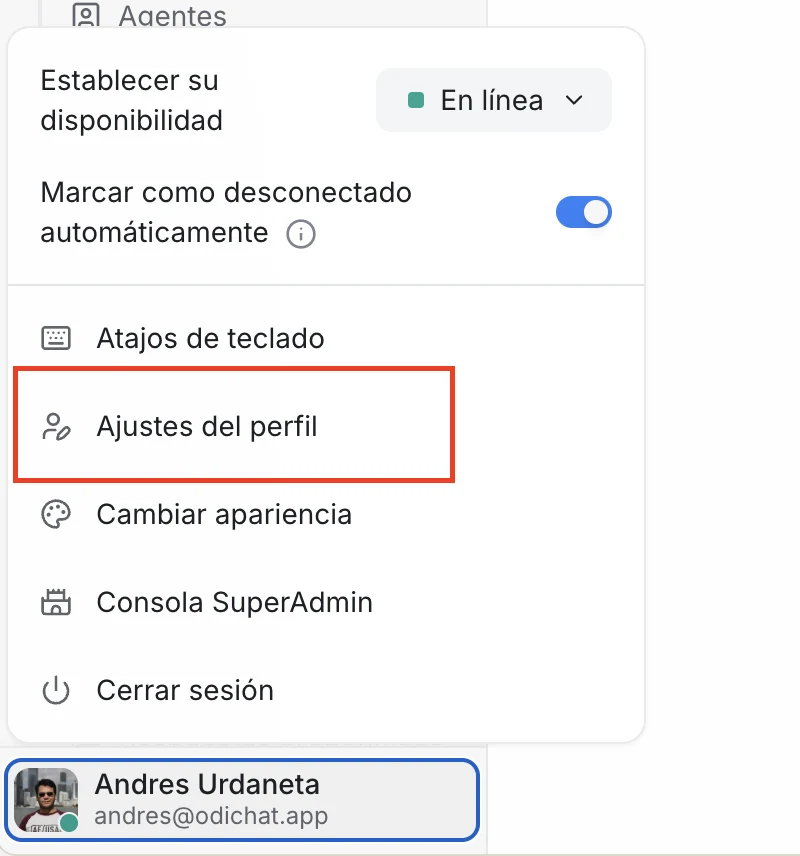
Passo 1: abra as configurações do seu perfil
Clique no seu nome, na parte inferior da barra lateral, e escolha Configurações do perfil.
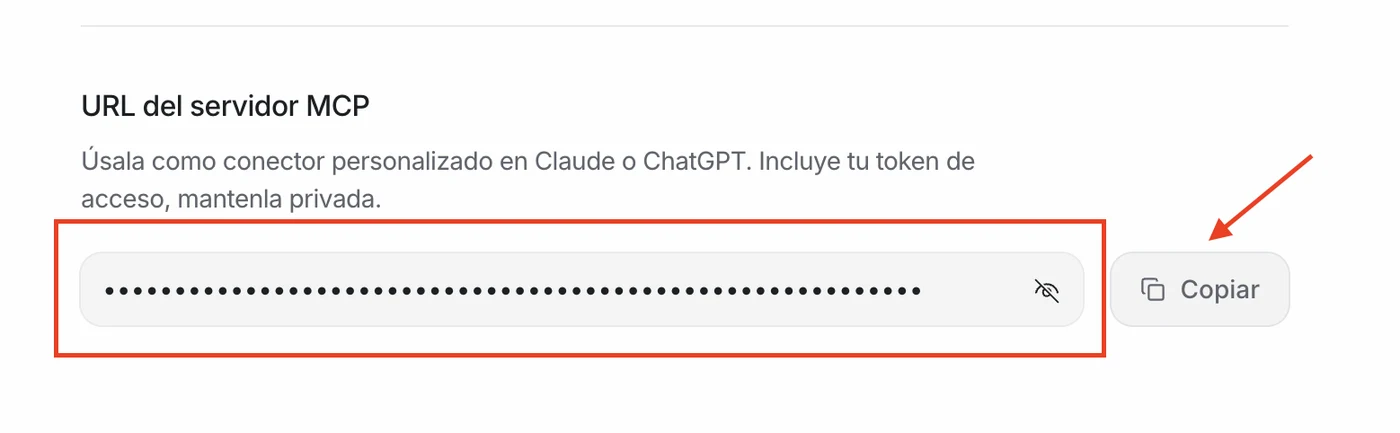
Passo 2: copie sua URL de MCP
Role até o final da página. Em URL do servidor MCP, clique em Copiar.
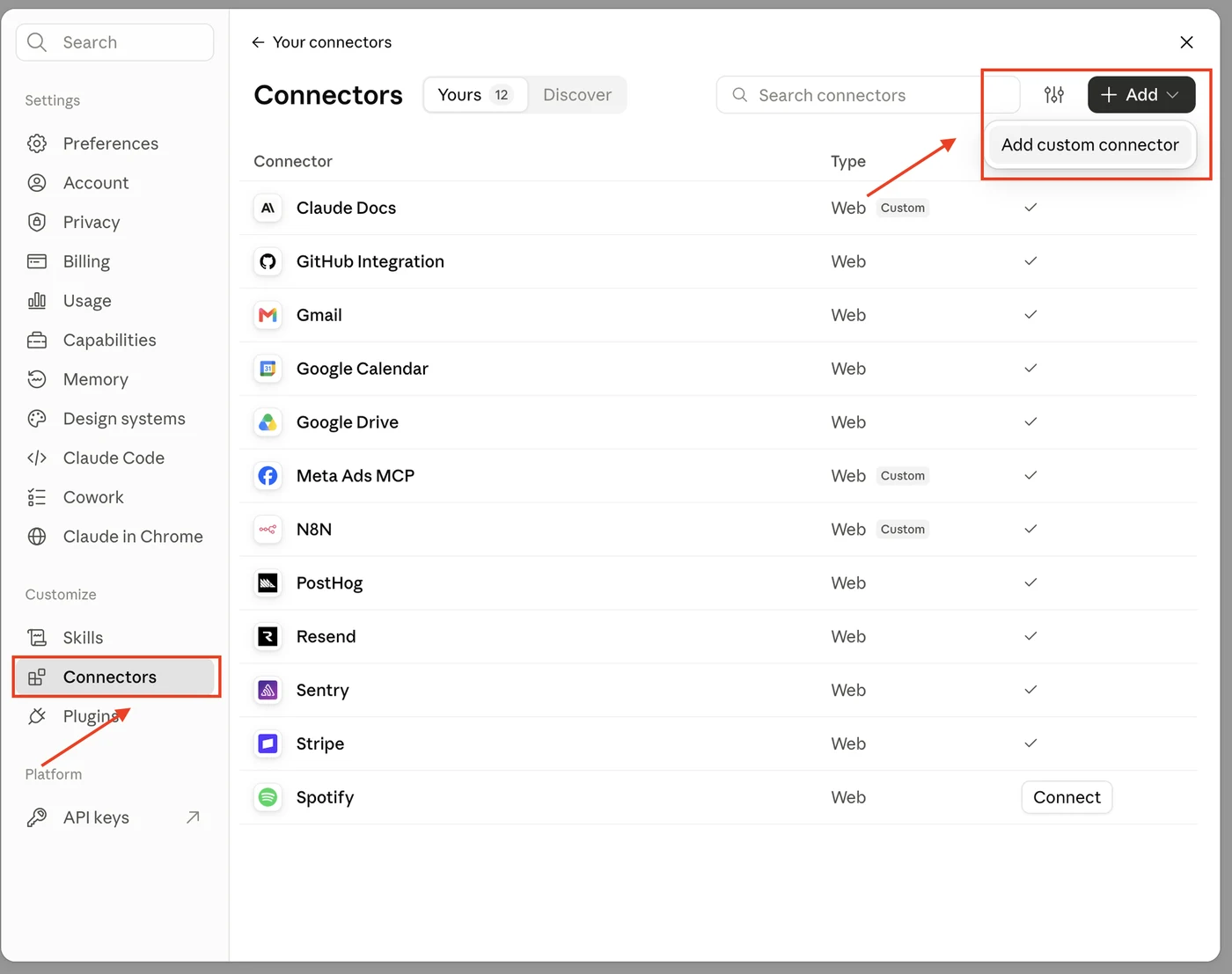
Passo 3: adicione-a ao Claude
No Claude, vá em Settings → Connectors → Add custom connector (Configurações → Conectores).
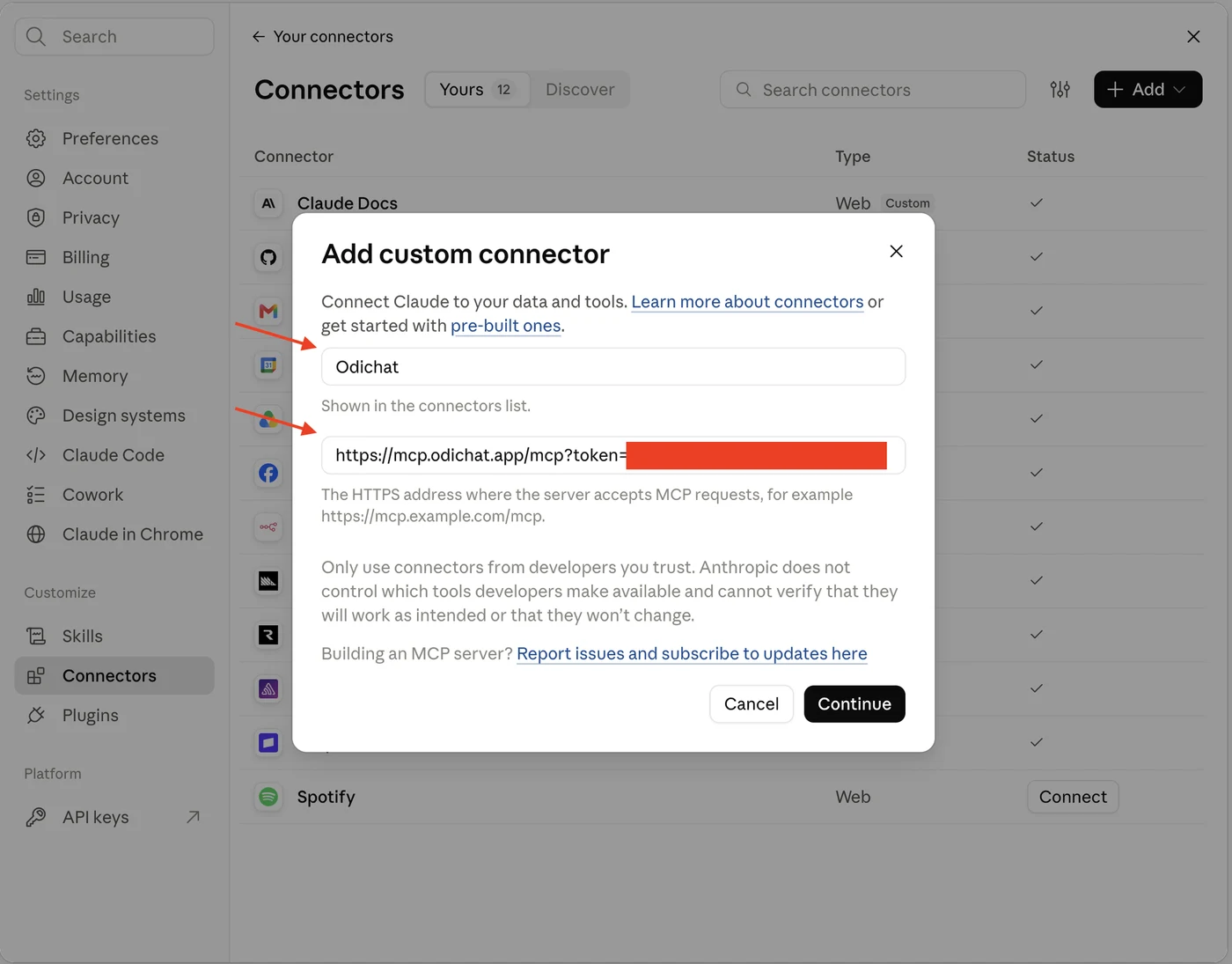
No nome, escreva Odichat, cole sua URL no campo da URL e clique em Continue.
Passo 4: peça o que quiser
Abra um novo chat e escreva: “Mostre-me todas as conversas abertas.”
Pronto. Simples assim.
Apenas uma regra ⚠️
Cuide da sua URL. É a única parte que você não pode levar na brincadeira.
Sua URL de MCP inclui seu token de acesso pessoal. É a chave da sua conta, então trate-a como uma senha: não a compartilhe, não a publique e não a deixe visível em capturas de tela.
Se ela for exposta alguma vez, clique em Reset ao lado do seu token de acesso nas configurações do perfil e reconecte-se com a nova URL.
Seus três primeiros prompts
Copie e cole estes para começar:
- “Resuma minhas conversas abertas por canal.”
- “Quais contatos com a etiqueta [X] não receberam resposta?”
- “Dê-me o número de conversas de cada agente nesta semana.”
Dica: comece com perguntas. Quando você ver como ele responde rápido, passe para as ações: atribuir, etiquetar, programar e mover tarefas. E antes de aprovar qualquer mudança, revise o que o Claude propõe.
Se você quiser ver como é uma operação real com várias unidades e relatórios por agente, leia como a SMD centralizou suas 5 unidades. O conector MCP vem incluído em todos os planos, até no gratuito. Se você ainda não tem conta, veja os planos da Odichat e comece grátis.