Chronica
Servidor MCP de memória persistente para Claude Desktop — lembra contexto, tempo e tópicos entre sessões
Documentação
Chronica 🗝️
Uma camada de memória persistente para Claude Desktop via MCP
Um servidor MCP que dá memória de longo prazo ao Claude Desktop
"Conversas com IA esquecem tudo quando a sessão termina.
Chronica lembra — para que o Claude possa continuar exatamente de onde você parou."
O que é Chronica?
Chronica é um servidor MCP (Model Context Protocol) que dá ao Claude Desktop memória persistente e estruturada entre sessões.
Quando você inicia uma nova conversa, o Claude chama chronica_compose_opening com o nome do projeto atual — e o cumprimenta com conhecimento de:
- ✅ A hora atual (fuso horário local do PC, detectado automaticamente)
- ✅ Até cinco entradas de memória recentes com escopo do projeto (pré-visualização do título, tipo, recência — não o corpo completo do texto)
- ✅ Itens abertos de pergunta / ação desse recorte, destacados para acompanhamento
Cada turno do usuário também pode sincronizar JSON leve de tempo/recência via chronica_session_tick. Sem o argumento project em compose_opening, memórias de outros projetos podem se misturar — as descrições das ferramentas exigem sempre passá-lo (ou confirmar o nome com list_threads primeiro).
Chega de "não tenho contexto de sessões anteriores". Chronica resolve isso no nível da arquitetura.
O que é Chronica?
Chronica é um servidor MCP que dá ao Claude Desktop memória entre conversas.
As conversas com IA são redefinidas quando a sessão termina.
Com Chronica, o Claude carrega um resumo de memória com nome do projeto via chronica_compose_opening no início da conversa e pode continuar naturalmente de onde parou (os detalhes são obtidos via chronica_search conforme necessário).
Recursos / Funcionalidades
| Ferramenta | Descrição |
|---|---|
compose_opening | Gera texto de resumo com hora atual, as 5 entradas mais recentes do project especificado e itens em andamento (pergunta/ação). project é obrigatório (para evitar mistura) |
session_tick | JSON leve para cada turno (hora atual, "há quantos dias", tópicos recentes). Como MCP não permite push, recomendado chamar a cada turno |
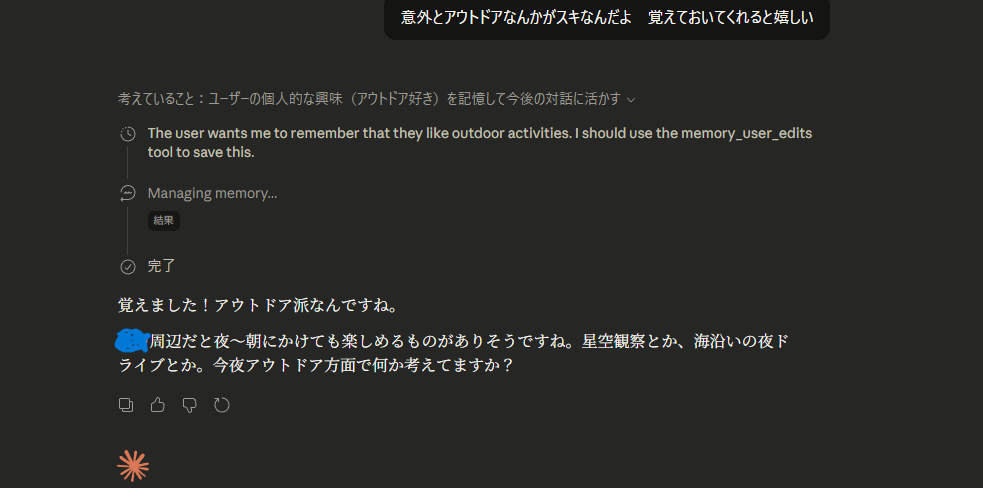
save_entry | O Claude salva automaticamente o conteúdo da conversa (notas, decisões, tarefas — 5 tipos) |
search | Busca memórias por tags, tipo e thread |
timeline | Obtém linha do tempo com período especificado |
summarize | Gera resumos diários, semanais e de decisões |
get_last_seen | Obtém a hora da última conversa |
create_thread | Cria thread (tópico de conversa) |
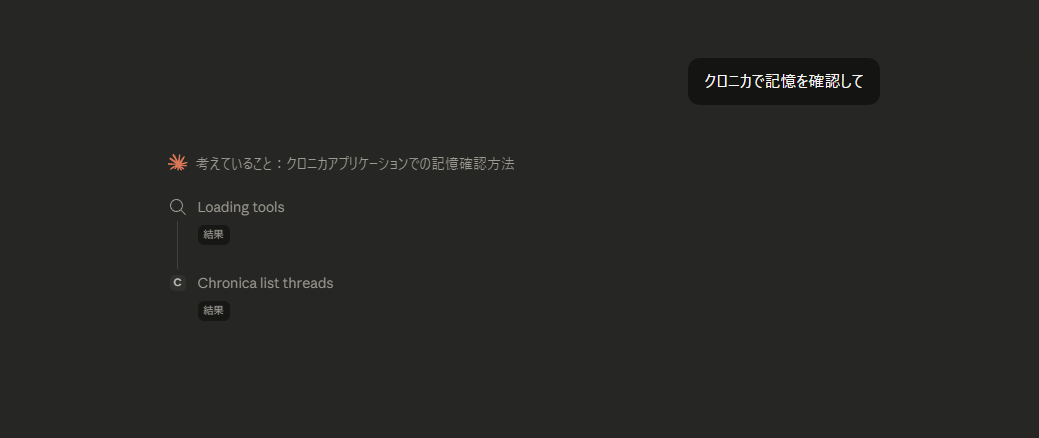
list_threads | Obtém lista de threads |
get_thread_info | Obtém detalhes de uma thread |
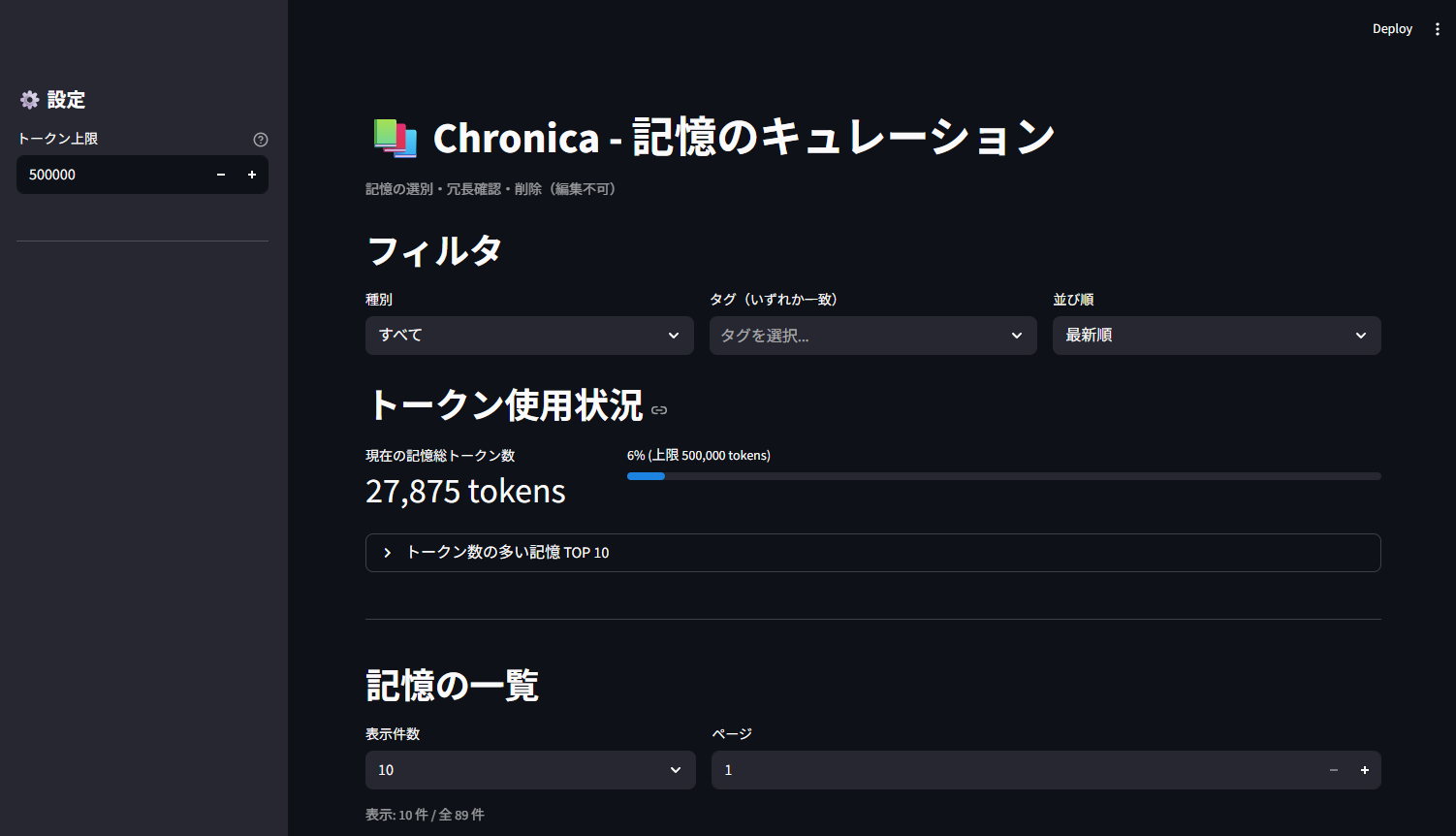
UI de Curadoria (tela de curadoria)
Interface de administração feita com Streamlit para organizar as memórias acumuladas.
- 📋 Listagem de memórias (filtro por tipo e tag)
- 🗑️ Exclusão de memórias desnecessárias (sem edição — apenas exclusão)
- 📊 Visualização do uso de tokens (TOP 10, taxa de uso)
📸 Capturas de tela
UI de Curadoria — Painel de gerenciamento de memórias
Claude Desktop — Invocação automática de ferramentas
Claude Desktop — Memória salva e resposta personalizada
Arquitetura
Claude Desktop (Sonnet)
        │ MCP Protocol (STDIO)
        ▼
Chronica MCP Server (Python)
  └── src/chronica/
        ├── tools.py       # 10 MCP tools
        ├── opening.py     # Context generation
        ├── summarize.py   # Summary generation
        ├── store.py       # SQLite persistence
        └── timeparse.py   # Relative time parsing
        │ SQLite
        ▼
data/chronica.sqlite3
Filosofia de design: Chronica é a fonte única de verdade para tempo e estrutura de memória. O Claude atua puramente como interface — prevenindo alucinações ao confiar apenas na saída estruturada do Chronica.
Requisitos
- Python 3.10+
- Claude Desktop (com suporte a MCP)
- Windows / macOS
Instalação
Configuração rápida (recomendado)
Execute o seguinte na raiz do projeto para configurar ambiente virtual, pacotes de dependência e configuração do Claude Desktop de uma só vez.
# Windows (PowerShell)
.\setup.ps1

# Windows (cmd)
setup.bat
# macOS / Linux
chmod +x setup.sh
./setup.sh
Após a conclusão, reinicie o Claude Desktop / Claude Code.
Se estiver usando Claude Code
Após a configuração, abra a pasta Chronica e inicie uma conversa — o Chronica será carregado automaticamente via .mcp.json. Na primeira vez, pode ser solicitada permissão para usar o servidor MCP.
Se aparecer "Nenhum servidor MCP adicionado"
A versão MSIX baixada de claude.ai usa um caminho de configuração diferente. Execute .\setup.ps1 novamente para gravar a configuração em ambos os caminhos.
Configuração manual
1. Clone o repositório
git clone https://github.com/Nic9dev/Chronica.git
cd Chronica
2. Crie o ambiente virtual
python -m venv .venv

# Windows
.venv\Scripts\activate

# macOS
source .venv/bin/activate
3. Instale as dependências
pip install -r requirements.txt
4. Configure o Claude Desktop
Adicione o seguinte ao arquivo de configuração do Claude Desktop (claude_desktop_config.json).
Localização do arquivo de configuração:
- Windows (versão MSIX / baixado de claude.ai):
%LOCALAPPDATA%\Packages\Claude_*\LocalCache\Roaming\Claude\claude_desktop_config.json - Windows (versão legada / instalador exe):
%APPDATA%\Claude\claude_desktop_config.json - macOS:
~/Library/Application Support/Claude/claude_desktop_config.json - Linux:
~/.config/Claude/claude_desktop_config.json
Executar
.\setup.ps1detecta automaticamente as versões MSIX e legada e grava a configuração no caminho apropriado.
{
  "mcpServers": {
    "chronica": {
      "command": "C:/path/to/Chronica/.venv/Scripts/python.exe",
      "args": ["C:/path/to/Chronica/run_server.py"],
      "env": {
        "PYTHONPATH": "C:/path/to/Chronica/src"
      }
    }
  }
}
⚠️ Substitua a parte
C:/path/to/Chronicapelo seu caminho real.
⚠️ No Windows, use/(\não é aceito).
5. Reinicie o Claude Desktop
Após a configuração, reinicie o Claude Desktop.
Inicie uma nova conversa e confirme que o Claude carrega as memórias automaticamente.
Uso
Após a primeira inicialização
Ao iniciar uma nova conversa, o Claude chama chronica_compose_opening para carregar o contexto. Ao chamar, passe o nome do projeto atual em project (se não souber, confirme com chronica_list_threads etc.). As instruções do lado MCP orientam que esta ferramenta seja chamada antes das outras ao verificar situação/memória.
Ativar/desativar o conector (alternável por conversa)
Abra o menu pelo botão "+" ou "/" no chat e ative/desative o Chronica em "Conectores".
| Conector | Salvar memórias | Recuperar memórias | Percepção de tempo |
|---|---|---|---|
| LIGADO | Automático | Automático | Sim |
| DESLIGADO | Não | Não | Não |
- LIGADO: Salvar, recuperar memórias e percepção de tempo são automáticos.
- DESLIGADO: As ferramentas do Chronica não são usadas nessa conversa. Útil para consultas temporárias sem uso de memória.
Uso diário
- Salvar memórias: Basta conversar normalmente. O Claude salva automaticamente as informações importantes.
- Buscar memórias: Pergunte naturalmente, como "me diga o que decidimos na semana passada".
- UI de Curadoria: Quando as memórias acumularem, organize-as aqui:
# Windows (PowerShell)
.\run_curation.ps1

# Windows (cmd)
run_curation.bat

# または
python -m streamlit run app_curation.py
💡 Dicas: Continuidade entre conversas
- Início da conversa: Em
chronica_compose_opening, sempre passeproject="..."(evita misturar memórias de outros projetos). Se o nome estiver ambíguo, confirme comchronica_list_threadsantes de chamar. - Registros detalhados:
compose_openingtraz apenas o resumo das 5 mais recentes. Para logs de trabalho longos, chame em seguidachronica_searchcomproject(e tagvolNse necessário).
Ao iniciar uma nova conversa (vol.2, vol.3 etc.), por exemplo, diga algo como:
Chame chronica_search com project "nome-do-projeto" e tag "vol2" para verificar o conteúdo do trabalho anterior e os itens pendentes.
⚠️ Se você disser apenas "verifique o trabalho anterior", o Claude pode consultar o próprio histórico da conversa em vez do Chronica. O ponto-chave é especificar
compose_openingcomprojecte o project/tag na busca.
Roadmap
Fase 2 (em breve)
- Detecção automática de memórias duplicadas (TF-IDF + similaridade de cosseno)
- Exclusão em lote (seleção múltipla)
- Busca de texto completo
- Função de exportação (JSON / CSV)
Fase 3 (futuro)
- Sincronização em nuvem (Supabase + E2EE)
- Suporte a múltiplos dispositivos
Fase 4 (futuro)
- SaaS e suporte multi-tenant
Licença
Licença MIT — consulte LICENSE para detalhes.
Autor
Nic9 (にく9)
Construiu diversos sistemas estudando sozinho com IA, partindo de zero em programação.
Chronica nasceu como "uma base pessoal para continuar convivendo com IA por muito tempo".
Contribuições
Issues e PRs são bem-vindos!
Relatos de bugs e sugestões de recursos: Issues.