Aki
Servidor MCP local para um app de Mac: seu agente lê os elementos e áreas que você marcou na tela, com suas anotações.
Documentação

Mostre exatamente ao seu agente de IA o que corrigir.
Aponte para qualquer coisa no seu Mac — um botão, uma linha no terminal, uma área inteira — diga o que deve mudar,
e o Claude Code, Codex ou o agente da sua escolha recebe isso na sessão certa. Sem colar capturas de tela, sem ⌘Tab, sem "não, aquele ali".
Site · Baixar · Como funciona · Atalhos · X





Por quê
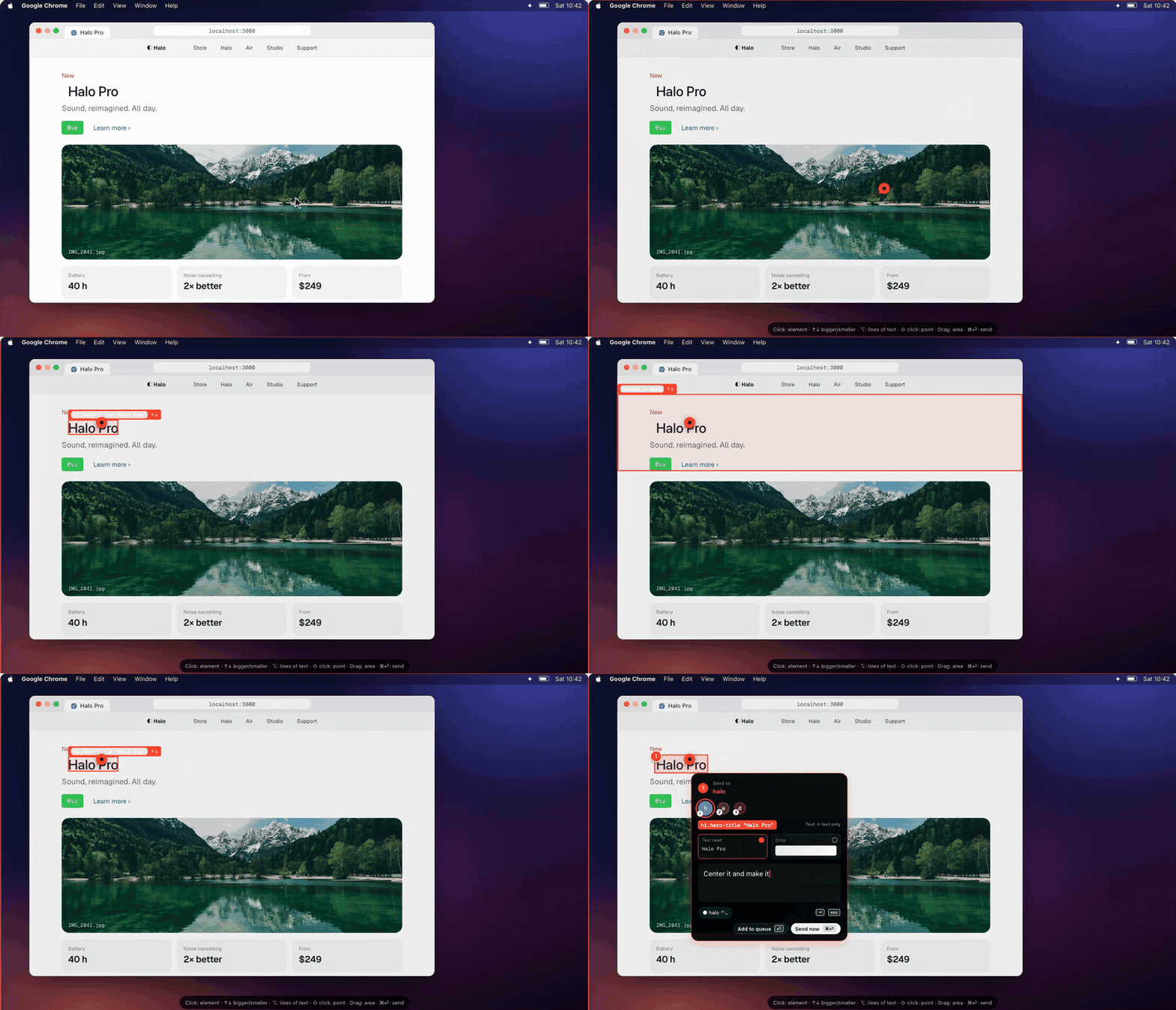
Dizer ao agente o que mudar é a parte lenta: tirar uma captura de tela, colar, descrever onde olhar, alternar para o terminal certo, torcer para ele encontrar o elemento. Aki transforma isso em aponte, diga, envie. O agente recebe o elemento exato (seletor, texto, HTML, até o arquivo-fonte do React), sua anotação e um recorte apenas quando uma imagem realmente ajuda — para que ele gaste tokens na correção, não em adivinhar.
A outra pergunta enquanto vários agentes rodam é como estou indo esta semana? A mesma barra lateral responde: quanto do limite semanal do Claude e do Codex já foi usado, os tokens de hoje e quanto custariam, e se você está adiantado no ritmo — sem outro aplicativo.
Como funciona
| 1 · Aponte | 2 · Diga | 3 · Envie |
| ⇧⌘A, depois clique em um elemento, arraste uma área ou segure ⌥ para linhas de texto. | Escreva o que deve mudar. Enfileire quantas marcações quiser; edite ou descarte qualquer uma delas. | ⌘⏎. Aki digita a solicitação no terminal daquela sessão; o agente lê via MCP e marca cada uma como concluída. |
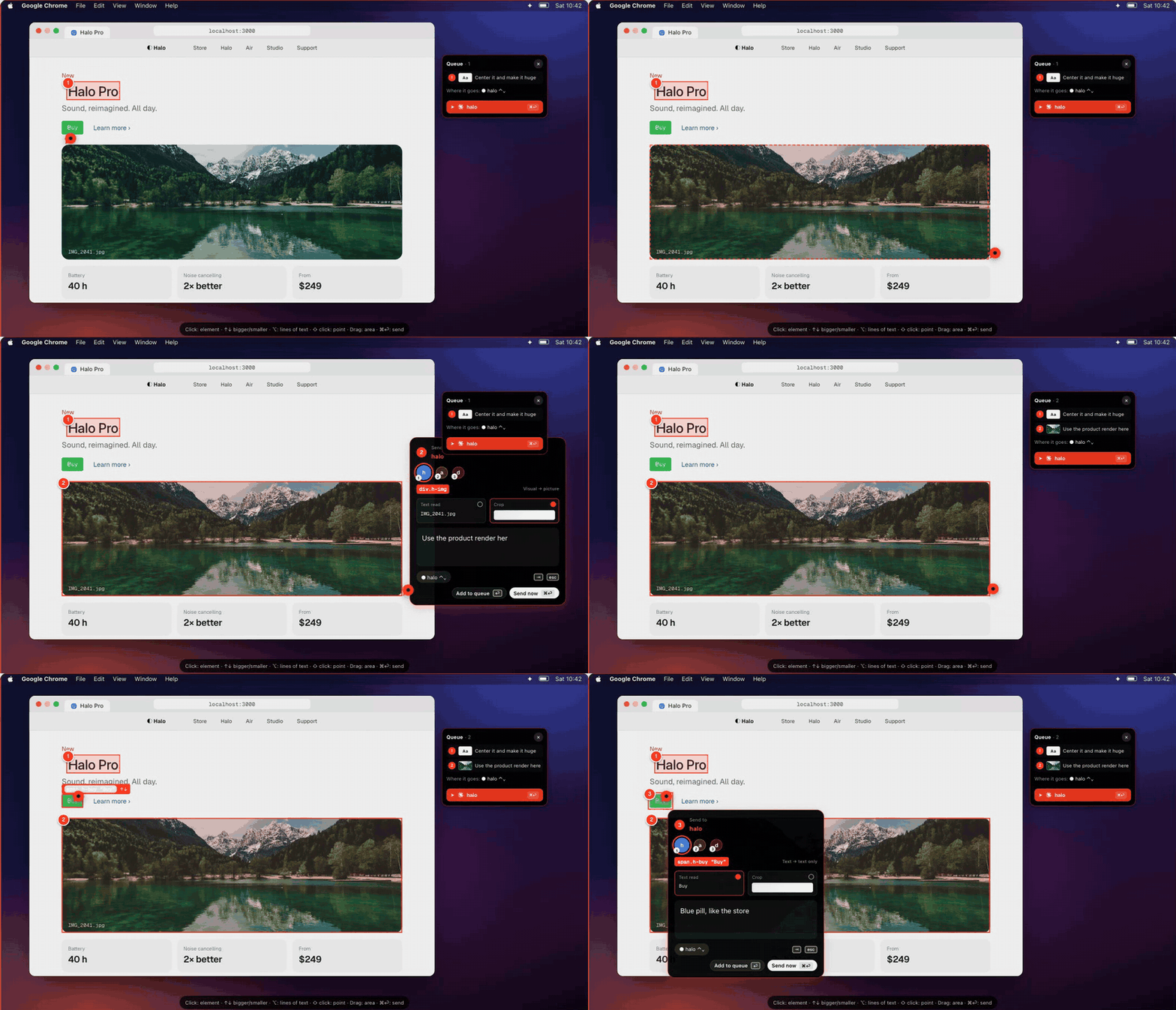 Marque uma área. Arraste sobre qualquer coisa — um gráfico, um layout quebrado, um painel inteiro. | 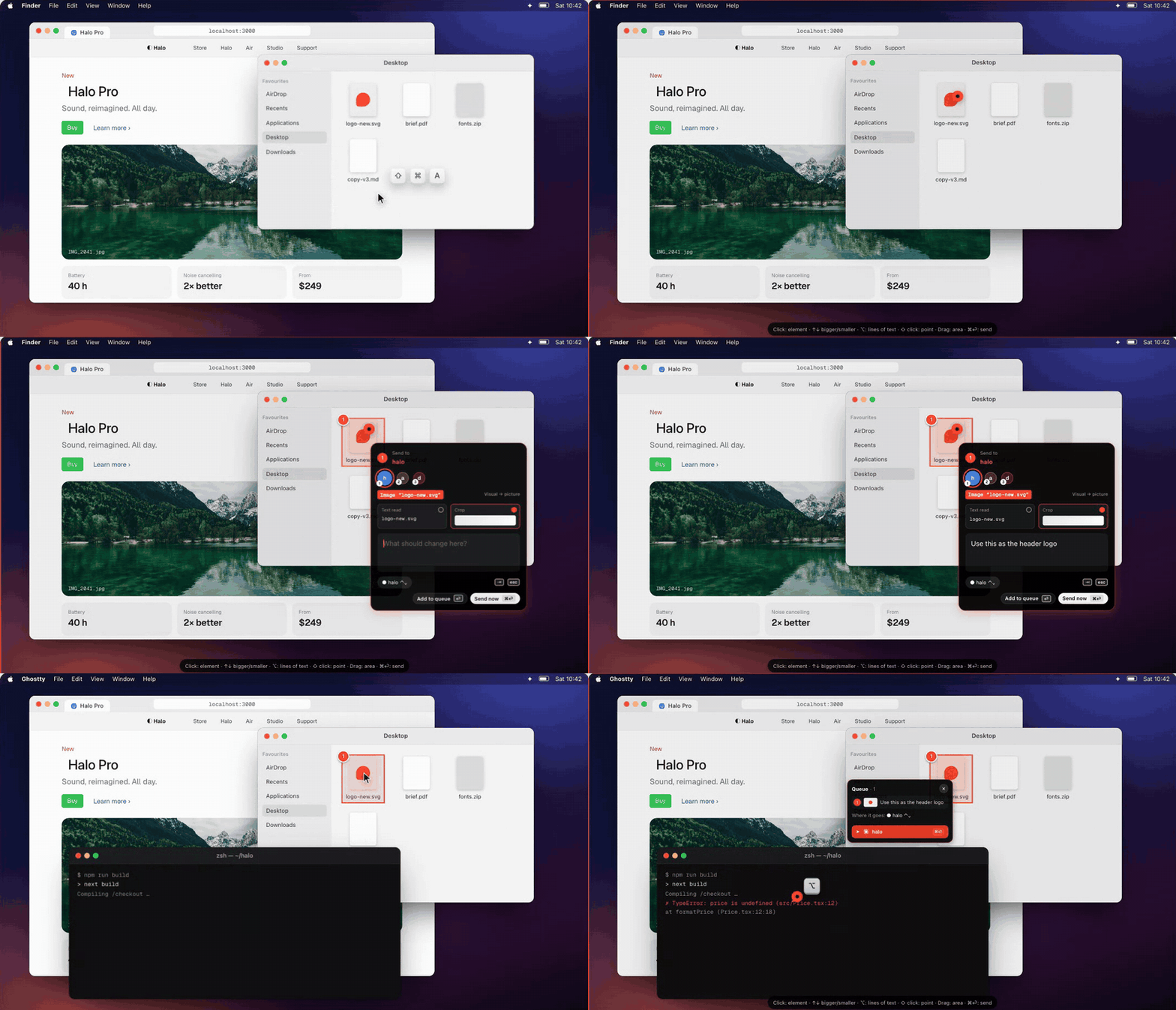 Qualquer aplicativo. Finder, Figma, Xcode, um erro no terminal. Se está na tela, pode ser marcado. |
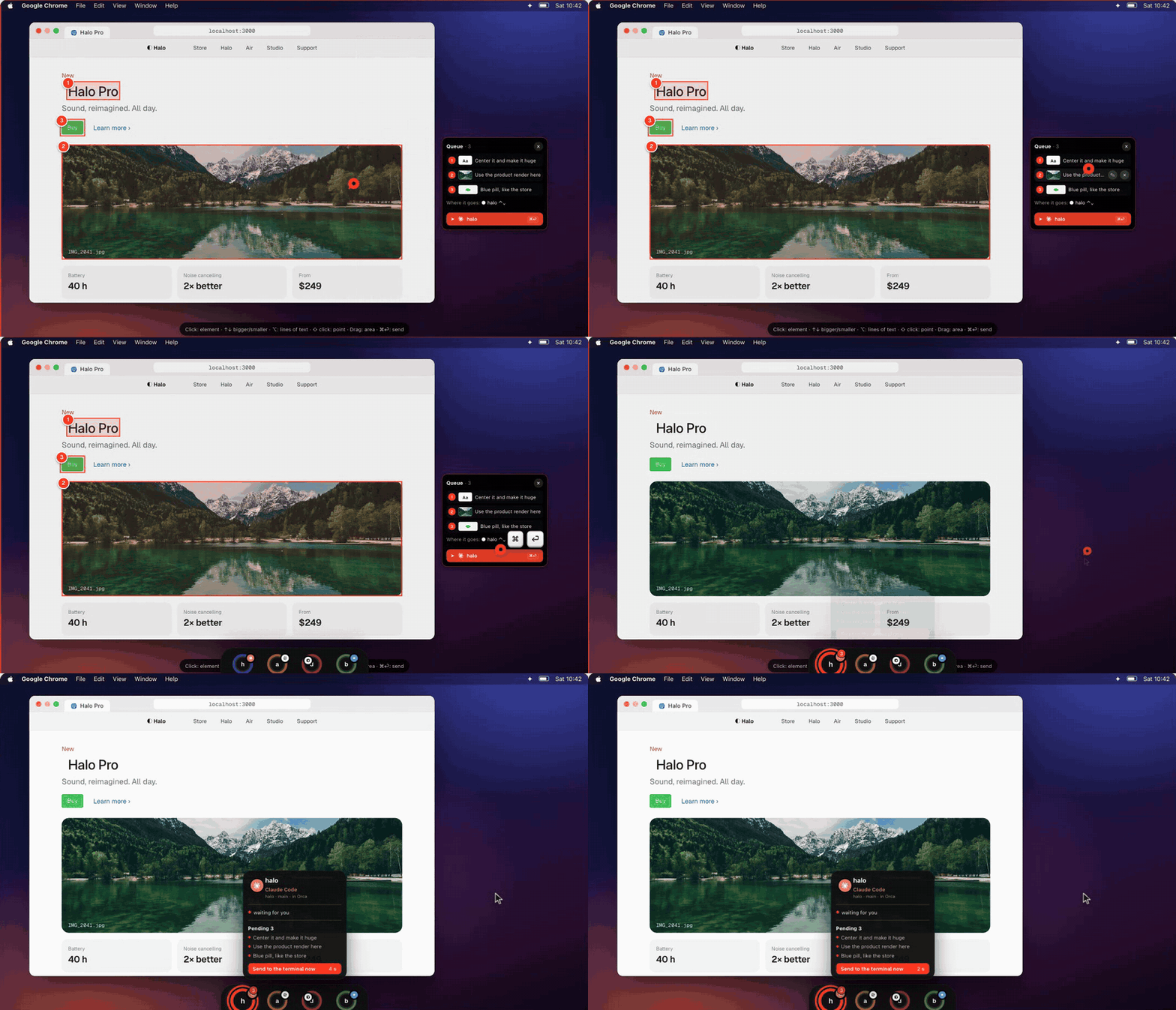 Enfileire e envie. As marcações ficam em uma fila; um envio entrega todas para a sessão certa. | 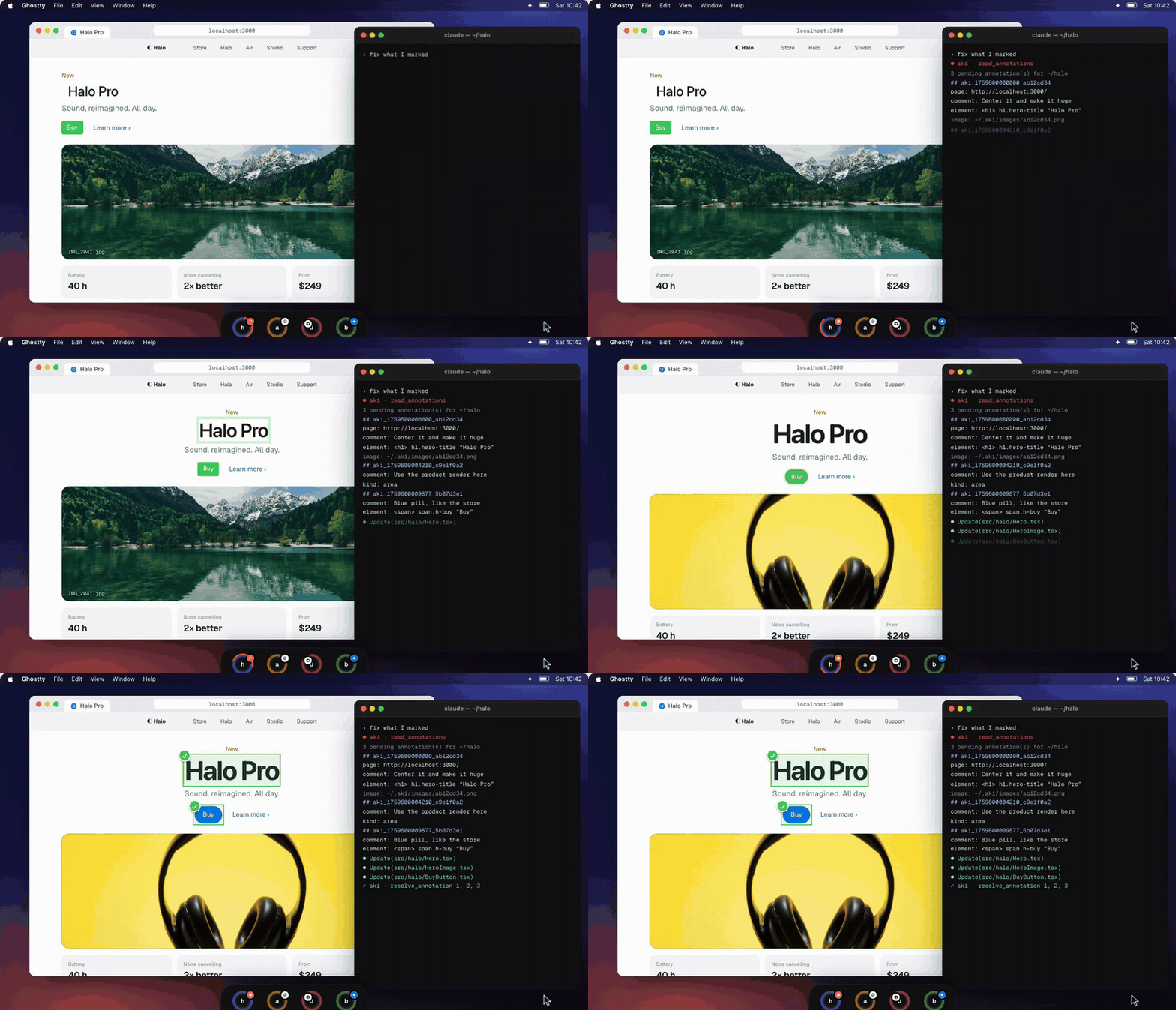 O que seu agente lê. A página, o elemento, sua anotação e um recorte. Ele corrige cada um e resolve. |
Quer experimentar sem instalar? O site permite marcar a própria página.
Recursos
| 🎯 Elementos exatos no Chrome, sem extensão | Aki pergunta à página o que está sob o ponteiro: o elemento, um seletor CSS único, seu texto e HTML, o código-fonte do componente React em builds de desenvolvimento. Funciona no Chrome, Brave, Edge, Arc e Vivaldi. |
| ⌨️ Navegue pela tela com o teclado | ↑ ↓ ← → move para a próxima coisa acima, abaixo ou ao lado, de tamanho semelhante; ⇧ com as setas adiciona a próxima (a seta oposta remove); ⌘↑ pega o que contém, ⌘↓ volta para dentro — até uma seta CSS ::after; ⏎ marca. |
| 🖥️ Qualquer aplicativo | Em outros lugares, usa a Acessibilidade do macOS: botões, linhas, abas, a barra do próprio navegador, painéis flutuantes. Áreas e pontos funcionam em qualquer lugar. |
| 📝 Texto primeiro, imagens quando ajudam | Cada marcação carrega o texto que cobre; um pequeno recorte vai junto apenas quando o que você marcou é visual. Você pode ativar ou desativar cada um. |
| 🧭 O terminal certo, sozinho | Uma página em localhost:3000 pertence a um worktree; Aki encontra a sessão que o executa. Caso contrário, vai para a sessão que você escolheu. |
| ⏱️ Seu agente acorda | Segundos depois que você para, Aki digita a solicitação na aba da sessão — e nunca cola em algo que você estava digitando ali. |
| 🟠 Um anel por sessão | Uma barra lateral na borda da tela mostra cada sessão do Claude Code / Codex, agrupada por projeto, com seu estado, contexto usado, seus limites de 5 horas e semanais, e o que está aguardando. |
| 📊 Sua semana de relance | Um anel para Claude e um para Codex com a parcela do limite semanal usado e os tokens de hoje e o custo a preços de API. Passe o mouse para ver a janela de 5 horas, quando cada um renova, o ritmo, a parcela de hoje na semana, os últimos 7 dias e os projetos que mais usaram. Quer só isso? Configurações → Mostrar na barra lateral → Somente limites. aki usage imprime no terminal. |
| 📬 Enviado, depois concluído | Uma contagem regressiva no anel da sessão até a solicitação ser enviada; um ✓ quando o agente resolveu cada marcação. |
| 🕘 Histórico | ⇧⌘H lista cada marcação com seu tamanho; mova marcações entre sessões; marcações concluídas se limpam sozinhas. |
| ⚙️ Do seu jeito | Claro ou escuro, o vermelho da Aki ou a cor de destaque do seu Mac, quatro tamanhos, atalhos que você escolhe, nove idiomas (English, Português, Español, Français, Deutsch, 日本語, 中文, 한국어, Italiano). |
| 🔄 Atualiza sozinho | Atualizações assinadas com um canal beta opcional. |
Funciona com
Agentes: Claude Code · Codex · Gemini CLI · Grok CLI · opencode · Cursor Agent — qualquer coisa que possa executar um comando ou falar MCP.
Terminais: Orca (Aki digita direto na aba da sessão), além de qualquer terminal para ler marcações.
Lançadores: Raycast, Alfred, Shortcuts e Spotlight por meio de links aki://.
Instalação
Uma linha (cerca de um minuto — baixa a versão mais recente, coloca em Aplicativos e abre):
curl -fsSL https://aki-updates.vercel.app/aki-install.sh | sh
Ou manualmente:
- Baixe a versão mais recente
Aki-x.y.z.dmgde Releases (ou do site) e arraste Aki para Aplicativos. - Somente no primeiro lançamento: o macOS pede para confirmar um aplicativo da internet — Ajustes do Sistema → Privacidade e Segurança → Abrir mesmo assim. (A instalação de uma linha pula isso.) As atualizações instalam sem perguntar novamente.
- Aki abre Começar: cada permissão abaixo, por que é necessária e um botão que leva direto até ela. Cada uma fica verde quando é concedida.
Apple Silicon, macOS 14 ou posterior.
Permissões e por quê
| Para… | Aki precisa | Por quê |
|---|---|---|
| Ver o que você marca (recortar, ler o texto) | Gravação de Tela | O macOS pede isso de qualquer aplicativo que olha para a tela. Nada é gravado; as marcações ficam no seu Mac até você enviá-las ao seu agente. |
| Apontar para botões, linhas e abas em qualquer aplicativo | Acessibilidade | É assim que os aplicativos do Mac descrevem seus botões e listas para outros aplicativos. |
| Entregar suas marcações ao Claude Code ou Codex | Servidor MCP da Aki no agente (Configurações → Agentes → Conectar) | É assim que os agentes obtêm novas ferramentas. Sessões já abertas veem após um reinício. |
| Selecionar o elemento exato em uma página da web | No navegador: Exibir → Desenvolvedor → Permitir JavaScript de Eventos da Apple, depois permita que Aki o controle | Aki pergunta à própria página qual elemento está sob o ponteiro — sem extensão. |
Avisos anônimos (telemetria)
Aki não envia dados de uso nem relatórios de falha. A única exceção são dois pequenos avisos anônimos, para que o criador saiba quantas pessoas usam Aki e em qual versão (o que corrigir primeiro, quando uma versão antiga pode ser aposentada):
| Quando | O que é enviado |
|---|---|
| Aki é instalado (cerca de dois minutos após o primeiro lançamento) | Versão da Aki, versão do macOS, chip, idioma preferido |
| Aki atualiza para uma nova versão | o mesmo, mais a versão da qual atualizou |
O host de download (aki-updates.vercel.app, na Vercel) adiciona o estado ou região aproximados e o país (nunca a cidade). Sem conta, sem identificador, sem endereço IP mantido, nada do que você marca ou digita. Eles estão ativados por padrão e explicados em Começar; desative-os lá ou em Configurações → Geral → Privacidade — quando desativados, nada é enviado. O código é curto e legível: Sources/Aki/App/InstallPing.swift. Detalhes no aviso de privacidade.
Onde Aki vive
Aki está sempre ativa: a barra na borda da tela e o pino na barra de menus (marcar, histórico, barra lateral, configurações). Ela fica fora do Dock e do ⌘Tab, e aparece lá enquanto Configurações ou Histórico está aberto. Pesquise "Aki" no Spotlight para abrir Configurações; quer no Dock? Configurações → Geral → Ícone do aplicativo.
Atalhos
| Teclas | |
|---|---|
| ⇧⌘A | Marcar a tela |
| ⇧⌘H | Histórico |
| ⏎ | Adicionar a marcação à fila |
| ⌘⏎ | Enviar (com uma fila: a fila inteira — o cartão também oferece Somente esta) |
| ⇥ | Próxima sessão |
| ↑ ↓ ← → | Mover para a próxima coisa na tela (acima, abaixo, ao lado) |
| ⇧ + setas | Adicionar a próxima ao que está contornado (a seta oposta remove) |
| ⌘↑ ⌘↓ | Maior (o que contém) · menor (voltar para dentro) |
| ⇧ pressionado | Usar a página abaixo como está (clique, passar o mouse, menus); solte para marcar novamente |
| ⌘Z | Desfazer a última marcação |
| Espaço enquanto arrasta | Mover a área inteira |
| ⏎ | Marcar o que está contornado |
| ⌥ | Linhas de texto em vez de elementos |
| esc | Sair (a fila é mantida) |
Ambos os atalhos globais podem ser alterados em Configurações → Atalhos.
Raycast, Alfred, Spotlight
Aki responde a quatro links: aki://mark, aki://history, aki://settings, aki://sidebar.
- Raycast: Configurações → Atalhos → Adicionar ao Raycast escreve quatro comandos de script em
~/.aki/raycast; adicione essa pasta uma vez no Raycast (Extensões → + → Adicionar Diretório de Script). Cada comando pode ter seu próprio atalho. Os mesmos scripts estão emintegrations/raycast. - Alfred ou qualquer lançador: abra o link.
- Spotlight: crie um Atalho que abra
aki://mark; ele aparece no Spotlight pelo nome.
Como Aki encontra a sessão certa
flowchart LR
A["You mark something<br/>(⇧⌘A)"] --> B{"A page on<br/>localhost?"}
B -- yes --> C["Port → process (lsof)<br/>→ its folder → worktree"]
B -- no --> D["The session you picked<br/>in the sidebar"]
C --> E["Open sessions<br/>~/.claude/sessions · running codex"]
D --> E
E --> F["Mark saved in ~/.aki<br/>for that session"]
F --> G["Aki types the request<br/>into its Orca tab"]
G --> H["Agent reads it<br/>MCP read_annotations · aki list"]
H --> I["Fixes it, marks it done<br/>aki done <id>"]
As sessões vêm do registro do próprio Claude Code (~/.claude/sessions) e dos processos de agente em execução no seu Mac, correspondidos a um worktree pela pasta. Cada anel na barra lateral é uma delas.
O que seu agente lê
Por meio das ferramentas MCP (read_annotations, wait_for_annotations, get_annotation_image, resolve_annotation) ou do comando aki:
aki list        # marks for this folder / session
aki wait        # wait until new marks arrive
aki done <id>   # mark one as done
aki terminals   # agent sessions Aki sees
## aki_1791130541219_0a9c912d  (2026-10-04 16:15)
page:     http://localhost:3000/
app:      Google Chrome — Halo Pro
comment:  Center it and make it huge
kind:     element
element:  <h1> section.hero > h1.hero-title
text:     Halo Pro
file:     src/components/Hero.tsx:42
Privacidade
Tudo o que você marca permanece no seu Mac, em ~/.aki. O servidor local da Aki escuta apenas em 127.0.0.1 e verifica a origem de cada requisição. Os anéis de uso leem somente as contagens de tokens nos próprios logs do Claude Code e do Codex no seu Mac, nunca as conversas. Nada é enviado a lugar algum, exceto a verificação de atualizações e os avisos anônimos e opcionais descritos em Avisos anônimos.
Compilar a partir do código-fonte
Requer as Ferramentas de Linha de Comando do Xcode (Swift 6) — sem projeto Xcode.
scripts/dev-cert.sh   # once: a local signing identity, so macOS keeps permissions across builds
scripts/install.sh    # build, sign, put in /Applications and open
swift run AkiChecks   # checks
python3 scripts/check-translations.py   # every language complete, no repeated text
Como é construído: docs/ARCHITECTURE.md · como ajudar: CONTRIBUTING.md · o que mudou: CHANGELOG.md · relatórios de segurança: SECURITY.md.
Perguntas frequentes
Precisa de uma extensão de navegador? Não. Navegadores baseados em Chrome respondem por meio de Apple Events (ative Exibir → Desenvolvedor → Permitir JavaScript de Apple Events uma vez).
Ele envia capturas de tela para o meu agente? Somente quando você marca algo visual, e você pode desativar isso por marca. Texto é o padrão: mais barato e mais preciso.
Qual terminal eu preciso? Qualquer um, para ler marcas. A Aki digita a solicitação na sessão por conta própria no Orca; em outros lugares, o agente coleta as marcas com aki wait ou quando você pede.
Macs com Intel? Ainda não.
Créditos
A Aki se baseia em ideias e código de Codenotch, Vibe Annotations (versão MIT), Annotate, react-grab e @medv/finder, e atualiza com Sparkle. Os avisos deles estão em THIRD_PARTY_NOTICES.
Licença
Licença de Fonte Funcional 1.1 (FSL-1.1-ALv2) © 2026 Murilo Prataviera. Use, leia, altere e envie melhorias — qualquer coisa, exceto construir um produto que concorra com a Aki. Cada versão se torna Apache-2.0 dois anos após seu lançamento. Feito por Murilo Prataviera · X · Instagram.