McpMux
McpMux — configure servidores MCP uma vez, conecte todos os clientes de IA através de um único gateway local.
Documentação
McpMux


Um aplicativo para gerenciar todos os seus servidores MCP em todos os clientes de IA.
Website · Download · Descobrir Servidores · Recursos · Discord
O Problema
Cursor, Claude Desktop, VS Code, Windsurf — todos suportam MCP, mas cada um precisa do seu próprio arquivo de configuração. Nenhum deles conversa entre si.
┌─────────────────────────────────────────────────────────────────────────┐
│  Today: every client manages MCP servers independently                  │
│                                                                         │
│  Cursor       → config.json    → github, slack, db  + API keys         │
│  Claude       → config.json    → github, slack, db  + API keys  (dupe) │
│  VS Code      → settings.json  → github, slack, db  + API keys  (dupe) │
│  Windsurf     → config.json    → github, slack, db  + API keys  (dupe) │
│                                                                         │
│  ⚠ 4 config files  ·  4 copies of every API key  ·  all plain text     │
└─────────────────────────────────────────────────────────────────────────┘
Adicionar um servidor? Edite quatro arquivos. Rotacionar uma chave de API? Edite quatro arquivos. Máquina nova? Comece do zero.
E essas chaves de API? Ficam em arquivos JSON de texto puro que qualquer pessoa na sua máquina pode ler.
A Solução
McpMux é um aplicativo de desktop que executa um gateway MCP local. Você configura os servidores uma vez — cada cliente de IA se conecta por meio de uma única URL.
┌─────────────────────────────────────────────────────────────────────────┐
│  With McpMux: one gateway, every client                                 │
│                                                                         │
│  Cursor       ─┐                                                        │
│  Claude       ─┤                  ┌──→  GitHub                          │
│  VS Code      ─┼──→  McpMux      ├──→  Slack                           │
│  Windsurf     ─┤   localhost:45818├──→  PostgreSQL                      │
│  Any client   ─┘                  └──→  + all your servers              │
│                                                                         │
│  ✓ 1 config  ·  credentials encrypted in OS keychain  ·  instant sync  │
└─────────────────────────────────────────────────────────────────────────┘
Adicione um servidor no McpMux e todos os clientes conectados o detectam instantaneamente — sem reiniciar, sem atualização manual. Remova uma ferramenta ou atualize um prompt? Todos os clientes sabem imediatamente.
Leve e multiplataforma — construído em Rust com Tauri 2, o McpMux usa CPU e memória mínimas enquanto roda silenciosamente na bandeja do sistema no Windows, macOS e Linux.
Como Funciona
1. Instale servidores do registro integrado — ou adicione os seus próprios
2. Cole uma configuração em cada cliente de IA (a última configuração que você precisará):
{
  "mcpServers": {
    "mcpmux": {
      "type": "http",
      "url": "http://localhost:45818/mcp"
    }
  }
}
3. Pronto. Todas as ferramentas de todos os servidores estão disponíveis em todos os clientes, agora mesmo.
O McpMux roteia chamadas para o servidor correto, atualiza tokens OAuth automaticamente e mantém as credenciais criptografadas no chaveiro do seu sistema operacional — você nunca mais pensa nisso. Ele também se mantém atualizado: novas versões são baixadas e instaladas na inicialização por padrão (alternável em Configurações), então basta reiniciar.
Recursos
Todos os Seus Servidores em Um Só Lugar
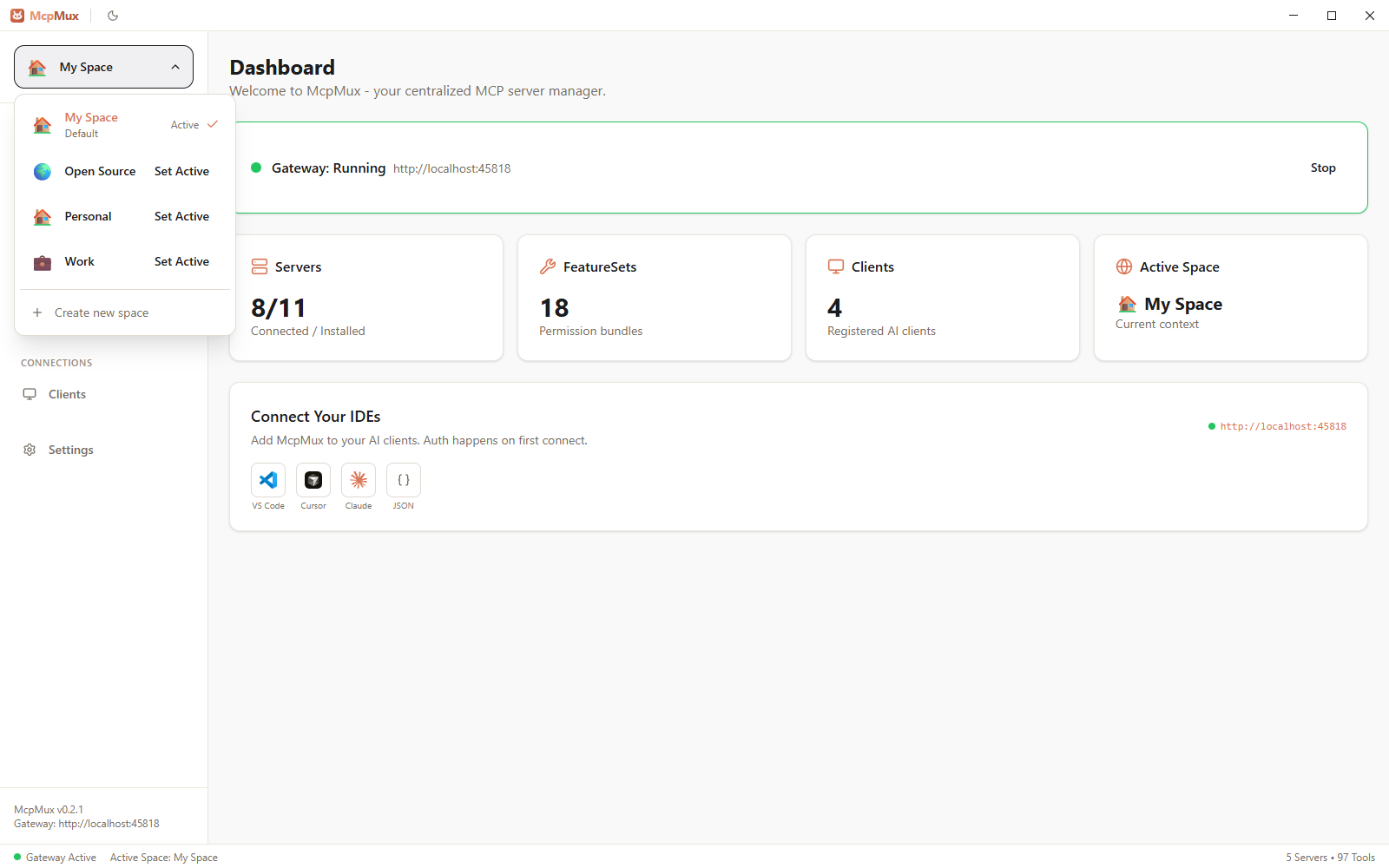
Chega de duplicar configurações de servidores entre Cursor, Claude, VS Code e Windsurf. Instale um servidor no McpMux e ele fica imediatamente disponível em todos os lugares. Expanda qualquer servidor para inspecionar suas ferramentas, prompts e recursos. Veja o status de conexão em tempo real. Tokens OAuth são atualizados automaticamente em segundo plano.
Mais de 100 Servidores, Um Clique
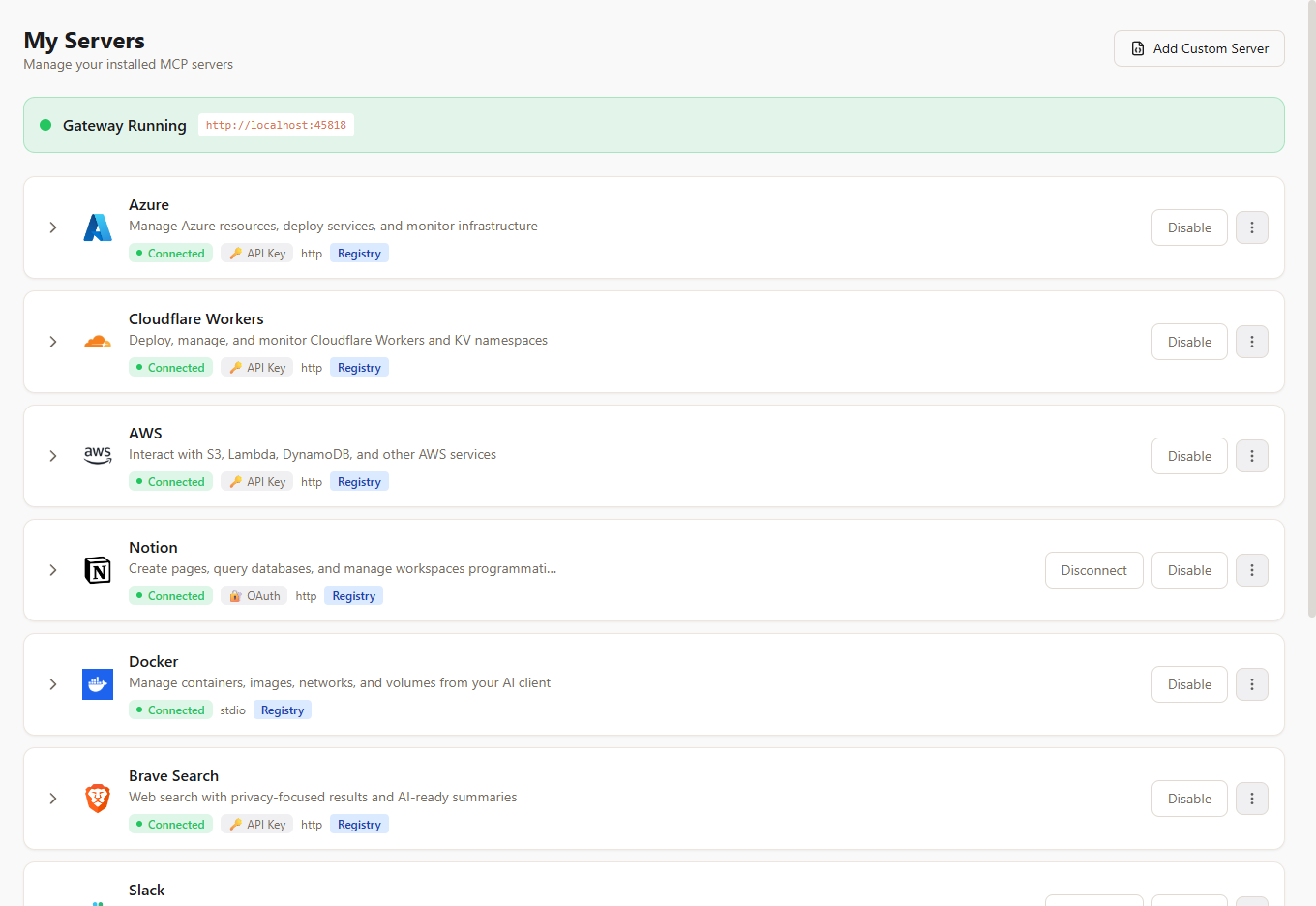
Pare de procurar repositórios de servidores MCP e de escrever configurações de transporte manualmente. Navegue por um registro selecionado de mais de 100 servidores — GitHub, Slack, PostgreSQL, Docker, Notion, AWS, Azure e muito mais. Clique em instalar, insira suas credenciais e o servidor fica ativo em todos os clientes de IA que você usa. Você também pode navegar pelo registro completo em mcpmux.com.
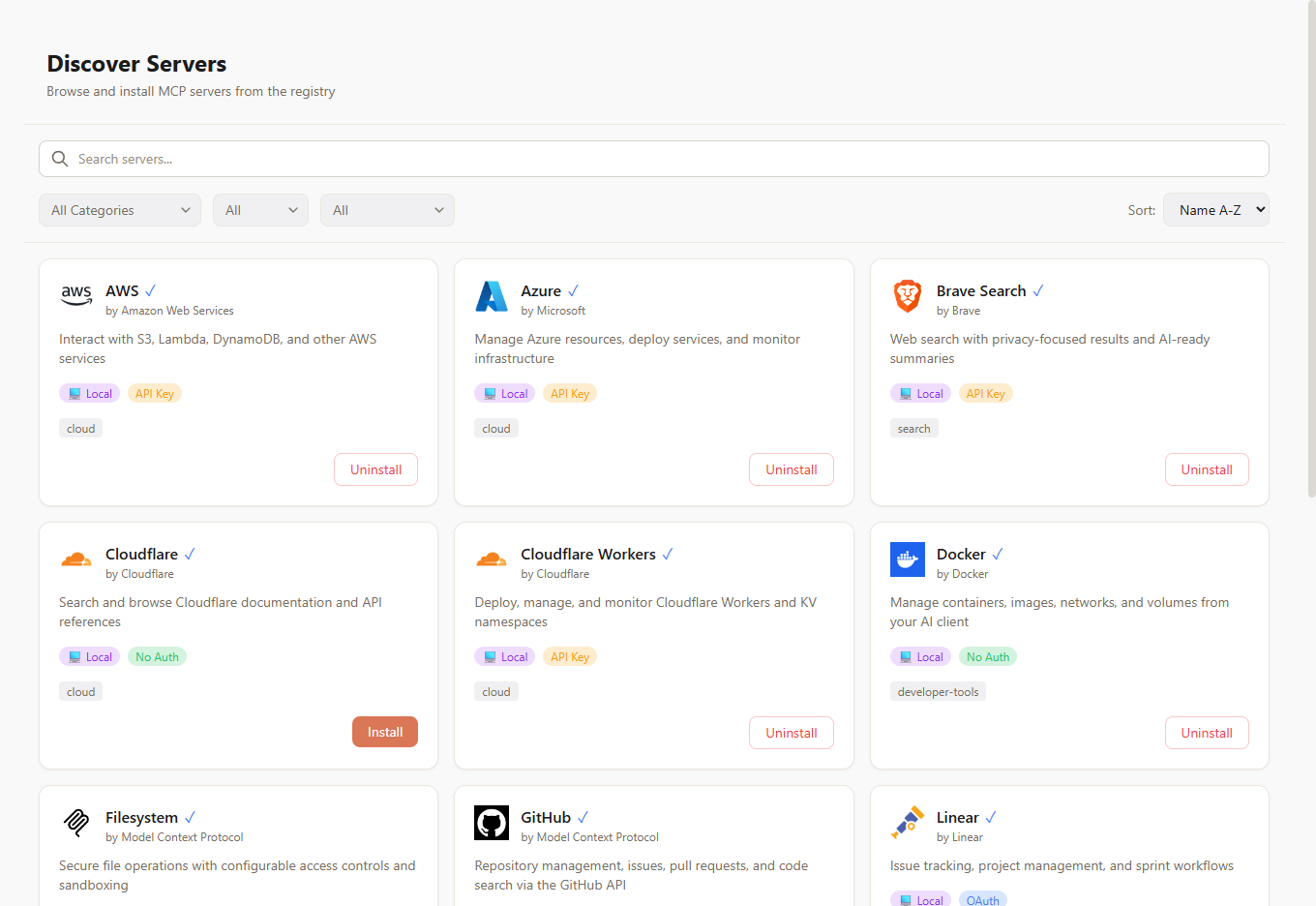
O registro completo também está disponível na web em mcpmux.com — com busca, categorias e instalação com um clique por meio de deep links.
Workspaces Que Mantêm Tudo Separado
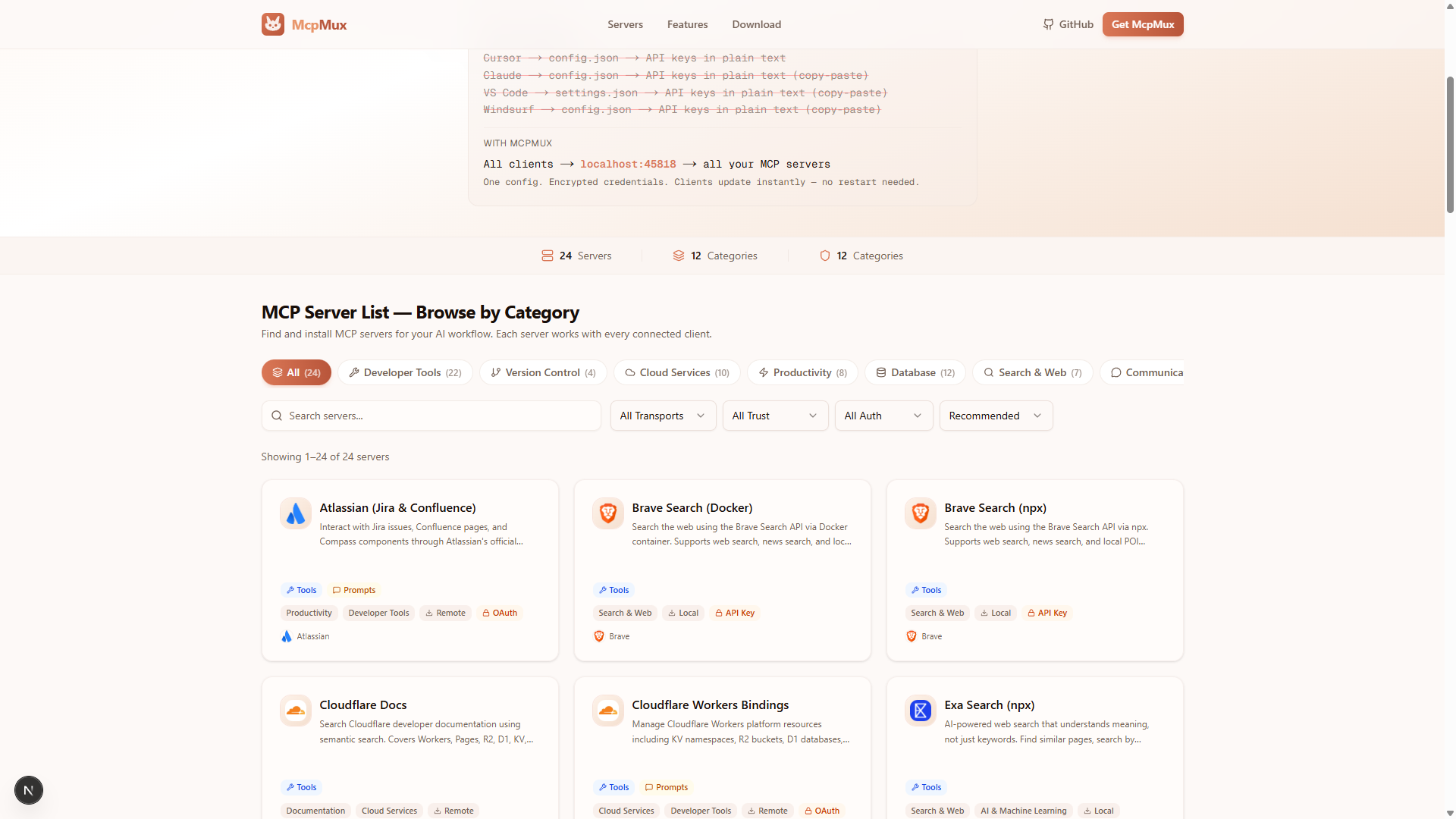
Crie Spaces isolados — cada um com seus próprios servidores, credenciais e permissões. Um espaço "Trabalho" para bancos de dados da empresa e APIs internas. Um espaço "Pessoal" para projetos paralelos. Alterne com um clique na barra lateral e todos os clientes de IA conectados seguem automaticamente. Sem mais consultas acidentais ao seu banco de dados pessoal a partir de um projeto de trabalho.
Ferramentas Diferentes para Pastas Diferentes
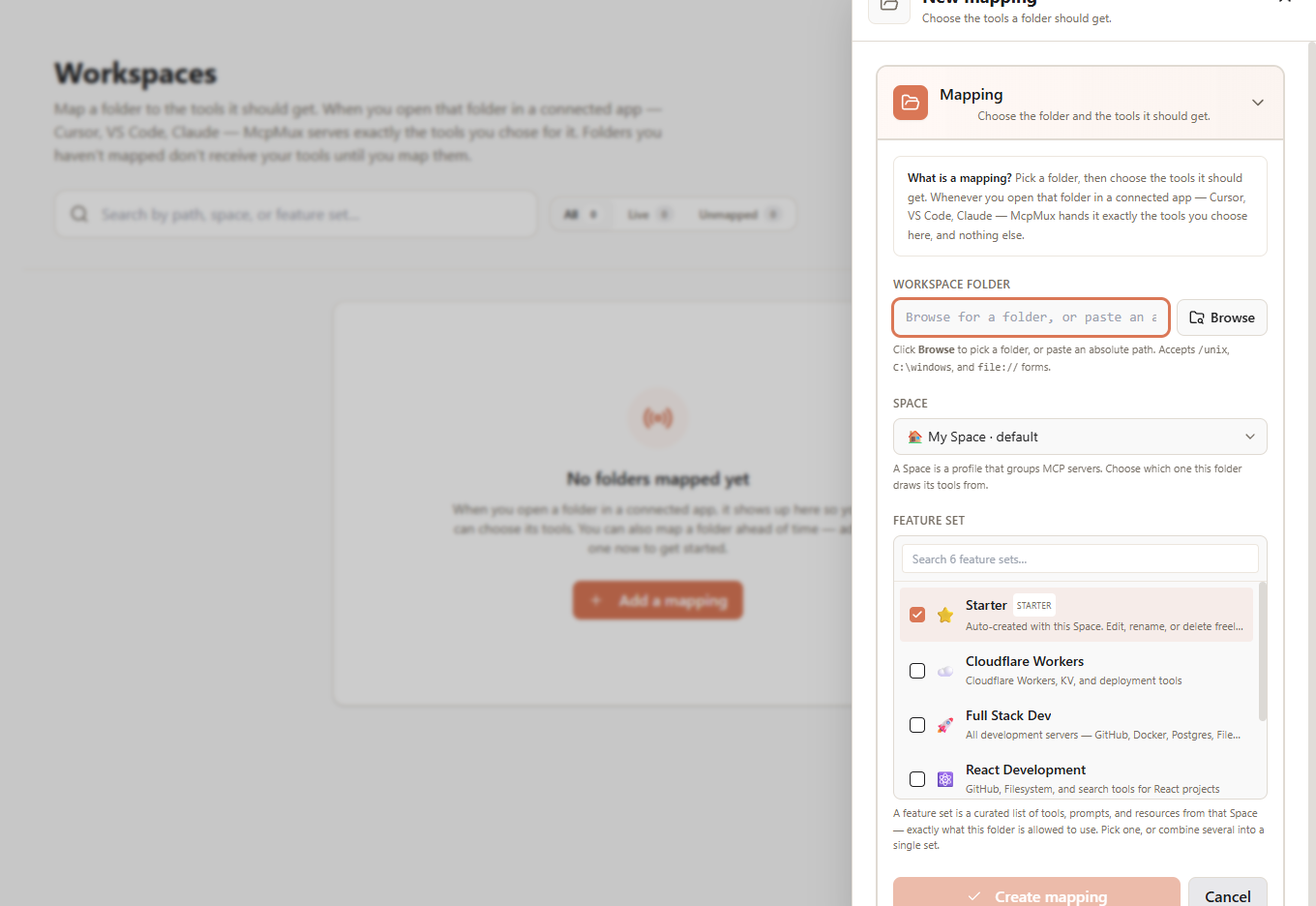
Seu cliente de IA informa ao McpMux em qual pasta ele está trabalhando (a raiz MCP). O McpMux usa isso para rotear cada workspace para seu próprio conjunto de ferramentas — abra seu repositório de backend e a IA vê suas ferramentas de banco de dados e deploy; abra uma pasta de documentos e ela vê apenas busca e sistema de arquivos. Mapeie uma pasta uma vez na aba Workspaces (ou deixe a IA fazer isso — veja abaixo) e toda sessão futura a partir desse caminho exato é resolvida automaticamente. A correspondência é por pasta e exata, então nada vaza entre projetos.
Controle o Que Cada Cliente Pode Fazer
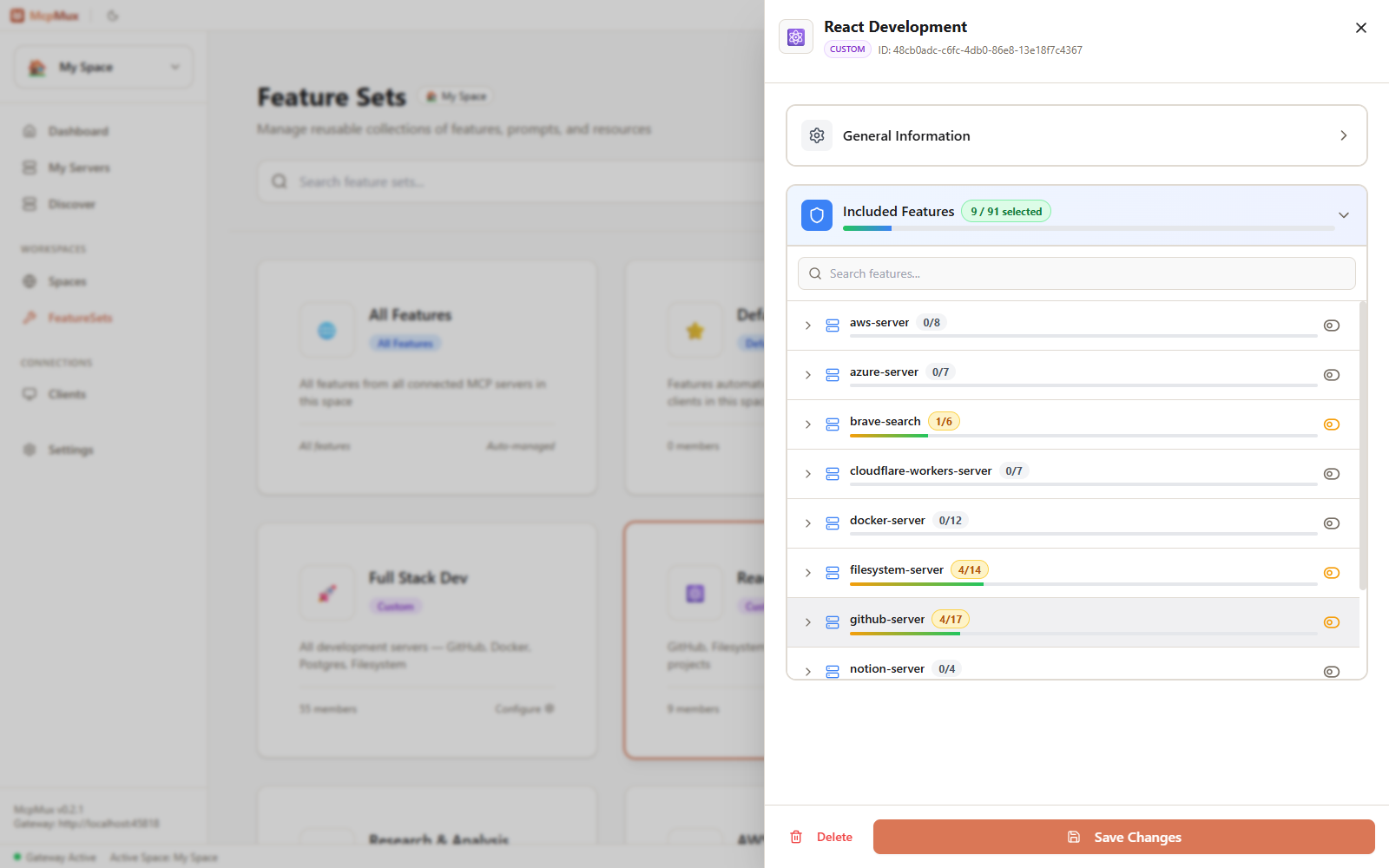
Nem todo cliente de IA deve ter o mesmo poder. Crie Feature Sets — pacotes selecionados que controlam exatamente quais ferramentas, prompts e recursos são expostos. Crie um conjunto "Somente Leitura" para fluxos de trabalho cautelosos, um conjunto "Desenvolvimento React" com apenas GitHub e Filesystem, ou um conjunto "Desenvolvimento Full Stack" com tudo — depois roteie uma pasta para ele por meio de um mapeamento de Workspace. Os recursos incluídos em um FeatureSet são o conjunto de ferramentas efetivo que uma sessão resolve.
Veja e Gerencie Todos os Clientes Conectados
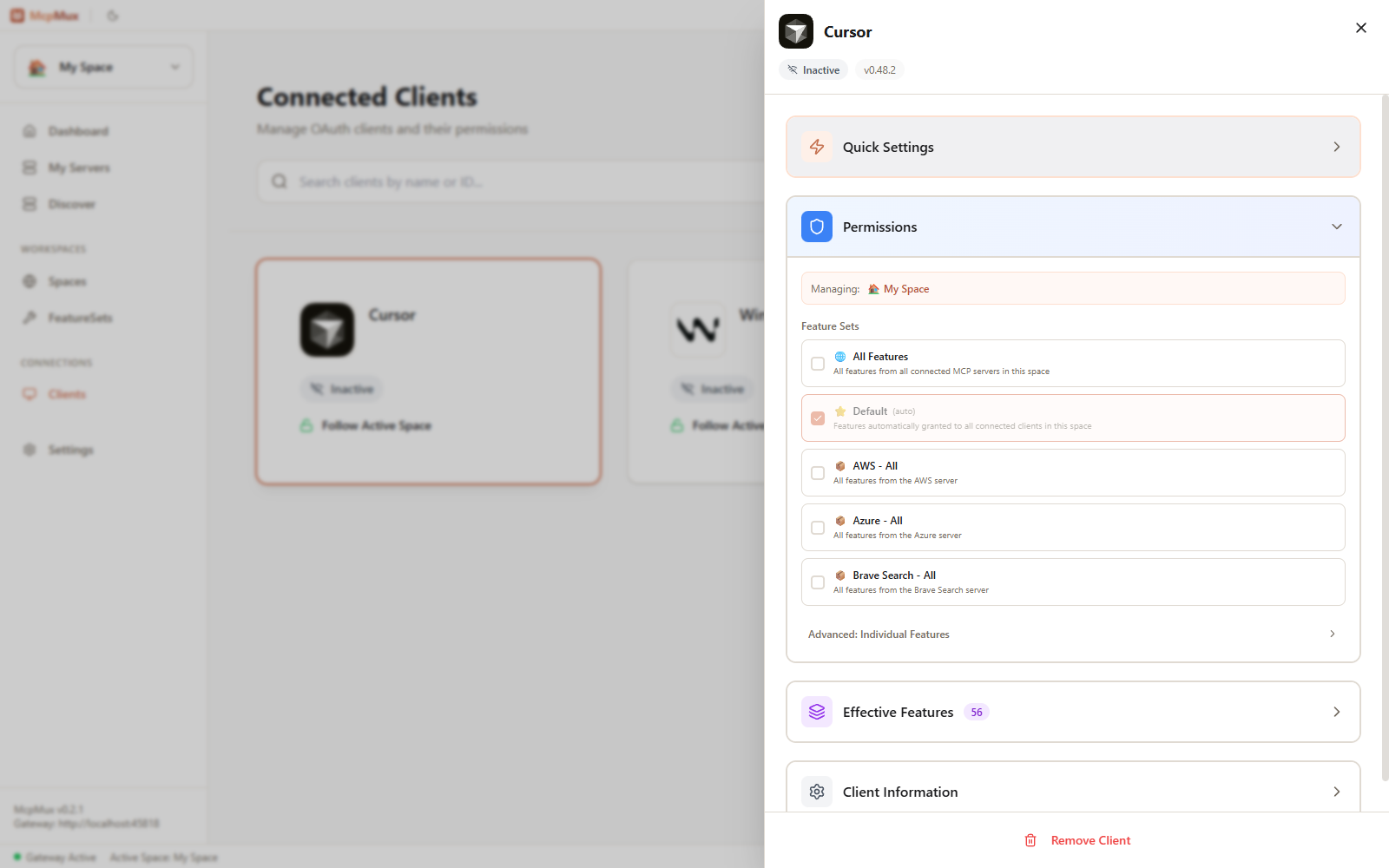
Cursor, VS Code, Windsurf, Claude Code — veja todos os aplicativos de IA conectados ao seu gateway em tempo real, com status ao vivo. O roteamento é orientado por workspace: o conjunto de ferramentas de cada aplicativo é decidido pela vinculação de Workspace para a pasta que ele informa, não configurado por aplicativo. Abra qualquer aplicativo para renomeá-lo, ver como ele está roteado ou revogar sua conexão. Novos aplicativos autenticam via OAuth com um fluxo de aprovação de um clique.
Deixe Sua IA Selecionar o Próprio Conjunto de Ferramentas
Entregue cem ferramentas a um assistente e ele queima tokens e escolhe a errada. O McpMux inclui uma capacidade integrada de Otimização de Ferramentas para que a IA se mantenha enxuta — direto do chat, sem arquivos de configuração.
Comece uma solicitação com @mux e o assistente pode:
- Descobrir o que está disponível —
mcpmux_list_spaces,mcpmux_list_all_tools,mcpmux_search_tools - Compor um FeatureSet focado apenas nas ferramentas de que precisa —
mcpmux_manage_feature_set - Fixar a pasta atual a esse conjunto para que ele persista —
mcpmux_bind_current_workspace
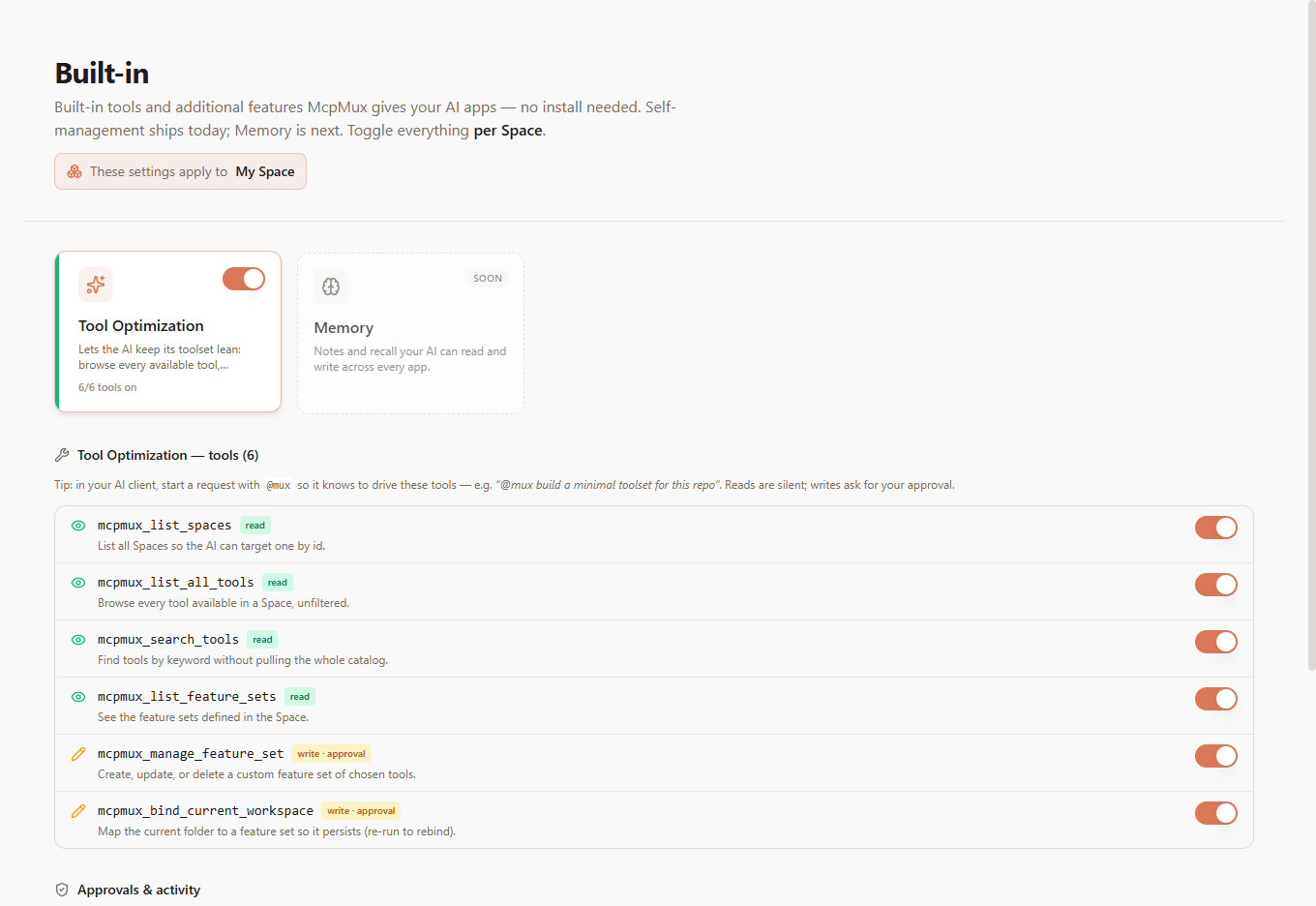
Leituras são silenciosas; qualquer coisa que altere sua configuração exibe um diálogo de aprovação de um clique que nomeia o Space exato — a IA propõe, você decide. O gatilho @mux mantém essas solicitações claramente separadas do seu trabalho real, e cada operação pode ter como alvo um Space específico por id.
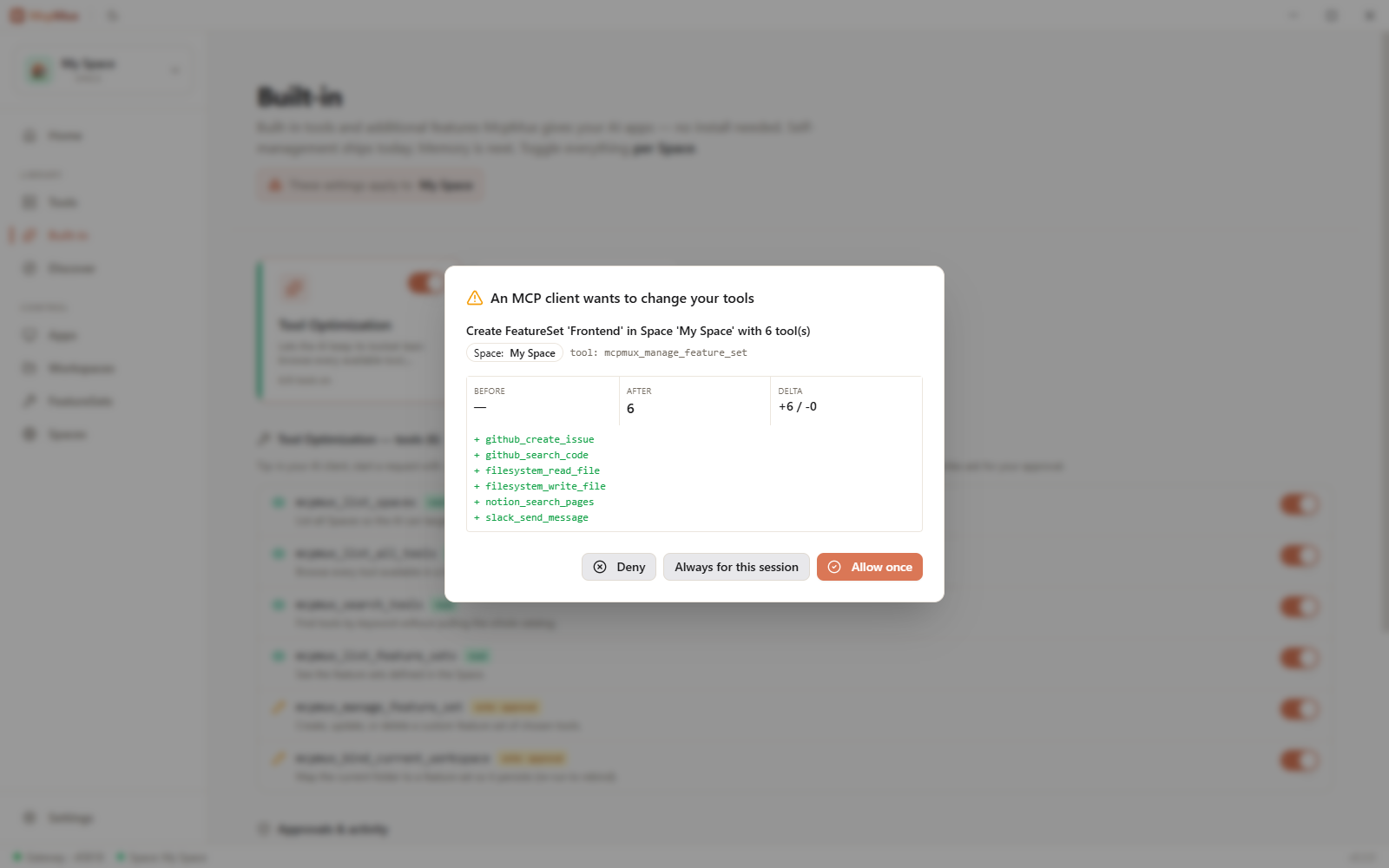
"@mux crie um conjunto de ferramentas mínimo para este repositório Next.js e fixe-o nesta pasta."
Segurança
O MCP usa por padrão arquivos de configuração em texto puro com chaves de API brutas. O McpMux substitui isso por defesa em profundidade:
- Chaveiro do SO — segredos em armazenamento seguro nativo da plataforma (DPAPI no Windows, Keychain no macOS, libsecret no Linux), nunca em arquivos de texto puro
- AES-256-GCM — criptografia de banco de dados em nível de campo para todos os dados sensíveis
- OAuth 2.1 + PKCE — fluxo de autenticação padrão com atualização automática de tokens
- Gateway somente local — vincula-se a
127.0.0.1, nada exposto à rede - Chaves de acesso por cliente — cada cliente de IA autentica de forma independente com permissões granulares
- Logs sanitizados — tokens e segredos nunca aparecem na saída de logs
- Zeramento de memória — segredos são apagados da memória após o uso via
zeroize
Todo o tráfego MCP permanece na sua máquina. Sincronização em nuvem (opcional, em breve) cobre apenas metadados de configuração — nunca credenciais ou payloads.
Primeiros Passos
1. Baixe o McpMux — Windows, macOS, Linux
2. Adicione servidores — use a aba Descobrir para navegar por mais de 100 servidores, ou explore servidores em mcpmux.com e instale com um clique
3. Cole a configuração — copie o trecho do Dashboard para seus clientes de IA
Essa é a última configuração que você precisará tocar.
Instalação rápida no Linux:
curl -fsSL https://install.mcpmux.com | bashmacOS via Homebrew:
brew install --cask mcpmux/tap/mcpmuxVeja mcpmux.com/download para todas as plataformas e métodos de instalação.
Instalar no Linux
Instalação rápida (detecta sua distribuição automaticamente):
curl -fsSL https://install.mcpmux.com | bash
Outros métodos de instalação
Debian / Ubuntu (repositório APT para atualizações automáticas):
curl -fsSL https://install.mcpmux.com/apt | sudo bash
Fedora / RHEL (a partir do GitHub Releases):
# Download the latest .rpm
sudo dnf install https://github.com/mcpmux/mcp-mux/releases/latest/download/mcpmux-0.0.12-1.amd64.rpm
Arch Linux (AUR):
yay -S mcpmux-bin
AppImage (qualquer distribuição):
curl -fsSL https://install.mcpmux.com | bash # auto-detects, falls back to AppImage
Ou baixe diretamente do GitHub Releases.
Desenvolvimento
pnpm setup    # First-time: install dependencies
pnpm dev      # Start development
pnpm build    # Production build
pnpm test     # Run all tests
Pré-requisitos: Rust 1.75+, Node.js 18+, pnpm 9+. Linux também precisa de gnome-keyring libsecret-1-dev librsvg2-dev pkg-config.
Construído com Tauri 2 (Rust + React 19), Axum para o gateway, ring para criptografia, rmcp para MCP.
Estrutura do projeto
mcp-mux/
├── apps/desktop/          # Tauri desktop app (React + Rust)
├── crates/
│   ├── mcpmux-core/       # Domain logic
│   ├── mcpmux-gateway/    # HTTP gateway, OAuth, routing
│   ├── mcpmux-storage/    # SQLite + encryption + OS keychain
│   └── mcpmux-mcp/        # MCP protocol
├── packages/ui/           # Shared UI components
└── tests/                 # Unit, integration, E2E tests
Links
- Website e Descoberta de Servidores — mcpmux.com
- Download — mcpmux.com/download
- Recursos — mcpmux.com/features
- Repositório de Definições de Servidores — github.com/mcpmux/mcp-servers
- Comunidade — Discord
Contribuindo
Veja CONTRIBUTING.md para diretrizes.