MCP Inspector
O MCP Inspector é uma ferramenta de desenvolvedor para testar, depurar e inspecionar servidores MCP por meio de uma interface web e fluxo de trabalho de proxy.
Documentação
MCP Inspector
O MCP Inspector é uma ferramenta de desenvolvimento para testar e depurar servidores MCP.
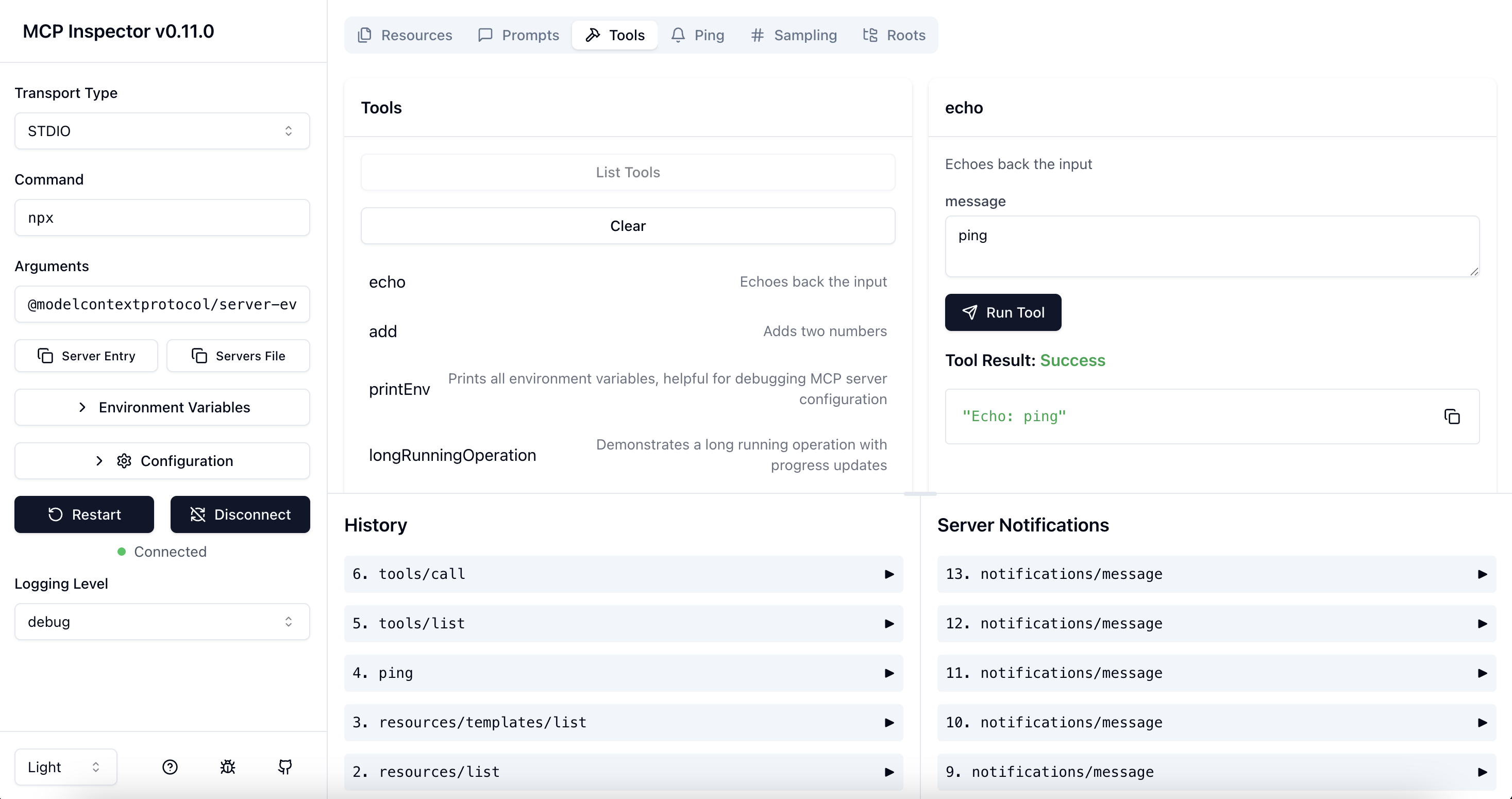
Visão Geral da Arquitetura
O MCP Inspector consiste em dois componentes principais que trabalham juntos:
- MCP Inspector Client (MCPI): Uma interface web baseada em React que fornece uma interface interativa para testar e depurar servidores MCP
- MCP Proxy (MCPP): Um servidor Node.js que atua como uma ponte de protocolo, conectando a interface web aos servidores MCP através de vários métodos de transporte (stdio, SSE, streamable-http)
Observe que o proxy não é um proxy de rede para interceptar tráfego. Em vez disso, ele funciona tanto como um cliente MCP (conectando-se ao seu servidor MCP) quanto como um servidor HTTP (servindo a interface web), permitindo interação baseada em navegador com servidores MCP que usam diferentes protocolos de transporte.
Executando o Inspector
Requisitos
- Node.js: ^22.7.5
Início Rápido (modo UI)
Para começar rapidamente com a UI, basta executar o seguinte:
npx @modelcontextprotocol/inspector
O servidor iniciará e a UI estará acessível em http://localhost:6274.
A partir de um repositório de servidor MCP
Para inspecionar uma implementação de servidor MCP, não é necessário clonar este repositório. Em vez disso, use npx. Por exemplo, se o seu servidor estiver construído em build/index.js:
npx @modelcontextprotocol/inspector node build/index.js
Você pode passar argumentos e variáveis de ambiente para o seu servidor MCP. Os argumentos são passados diretamente para o seu servidor, enquanto as variáveis de ambiente podem ser definidas usando a flag -e:
# Pass arguments only
npx @modelcontextprotocol/inspector node build/index.js arg1 arg2

# Pass environment variables only
npx @modelcontextprotocol/inspector -e key=value -e key2=$VALUE2 node build/index.js

# Pass both environment variables and arguments
npx @modelcontextprotocol/inspector -e key=value -e key2=$VALUE2 node build/index.js arg1 arg2

# Use -- to separate inspector flags from server arguments
npx @modelcontextprotocol/inspector -e key=$VALUE -- node build/index.js -e server-flag
O inspector executa tanto um cliente UI MCP Inspector (MCPI) (porta padrão 6274) quanto um servidor MCP Proxy (MCPP) (porta padrão 6277). Abra a UI do cliente MCPI no seu navegador para usar o inspector. (Essas portas são derivadas do mapeamento do teclado T9 de MCPI e MCPP, respectivamente, como um mnemônico). Você pode personalizar as portas se necessário:
CLIENT_PORT=8080 SERVER_PORT=9000 npx @modelcontextprotocol/inspector node build/index.js
Para mais detalhes sobre as formas de usar o inspector, consulte a seção Inspector do site de documentação do MCP. Para ajuda com depuração, consulte o guia de depuração.
Exportação de Arquivo de Servidores
O MCP Inspector fornece botões convenientes para exportar configurações de inicialização de servidores para uso em clientes como Cursor, Claude Code ou o CLI do Inspector. O arquivo geralmente é chamado de mcp.json.
-
Entrada de Servidor - Copia uma única entrada de configuração de servidor para a sua área de transferência. Isso pode ser adicionado ao seu arquivo
mcp.jsondentro do objetomcpServerscom o nome de servidor de sua preferência.Exemplo de transporte STDIO:
{
  "command": "node",
  "args": ["build/index.js", "--debug"],
  "env": {
    "API_KEY": "your-api-key",
    "DEBUG": "true"
  }
}
Exemplo de transporte SSE:
{ "type": "sse", "url": "http://localhost:3000/events", "note": "For SSE connections, add this URL directly in Client" } -
Arquivo de Servidores - Copia uma estrutura completa de arquivo de configuração MCP para a sua área de transferência, com a sua configuração atual de servidor adicionada como
default-server. Isso pode ser salvo diretamente comomcp.json.Exemplo de transporte STDIO:
{
  "mcpServers": {
    "default-server": {
      "command": "node",
      "args": ["build/index.js", "--debug"],
      "env": {
        "API_KEY": "your-api-key",
        "DEBUG": "true"
      }
    }
  }
}
Exemplo de transporte SSE:
{
  "mcpServers": {
    "default-server": {
      "type": "sse",
      "url": "http://localhost:3000/events",
      "note": "For SSE connections, add this URL directly in Client"
    }
  }
}
Esses botões aparecem na UI do Inspector depois que você configura as configurações do seu servidor, facilitando salvar e reutilizar suas configurações.
Para conexões de transporte SSE, o Inspector fornece funcionalidade semelhante para ambos os botões. O botão "Entrada de Servidor" copia a configuração de URL SSE que pode ser adicionada ao seu arquivo de configuração existente, enquanto o botão "Arquivo de Servidores" cria um arquivo de configuração completo contendo a URL SSE para uso direto em clientes.
Você pode colar a Entrada de Servidor no seu arquivo mcp.json existente sob o nome de servidor escolhido, ou usar o payload completo do Arquivo de Servidores para criar um novo arquivo de configuração.
Autenticação
O inspector suporta autenticação por token bearer para conexões SSE. Insira seu token na UI ao conectar-se a um servidor MCP, e ele será enviado no cabeçalho Authorization. Você pode substituir o nome do cabeçalho usando o campo de entrada na barra lateral.
Considerações de Segurança
O MCP Inspector inclui um servidor proxy que pode executar e se comunicar com processos MCP locais. O servidor proxy não deve ser exposto a redes não confiáveis, pois tem permissões para iniciar processos locais e pode se conectar a qualquer servidor MCP especificado.
Autenticação
O servidor proxy do MCP Inspector requer autenticação por padrão. Ao iniciar o servidor, um token de sessão aleatório é gerado e impresso no console:
🔑 Session token: 3a1c267fad21f7150b7d624c160b7f09b0b8c4f623c7107bbf13378f051538d4

🔗 Open inspector with token pre-filled:
   http://localhost:6274/?MCP_PROXY_AUTH_TOKEN=3a1c267fad21f7150b7d624c160b7f09b0b8c4f623c7107bbf13378f051538d4
Este token deve ser incluído como um token Bearer no cabeçalho Authorization para todas as solicitações ao servidor. O inspector abrirá automaticamente seu navegador com o token pré-preenchido na URL.
Abertura automática do navegador - O inspector agora abre automaticamente seu navegador com o token pré-preenchido na URL quando a autenticação está habilitada.
Alternativa: Configuração manual - Se você já tiver o inspector aberto:
- Clique no botão "Configuration" na barra lateral
- Encontre "Proxy Session Token" e insira o token exibido no console do proxy
- Clique em "Save" para aplicar a configuração
O token será salvo no armazenamento local do seu navegador para uso futuro.
Se você precisar desabilitar a autenticação (NÃO RECOMENDADO), você pode definir a variável de ambiente DANGEROUSLY_OMIT_AUTH:
DANGEROUSLY_OMIT_AUTH=true npm start
Vinculação Apenas Local
Por padrão, tanto o servidor proxy do MCP Inspector quanto o cliente vinculam-se apenas a localhost para prevenir acesso à rede. Isso garante que eles não sejam acessíveis a partir de outros dispositivos na rede. Se você precisar vincular a todas as interfaces para fins de desenvolvimento, você pode substituir isso com a variável de ambiente HOST:
HOST=0.0.0.0 npm start
Aviso: Vincule a todas as interfaces apenas em ambientes de rede confiáveis, pois isso expõe a capacidade do servidor proxy de executar processos locais e ambos os serviços ao acesso à rede.
Proteção contra Rebinding de DNS
Para prevenir ataques de rebinding de DNS, o MCP Inspector valida o cabeçalho Origin nas solicitações recebidas. Por padrão, apenas solicitações da origem do cliente são permitidas (respeita CLIENT_PORT se definido, padrão na porta 6274). Você pode configurar origens adicionais permitidas definindo a variável de ambiente ALLOWED_ORIGINS (lista separada por vírgulas):
ALLOWED_ORIGINS=http://localhost:6274,http://localhost:8000 npm start
Configuração
O MCP Inspector suporta as seguintes configurações. Para alterá-las, clique no botão Configuration na UI do MCP Inspector:
| Configuração | Descrição | Padrão |
|---|---|---|
MCP_SERVER_REQUEST_TIMEOUT | Tempo limite para solicitações ao servidor MCP (ms) | 10000 |
MCP_REQUEST_TIMEOUT_RESET_ON_PROGRESS | Redefinir tempo limite em notificações de progresso | true |
MCP_REQUEST_MAX_TOTAL_TIMEOUT | Tempo limite total máximo para solicitações enviadas ao servidor MCP (ms) (Use com notificações de progresso) | 60000 |
MCP_PROXY_FULL_ADDRESS | Defina isso se você estiver executando o MCP Inspector Proxy em um endereço não padrão. Exemplo: http://10.1.1.22:5577 | "" |
MCP_AUTO_OPEN_ENABLED | Habilitar abertura automática do navegador quando o inspector inicia (funciona com autenticação habilitada). Apenas como variável de ambiente, não configurável no navegador. | true |
Essas configurações podem ser ajustadas em tempo real através da UI e persistirão entre sessões.
O inspector também suporta arquivos de configuração para armazenar configurações para diferentes servidores MCP. Isso é útil ao trabalhar com vários servidores ou configurações complexas:
npx @modelcontextprotocol/inspector --config path/to/config.json --server everything
Exemplo de arquivo de configuração de servidor:
{
  "mcpServers": {
    "everything": {
      "command": "npx",
      "args": ["@modelcontextprotocol/server-everything"],
      "env": {
        "hello": "Hello MCP!"
      }
    },
    "my-server": {
      "command": "node",
      "args": ["build/index.js", "arg1", "arg2"],
      "env": {
        "key": "value",
        "key2": "value2"
      }
    }
  }
}
Dica: Você pode facilmente gerar este formato de configuração usando os botões Server Entry e Servers File na UI do Inspector, conforme descrito na seção Exportação de Arquivo de Servidores acima.
Você também pode definir o tipo inicial de transport, serverUrl, serverCommand e serverArgs via parâmetros de consulta, por exemplo:
http://localhost:6274/?transport=sse&serverUrl=http://localhost:8787/sse
http://localhost:6274/?transport=streamable-http&serverUrl=http://localhost:8787/mcp
http://localhost:6274/?transport=stdio&serverCommand=npx&serverArgs=arg1%20arg2
Você também pode definir configurações iniciais via parâmetros de consulta, por exemplo:
http://localhost:6274/?MCP_SERVER_REQUEST_TIMEOUT=10000&MCP_REQUEST_TIMEOUT_RESET_ON_PROGRESS=false&MCP_PROXY_FULL_ADDRESS=http://10.1.1.22:5577
Observe que se tanto o parâmetro de consulta quanto o item correspondente no localStorage estiverem definidos, o parâmetro de consulta terá precedência.
A partir deste repositório
Se você está trabalhando no próprio inspector:
Modo de desenvolvimento:
npm run dev
Nota para usuários Windows: No Windows, use o seguinte comando em vez disso:
npm run dev:windows
Modo de produção:
npm run build
npm start
Modo CLI
O modo CLI permite interação programática com servidores MCP a partir da linha de comando, ideal para scripts, automação e integração com assistentes de codificação. Isso cria um ciclo de feedback eficiente para o desenvolvimento de servidores MCP.
npx @modelcontextprotocol/inspector --cli node build/index.js
O modo CLI suporta a maioria das operações em ferramentas, recursos e prompts. Alguns exemplos:
# Basic usage
npx @modelcontextprotocol/inspector --cli node build/index.js

# With config file
npx @modelcontextprotocol/inspector --cli --config path/to/config.json --server myserver

# List available tools
npx @modelcontextprotocol/inspector --cli node build/index.js --method tools/list

# Call a specific tool
npx @modelcontextprotocol/inspector --cli node build/index.js --method tools/call --tool-name mytool --tool-arg key=value --tool-arg another=value2

# List available resources
npx @modelcontextprotocol/inspector --cli node build/index.js --method resources/list

# List available prompts
npx @modelcontextprotocol/inspector --cli node build/index.js --method prompts/list

# Connect to a remote MCP server (default is SSE transport)
npx @modelcontextprotocol/inspector --cli https://my-mcp-server.example.com

# Connect to a remote MCP server (with Streamable HTTP transport)
npx @modelcontextprotocol/inspector --cli https://my-mcp-server.example.com --transport http

# Call a tool on a remote server
npx @modelcontextprotocol/inspector --cli https://my-mcp-server.example.com --method tools/call --tool-name remotetool --tool-arg param=value

# List resources from a remote server
npx @modelcontextprotocol/inspector --cli https://my-mcp-server.example.com --method resources/list
Modo UI vs Modo CLI: Quando Usar Cada Um
| Caso de Uso | Modo UI | Modo CLI |
|---|---|---|
| Desenvolvimento de Servidor | Interface visual para teste interativo e depuração durante o desenvolvimento | Comandos scriptáveis para testes rápidos e integração contínua; cria ciclos de feedback com assistentes de codificação de IA como Cursor para desenvolvimento rápido |
| Exploração de Recursos | Navegador interativo com navegação hierárquica e visualização JSON | Listagem e leitura programática para automação e scripts |
| Teste de Ferramentas | Entrada de parâmetros baseada em formulário com visualização de resposta em tempo real | Execução de ferramentas via linha de comando com saída JSON para scripts |
| Engenharia de Prompts | Amostragem interativa com respostas em streaming e comparação visual | Processamento em lote de prompts com saída legível por máquina |
| Depuração | Histórico de solicitações, erros visualizados e notificações em tempo real | Saída JSON direta para análise de logs e integração com outras ferramentas |
| Automação | N/A | Ideal para pipelines de CI/CD, processamento em lote e integração com assistentes de codificação |
| Aprendendo MCP | Interface visual rica ajuda novos usuários a entender as capacidades do servidor | Comandos simplificados para aprendizado focado de endpoints específicos |
Licença
Este projeto é licenciado sob a Licença MIT—veja o arquivo LICENSE para detalhes.