elmah.io MCP
O servidor MCP do elmah.io permite que assistentes de IA interajam diretamente com seus logs de erros, implantações e estatísticas da organização. Depure problemas de produção mais rápido do que nunca.
Servidor MCP hospedado
npx add-mcp 'https://mcp.elmah.io/mcp'Instala no Claude Code, Codex, Cursor e outros
Documentação
O Visual Studio integra o MCP por meio do GitHub Copilot Agent Mode.
Abra a janela GitHub Copilot Chat.
Selecione Agent em vez de Ask no menu suspenso no canto inferior esquerdo.
Clique no botão Select tools (chaves no canto inferior direito):
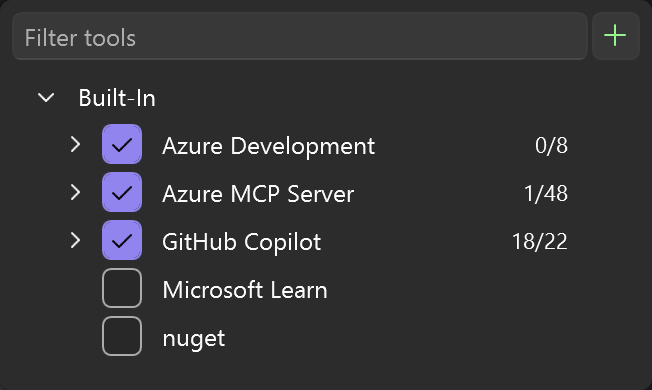
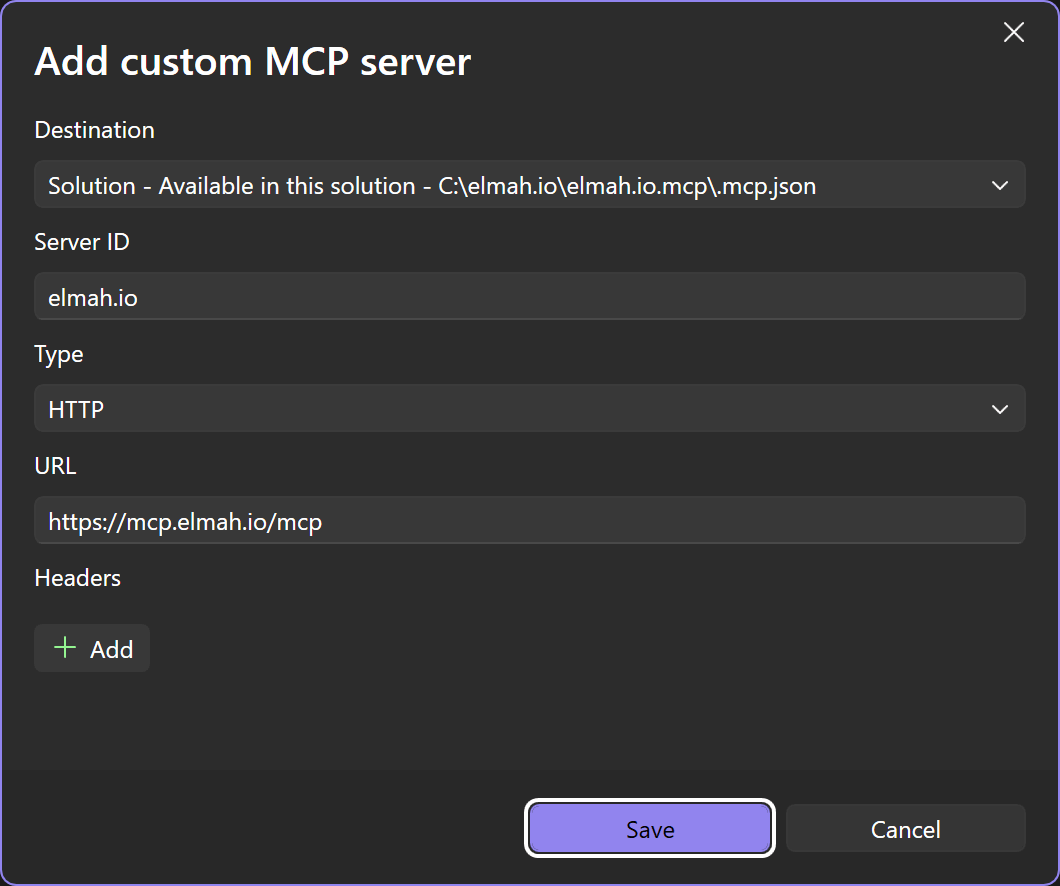
Clique no botão verde Plus no canto superior direito e insira os valores mostrados aqui:
Depois de adicionado, clique no botão Select tools novamente. O servidor MCP elmah.io estará desabilitado por padrão. Marque a caixa de seleção à esquerda do nome.
Clique no botão de três pontos ao lado do servidor MCP e selecione Configure.
Na caixa de diálogo de configuração, selecione a guia Authentication. Desmarque a opção Enable Dynamic Client Registration e dê um nome ao seu cliente:
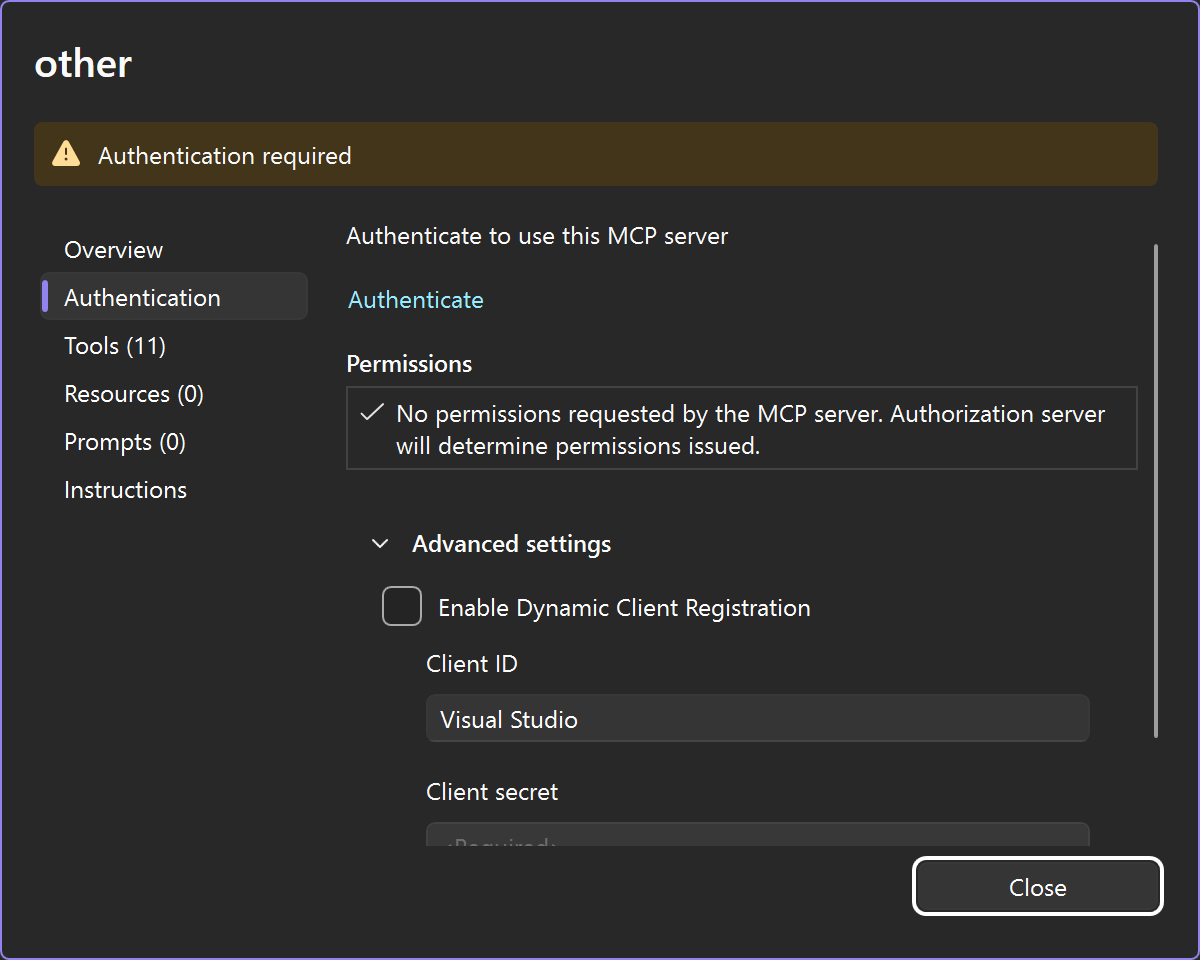
Clique no link Authenticate e uma janela do navegador será aberta, solicitando que você entre no elmah.io.
Após entrar, você verá uma tela Confirm access mostrando o destino para o qual será redirecionado. Clique em Continue para prosseguir.
Quando estiver conectado, a caixa de diálogo de autenticação mostrará uma marca de verificação verde ao lado do link Authenticated e o número de ferramentas MCP descobertas será exibido à esquerda:
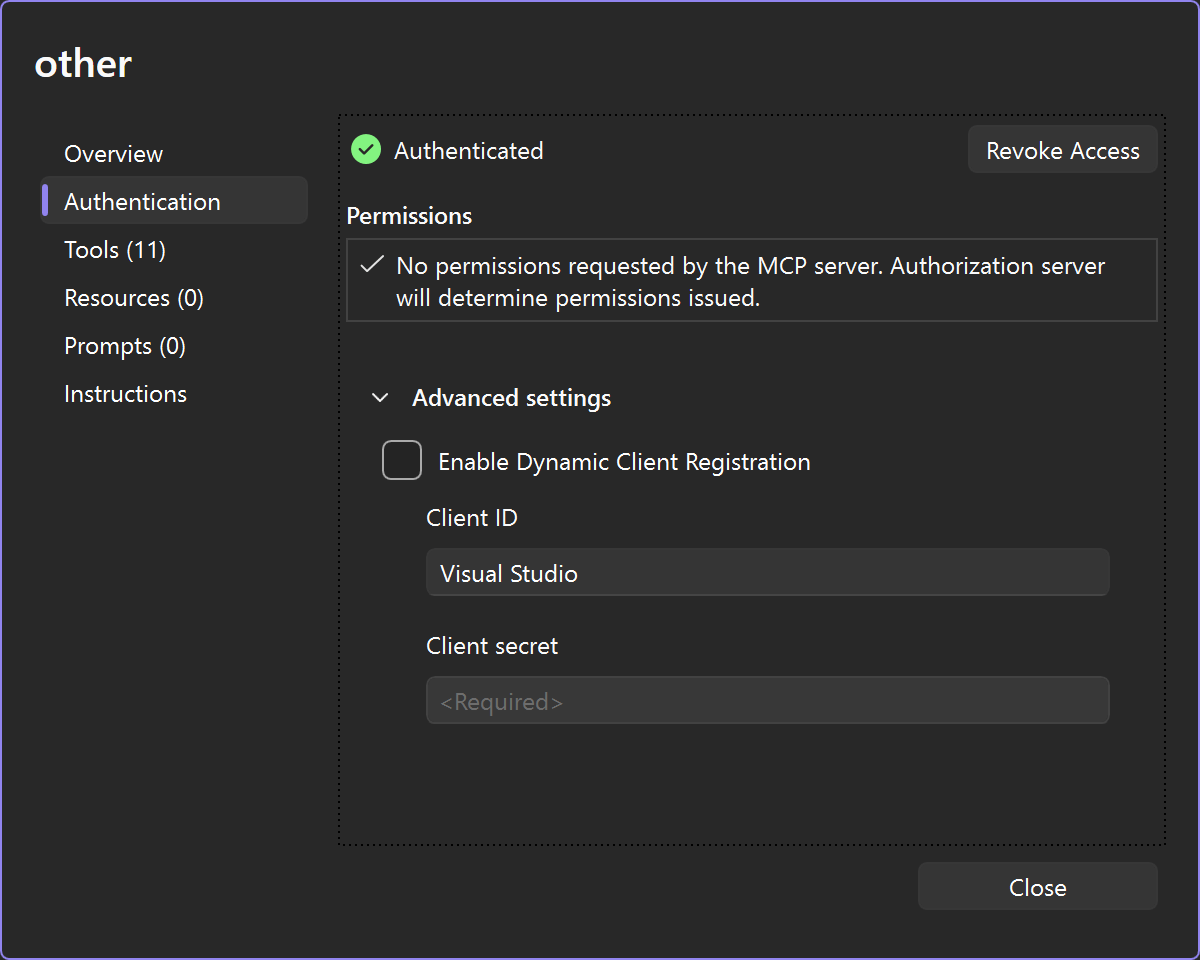
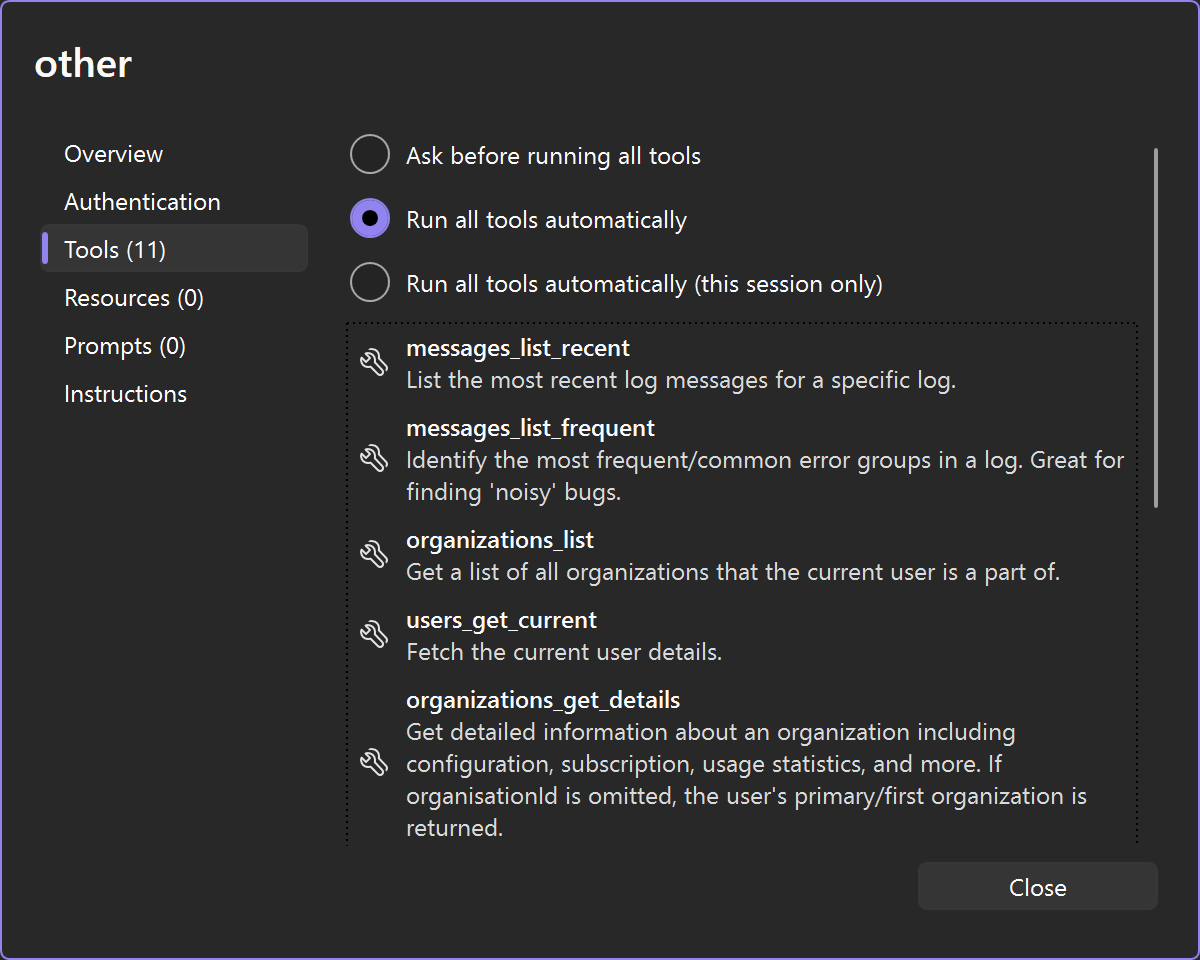
O servidor MCP do elmah.io agora está pronto para uso. Você será solicitado a dar permissão toda vez que o Copilot quiser chamar uma ferramenta. Você pode permitir todas as ferramentas selecionando Run all tools automatically na guia Tools:
[!secondary] Secondary Leia mais: Add MCP Server to Visual Studio
O VS Code oferece suporte integrado a MCP. Aprenda a configurar o servidor MCP do elmah.io nas etapas a seguir.
Dentro do VS Code, pressione CTRL + Shift + p para abrir a visualização de pesquisa.
Pesquise por 'mcp:' e clique em MCP: Add server....
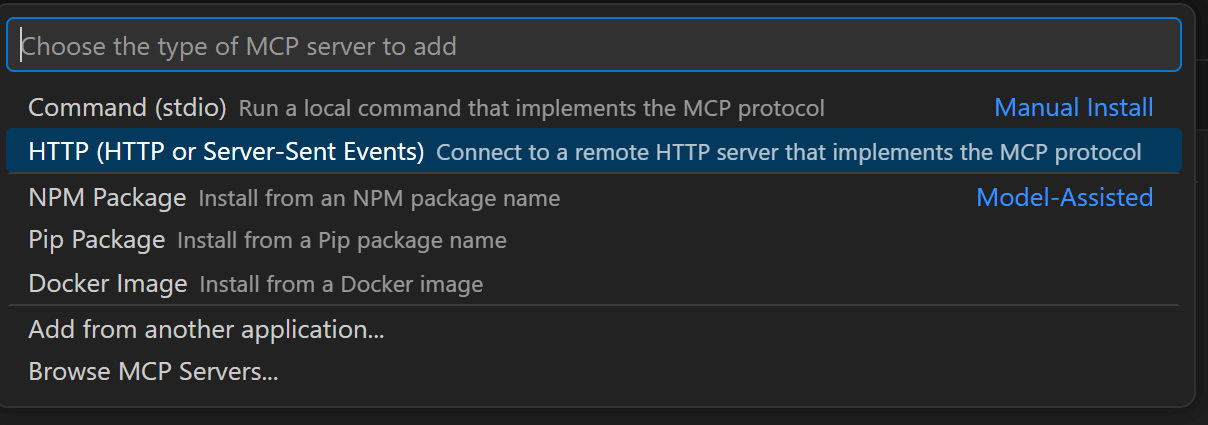
Selecione HTTP no menu suspenso de escolha do tipo de servidor MCP:
Insira a URL do servidor MCP do elmah.io no campo Enter Server URL:

Insira um nome para o servidor MCP:

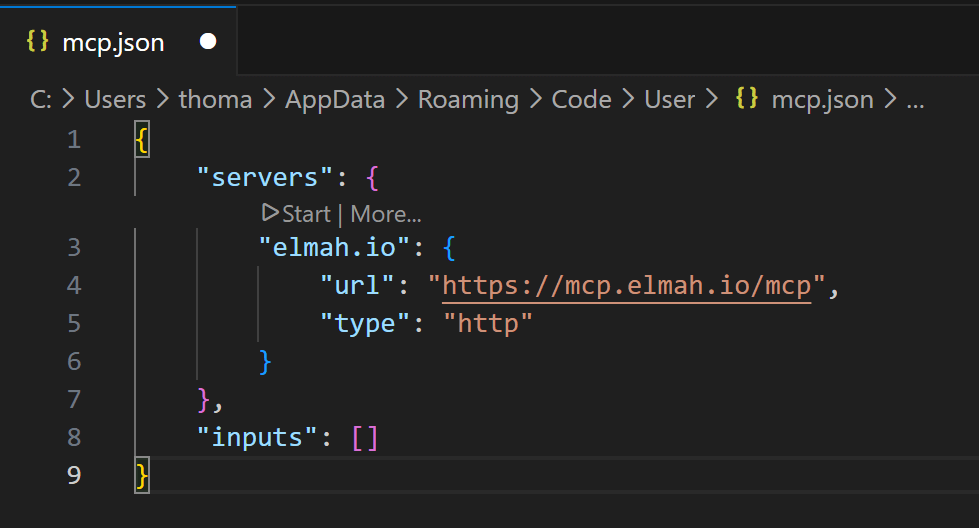
Um novo arquivo chamado mcp.json é adicionado à janela de código. Se o VS Code não solicitar automaticamente a autenticação, clique no link Start acima do nome do servidor MCP:
O VS Code solicitará a autenticação. Clique no botão Allow.
O VS Code solicitará a abertura de um site externo. Clique no botão Open e um navegador será aberto, solicitando que você entre no elmah.io.
Após entrar, você verá uma tela Confirm access mostrando o destino para o qual será redirecionado. Clique em Continue para prosseguir.
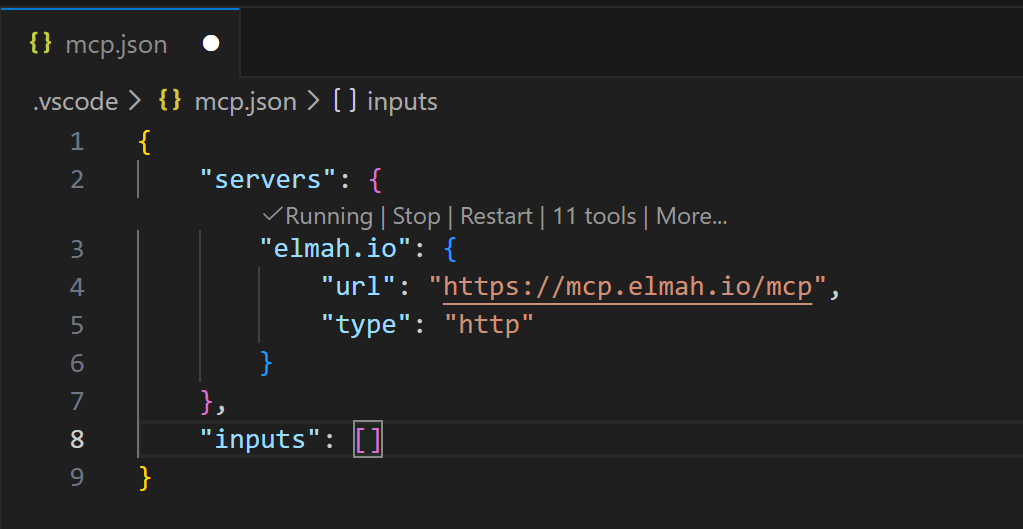
Quando estiver conectado, o VS Code mostrará as ferramentas MCP descobertas:
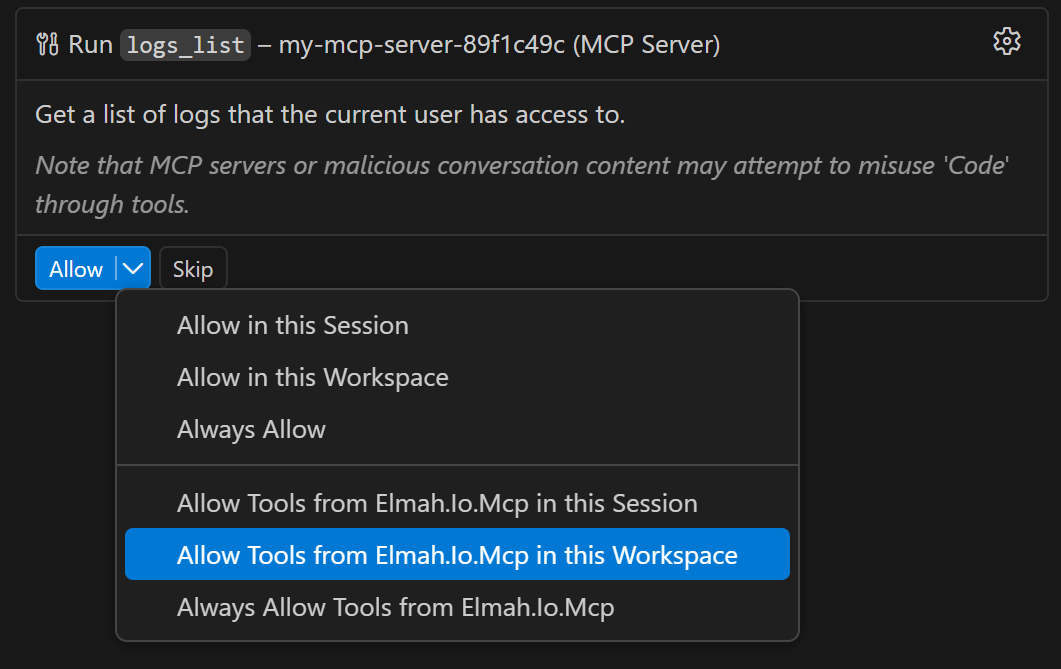
O servidor MCP do elmah.io agora está pronto para uso. Você será solicitado a dar permissão toda vez que o VS Code quiser chamar uma ferramenta. Você pode permitir todas as ferramentas selecionando Allow Tools from Elmah.Io.Mvc in this Workspace:
[!secondary] Secondary Leia mais: Add MCP Server to VS Code
Para usar as ferramentas do elmah.io no Claude Desktop, você precisará de uma assinatura do Claude com Custom Connectors disponíveis.
Dentro do Claude Desktop, clique em File > Settings... para abrir a tela Settings.
Abaixo de Desktop app, clique na guia Extensions:
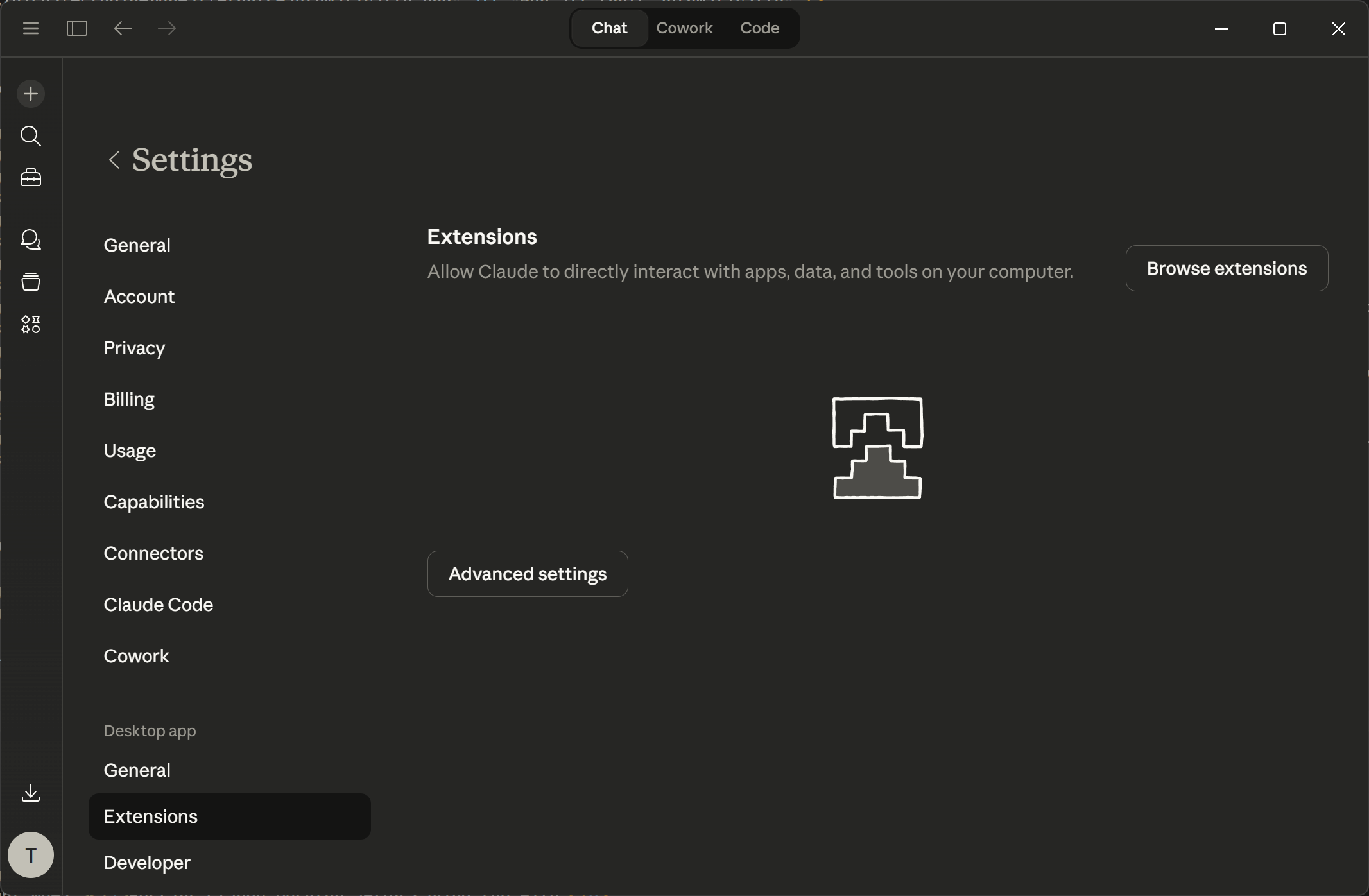
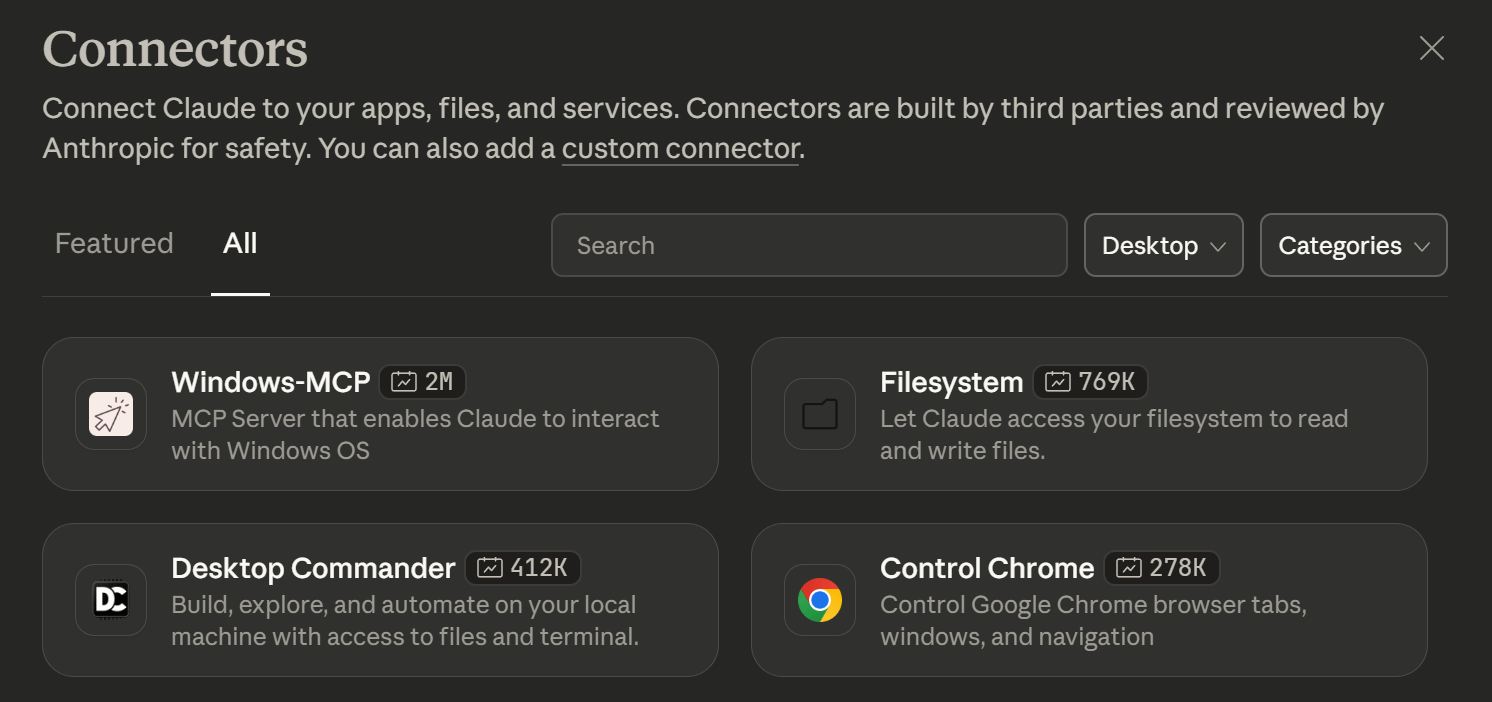
Clique no botão Browse extensions e, em seguida, clique no link custom connector no topo:
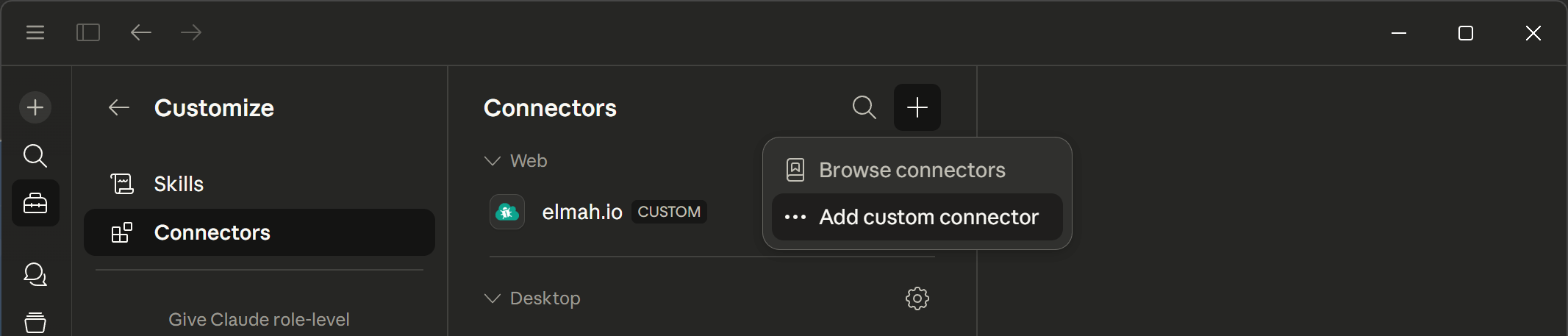
Clique no ícone Plus e selecione a opção Add custom connector:
Na caixa de diálogo Add custom connector, insira os valores para o servidor MCP do elmah.io conforme mostrado abaixo:
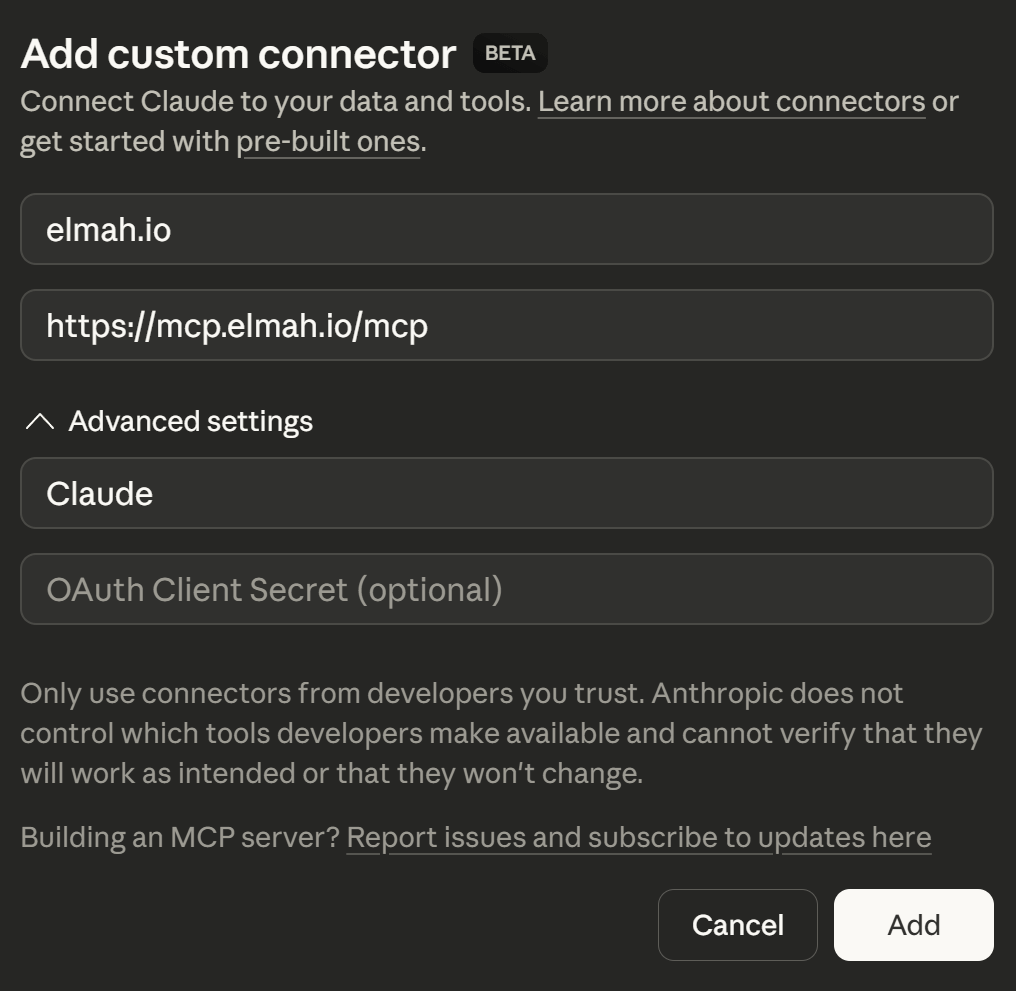
Clique no botão Add e uma janela do navegador será aberta, solicitando que você entre no elmah.io.
Após entrar, você verá uma tela Confirm access mostrando o destino para o qual será redirecionado. Clique em Continue para prosseguir.
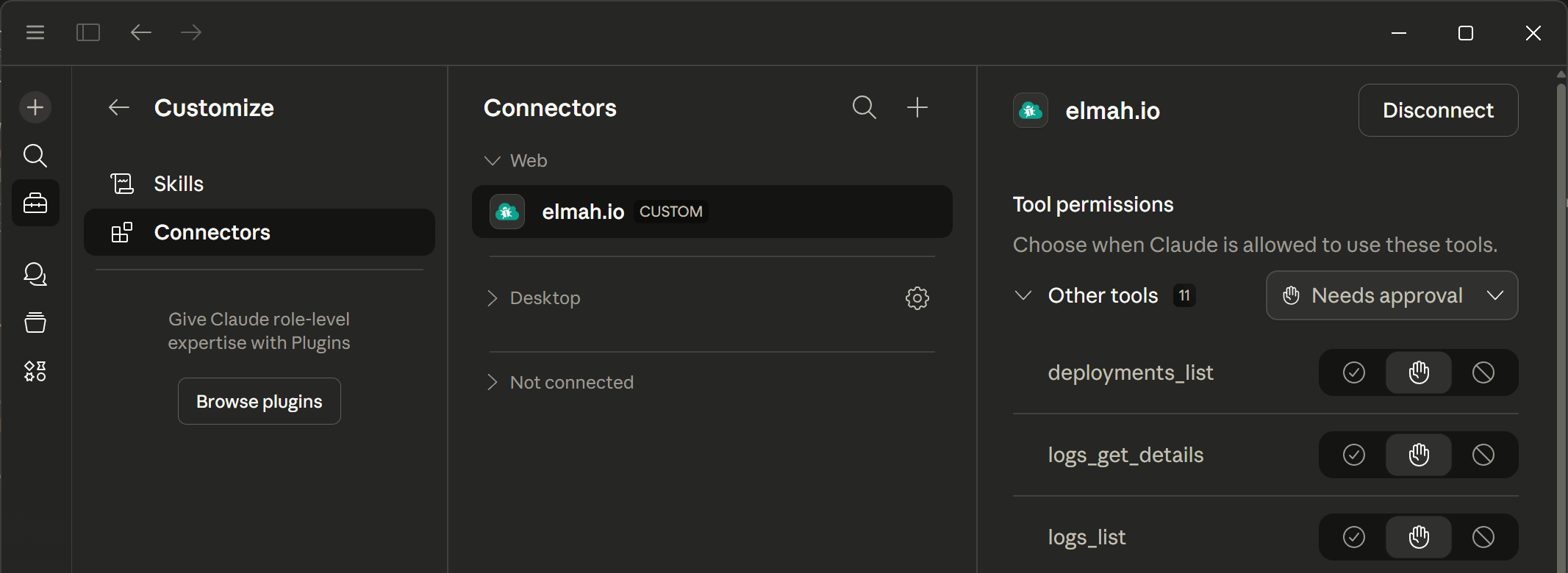
Quando estiver conectado, o conector do elmah.io será adicionado à lista de conectores Web e as ferramentas disponíveis serão listadas ao selecionar o conector:
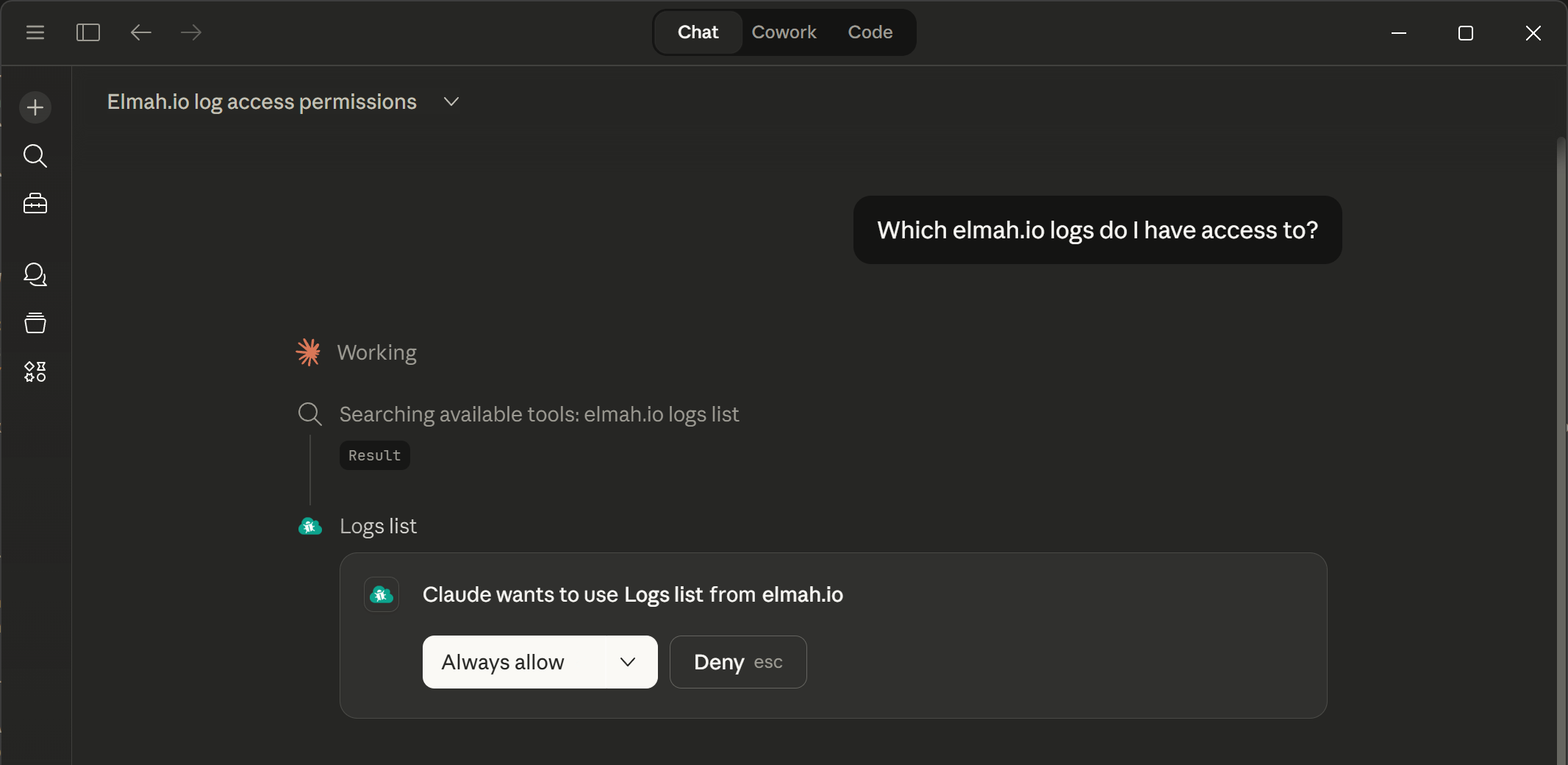
O servidor MCP do elmah.io agora está pronto para uso. Você será solicitado a dar permissão toda vez que o Claude Desktop quiser chamar uma ferramenta. Você pode selecionar Always allow em todas ou em ferramentas individuais na tela de configurações, ou no menu suspenso na janela de chat para permitir que o Claude Desktop sempre chame uma ferramenta quando necessário:
[!secondary] Secondary Leia mais: Add MCP Server to Claude Desktop
O elmah.io pode ser integrado ao Claude Code usando o console.
Abra um terminal e execute o seguinte comando para registrar o servidor MCP do elmah.io na sua configuração local do Claude Code:
claude mcp add --transport http --client-id claudecode elmahio https://mcp.elmah.io/mcp
Inicie o Claude Code e execute o seguinte comando:
/mcp
Localize elmahio na lista e verifique se ele mostra Needs authentication.
Selecione o servidor elmahio e clique em Authenticate.
Siga o fluxo OAuth para entrar com sua conta do elmah.io.
Após entrar, você verá uma tela Confirm access mostrando o destino para o qual será redirecionado. Clique em Continue para prosseguir.
Execute o seguinte para confirmar que o servidor está conectado:
claude mcp list
Você deve ver elmahio listado com um status de conectado.
[!secondary] Secondary Leia mais: Add MCP Server to Claude Code
O Cursor suporta MCP nativamente. Siga estas etapas para integrar o elmah.io.
Dentro do Cursor, clique em File > Preferences > Cursor Settings para abrir a tela Cursor Settings.
No menu à esquerda, clique no item Tools & MCP.
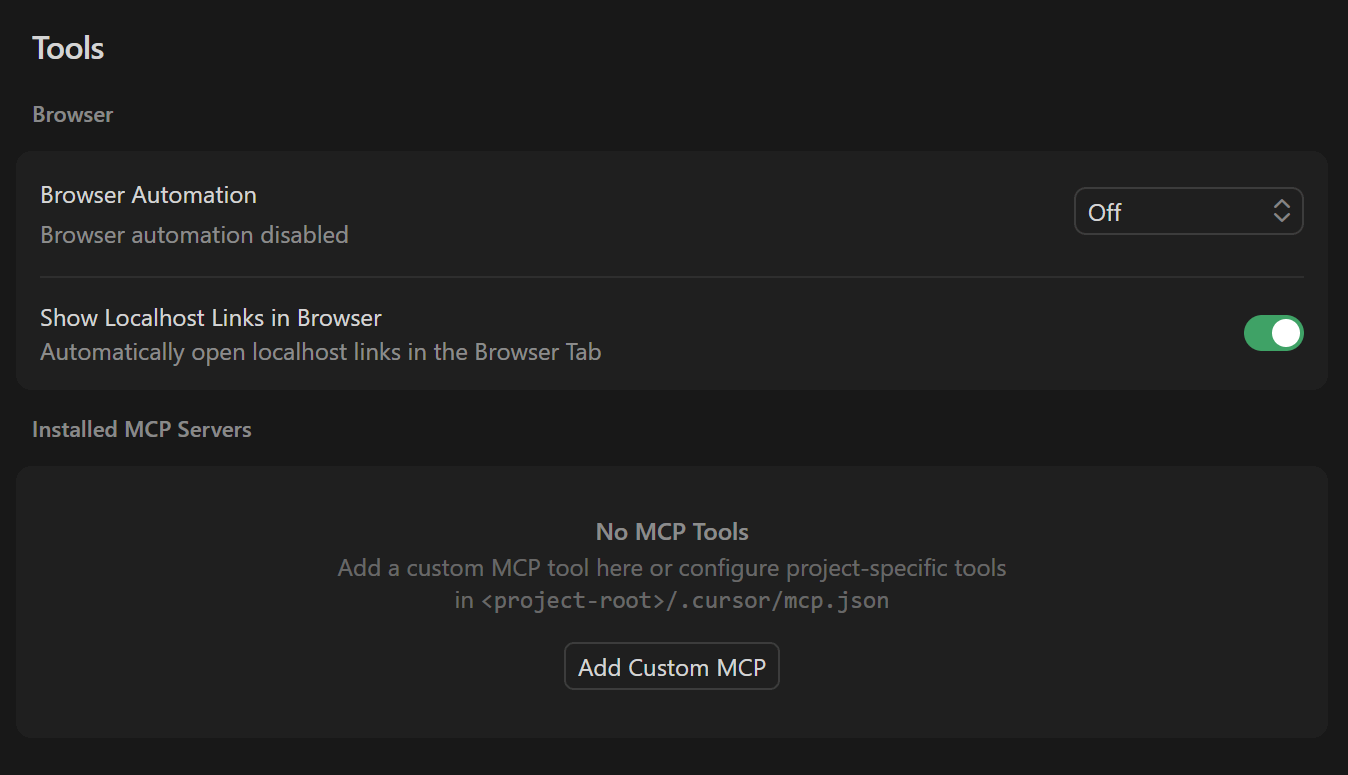
Clique no item Add Custom MCP, que abrirá um editor de arquivos no arquivo mcp.json.
Adicione a seguinte configuração MCP para incluir o servidor MCP do elmah.io:
{
  "mcpServers": {
    "elmah.io": {
      "url": "https://mcp.elmah.io/mcp",
      "auth": {
        "CLIENT_ID": "cursor"
      }
    }
  }
}
Navegue de volta para Cursor Settings e observe que o servidor MCP do elmah.io agora está adicionado e precisa de autenticação:
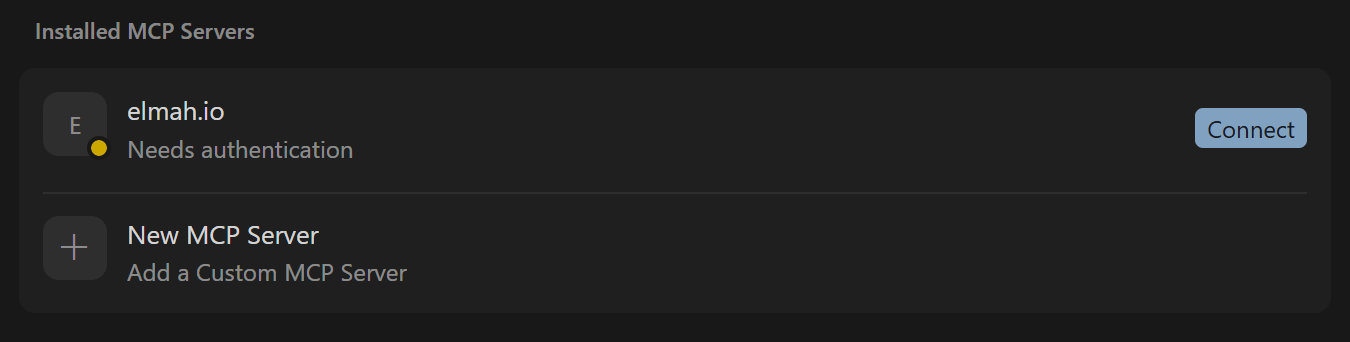
Clique no botão Connect e permita que o Cursor abra um site externo. Uma janela do navegador será aberta, solicitando que você entre no elmah.io.
Após entrar, você verá uma tela Confirm access mostrando o destino para o qual será redirecionado. Clique em Continue para prosseguir.
Quando estiver conectado, o servidor MCP do elmah.io será adicionado à lista de servidores MCP instalados e as ferramentas disponíveis serão listadas ao expandir o servidor. O servidor MCP agora está pronto para uso.
[!secondary] Secondary Leia mais: Add MCP Server to Cursor AI
O ChatGPT suporta a adição de servidores MCP no modo de desenvolvedor. Siga estas etapas para integrar o elmah.io.
Dentro do ChatGPT, clique no seu perfil no canto inferior esquerdo e clique em Settings.
Clique na guia Apps:
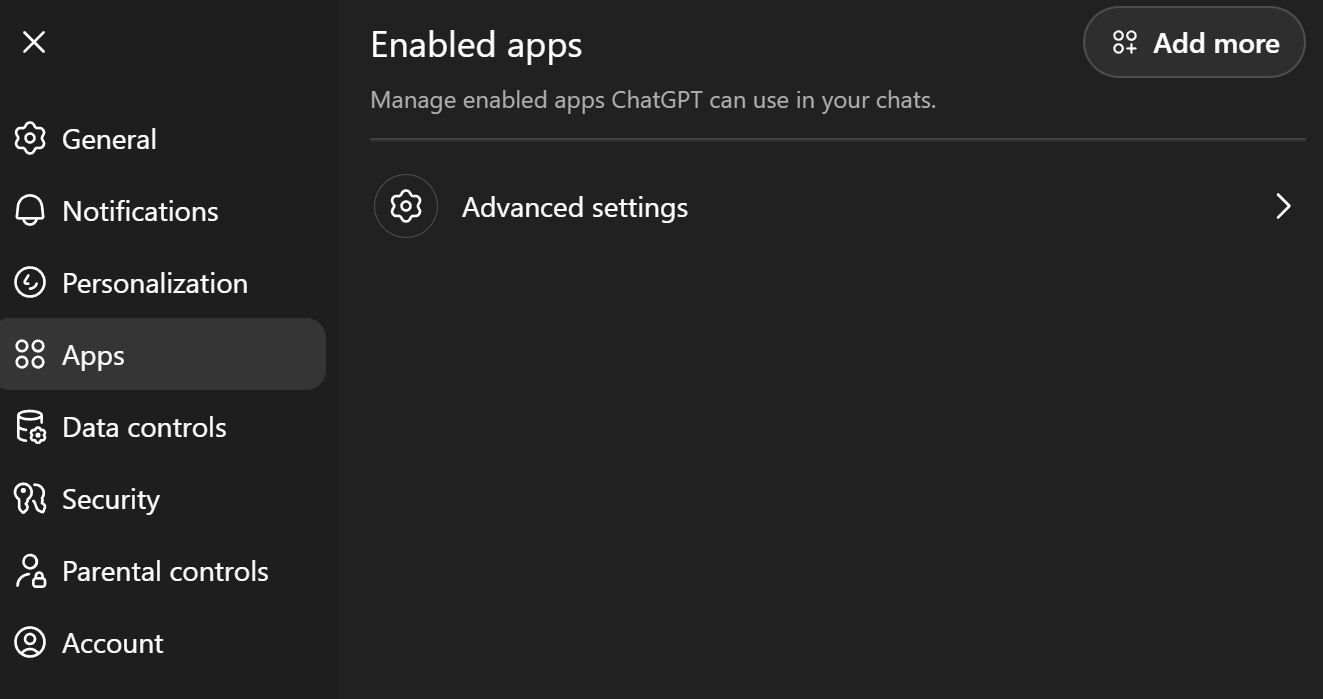
Clique em Advanced settings e habilite Developer mode:
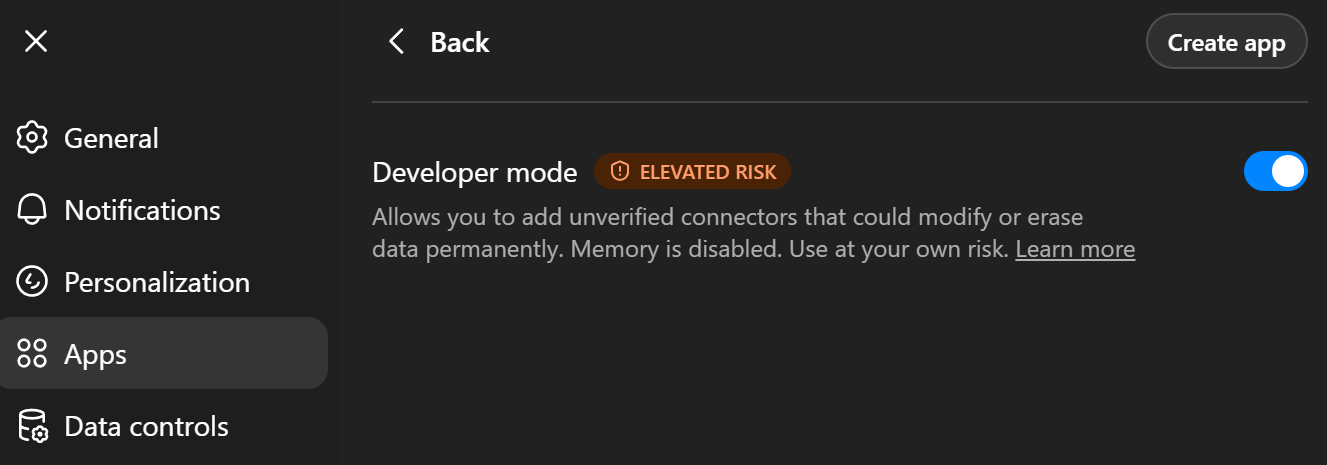
Clique em Back e em Create app. Preencha os detalhes do servidor MCP do elmah.io (o ChatGPT preencherá automaticamente a URL de retorno):
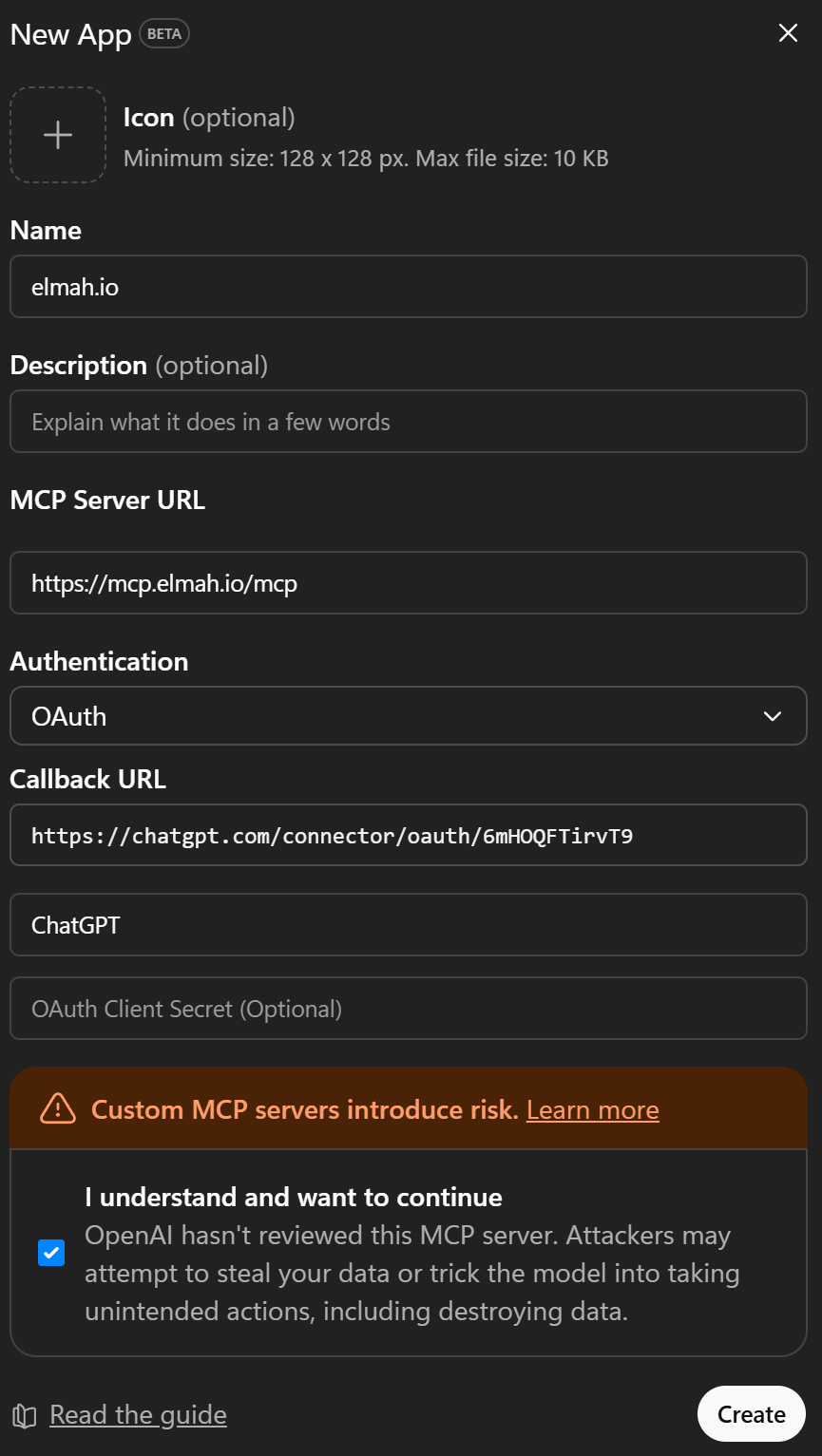
Clique no botão Create e o ChatGPT abrirá uma janela do navegador, solicitando que você entre no elmah.io.
Após entrar, você verá uma tela Confirm access mostrando o destino para o qual será redirecionado. Clique em Continue para prosseguir.
Quando estiver conectado, o servidor MCP do elmah.io será adicionado e estará pronto para uso.
[!secondary] Secondary Leia mais: Add MCP Server to ChatGPT
Experimente estes prompts
Mostre-me os 5 erros mais recentes no meu log 'Production'.
Minha organização excedeu sua cota de mensagens de log este mês?
Há novos erros desde minha última implantação?
Solução de problemas
Ferramentas retornaram "Unauthorized"?
Por motivos de segurança, os tokens de acesso são válidos por 30 dias. Se seu assistente de IA (Claude, Cursor ou Visual Studio) relatar um erro de conexão ou um status 401, sua sessão provavelmente expirou.
Para restaurar o acesso, basta visitar o fluxo de autorização novamente para gerar um novo token para suas ferramentas.