Localcloud MCP
Ambiente de nuvem local gratuito para agentes de IA construírem, testarem e depurarem aplicativos do Google Cloud. CLI 0.1.9+. Site: https://local.cloud/
Documentação
LocalCloud MCP para agentes de codificação com IA
Dê aos agentes de codificação com IA um ambiente de nuvem local gratuito para criar, testar e depurar aplicativos do Google Cloud por meio do MCP.
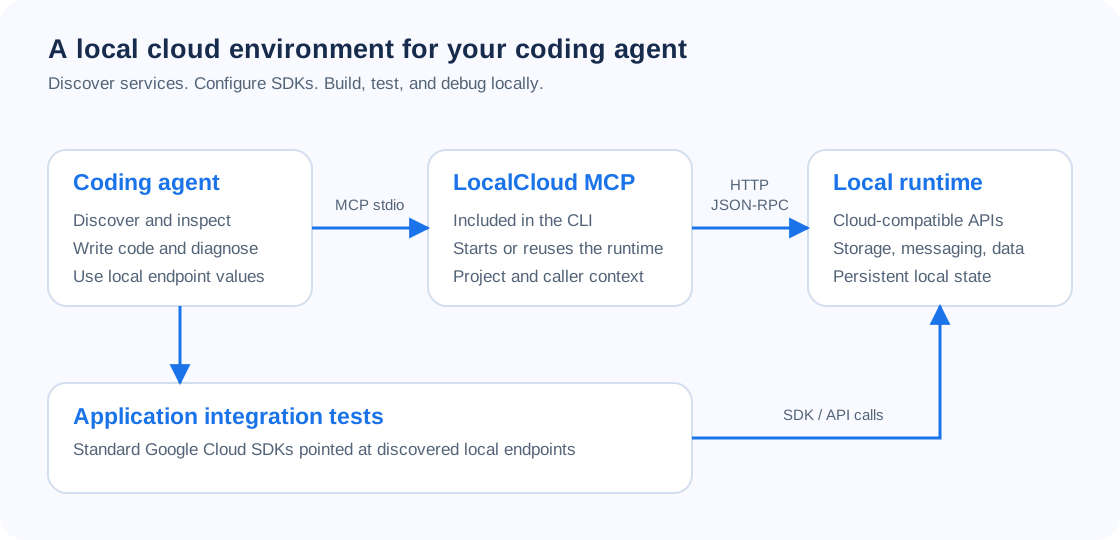
O LocalCloud oferece ao seu agente de codificação um ambiente de nuvem local gratuito para criar, testar e depurar aplicativos do Google Cloud. Por meio do MCP, o agente pode descobrir serviços locais, obter configuração do SDK, inspecionar recursos, consultar dados e diagnosticar falhas de aplicativos. Seu aplicativo usa SDKs padrão do Google Cloud apontados para o runtime local.
A ponte MCP está incluída no LocalCloud CLI 0.1.9 e versões mais recentes. O Docker executa o ambiente de nuvem na sua máquina; um projeto ativo do Google Cloud não é necessário para esses fluxos de trabalho locais.
Instalar e conectar
No macOS, ou no Linux com Homebrew:
brew install LocalGCloud/tap/localcloud
lc --version
lc doctor
lc mcp install --client cursor
Para uma instalação existente do Homebrew, execute brew update e brew upgrade localcloud. Confirme que lc --version informa 0.1.9 ou mais recente.
No macOS ou Linux sem Homebrew:
curl -fsSL https://local.cloud/install.sh | sh
localcloud --version
localcloud doctor
localcloud mcp install --client cursor
Recarregue o Cursor, habilite o servidor MCP localcloud e deixe-o conectar. A ponte inicia ou reutiliza o runtime automaticamente. A primeira conexão pode demorar mais enquanto a imagem do runtime é baixada. Para concluir esse download e vincular deliberadamente as portas recém-iniciadas do runtime ao localhost primeiro, execute:
lc start --local-only
Os lançamentos de CLI assinados incluem binários para macOS ARM64/x86_64 e Linux ARM64/x86_64. Os binários do macOS exigem macOS 13 ou mais recente; os binários do Linux exigem glibc 2.35 ou mais recente. Binários nativos para Windows não são fornecidos; usuários do Windows precisam de um ambiente Linux/WSL adequado e configuração de cliente correspondente.
Versão do runtime e ambientes existentes
Use runtime 0.1.5 ou mais recente para esquemas validados de entrada e saída de ferramentas de clientes estritos. As versões do CLI e do runtime são independentes; conectar o MCP ou atualizar o CLI reutiliza um contêiner existente.
Inspecione lc status. Para atualizar deliberadamente o runtime selecionado mantendo seu volume de dados nomeado:
lc restart --image agentcloud/localcloud:0.1.5 --pull
Use o mesmo --data-volume e arquivo de configuração se você normalmente define um ambiente personalizado. A reinicialização interrompe brevemente os clientes; reconecte depois.
Clientes que suportam extensões de desktop também podem instalar o pacote LocalCloud MCP 0.1.9. O pacote inclui o CLI da plataforma suportada; Docker e runtime 0.1.5+ ainda são necessários.
Escolha seu cliente de codificação
| Cliente | Configuração |
|---|---|
| Cursor | lc mcp install --client cursor |
| Claude Code | lc mcp install --client claude-code |
| Claude Desktop | lc mcp install --client claude-desktop |
| Windsurf | lc mcp install --client windsurf |
| Antigravity | lc mcp install --client antigravity |
| Codex | codex mcp add localcloud -- "$(command -v localcloud)" mcp |
| VS Code / GitHub Copilot | Adicione o servidor stdio a .vscode/mcp.json, conforme mostrado abaixo |
| Cline | Adicione o servidor pelo editor de configurações MCP do Cline |
| Gemini CLI | gemini mcp add --scope user localcloud "$(command -v localcloud)" mcp |
O alias --client gemini do CLI 0.1.9 tem como alvo o Antigravity, não o Gemini CLI. Sua opção --client all grava as configurações do Cursor, Claude Code, Claude Desktop, Antigravity e Windsurf; use as instruções manuais para Cline e Gemini CLI.
Para aplicativos de desktop, use o caminho absoluto do executável de command -v localcloud. /opt/homebrew/bin/localcloud abaixo é um exemplo do Homebrew para Apple Silicon. Mescle a entrada na configuração existente do seu cliente para que outros servidores MCP sejam preservados.
Cursor, Claude Desktop e Cline
Para um cliente que usa o formato mcpServers:
{
  "mcpServers": {
    "localcloud": {
      "command": "/opt/homebrew/bin/localcloud",
      "args": ["mcp"]
    }
  }
}
Use o editor de configuração do Cline em vez de assumir um local de arquivo de configurações de extensão.
VS Code
O VS Code usa servers em .vscode/mcp.json:
{
  "servers": {
    "localcloud": {
      "type": "stdio",
      "command": "/opt/homebrew/bin/localcloud",
      "args": ["mcp"]
    }
  }
}
Execute MCP: List Servers na Paleta de Comandos e inicie localcloud.
Dê ao seu agente a primeira tarefa
Copie este prompt para o seu cliente de codificação:
Use o servidor MCP LocalCloud. Liste os serviços locais, verifique a prontidão e obtenha o ambiente do SDK para este projeto. Verifique a compatibilidade antes de escrever um pequeno teste de integração. Use apenas os endpoints locais retornados. Pare se a operação necessária não estiver disponível; não solicite credenciais reais do Google Cloud nem recorra ao Google Cloud real.
As primeiras chamadas são localcloud_list_services com {}, seguidas de prontidão e localcloud_get_env com {"format":"json"}. Os valores de endpoint gerados consideram os mapeamentos de porta do runtime em execução.
| Tarefa | Fluxo de trabalho do agente |
|---|---|
| Criar um recurso de armazenamento e mensageria | Descubra Cloud Storage e Pub/Sub, configure os SDKs, envie um objeto de teste, publique uma mensagem e verifique o resultado |
| Explorar dados locais | Navegue por conjuntos de dados e tabelas, inspecione perfis de conexão de banco de dados e execute uma consulta suportada |
| Escrever um teste de integração | Leia a compatibilidade, crie apenas recursos de propriedade do teste, valide os resultados e limpe por meio do SDK |
| Depurar uma falha | Inspecione prontidão, logs, solicitações recentes, configuração de endpoint e esquemas de API e execute novamente o teste com falha |
Execute o passo a passo do MCP e três fluxos de trabalho de nuvem, ou use os exemplos de SDK e o guia do Terraform. Os agentes também podem ler o ponto de entrada do agente e o guia de instalação legível por máquina.
Serviços, ferramentas, recursos e prompts
O runtime fornece inspeção de serviços e projetos, um catálogo de operações locais de API de gerenciamento, navegação de recursos, consultas de dados suportadas, configuração de SDK/gcloud/Terraform, verificações de compatibilidade, diagnósticos, receitas e prompts de teste.
Leia os resultados de tools/list, resources/list, resources/templates/list e prompts/list do runtime conectado para obter o catálogo real. As versões do CLI e do runtime são independentes. Use localcloud_get_api_catalog antes de localcloud_call_api em vez de adivinhar rotas de gerenciamento.
O volume de dados padrão é compartilhado entre clientes e repositórios. --project-id seleciona um projeto lógico; escolha um --data-volume separado quando precisar de um runtime independente. As operações do SDK podem alterar dados locais, portanto, os testes devem usar seus próprios recursos e limpeza explícita.
Operações de gerenciamento MCP de gravação e destrutivas dependem das configurações de runtime LOCALCLOUD_MCP_WRITE e LOCALCLOUD_MCP_DESTRUCTIVE, ambas desabilitadas por padrão. Instalar uma configuração de cliente não habilita esses privilégios. A compatibilidade local é específica de serviço e operação; valide o comportamento de lançamento do aplicativo contra o Google Cloud separadamente.
Solução de problemas
| Sintoma | Próximo passo |
|---|---|
mcp install não está disponível | Atualize para CLI 0.1.9+ e confirme que o cliente inicia o executável atualizado |
| O cliente rejeita um esquema de ferramenta ou resultado estruturado | Verifique a versão do runtime em execução; use 0.1.5+ e reconecte após uma atualização explícita |
| Docker não está disponível | Execute lc doctor, inicie o Docker e reconecte |
| O cliente não encontra o comando | Use o caminho absoluto informado por command -v localcloud |
| A primeira conexão expira | Execute lc start --local-only uma vez e reconecte; aumente o tempo limite de inicialização do cliente, se necessário |
| A conexão do runtime falha | Inspecione lc status e lc logs --tail 100; tente o argumento da ponte --connect-timeout 60 |
| A operação de gravação é rejeitada | Verifique sua classificação de segurança e permissões de runtime; não presuma que a instalação habilitou gravações |
| Uma ferramenta ou serviço está ausente | Verifique a imagem/versão do runtime, o catálogo descoberto, a prontidão e a compatibilidade |
A referência completa do MCP cobre arquitetura da ponte, sinalizadores, contexto de chamador/projeto, recursos e prompts. Revise licenciamento e privacidade para o artefato que você instala. Para um relatório de problema, inclua a versão do CLI, a imagem do runtime, o nome do cliente e a saída de erro sanitizada em um problema do CLI.