MCP Manager
Uma ferramenta CLI interativa para gerenciar configurações do servidor MCP no diretório atual.
Documentação
MCP Manager
Interface web moderna e ferramenta de CLI para gerenciar configurações de servidores MCP (Model Context Protocol).
🌐 Prévia da Interface Web
Design Moderno
A interface web apresenta um design moderno e bonito com a fonte JetBrains Mono, proporcionando uma aparência limpa e profissional:
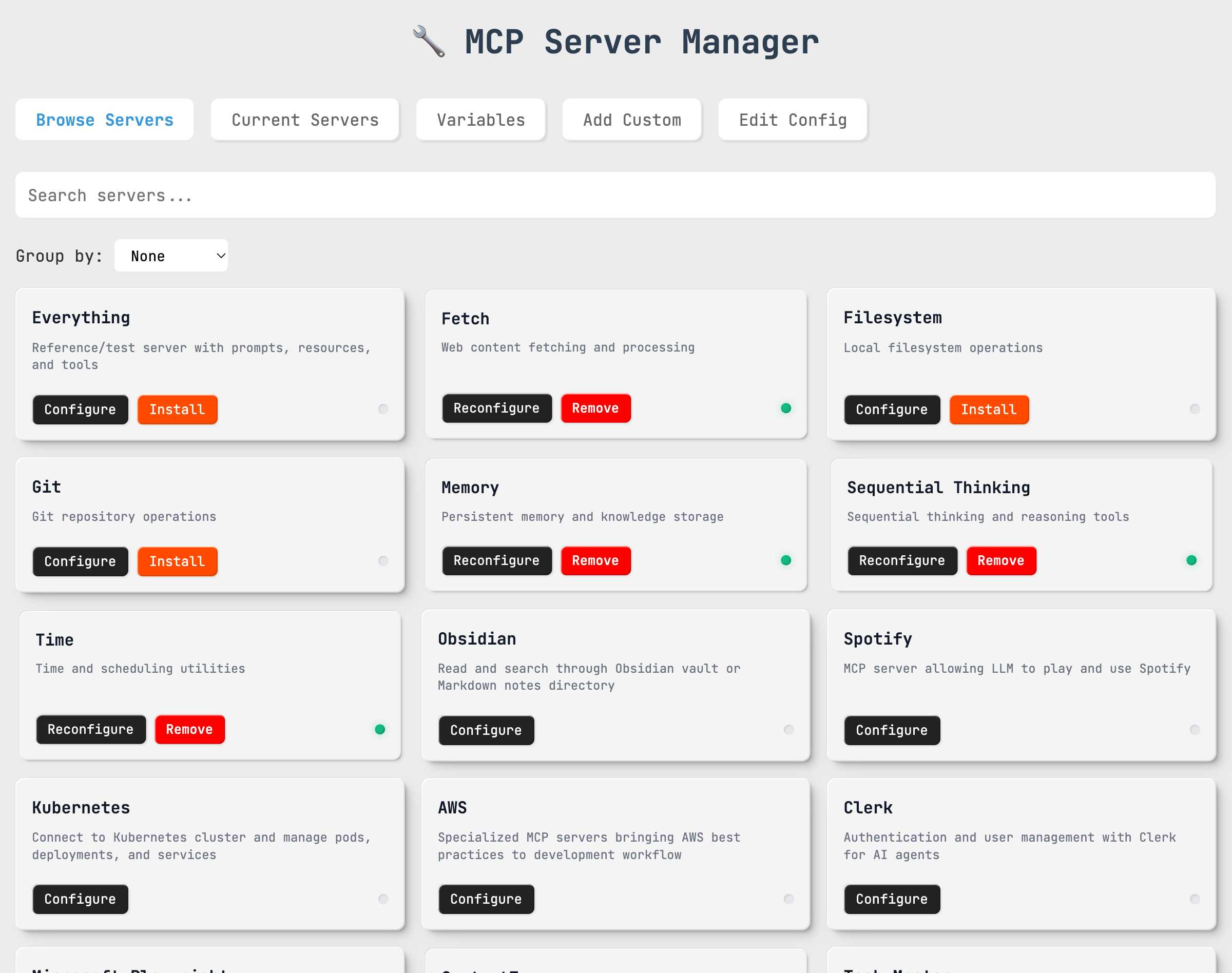
📦 Navegador de Servidores - Visualização Principal
Navegue e instale a partir de 35+ servidores MCP pré-configurados com categorização inteligente e indicadores visuais de status:
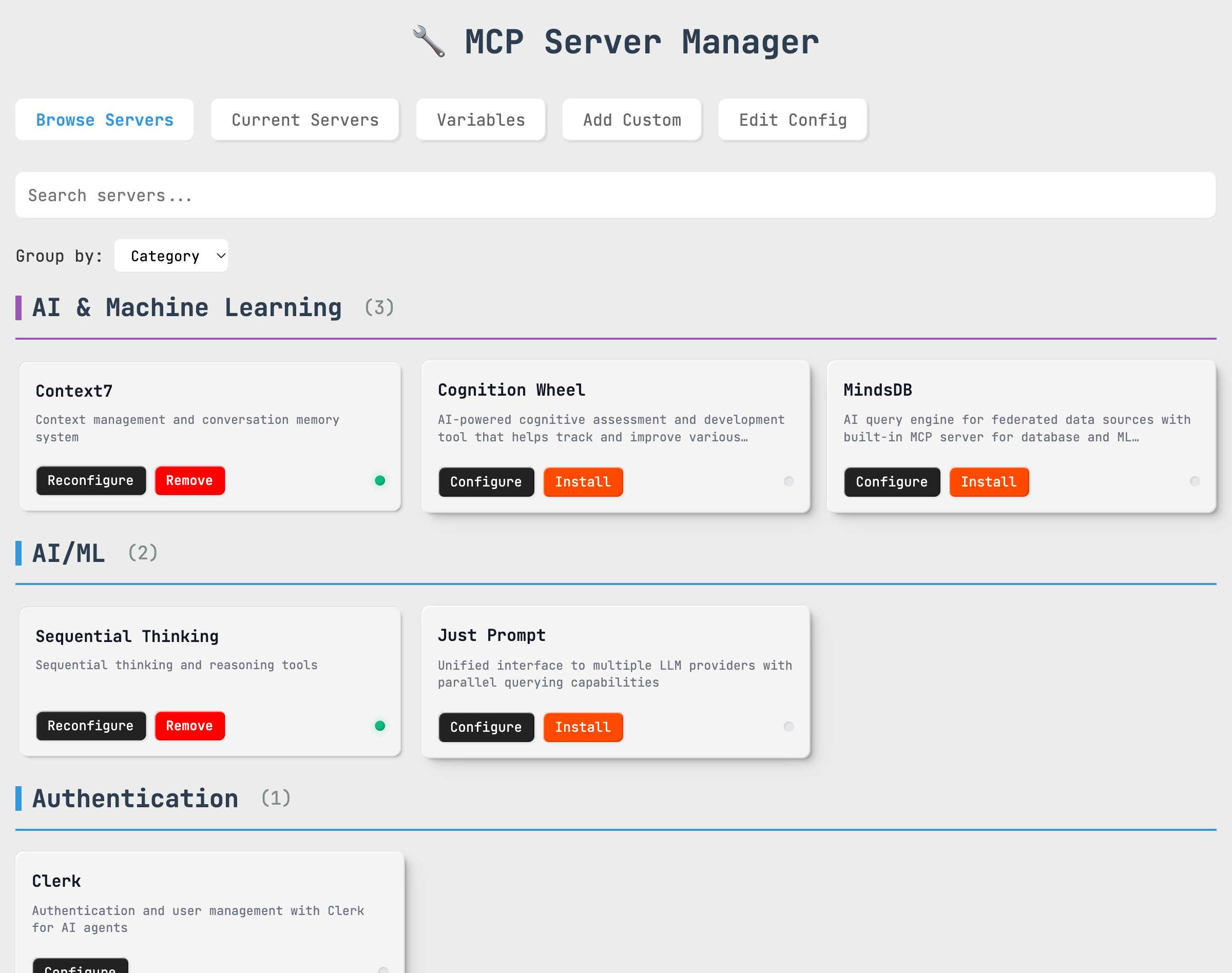
🏷️ Organização por Categoria
Organize servidores por funcionalidade para facilitar a navegação e descoberta:
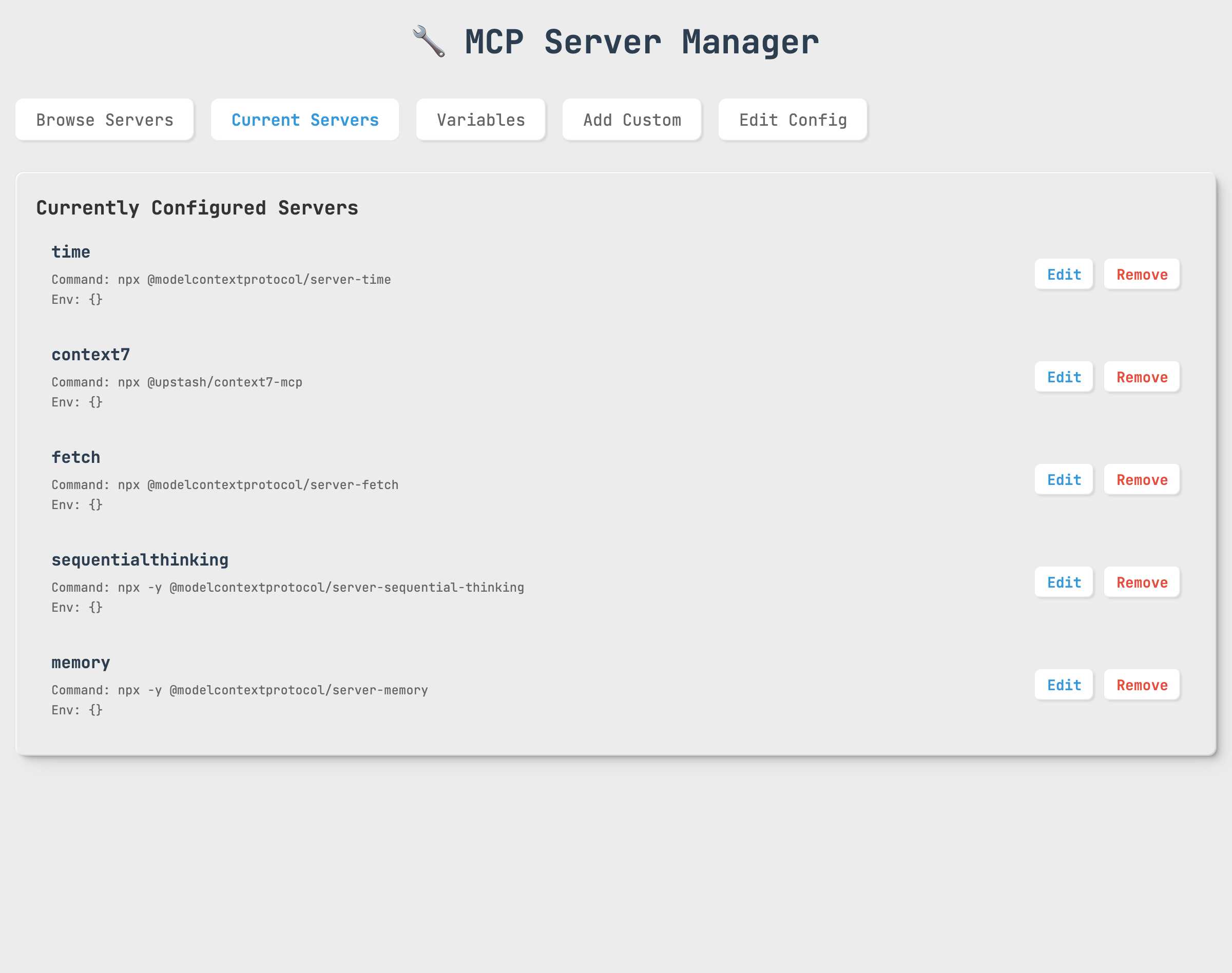
⚙️ Gerenciamento de Servidores
Gerencie seus servidores instalados com informações detalhadas de configuração:
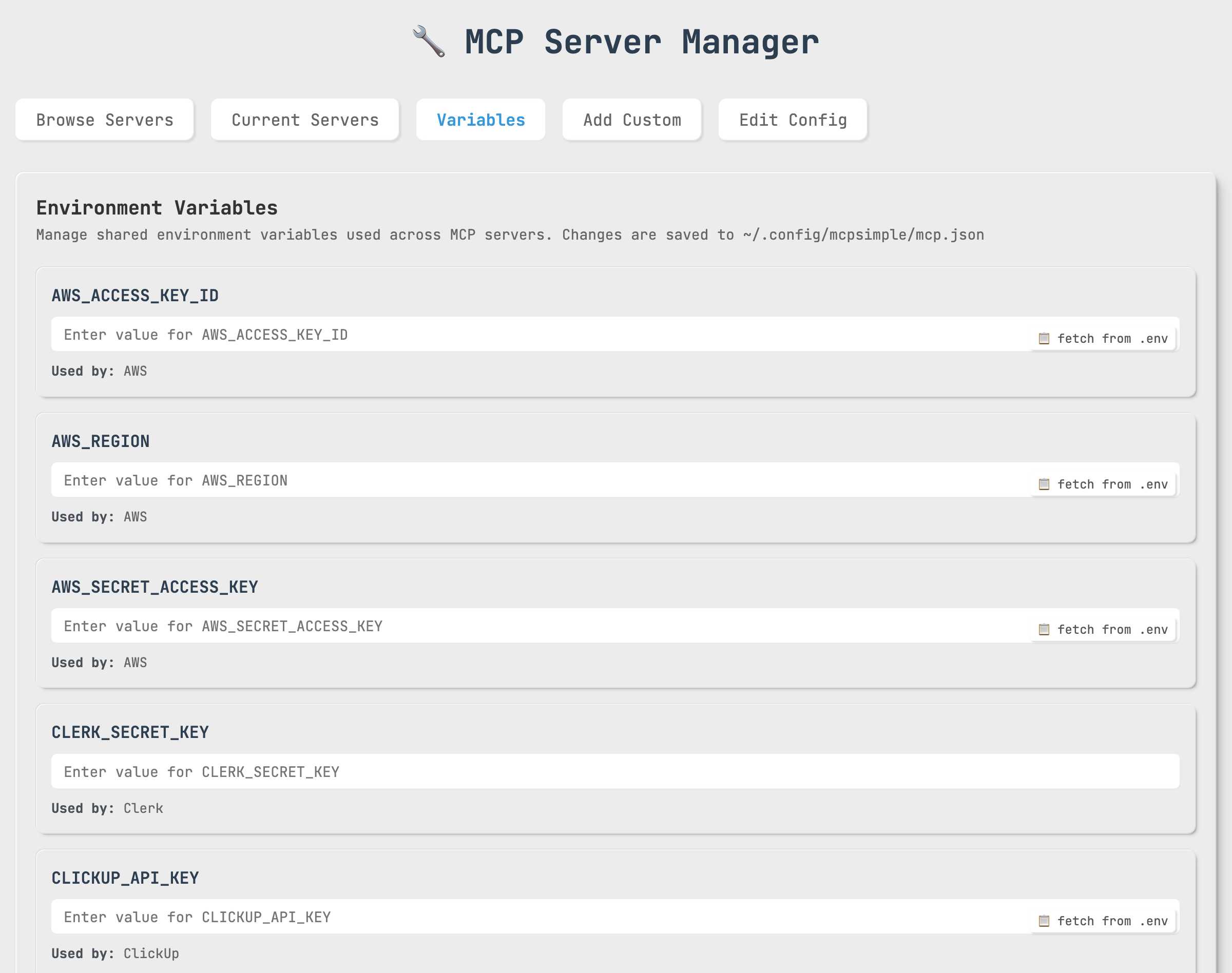
🔧 Variáveis de Ambiente
Gerenciamento centralizado de variáveis de ambiente com integração com arquivo .env:
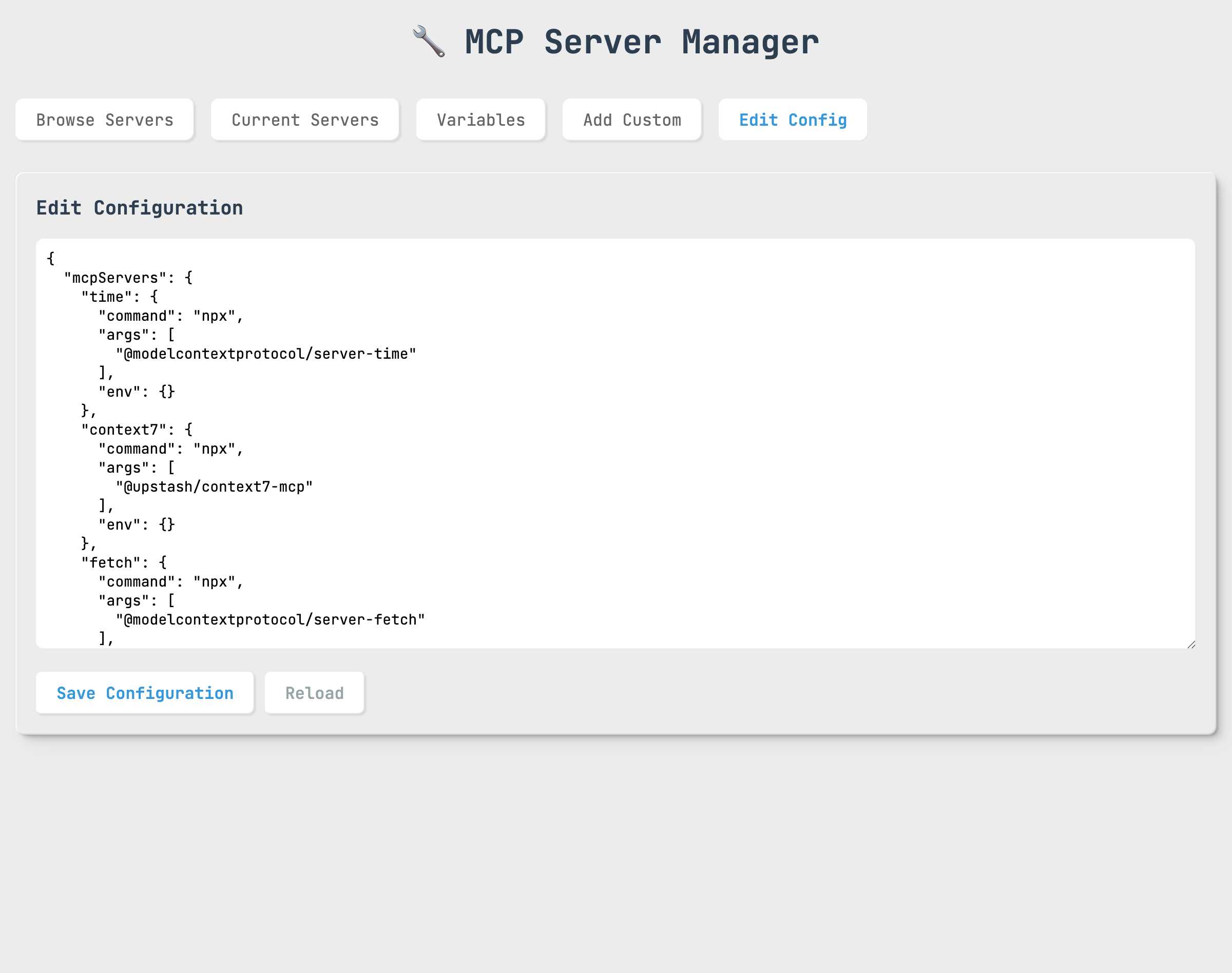
📝 Editor de Configuração ao Vivo
Edite arquivos .mcp.json diretamente no navegador com realce de sintaxe:
Recursos Interativos
📦 Navegador de Servidores
- Instalação com Um Clique: Simplesmente clique em qualquer cartão de servidor para instalar instantaneamente
- Organização por Categoria: Servidores agrupados por funcionalidade (IA/ML, Bancos de Dados, Serviços em Nuvem, etc.)
- Busca Inteligente: Filtragem em tempo real por nome, descrição ou categoria
- Indicadores de Status: Pontos visuais mostrando o status de instalação (verde = instalado, cinza = não instalado)
⚡ Instalação Supafast
Servidores especiais "S1-S14" instalam com zero configuração:
- S1-S7: Utilitários principais (Everything, Fetch, Filesystem, Git, Memory, Sequential Thinking, Time)
- S8-S11: Ferramentas de desenvolvimento (Playwright, Context7, Task Master, Xcode Build)
- S12-S14: Ferramentas especializadas (NixOS, shadcn/ui, Just Prompt)
🔧 Gerenciamento de Configuração
- Editor Visual de Configuração: Edite
.mcp.jsondiretamente no navegador com realce de sintaxe - Variáveis de Ambiente: Gerencie variáveis com integração com arquivo .env e botões "Buscar"
- Servidores Atuais: Visualize, edite e remova servidores instalados com controles intuitivos
🚀 Sistema de Atualização Automática
- Atualizações Obrigatórias: Verificação automática de versão com atualizações forçadas
- Acompanhamento de Progresso: Feedback visual durante o processo de atualização
- Experiência Perfeita: Recarregamento automático após atualizações bem-sucedidas
Experimente a Demonstração ao Vivo
# Install globally
npm install -g @oglabs/mcp

# Launch web interface
@oglabs/mcp --web
A interface abre automaticamente em http://localhost:3333 com funcionalidade completa.
Instalação
Instalação Global (Recomendada)
npm install -g @oglabs/mcp
Instalação Local
npm install @oglabs/mcp
Uso
🚀 Modo Servidor MCP (NOVO!)
Detecção de Stack Tecnológico e Recomendações de Servidores MCP
Transforme seu pacote em um servidor MCP inteligente que detecta automaticamente os stacks tecnológicos do projeto e recomenda os melhores servidores MCP para o seu projeto:
@oglabs/mcp --server
🔧 Ferramentas de Servidor MCP Disponíveis
O servidor MCP fornece 4 ferramentas poderosas para agentes de IA:
recommend-mcp-servers- Sugere servidores MCP ideais com base no stack tecnológico fornecidosearch-mcp-servers- Pesquise entre 52+ servidores MCP disponíveisget-mcp-server-info- Obtenha informações detalhadas sobre servidores específicosinstall-mcp-server- Instale servidores MCP diretamente no .mcp.json com fluxo de confirmação
📝 Prompts Inteligentes Disponíveis
O servidor MCP também fornece prompts inteligentes para análise guiada de stack tecnológico:
analyze-tech-stack- Análise abrangente do projeto com profundidade personalizáveldiscover-mcp-servers- Descoberta de servidores MCP específicos por tecnologiasetup-project-mcp- Assistente de configuração de projeto com considerações de equipequick-tech-assessment- Avaliação rápida de stack tecnológico a partir de informações mínimasconfirm-installation- Fluxo de confirmação interativo para instalação de servidores MCP
🧪 Testando com o MCP Inspector
# Start server with MCP Inspector for interactive testing
npm run debug-mcp

# Opens browser at http://localhost:6274
# Provides visual interface to test all MCP tools
📦 Adicionando ao Claude Desktop
Adicione esta configuração ao seu mcp.json do Claude Desktop:
{
  "mcpServers": {
    "tech-stack-recommender": {
      "command": "npx",
      "args": ["-y", "@oglabs/mcp", "--server"],
      "env": {}
    }
  }
}
🎯 Casos de Uso do Servidor MCP
- Análise de Stack Tecnológico Guiada por Prompts: Use prompts inteligentes para análise abrangente do projeto
- Recomendações MCP Inteligentes: Obtenha sugestões personalizadas de servidores com base em palavras-chave extraídas por LLM
- Descoberta de Servidores: Pesquise e explore servidores MCP disponíveis por tecnologia
- Instalação Interativa: Confirme e instale servidores um a um com validação de ambiente
- Configuração de Projeto: Identifique rapidamente quais servidores MCP seriam mais úteis para qualquer projeto
🌐 Modo Interface Web (Recomendado)
Inicie a interface web moderna para a melhor experiência:
@oglabs/mcp --web
Ou se instalado localmente:
npx @oglabs/mcp --web
A interface web abre automaticamente no seu navegador padrão em http://localhost:3333 e fornece:
🖥️ Modo CLI Interativo
Para uso tradicional via linha de comando:
@oglabs/mcp
Ou se instalado localmente:
npx @oglabs/mcp
🚀 Recursos Principais:
- ⚡ Instalação Supafast: 14 servidores (S1-S14) podem ser instalados instantaneamente sem configuração
- 🖱️ Instalação com Um Clique: Clique diretamente nos cartões de servidor para instalar servidores sem configuração necessária
- 📦 Navegador de Servidores: Pesquise e navegue por 26+ servidores MCP pré-configurados por categoria
- ⚙️ Servidores Atuais: Visualize, edite e gerencie seus servidores configurados
- ➕ Servidores Personalizados: Adicione configurações personalizadas de servidores MCP com formulários guiados
- 📝 Edição Direta de Configuração: Edite arquivos
.mcp.jsondiretamente no navegador - 🔍 Busca Avançada: Filtre servidores por nome, categoria ou descrição
- 📱 Design Responsivo: Funciona em desktop, tablet e dispositivos móveis
- 🎨 UI Moderna: Design limpo com fonte JetBrains Mono em todo o aplicativo
🎯 Servidores Supafast (Sem Configuração Necessária):
- S1-S7: Ferramentas principais (Everything, Fetch, Filesystem, Git, Memory, Sequential Thinking, Time)
- S8-S11: Ferramentas de desenvolvimento (Playwright, Context7, Task Master, Xcode Build)
- S12-S14: Ferramentas especializadas (NixOS, shadcn/ui, Just Prompt)
🌐 Endpoints de API:
GET /api/config- Recupera a configuração MCP atualPOST /api/config- Salva a configuração MCPGET /api/servers- Obtém o banco de dados de servidores pré-configuradosGET /api/variables- Obtém variáveis de ambiente salvasPOST /api/variables- Salva variáveis de ambienteGET /api/env-variables- Obtém variáveis do arquivo .envGET /api/version-check- Verifica atualizações disponíveisPOST /api/auto-update- Realiza atualização automática
🎮 Experiência Web Interativa:
1. Fluxo de Instalação de Servidores:
Browse Servers → Click Card → Instant Install → Status Updates → Ready to Use
2. Fluxo de Configuração:
Current Servers Tab → Edit Server → Update Config → Auto-Save → Live Reload
3. Configuração de Ambiente:
Variables Tab → Add Variables → Fetch from .env → Auto-Fill → Save
4. Processo de Atualização Automática:
Version Check → Update Available → Mandatory Modal → Progress Bar → Auto-Reload
Recursos
🚀 Modo Servidor MCP (NOVO!)
- 🧠 Análise Guiada por Prompts: Use prompts inteligentes para análise abrangente de stack tecnológico
- 🎯 Recomendações Inteligentes: Sugestões de servidores MCP com tecnologia de IA baseadas em palavras-chave extraídas por LLM
- 🔍 Descoberta de Servidores: Pesquise entre 52+ servidores MCP disponíveis por tecnologia
- 📋 Instalação Interativa: Confirme e instale servidores um a um com validação
- 🔧 4 Ferramentas MCP: recommend-mcp-servers, search-mcp-servers, get-mcp-server-info, install-mcp-server
- 📝 5 Prompts Inteligentes: Análise guiada, descoberta, configuração, avaliação e confirmação de instalação
- 🧪 Suporte ao MCP Inspector: Teste interativo com interface visual
- 📦 Pronto para Claude Desktop: Integração fácil com a configuração MCP do Claude Desktop
- 🚀 Fluxo de Trabalho Orientado por LLM: Prompts primeiro, depois ferramentas para recomendações ideais
🌐 Modo Web (Recomendado)
- 🎨 Design Moderno: UI bonita baseada em profundidade com sombras suaves e fonte JetBrains Mono
- 📱 Totalmente Responsivo: Otimizado para desktop, tablet e dispositivos móveis
- 🖱️ Cartões de Servidor Interativos: Clique em qualquer cartão para instalar, passe o mouse para animações
- ⚡ Instalação Instantânea: Servidores Supafast (S1-S14) instalam com zero configuração
- 🎯 Indicadores de Status Inteligentes: Pontos codificados por cores mostrando o status de instalação
- 🔍 Busca em Tempo Real: Filtre 26+ servidores por nome, categoria ou descrição
- 📊 Painel Visual: Gerencie servidores instalados com controles intuitivos
- 📝 Editor de Configuração ao Vivo: Edite
.mcp.jsondiretamente com realce de sintaxe - 🔗 Integração de Ambiente: Suporte a arquivo .env com botões convenientes de busca
- 🚀 Sistema de Atualização Automática: Atualizações obrigatórias com acompanhamento de progresso
- 🎨 Animações Suaves: Interações de cartão com transições e transformações CSS
🖥️ Modo CLI
- 📋 Interface interativa baseada em menu
- ⚡ Instalação Supafast (servidores S1-S14 com zero configuração)
- 🔧 35+ servidores MCP pré-configurados
- ➕ Adicione servidores MCP personalizados
- ✏️ Edite servidores existentes
- ❌ Remova servidores
- 📄 Visualize a configuração atual
- 🔍 Pesquise servidores MCP
- 🎯 Gerenciamento automático de arquivo
.mcp.json
Servidores Pré-configurados
O MCP Manager vem com 35+ servidores MCP pré-configurados e verificados, incluindo:
- 🗄️ Bancos de Dados: Supabase, PostgreSQL, Redis, SQLite
- 🛠️ Ferramentas de Desenvolvimento: Git, Playwright, Xcode Build, PR Reviewer, NixOS
- ☁️ Serviços em Nuvem: AWS, Google Drive Enhanced, SharePoint
- 📁 Sistemas de Arquivos: Filesystem, Memory, Fetch
- 🤖 IA/ML: Everything, Sequential Thinking, Context7, Just Prompt, GPT Researcher
- 🎯 Produtividade: Task Master, ClickUp, shadcn/ui
- 🎵 Entretenimento: Spotify
- 🔐 Autenticação: Clerk
- 🚀 Automação: Skyvern
- 📚 Conhecimento: Obsidian
Configuração
O MCP Manager gerencia arquivos .mcp.json no seu diretório de trabalho atual. O formato de configuração é:
{
  "mcpServers": {
    "serverName": {
      "command": "npx",
      "args": ["-y", "@package/name"],
      "env": {"KEY": "value"}
    }
  }
}
Exemplos
🌐 Exemplos de Interface Web
Instalando um Servidor Supafast (Zero Configuração)
- Inicie a interface web:
@oglabs/mcp --web - Aba Navegar por Servidores → Encontre qualquer servidor marcado como S1-S14
- Clique único no cartão do servidor → Instalação instantânea ⚡
- Ponto de status verde aparece → Servidor pronto para uso
Instalando um Servidor Regular (Com Configuração)
- Aba Navegar por Servidores → Encontre o servidor desejado (ex.: "Supabase")
- Clique no botão Configurar → O modal de configuração abre
- Preencha as variáveis de ambiente obrigatórias (DATABASE_URL, API_KEY, etc.)
- Clique em Instalar → O servidor instala com sua configuração
- Aba Servidores Atuais → Gerencie seu novo servidor
Gerenciando Variáveis de Ambiente
- Aba Variáveis → Visualize todas as variáveis salvas
- Botão Buscar do .env → Preencha automaticamente a partir do arquivo .env local
- Adicionar/Editar variáveis → Defina chaves de API, URLs, tokens
- Salvar → Variáveis disponíveis em todas as configurações de servidor
Edição de Configuração ao Vivo
- Aba Servidores Atuais → Veja todos os servidores instalados
- Botão Editar → Modifique a configuração do servidor no navegador
- Aba Configuração Bruta → Edição direta de
.mcp.jsoncom realce de sintaxe - Salvar → Alterações aplicadas imediatamente
Experiência de Atualização Automática
- Verificação automática ao carregar o aplicativo → Comparação de versão com npm
- Modal de atualização obrigatória → Não pode ser fechado se a atualização for necessária
- Botão "Atualizar Agora" → Barra de progresso mostra o status da atualização
- Recarregamento automático → A versão mais recente carrega automaticamente
🚀 Exemplos do Modo Servidor MCP
Usando com o Claude Desktop
- Adicione à configuração do Claude Desktop (
~/.config/claude-desktop/mcp.json):
{
  "mcpServers": {
    "tech-stack-recommender": {
      "command": "npx",
      "args": ["-y", "@oglabs/mcp", "--server"],
      "env": {}
    }
  }
}
-
Reinicie o Claude Desktop para carregar o novo servidor
-
Exemplos de interações no Claude:
User: "Analyze my current project and recommend MCP servers"
Claude: [uses analyze-tech-stack prompt to guide user analysis] → [user provides tech stack] → [uses recommend-mcp-servers tool with LLM-extracted keywords]
Result: Personalized recommendations based on prompt-guided analysis

User: "I have a React, TypeScript, PostgreSQL project. What MCP servers should I use?"
Claude: [uses recommend-mcp-servers with keywords: languages=["TypeScript"], frameworks=["React"], databases=["PostgreSQL"]]
Result: Curated recommendations for React/TypeScript/PostgreSQL development

User: "Find MCP servers for working with databases"
Claude: [uses search-mcp-servers with query "database"]
Result: List of database-related MCP servers (PostgreSQL, MongoDB, SQLite, etc.)

User: "What does the postgres MCP server do?"
Claude: [uses get-mcp-server-info with serverKey "postgres"]
Result: Detailed information about PostgreSQL MCP server

User: "Install the recommended servers for me"
Claude: [uses confirm-installation prompt with recommended servers] → [guides through confirmation]
User: "Yes, install the filesystem and git servers"
Claude: [uses install-mcp-server tool with confirmed: true for each server]
Result: Servers installed to .mcp.json with success confirmation

**Recommended Workflow (Prompt-First Approach):**
1. Start with analyze-tech-stack prompt for guided analysis
2. LLM extracts keywords from user's project description
3. Use recommend-mcp-servers tool with extracted keywords
4. Use confirm-installation prompt for user approval
5. Install servers one-by-one with install-mcp-server tool

User: "Help me analyze my React project thoroughly"
Claude: [uses analyze-tech-stack prompt with comprehensive depth]
Result: Structured tech stack analysis with MCP recommendations

User: "I need MCP servers for Python development"
Claude: [uses discover-mcp-servers prompt with technology "Python"]
Result: Curated list of Python-specific MCP servers with setup instructions
Testando com o MCP Inspector
- Inicie o inspector:
npm run debug-mcp
-
Abra o navegador em
http://localhost:6274 -
Teste ferramentas e prompts interativamente:
Ferramentas:
- recommend-mcp-servers: Forneça dados do stack tecnológico e obtenha recomendações de servidores
- search-mcp-servers: Experimente consultas como "ai", "database", "github"
- get-mcp-server-info: Explore detalhes de servidores específicos
- install-mcp-server: Teste o fluxo de instalação com etapas de confirmação Prompts:
- analyze-tech-stack: Obtenha prompts estruturados para análise abrangente de projetos
- discover-mcp-servers: Encontre prompts para descoberta de servidores específicos por tecnologia
- setup-project-mcp: Obtenha prompts guiados de configuração de projeto com considerações de equipe
- quick-tech-assessment: Prompts de avaliação rápida para informações mínimas de projeto
- confirm-installation: Fluxo de trabalho interativo de confirmação para instalação de servidores
Uso Direto do Servidor MCP
# Start server (connects via stdio)
@oglabs/mcp --server

# Alternative: Use npm script
npm run mcp-server
Exemplo de Saída de Recomendação de Servidor MCP
{
  "providedTechStack": {
    "languages": ["JavaScript", "TypeScript"],
    "frameworks": ["React", "Express.js"],
    "databases": ["PostgreSQL"],
    "tools": ["Git", "Docker"],
    "deployment": ["Docker"]
  },
  "recommendations": [
    {
      "name": "PostgreSQL MCP Server",
      "key": "postgres",
      "description": "Connect to PostgreSQL databases",
      "reason": "Recommended for PostgreSQL",
      "confidence": 0.9,
      "package": "@modelcontextprotocol/server-postgres",
      "installCommand": "npx -y @modelcontextprotocol/server-postgres"
    },
    {
      "name": "GitHub MCP Server",
      "key": "github",
      "description": "Interact with GitHub repositories",
      "reason": "Recommended for Git",
      "confidence": 0.8,
      "package": "@modelcontextprotocol/server-github",
      "installCommand": "npx -y @modelcontextprotocol/server-github"
    }
  ]
}
Exemplo de Uso de Prompts
1. Análise Abrangente da Stack de Tecnologia:
Prompt: analyze-tech-stack
Parameters: {
  "projectPath": ".",
  "analysisDepth": "comprehensive",
  "includeRecommendations": true
}
Result: Detailed structured analysis with MCP server recommendations
2. Descoberta Específica por Tecnologia:
Prompt: discover-mcp-servers
Parameters: {
  "technology": "React",
  "projectType": "web",
  "includeSetup": true
}
Result: Curated React-specific MCP servers with setup instructions
3. Orientação para Configuração de Projeto:
Prompt: setup-project-mcp
Parameters: {
  "projectDescription": "E-commerce platform with React frontend and Node.js backend",
  "teamSize": "small",
  "experience": "intermediate",
  "priorities": ["productivity", "testing", "deployment"]
}
Result: Phased MCP server implementation plan with team considerations
4. Avaliação Rápida:
Prompt: quick-tech-assessment
Parameters: {
  "indicators": "package.json, Dockerfile, .github/workflows, cypress.json",
  "purpose": "mcp-recommendations"
}
Result: Rapid tech stack inference with immediate MCP opportunities
🖥️ Exemplos de Modo CLI
Adicionando um Servidor Pré-configurado
- Execute
@oglabs/mcp - Selecione "Adicionar um servidor MCP pré-configurado"
- Escolha na lista (ex.: "PostgreSQL")
- Siga os prompts para qualquer configuração necessária
Adicionando um Servidor Personalizado
- Execute
@oglabs/mcp - Selecione "Adicionar um servidor MCP personalizado"
- Insira o nome do servidor, comando e argumentos
- Opcionalmente, adicione variáveis de ambiente
Removendo um Servidor
- Execute
@oglabs/mcp - Selecione "Remover um servidor MCP"
- Escolha o servidor a ser removido
🖥️ Interface CLI
Para usuários que preferem interfaces de linha de comando, o MCP Manager oferece uma experiência CLI abrangente:
A CLI oferece:
- Menu Interativo: Navegue pelas opções usando o teclado
- Gerenciamento de Servidores: Adicione, remova e configure servidores
- Funcionalidade de Busca: Encontre servidores por nome ou categoria
- Edição de Configuração: Modifique configurações por meio de prompts
- Multiplataforma: Funciona em Windows, macOS e Linux
Scripts Disponíveis
📦 Scripts do Pacote
# MCP Server Mode
npm run mcp-server          # Start MCP server directly
npm run debug-mcp           # Start MCP server with inspector

# Star Data Management
npm run fetch-stars         # Fetch GitHub stars for all servers
npm run update-stale-stars  # Update servers with stale star data
npm run update-stars-7d     # Update stars older than 7 days
npm run update-stars-14d    # Update stars older than 14 days
🚀 Comandos de Início Rápido
# Install globally and use
npm install -g @oglabs/mcp

# Different modes
@oglabs/mcp                 # CLI mode
@oglabs/mcp --web           # Web interface
@oglabs/mcp --server        # MCP server mode

# Local development
npx @oglabs/mcp --server    # Local MCP server
npx @oglabs/mcp --web       # Local web interface
Desenvolvimento
# Clone the repository
git clone https://github.com/kmhari/mcp-simple.git
cd mcp-simple

# Install dependencies
npm install

# Available development commands
node mcp-manager.js         # CLI mode
node mcp-manager.js --web   # Web mode
node mcp-manager.js --server # MCP server mode
npm run debug-mcp           # MCP server with inspector
🧪 Testando o Desenvolvimento de Servidores MCP
# Start MCP Inspector for development
npm run debug-mcp

# In another terminal, test specific tools
echo '{"tool": "detect-tech-stack", "projectPath": "."}' | node mcp-server.js
Licença
MIT
Contribuição
Contribuições são bem-vindas! Sinta-se à vontade para enviar um Pull Request.
Autor
Hari (@kmhari)