Jompter
Servidor MCP local no aplicativo Jompter para Mac: agentes de codificação leem seus prompts de voz e capturas de tela e desenham diagramas nos seus quadros.
Documentação
Jompter MCP
Um servidor MCP local que permite que Claude Code, Cursor, Codex, OpenCode ou Claude Desktop leiam seus prompts e desenhem em seus quadros: configuração, ferramentas e segurança.
O Jompter executa um pequeno servidor MCP apenas neste Mac. Conecte um agente de IA a ele e o agente poderá fazer duas coisas por você:
- Desenhar — criar quadros, esboçar diagramas e wireframes, e verificar seu próprio layout. Desenhando com agentes →
- Trabalhar com um prompt — ler o que você ditou, abrir suas capturas de tela e gravações, propor tarefas e relatar cada uma conforme for concluída. Como fica no aplicativo →
Os agentes o veem como um único servidor chamado jompter. Ele está desativado por padrão, nada é exposto à sua rede, e tudo abaixo acontece no painel MCP: clique em MCP no canto superior direito da janela do Jompter, em qualquer página.
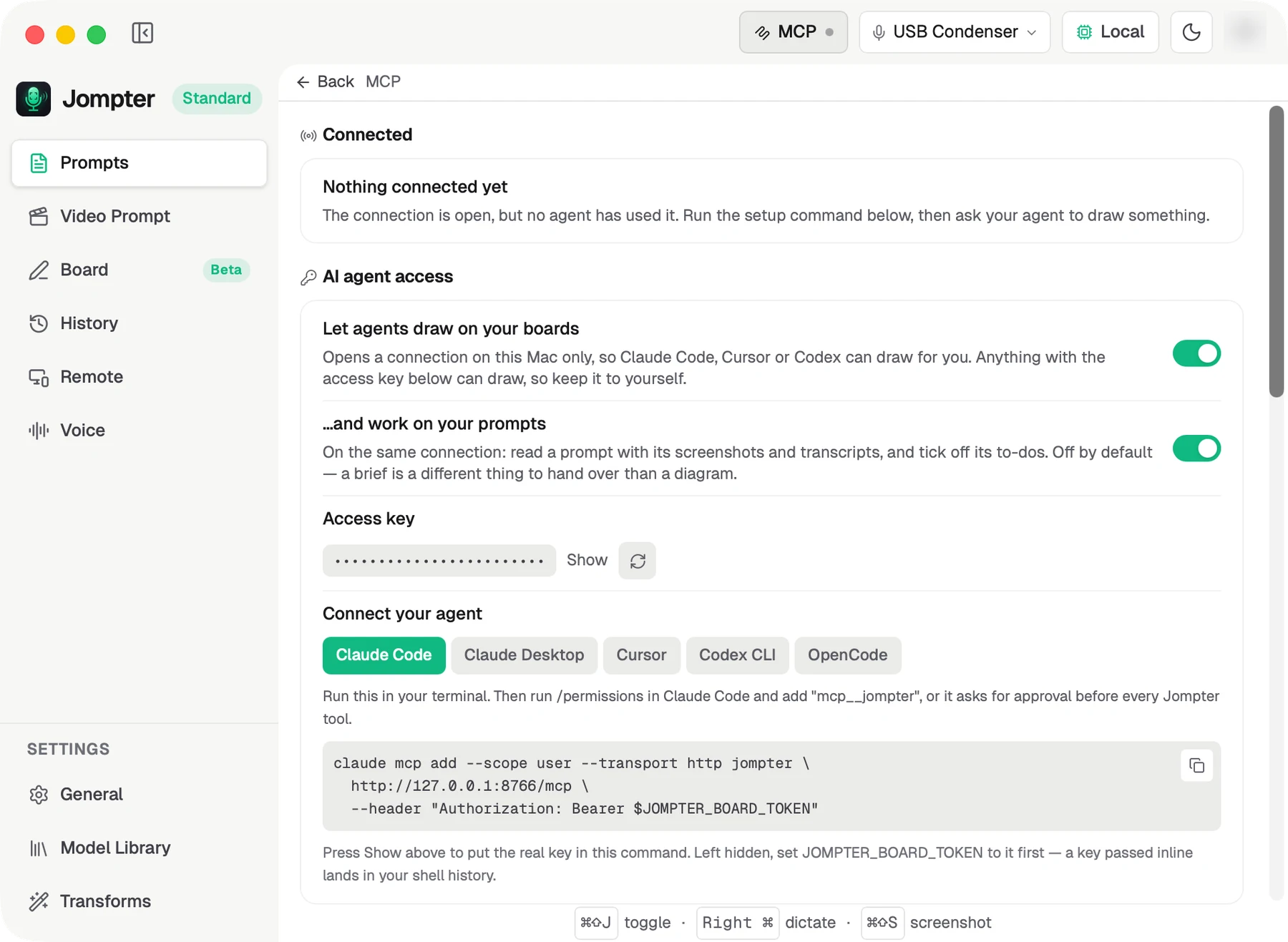
O painel MCP. Ative o acesso e copie o trecho para o seu agente.
O que um agente pode controlar
| Área | O que ele pode fazer | Interruptor |
|---|---|---|
| Quadros | Listar, criar, renomear e excluir quadros | Permitir que agentes desenhem em seus quadros |
| Desenho | Adicionar formas, textos, setas e imagens; editar, reestilizar, agrupar, alinhar, bloquear | Permitir que agentes desenhem em seus quadros |
| Biblioteca | Colocar qualquer um dos ~200 componentes prontos e ~2.000 ícones | Permitir que agentes desenhem em seus quadros |
| Verificação do trabalho | Renderizar o quadro como imagem ou lê-lo de volta como texto | Permitir que agentes desenhem em seus quadros |
| Histórico | Salvar instantâneos nomeados e reverter um quadro | Permitir que agentes desenhem em seus quadros |
| Arquivos | Importar e exportar .excalidraw, exportar PNG, transformar Mermaid em formas | Permitir que agentes desenhem em seus quadros |
| Prompts | Listar seus prompts, ler um por completo com suas capturas de tela e gravações | …e trabalhar em seus prompts |
| Tarefas | Propor tarefas, relatar progresso, fazer perguntas a você | …e trabalhar em seus prompts |
Ele não pode tocar em mais nada: nem seu histórico de ditado, nem gravações fora de um prompt, nem configurações, conta ou Remote.
Configuração
1. Ative o acesso
Permitir que agentes desenhem em seus quadros é o interruptor principal. …e trabalhar em seus prompts é um segundo interruptor, desativado por padrão, que só pode estar ativo enquanto o primeiro estiver. Entregar um briefing é diferente de entregar um diagrama, então são coisas separadas. Enquanto estiver desativado, os agentes nem sequer são informados de que as ferramentas de prompt existem. Ambos os interruptores também ficam em Configurações → Geral → Conexões.
2. Copie o trecho para o seu agente
O painel gera um trecho para a sua instalação, pois a porta e a chave de acesso diferem em cada Mac. Escolha seu cliente nas abas:
| Cliente | Onde o trecho vai |
|---|---|
| Claude Code | um comando que você executa no terminal |
| Cursor | ~/.cursor/mcp.json |
| Codex CLI | ~/.codex/config.toml |
| OpenCode | ~/.config/opencode/opencode.json |
| Claude Desktop | o arquivo de configuração dele, conectado via mcp-remote |
3. Duas coisas que, caso contrário, custarão uma hora do seu tempo
4. Pare os prompts de aprovação
O Claude Code pergunta antes de cada ferramenta que ainda não viu, e são 37. Uma única regra em ~/.claude/settings.json cobre o servidor inteiro:
{ "permissions": { "allow": ["mcp__jompter"] } }
/permissions na sessão faz o mesmo. Se você conectou antes de o servidor ser renomeado, sua configuração ainda o chama de jompter-board — isso continua funcionando, e a regra passa a ser mcp__jompter-board.
5. Instale as habilidades
Ferramentas sozinhas não produzem um bom trabalho. Um agente sem orientação desenha uma forma por chamada e nunca olha o resultado — e, ao receber um prompt, escreve tarefas sem abrir as capturas de tela. Habilidades do agente no painel tem uma linha por agente com dois botões:
- Instalar Quadro — a habilidade
jompter-board: criar o layout de um diagrama e verificar o próprio trabalho. - Instalar Prompts — a habilidade
jompter-prompts: ler um briefing, abrir suas capturas de tela, propor tarefas para sua aprovação e mantê-las honestas.
| Linha | Diretório |
|---|---|
| Claude Code | ~/.claude/skills/ |
| Cursor | ~/.cursor/skills/ |
| Codex | ~/.agents/skills/ |
Nada se instala ou se atualiza sozinho. Se um diretório com esse nome já existir e o Jompter não o tiver criado, o botão mostrará ignorado e não tocará nele. Atualizar Quadro ou Atualizar Prompts aparece quando uma habilidade instalada está desatualizada. O que cada habilidade faz e o que dizer a ela →
Entregando um prompt a um agente
Este é o ciclo para o qual as ferramentas de prompt foram criadas. Você dita e tira capturas de tela; o agente faz o trabalho; você continua no comando do que é feito.
- Copie o id do prompt. Abra o prompt e clique no chip de id no cabeçalho dele. Ele copia uma linha que o agente pode usar: "Jompter prompt id: … (chame get_prompt com ele)". Cole no seu agente com o que quiser, por exemplo "planeje isso e comece".
- O agente lê o briefing.
get_promptretorna seu texto, cada captura de tela como um arquivo que ele abre, os quadros e a transcrição de qualquer gravação de tela, e a lista de tarefas atual. - Ele propõe tarefas. Tudo o que um agente adiciona chega como Proposto. Ele não pode iniciar ou concluir uma até que você aprove — o Jompter recusa a escrita, não apenas as boas maneiras do agente.
- Você aprova. Na aba Tarefas do prompt: Aprovar, Aprovar todas ou Alterações com uma nota dizendo o que corrigir. Uma tarefa que você mesmo digita já vem aprovada.
- Ele trabalha nelas. Cada tarefa passa para fazendo e depois concluída — com o que mudou, como verificou (Verificado, Somente testes ou Não verificado) e, quando o problema real era diferente do que você descreveu, a causa. Bloqueada traz uma pergunta para você; falhou diz o que a impediu.
Se o agente reescrever o texto de uma tarefa aprovada, ela volta para sua revisão. Marcar etapas como concluídas nunca faz isso. Uma tarefa que fica sem atividade por 20 minutos é sinalizada no aplicativo.
Referência de ferramentas
Os agentes escolhem estas por conta própria; você nunca as chama. A lista está aqui para que você saiba exatamente o que está permitindo.
Prompts e tarefas
Só são oferecidas enquanto …e trabalhar em seus prompts estiver ativo.
| Ferramenta | O que ela faz |
|---|---|
list_prompts | Seus prompts, do mais recente ao mais antigo, com quantas tarefas estão pendentes. |
get_prompt | Um prompt por completo: texto, capturas de tela, gravações com quadros e transcrição, e a lista de tarefas. |
update_task | Adicionar, reescrever ou excluir tarefas, definir o status delas, marcar etapas e registrar o resultado, a verificação e a causa. |
Quadros
| Ferramenta | O que ela faz |
|---|---|
list_boards | Todos os quadros com id, título e tamanho. |
create_board / rename_board | Criar um quadro ou alterar o título dele. |
delete_board | Mover um quadro para Excluídos recentemente, onde você pode restaurá-lo. |
get_board | Os dados exatos das formas selecionadas. |
query_elements | Encontrar formas por tipo ou pelo texto contido nelas. |
describe_scene | Uma listagem em texto do quadro: formas, textos e o que está conectado a quê. |
Desenho e organização
| Ferramenta | O que ela faz |
|---|---|
add_elements | Adicionar retângulos, elipses, losangos, textos, linhas e setas, poucos por vez para que você veja a construção. |
create_image | Colocar uma imagem no quadro. |
create_from_mermaid | Transformar um fluxograma ou diagrama de sequência Mermaid em formas editáveis. |
update_elements / delete_elements | Alterar posição, tamanho, ângulo ou texto, ou remover formas. |
move_elements / duplicate_elements | Deslocar formas ou copiá-las. |
set_style | Cor, preenchimento, traço, aspecto esboçado, opacidade. |
group_elements / lock_elements | Manter formas juntas ou impedir que sejam movidas por acidente. |
align_elements / distribute_elements | Alinhar formas ou distribuí-las uniformemente. |
bind_arrow | Anexar uma seta a formas para que ela as acompanhe. |
clear_board | Remover tudo de um quadro. |
Biblioteca
| Ferramenta | O que ela faz |
|---|---|
search_library | Buscar ~200 componentes — controles de formulário, seções de página, 32 tipos de gráfico — e ~2.000 ícones. |
place_item | Colocar um deles no quadro. |
Verificação do próprio trabalho
| Ferramenta | O que ela faz |
|---|---|
get_board_preview | Renderizar o quadro, ou uma região dele em tamanho total, como imagem. |
set_viewport | Enquadrar formas, ajustar o quadro ou definir zoom e rolagem. |
read_diagram_guide | As regras de layout do Jompter: espaçamento, paleta, roteamento de setas, erros comuns. |
Histórico
| Ferramenta | O que ela faz |
|---|---|
list_checkpoints / restore_checkpoint | Reverter um quadro para um ponto de verificação automático. Este é o desfazer do agente. |
save_snapshot / list_snapshots / restore_snapshot | Salvar um estado nomeado que nunca expira e voltar a ele. |
Arquivos
| Ferramenta | O que ela faz |
|---|---|
export_to_image | Gravar o quadro como PNG na sua pasta do Jompter. |
export_scene / import_scene | Gravar ou carregar um arquivo .excalidraw na sua pasta do Jompter. |
Os arquivos só entram e saem da sua pasta do Jompter — um agente não pode usar estas ferramentas para ler ou escrever em qualquer outro lugar do seu Mac.
Como a conexão funciona
Vale a pena entender, porque a maior parte do que parece um bug é uma destas coisas.
É um servidor HTTP local, não um serviço de nuvem. O Jompter escuta em 127.0.0.1 — builds de lançamento na porta 8765, builds de desenvolvimento na 8766, subindo até dez portas se uma estiver ocupada. O painel sempre mostra a porta à qual ele realmente se vinculou. Nenhum tráfego sai da máquina.
A chave de acesso é o consentimento. Não há aprovação por chamada no Jompter: a chave chegou ao seu agente porque você colou o trecho do próprio Jompter nele, então conectar é a permissão. A exceção são as tarefas, que você aprova uma a uma.
As sessões são de curta duração, e isso é normal. O Jompter encerra uma sessão após 30 minutos ociosos e toda sessão quando o aplicativo reinicia. Um cliente bem-comportado abre uma nova sessão sozinho. Se um agente, em vez disso, começar a falhar em todas as chamadas, reinicie o agente.
Dois agentes podem trabalhar ao mesmo tempo. Adicionar formas sempre acrescenta, então o trabalho paralelo nunca colide. As edições são verificadas por versão: uma escrita em algo que mudou por baixo do agente é recusada, com uma mensagem dizendo para ele reler e tentar novamente. As listas de tarefas funcionam da mesma forma.
Há um limite de taxa. Aproximadamente uma rajada de 30 chamadas e depois cerca de 3 chamadas por segundo. Um agente que atingir o limite é instruído a agrupar o trabalho em menos chamadas.
Quem está conectado e como bloquear um
Conectados lista uma linha por conversa de agente, por recência ("ativo agora", "há 3 min"). Uma conversa sai da lista após 30 minutos ociosos. Cada linha pode ser bloqueada por nome; Bloqueados desfaz isso. Atividade recente é uma lista de auditoria de todas as chamadas de ferramenta que os agentes fizeram e se foram permitidas.
O que isso significa para a segurança
Quando não funciona
Percorra esta lista; cada etapa elimina a anterior.
- O acesso do agente está ativo? MCP → Permitir que agentes desenhem em seus quadros — e, para prompts, …e trabalhar em seus prompts, e então reconecte o agente.
- O servidor está no ar?
curl http://127.0.0.1:8765/health— use a porta que o painel mostra. Sem resposta significa que o Jompter não está escutando. - A chave está atual? Nova chave invalida a anterior em todos os lugares; toda configuração de agente precisa do novo valor.
- Pergunte ao agente. No Claude Code,
claude mcp liste depois/mcpem uma sessão.
| Resposta | Significado |
|---|---|
| 401 | A chave na configuração do seu agente não corresponde à do Jompter. Copie o trecho novamente. |
| 404 | Sua sessão expirou ou o Jompter reiniciou. O agente deve se reconectar sozinho; reinicie-o se não o fizer. |
| 503 | O acesso do agente está desativado. |
| Conexão recusada | Porta errada, ou localhost em vez de 127.0.0.1. |
| Nada acontece | localhost resolvendo para IPv6. Use 127.0.0.1. |
| O agente não tem ferramentas de prompt | O interruptor de prompts está desativado ou foi ativado depois que o agente conectou — reconecte. |
| "…está proposto — o usuário não o aprovou" | Funcionando como esperado: aprove a tarefa na aba Tarefas do prompt. |
Recurso relacionado
MCP prompts & tarefas
Seu agente lê o prompt inteiro por conta própria e mantém uma lista de tarefas que você aprova.
[
Agentes de IA no seu quadro
Deixe o Claude Code, Cursor, Codex, OpenCode ou Claude Desktop desenharem diagramas e wireframes em um quadro Jompter.
](https://jompter.com/docs/desktop/board-ai-agents)[
Habilidades do agente
As habilidades jompter-board e jompter-prompts — o que elas ensinam ao seu agente, como instalá-las e o que dizer para usá-las.