QGIS
conecta o QGIS Desktop ao Claude AI através do MCP. Essa integração permite criação de projetos assistida por prompts, carregamento de camadas, execução de código e muito mais.
Documentação
QGISMCP - Integração do Protocolo de Contexto do Modelo com QGIS
O QGISMCP conecta o QGIS ao Claude AI por meio do Protocolo de Contexto do Modelo (MCP), permitindo que o Claude interaja diretamente com o QGIS e o controle. Essa integração possibilita a criação de projetos assistida por prompts, carregamento de camadas, execução de código e muito mais.
Este projeto é fortemente baseado no projeto BlenderMCP de Siddharth Ahuja
Recursos
- Comunicação bidirecional: Conecte o Claude AI ao QGIS por meio de um servidor baseado em sockets.
- Manipulação de projetos: Crie, carregue e salve projetos no QGIS.
- Manipulação de camadas: Adicione e remova camadas vetoriais ou raster a um projeto.
- Execução de processamento: Execute algoritmos de processamento (Caixa de Ferramentas de Processamento).
- Execução de código: Execute código Python arbitrário no QGIS a partir do Claude. Muito poderoso, mas também exige muita cautela ao usar essa ferramenta.
Componentes
O sistema consiste em dois componentes principais:
- Plugin QGIS: Um plugin do QGIS que cria um servidor de sockets dentro do QGIS para receber e executar comandos.
- Servidor MCP: Um servidor Python que implementa o Protocolo de Contexto do Modelo e se conecta ao plugin do QGIS.
Instalação
Pré-requisitos
- QGIS 3.X (testado apenas na versão 3.22)
- Claude desktop
- Python 3.10 ou mais recente
- Gerenciador de pacotes uv:
Se você estiver no Mac, instale o uv da seguinte forma:
brew install uv
No Windows Powershell
powershell -ExecutionPolicy ByPass -c "irm https://astral.sh/uv/install.ps1 | iex"
Caso contrário, as instruções de instalação estão no site deles: Instalar uv
⚠️ Não prossiga antes de instalar o UV
Baixar o código
Baixe este repositório para o seu computador. Você pode cloná-lo com:
git clone git@github.com:jjsantos01/qgis_mcp.git
Plugin QGIS
Você precisa copiar a pasta qgis_mcp_plugin e seu conteúdo para a pasta de plugins do seu perfil do QGIS.
Você pode obter sua pasta de perfil no QGIS indo ao menu Settings -> User profiles -> Open active profile folder. Em seguida, vá para Python/plugins e cole a pasta qgis_mcp_plugin.
Em uma máquina Windows, a pasta de plugins geralmente está localizada em:
C:\Users\USER\AppData\Roaming\QGIS\QGIS3\profiles\default\python\plugins
e no MacOS: ~/Library/Application\ Support/QGIS/QGIS3/profiles/default/python/plugins
Em seguida, feche o QGIS e abra-o novamente. Vá para a opção de menu Plugins > Installing and Managing Plugins, selecione a aba All e procure por "QGIS MCP", então marque a caixa de seleção do QGIS MCP.
Integração com Claude for Desktop
Vá para Claude > Settings > Developer > Edit Config > claude_desktop_config.json para incluir o seguinte:
Se você não conseguir encontrar a "aba Desenvolvedores" ou o
claude_desktop_config.json, consulte esta documentação.
{
    "mcpServers": {
        "qgis": {
            "command": "uv",
            "args": [
                "--directory",
                "/ABSOLUTE/PATH/TO/PARENT/REPO/FOLDER/qgis_mcp/src/qgis_mcp",
                "run",
                "qgis_mcp_server.py"
            ]
        }

    }
}
Uso
Iniciando a Conexão
- No QGIS, vá para
plugins>QGIS MCP>QGIS MCP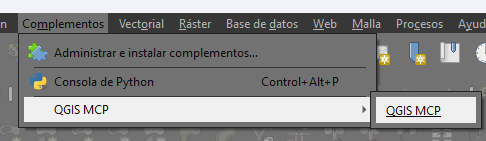
- Clique em "Iniciar Servidor"
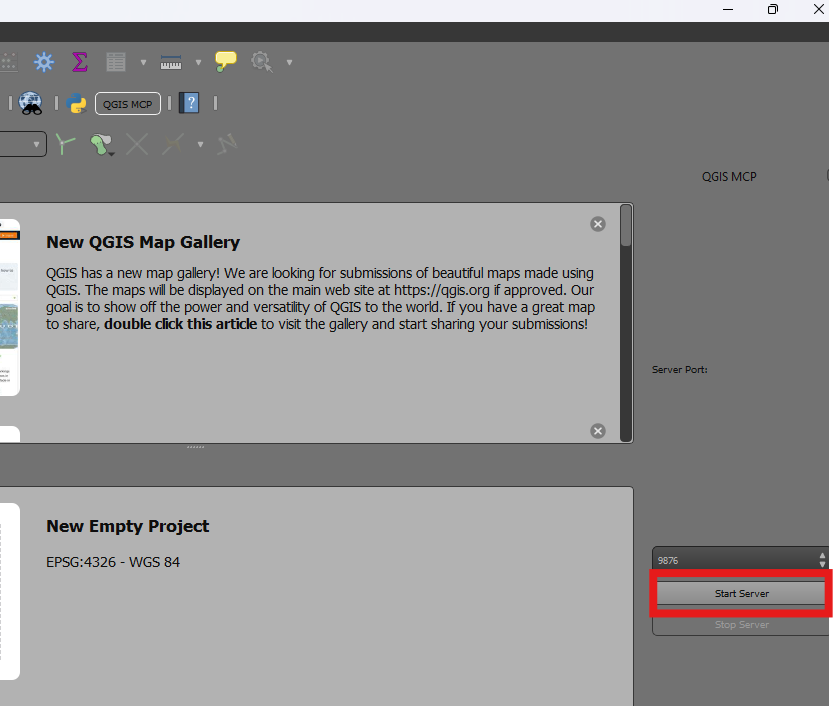
Usando com o Claude
Depois que o arquivo de configuração for definido no Claude e o servidor estiver em execução no QGIS, você verá um ícone de martelo com ferramentas para o QGIS MCP.

Ferramentas
ping- Comando de ping simples para verificar a conectividade do servidorget_qgis_info- Obter informações do QGIS sobre a instalação atualload_project- Carregar um projeto QGIS do caminho especificadocreate_new_project- Criar um novo projeto e salvá-loget_project_info- Obter informações do projeto atualadd_vector_layer- Adicionar uma camada vetorial ao projetoadd_raster_layer- Adicionar uma camada raster ao projetoget_layers- Recuperar todas as camadas do projeto atualremove_layer- Remover uma camada do projeto pelo seu IDzoom_to_layer- Ampliar para a extensão de uma camada especificadaget_layer_features- Recuperar feições de uma camada vetorial com um limite opcionalexecute_processing- Executar um algoritmo de processamento com os parâmetros fornecidossave_project- Salvar o projeto atual no caminho fornecidorender_map- Renderizar a visualização atual do mapa em um arquivo de imagemexecute_code- Executar código PyQGIS arbitrário fornecido como uma string
Exemplos de Comandos
Este é o exemplo que usei para a demonstração:
You have access to the tools to work with QGIS. You will do the following:
	1. Ping to check the connection. If it works, continue with the following steps.
	2. Create a new project and save it at: "C:/Users/USER/GitHub/qgis_mcp/data/cdmx.qgz"
	3. Load the vector layer: ""C:/Users/USER/GitHub/qgis_mcp/data/cdmx/mgpc_2019.shp" and name it "Colonias".
	4. Load the raster layer: "C:/Users/USER/GitHub/qgis_mcp/data/09014.tif" and name it "BJ"
	5. Zoom to the "BJ" layer.
	6. Execute the centroid algorithm on the "Colonias" layer. Skip the geometry check. Save the output to "colonias_centroids.geojson".
	7. Execute code to create a choropleth map using the "POB2010" field in the "Colonias" layer. Use the quantile classification method with 5 classes and the Spectral color ramp.
	8. Render the map to "C:/Users/USER/GitHub/qgis_mcp/data/cdmx.png"
	9. Save the project.