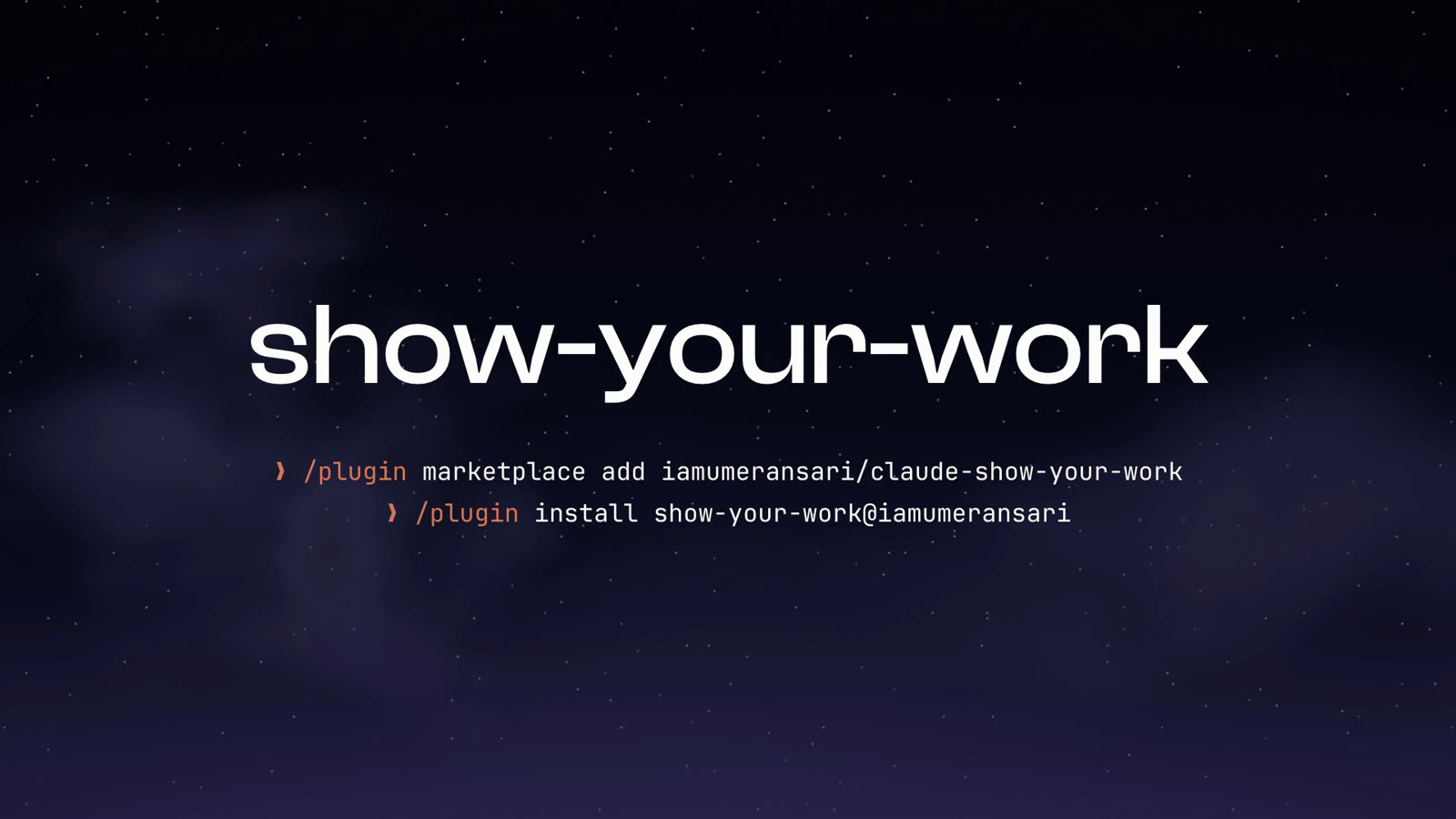
show-your-work
Plugin do Claude Code que exibe imagens, vídeos e gravações visuais de QA antes/depois inline no terminal usando o protocolo gráfico kitty. MIT, macOS, Linux e Windows.
Documentação
claude-show-your-work
Veja, revise e itere sobre o trabalho do seu agente sem sair do terminal.
Imagens, vídeos e QA visual para Claude Code.




Instalação
Execute estes dois comandos no Claude Code:
/plugin marketplace add https://github.com/iamumeransari/claude-show-your-work.git#releases
/plugin install show-your-work@iamumeransari
Funciona em macOS, Linux e Windows. Você precisa de um terminal que suporte o protocolo gráfico kitty, como Ghostty ou Warp, e Claude Code 2.1.286 ou posterior. Vídeos também precisam de ffmpeg: instale-o com seu gerenciador de pacotes (brew install ffmpeg no macOS) ou peça ao Claude para instalá-lo.
Quando a instalação terminar, uma breve introdução mostra como usar. Execute /show-your-work a qualquer momento para alterar suas configurações.
Uso
O Claude mostra seu trabalho no chat sempre que constrói ou altera algo visual. Você também pode pedir diretamente:
- "Me dê quatro direções para o herói da página inicial e mostre-as lado a lado."
- "Construa o formulário de inscrição, teste-o e me mostre a gravação."
- "Corrija o alternador de cobrança e me mostre antes e depois."
QA visual com gravações de antes e depois
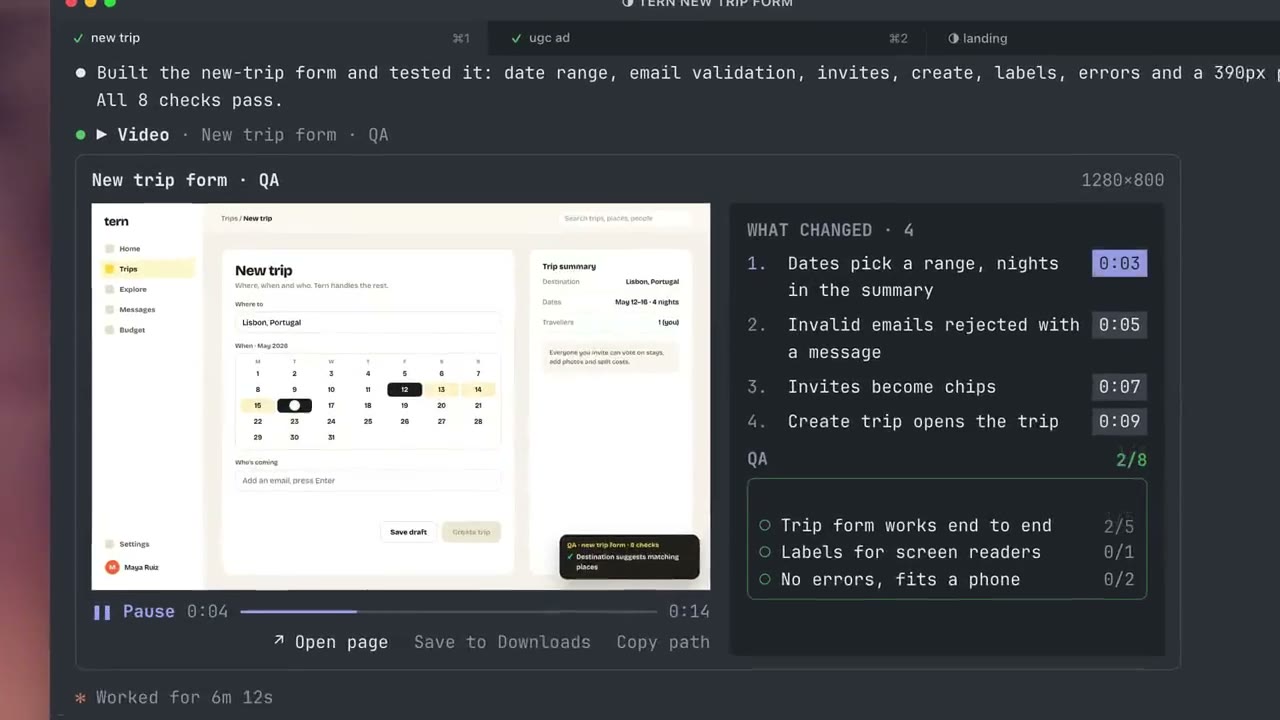
Quando o Claude constrói um recurso ou corrige um bug, ele testa a alteração com Playwright, grava a execução e reproduz a gravação no chat, com tudo o que você precisa para revisar o trabalho em um só lugar:
- Antes e Depois: Para qualquer alteração, de um novo recurso a uma correção de bug, o Claude grava os mesmos passos na versão antiga e na nova. Compare reproduz ambos lado a lado, em sincronia.
- Marcadores de Alteração: Cada alteração feita pelo Claude é listada ao lado do vídeo com seu timestamp, e clicar em um salta direto para o momento em que ela aparece.
- Verificações ao Vivo: Cada verificação de teste fica verde ou vermelha conforme o vídeo a alcança, para que você veja exatamente onde a correção funciona e onde algo ainda falha.
- Um Lugar para Revisar: Você não precisa abrir um navegador, executar os testes novamente ou ler logs, porque a gravação e seus resultados estão bem ali no chat.
Imagens
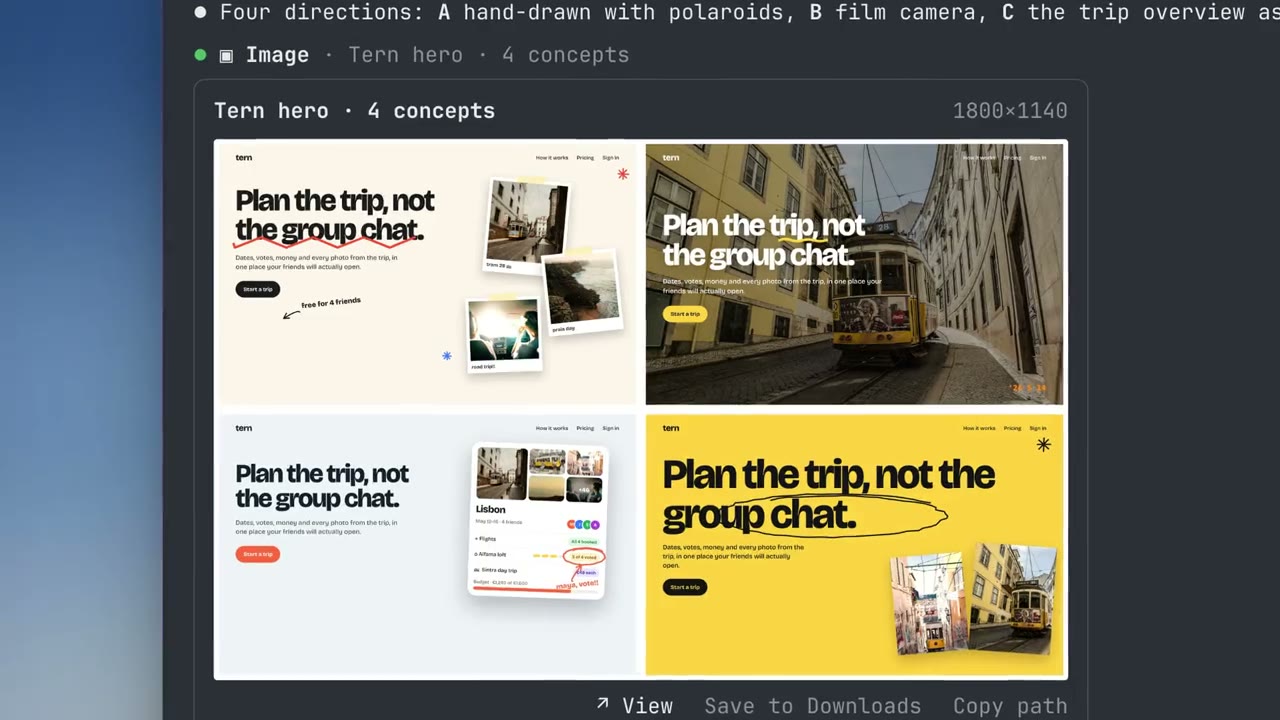
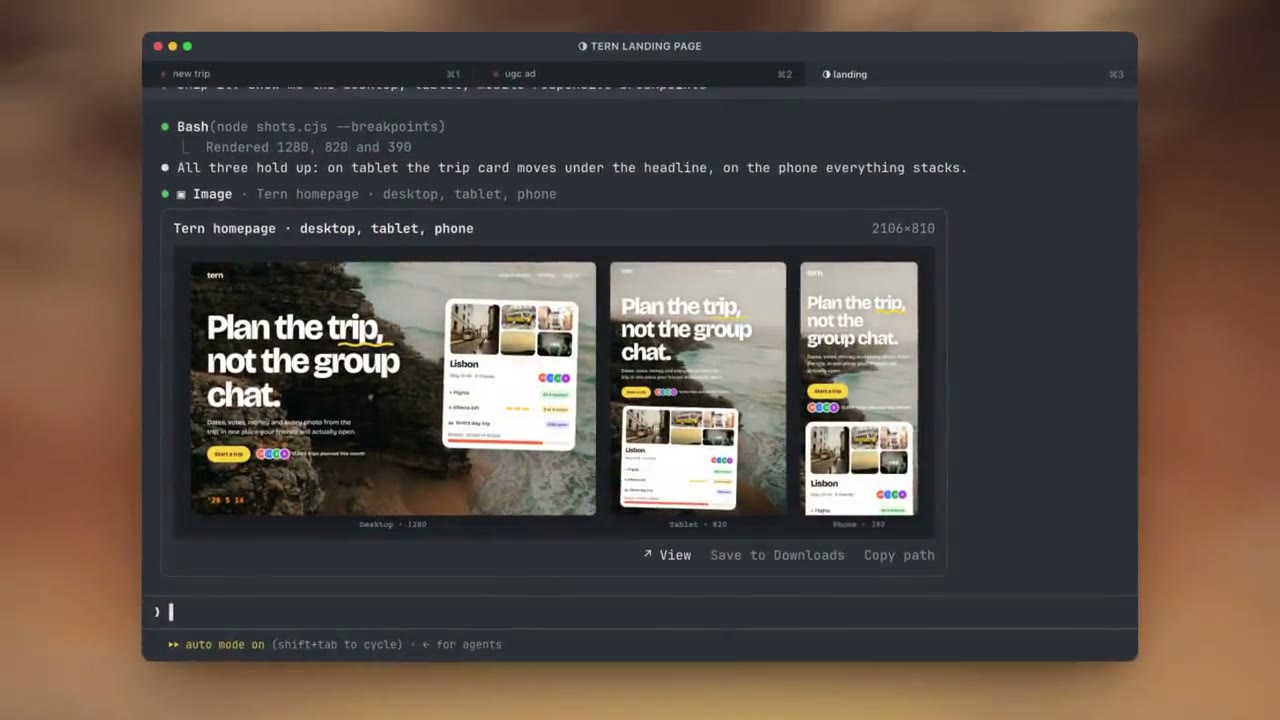
O que quer que o Claude projete, você vê direto no chat: páginas de destino, telas de aplicativos, componentes, conceitos de design, slides, gráficos e imagens geradas. Peça algumas direções e elas aparecem lado a lado, depois continue iterando na que você gostar.
- Comparar Direções: Vários conceitos aparecem juntos, para que você escolha um rapidamente em vez de abrir arquivos um por um.
- Cada Versão Mantida: Cada nova versão chega no mesmo player, e o Histórico permite voltar por cada rascunho anterior.
- Antes e Depois: Alterne entre o design antigo e o novo, ou coloque-os lado a lado, para ver exatamente o que mudou.
Vídeo
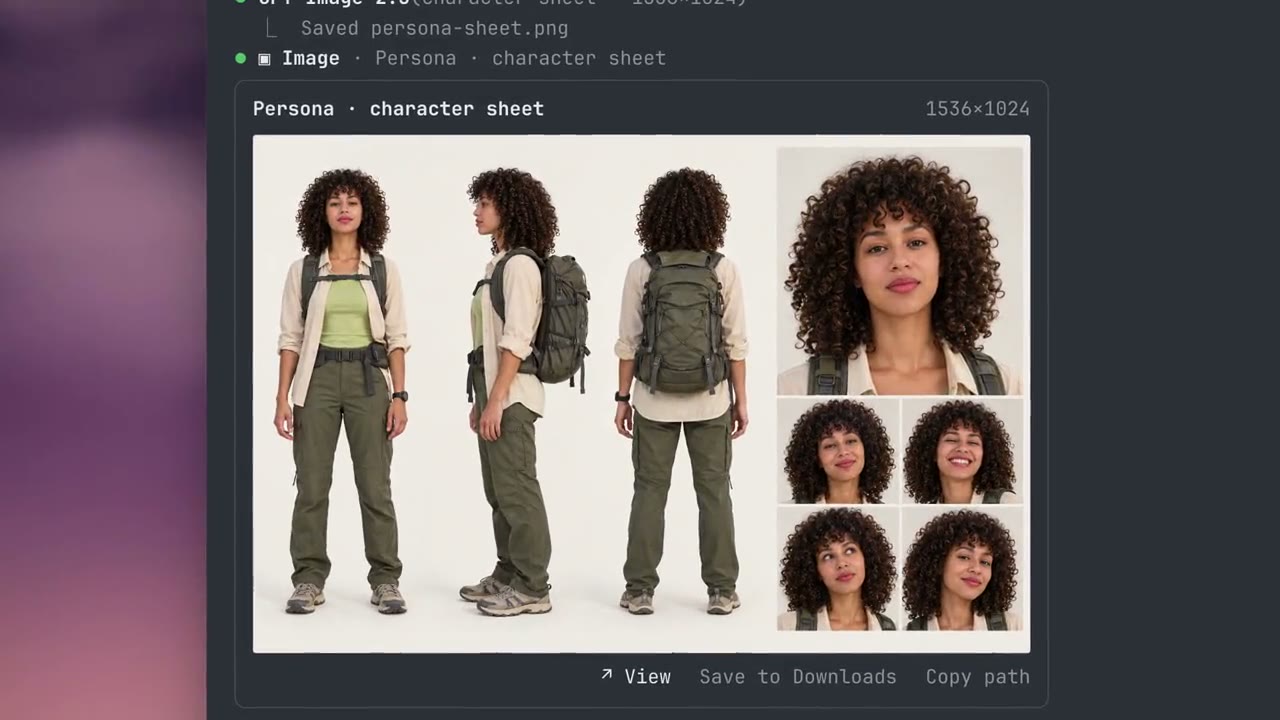
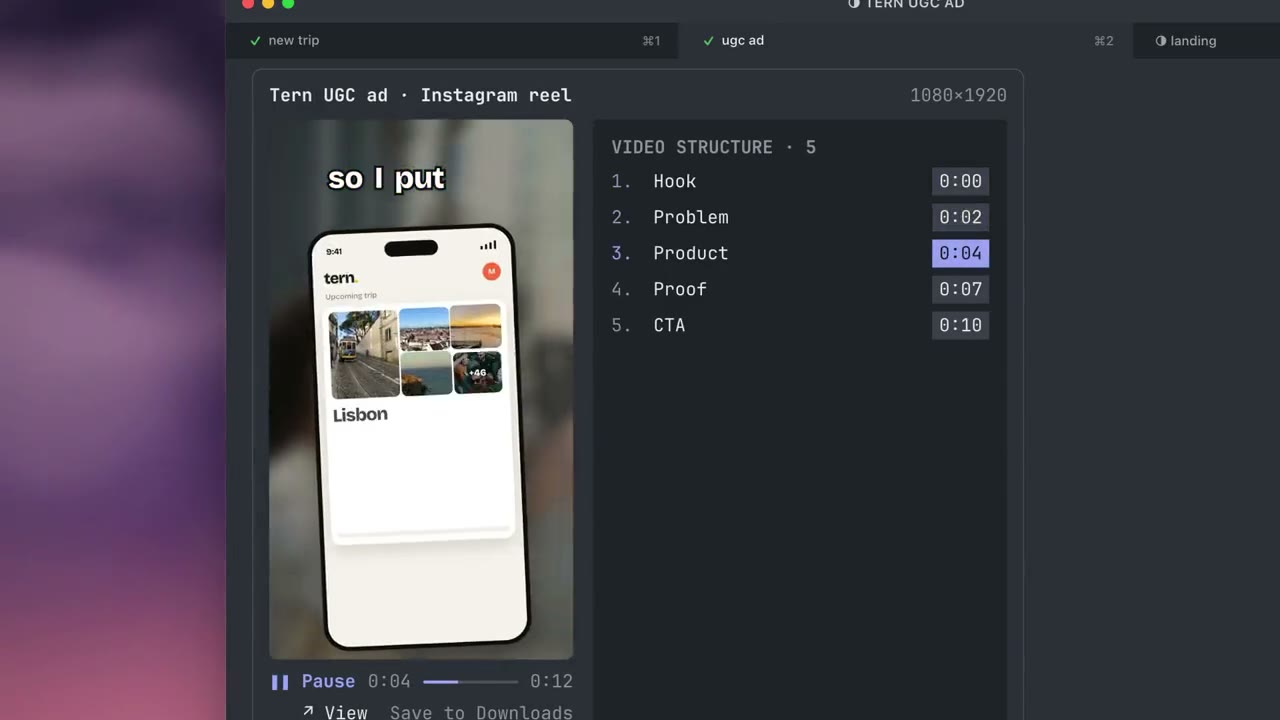
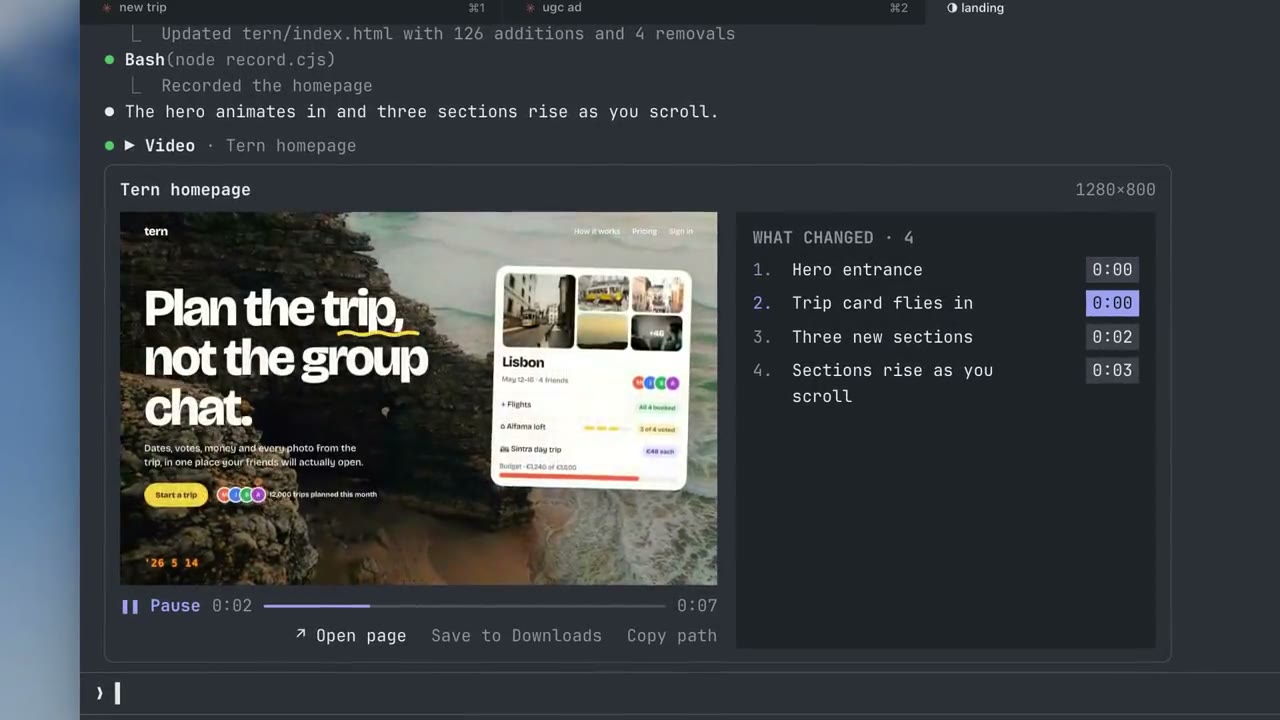
Além do QA de produto, o Claude pode mostrar um vídeo de quase tudo em que trabalha. Construindo um site e quer ver como ele se sente ao rolar de cima a baixo? Basta pedir, e a gravação é reproduzida no chat, com animações e tudo.
Fazendo um anúncio, uma animação ou um vídeo de lançamento? Cada corte é reproduzido direto no chat, em um player de vídeo completo:
- Controles de Vídeo: Reproduzir, pausar, arrastar pela linha do tempo e avançar ou voltar para o momento que você quer.
- Timestamps: A barra lateral guia você pelo que acontece no vídeo, passo a passo. Cada passo tem timestamp, então um clique leva você direto àquele momento.
- Comparar Versões: Quando o Claude faz uma nova versão de um vídeo, ela abre no mesmo player. Você pode alternar entre rascunhos no Histórico ou reproduzir as versões antiga e nova lado a lado, em sincronia.
- Funções Rápidas: Abra o vídeo no QuickTime Player para uma visão maior, ou salve-o direto na sua pasta de Downloads com um clique.
Terminais
show-your-work funciona em qualquer terminal que suporte o protocolo gráfico kitty, em macOS, Linux e Windows.
- Ghostty e kitty: imagens funcionam imediatamente.
- Warp, WezTerm e Konsole: o Claude Code deixa as imagens desligadas nesses até você ativá-las. Na primeira vez que uma imagem não puder ser exibida, pressione Ativar imagens e reinicie o Claude Code. Você pode desativar novamente em
/show-your-work.
Ativar imagens adiciona uma linha ao seu perfil de shell (~/.zshrc, ~/.bash_profile ou ~/.bashrc, ou o config.fish do fish) que define CLAUDE_CODE_FORCE_TERMINAL_IMAGES=1 apenas dentro desse terminal. Desativar remove a linha.
FAQ
O Claude Code pode mostrar imagens no terminal?
Sim, o Claude Code pode mostrar imagens no terminal com o plugin show-your-work. Depois de instalado, o Claude mostra capturas de tela, designs, gráficos e outras imagens direto no chat. Funciona em terminais que suportam o protocolo gráfico kitty, como Ghostty e Warp.
O Claude Code pode reproduzir vídeos no terminal?
Sim, o Claude Code pode reproduzir vídeos no terminal com o plugin show-your-work. Ele reproduz gravações de tela, animações, anúncios e vídeos de lançamento dentro do chat do Claude Code. Vem com um player de vídeo completo, com arrastar, controles de avanço, timestamps clicáveis e comparações lado a lado.
Como vejo o que o Claude Code construiu sem abrir um navegador?
Você pode ver o que o Claude Code construiu instalando o plugin show-your-work. Sempre que o Claude constrói ou altera algo visual, ele tira uma captura de tela ou grava e mostra o resultado no chat. Você não precisa mudar para um navegador e encontrar a página sozinho.
O Claude Code pode testar meu aplicativo e me mostrar uma gravação?
Sim, o Claude Code pode testar seu aplicativo e mostrar uma gravação com o plugin show-your-work. O Claude testa os recursos que constrói com Playwright, grava cada execução e reproduz a gravação no chat. Os passos são listados ao lado do vídeo com timestamps. Cada verificação fica verde ou vermelha conforme o vídeo a alcança.
O Claude Code pode me mostrar um antes e depois de uma alteração ou correção de bug?
Sim, o Claude Code pode mostrar um antes e depois de uma alteração ou correção de bug com o plugin show-your-work. O Claude grava os mesmos passos do Playwright na versão antiga e na nova. Compare reproduz ambas as gravações lado a lado, em sincronia. Cada verificação de teste fica verde ou vermelha conforme o vídeo a alcança.
Existe um plugin do Claude Code para QA visual?
Sim, show-your-work é um plugin do Claude Code para QA visual. Ele grava as execuções de teste do Playwright do Claude e as reproduz no chat. Cada gravação vem com marcadores de alteração clicáveis e verificações que ficam verdes ou vermelhas conforme o vídeo é reproduzido. Para uma alteração ou correção de bug, ele reproduz o antes e depois lado a lado, em sincronia.
Como verifico se o Claude Code realmente corrigiu um bug?
A maneira mais fácil de verificar se o Claude Code realmente corrigiu um bug é pedir que ele grave a correção com show-your-work. Peça ao Claude para corrigir o bug e mostrar o antes e depois. As versões antiga e nova são reproduzidas lado a lado, em sincronia, com as verificações que agora passam marcadas em verde.
Como show-your-work é diferente de apenas visualizar imagens no terminal?
show-your-work vai além de visualizar imagens no terminal. Sua principal força é o QA visual. Ele reproduz gravações sincronizadas de antes e depois do Playwright, lista as alterações em que você pode clicar para pular e fica cada verificação verde ou vermelha conforme o vídeo é reproduzido. Você pode revisar um recurso ou uma correção sem sair do Claude Code.
Mostrar imagens e vídeos usa tokens?
Não, show-your-work usa muito poucos tokens extras, porque foi construído do zero para ser eficiente em tokens e memória. Imagens e vídeos são desenhados direto no seu terminal com o protocolo gráfico kitty, sem usar nenhum token. Vídeos também são decodificados e transmitidos de forma eficiente, então pouca memória é usada.
Em quais terminais ele funciona?
O plugin show-your-work funciona em terminais que suportam o protocolo gráfico kitty, como Ghostty e Warp, em macOS, Linux e Windows.
É gratuito?
Sim, show-your-work é gratuito e de código aberto sob a licença MIT.
Preciso atualizar o plugin manualmente quando novos recursos e correções saem?
Não, você não precisa atualizar manualmente. O plugin se atualiza sozinho, então você nunca fica para trás. Você pode escolher entre as versões Stable e Latest durante a introdução, ou a qualquer momento com /show-your-work.
Como vejo a introdução novamente?
Você pode ver a introdução novamente executando /show-your-work tour. Ela cobre gravações, antes e depois, histórico de versões e as configurações.
Ele ocupa muito espaço?
Não, ele não ocupa muito espaço. Ele mantém imagens e vídeos recentes para que você possa voltar a eles, e limpa os mais antigos quando somam cerca de 1 GB.
Ele coleta algum dado?
Você escolhe se deseja compartilhar dados de uso anônimos. Você pode fazer essa escolha durante a introdução ou alterá-la a qualquer momento com /show-your-work. Ele nunca coleta nenhum dado sensível. Os detalhes estão na Política de privacidade.
O que ele executa, mantém e conecta no meu computador?
Aqui está tudo o que o plugin faz no seu computador, para que você saiba exatamente o que está instalando. Suas imagens e vídeos nunca saem da sua máquina.
Para preparar imagens e vídeos, ele usa ffmpeg e ffprobe (transformando um vídeo em quadros e lendo sua duração) e, no macOS, sips (convertendo uma imagem para PNG). Quando você pressiona Ver, Mostrar no Finder ou Salvar em Downloads, ele abre o arquivo com open no macOS ou xdg-open no Linux. No macOS, mdfind ajuda /img a encontrar uma imagem que você colou, e dentro do tmux ele pergunta a tmux se as imagens podem passar.
Alguns scripts curtos são executados com sh e perl. Eles encontram ffmpeg e sua pasta pessoal, leem o tamanho da célula do terminal para que as imagens caibam, organizam a pasta temporária do plugin, abrem um visualizador no Linux e alternam entre os canais Stable e Latest. Ele também usa cp, mkdir, rm, cat e touch para seus próprios arquivos temporários, e claude plugin para instalar suas próprias atualizações deste repositório, no máximo uma vez por dia. Você pode desativar as atualizações. O atualizador será desativado depois que o plugin for movido para o diretório de plugins do Claude Code, que o mantém atualizado.
Ele mantém estes arquivos:
- Quadros de vídeo e imagens convertidas vão para uma pasta temporária (
$TMPDIR/claude-show-your-work-<your user id>), e qualquer coisa mais antiga que uma semana é limpa. - Uma cópia de cada arquivo que o Claude mostra para você vai para
.show-your-work/no seu projeto, para que você possa revisar versões anteriores. - Salvar em Downloads coloca uma cópia em
~/Downloads. - Ativar imagens adiciona uma linha ao seu perfil de shell (veja Terminais), e desativar remove essa linha.
- Com
SHOW_YOUR_WORK_DEBUG=1, ele grava umdebug.logna pasta temporária.
Uma vez por dia, ele lê o número da versão mais recente do plugin de raw.githubusercontent.com.
Se os dados de Uso estiverem configurados para compartilhar em /show-your-work, ele envia contagens anônimas de uso para us.i.posthog.com. São nomes de eventos e contagens, além das versões do plugin e do Claude Code, seu terminal, seu sistema operacional e se o ffmpeg está instalado, sob um ID de instalação aleatório. Eles nunca incluem nomes de arquivos, caminhos, prompts, nada que você digite ou seu endereço IP. A chave no código é a chave pública do PostHog, que só pode enviar eventos.
Dentro do Claude Code, ele usa estes hooks:
prompt.composeadiciona uma linha curta às instruções do Claude, informando que este terminal pode mostrar imagens (ou por que não pode). Isso só acontece quando as ferramentas do plugin estão disponíveis.prompt.submitfecha as configurações quando você envia uma mensagem e lembra os nomes das imagens que você cola, para que/imgpossa encontrá-las. Sua mensagem não é alterada.tool.calllida com as ferramentas próprias do pluginshow_imageeshow_video. Ele nunca toca em outras ferramentas.command.runexecuta/imge/show-your-work. Logo após a instalação, ele executa/show-your-work touruma vez para te mostrar o ambiente.ui.renderdesenha o player do plugin, avisos, configurações e tour.session.startesession.endconfiguram a pasta temporária e o terminal no início, e enviam quaisquer contagens de uso pendentes no final.
Feedback
Para relatar um bug ou sugerir uma mudança, abra uma issue.
Para desenvolvedores
Ferramentas, configurações e desenvolvimento local
O plugin dá ao Claude duas ferramentas, show_image e show_video. Uma chamada básica precisa apenas de um caminho. Para um antes e depois, o Claude também passa o arquivo antigo e os resultados dos testes:
{
  "path": "qa/after.webm",          // the run on the fixed version
  "compare": "qa/before.webm",      // the same steps on the old version
  "title": "Pricing page",
  "url": "http://localhost:3000/pricing",
  "changes": [                      // what changed, and the second it shows up
    { "title": "Annual toggle sets prices", "at": 3.2 },
    { "title": "Plan buttons line up", "at": 5.4 }
  ],
  "summary": [                      // the test results, at most three lines
    { "label": "Billing: toggle works", "ok": true, "passed": 1, "total": 1 },
    { "label": "Layout: plans, buttons", "ok": true, "passed": 3, "total": 3 }
  ]
}
Vídeos são cortados em quadros a até 12 por segundo, na largura que a janela mostra (no máximo 2400 px), com um limite de 3.600 quadros (cinco minutos na taxa máxima). Para abrir um arquivo você mesmo, execute /img path/to/file.png.
Para trabalhar no plugin, edite os módulos em hooks/ (register.tsx é a entrada) e execute /reload-plugins para carregar suas alterações. Antes de enviar uma mudança, execute claude plugin validate . e claude plugin test ..
Status
show-your-work é mantido ativamente. É o primeiro plugin a trazer imagens, vídeos e QA visual automatizado com gravações do Playwright para o terminal do Claude Code. Seu vídeo de lançamento foi visto mais de 275.000 vezes. Desde então, tornou-se a escolha popular entre desenvolvedores que querem ver o que o Claude constrói sem sair do terminal. Está listado em alguns dos maiores catálogos de plugins do Claude Code e atualmente está entre os plugins em alta para o Claude Code.
Se você quer que o Claude Code mostre capturas de tela, gravações de tela ou comparações de antes e depois do seu trabalho sem sair do terminal, este plugin foi feito exatamente para isso.
Licença
MIT. As fotografias nos exemplos são do Unsplash, usadas sob a Licença Unsplash. Privacidade.