SocialPilot MCP
Conecte o Claude ou qualquer assistente de IA ao SocialPilot e deixe que ele agende, publique, gerencie aprovações e monitore a entrega em todas as contas — a partir de uma única conversa.
Documentação
SocialPilot MCP Server permite que você conecte o Claude à sua conta do SocialPilot para gerenciar fluxos de trabalho de mídia social por meio de prompts.
Em vez de criar conteúdo em IA e concluir manualmente o restante no SocialPilot, você pode criar postagens, agendar conteúdo, revisar rascunhos e gerenciar a publicação em um fluxo de trabalho contínuo.
Ambos os métodos abaixo conectam o SocialPilot ao Claude. A única diferença é como a autenticação é tratada.
Assista a este vídeo de demonstração para aprender como conectar o SocialPilot ao Claude usando o servidor MCP:
Como configurar o MCP no aplicativo Claude fazendo login no SocialPilot? (Recomendado)
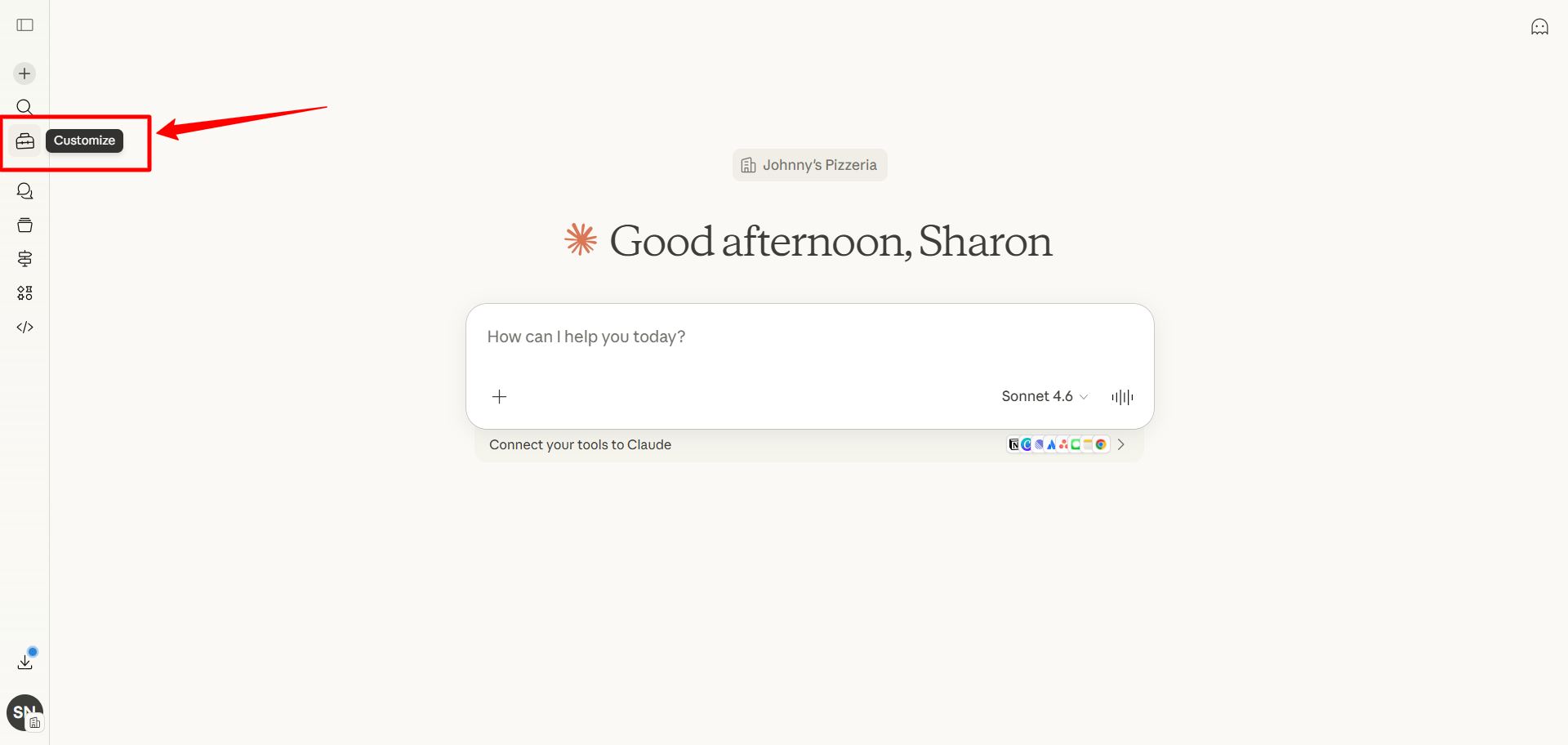
- Abra o Claude e clique em Customizar na barra lateral esquerda.
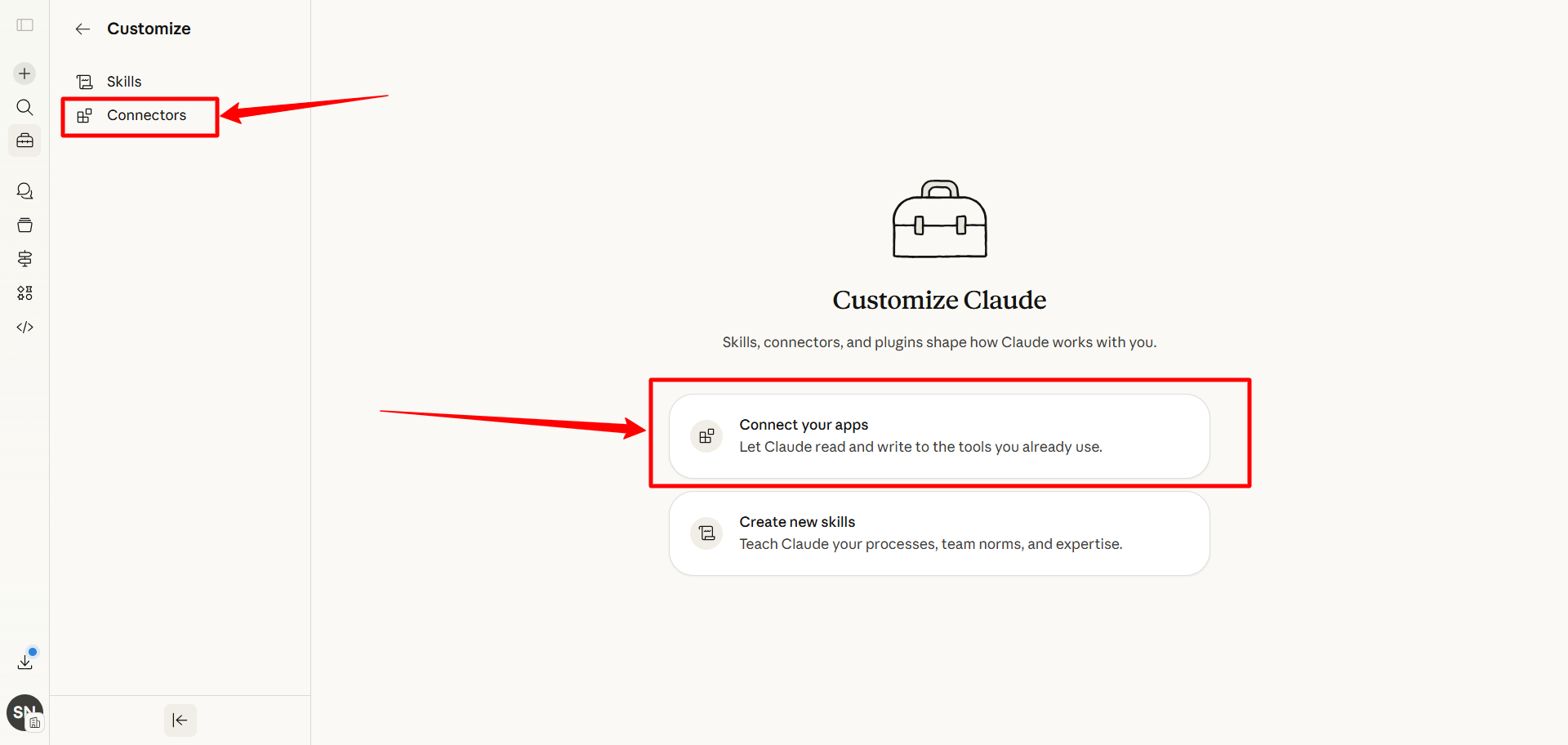
- Vá para Conectores.
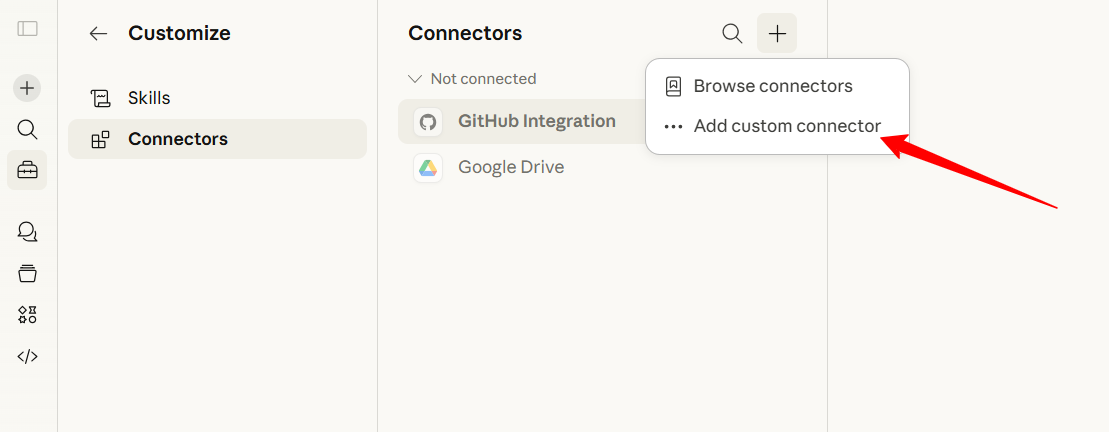
- Clique no ícone + (mais) e selecione Adicionar conector personalizado.
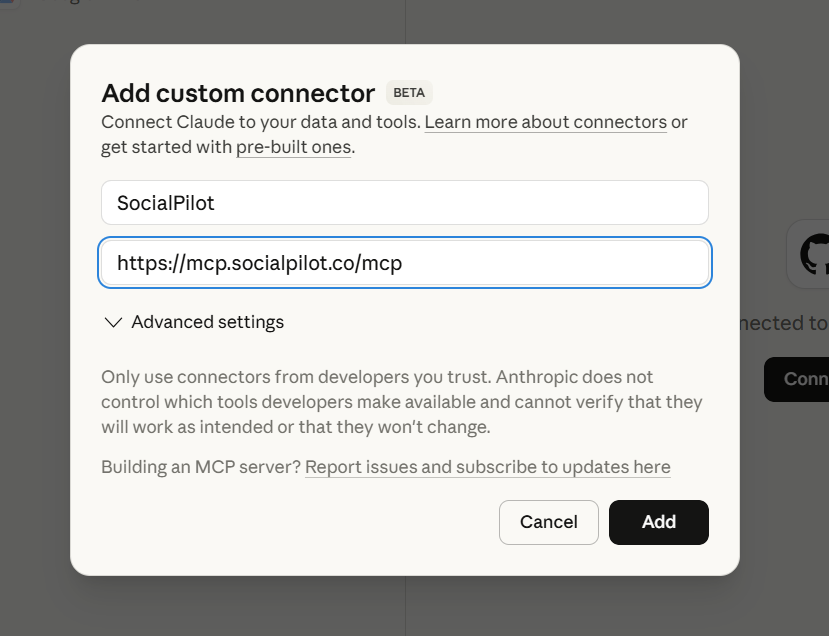
- Digite um nome para o seu conector.
- Cole a seguinte URL e clique em Adicionar:
https://mcp.socialpilot.co/mcp
Após adicionar o conector:
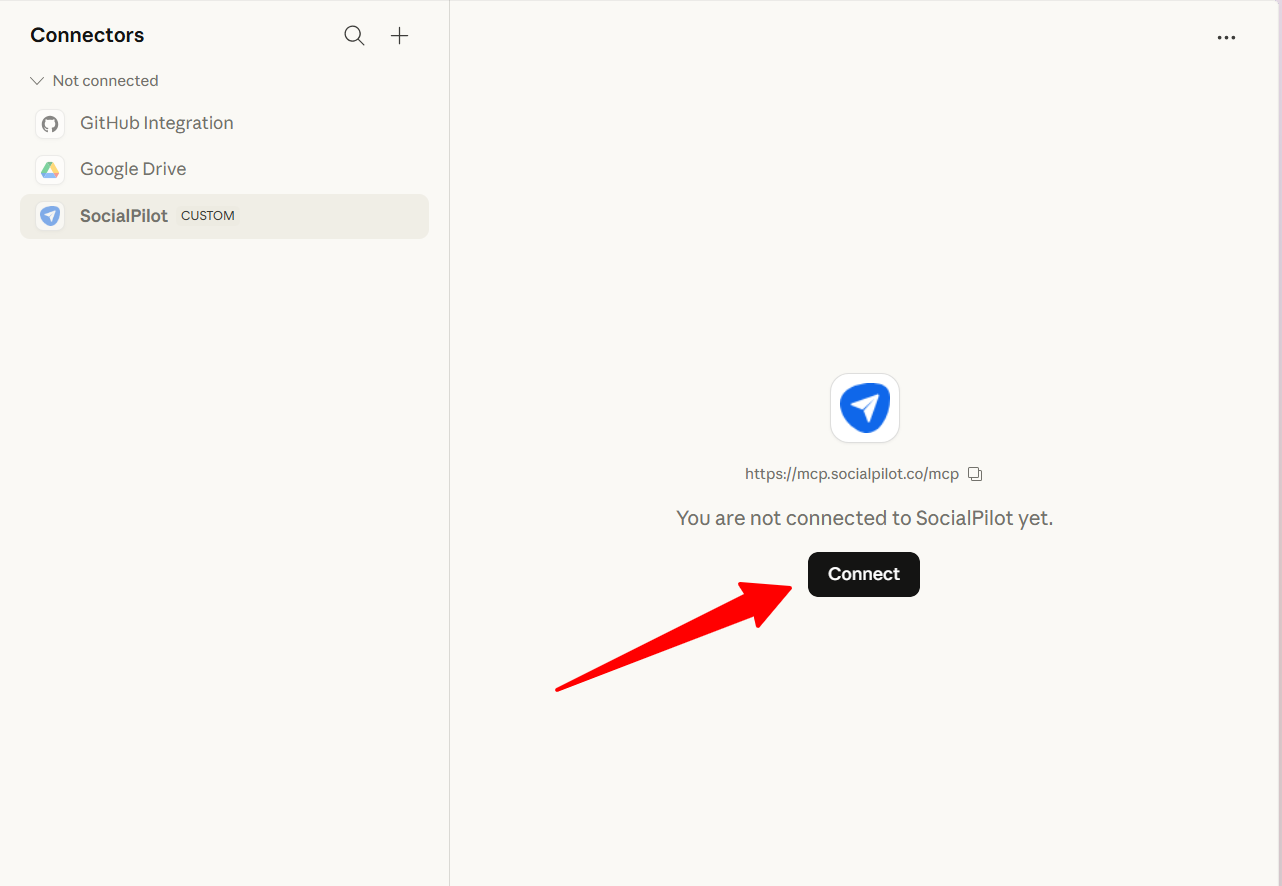
- Selecione o conector SocialPilot na lista e clique em Conectar.
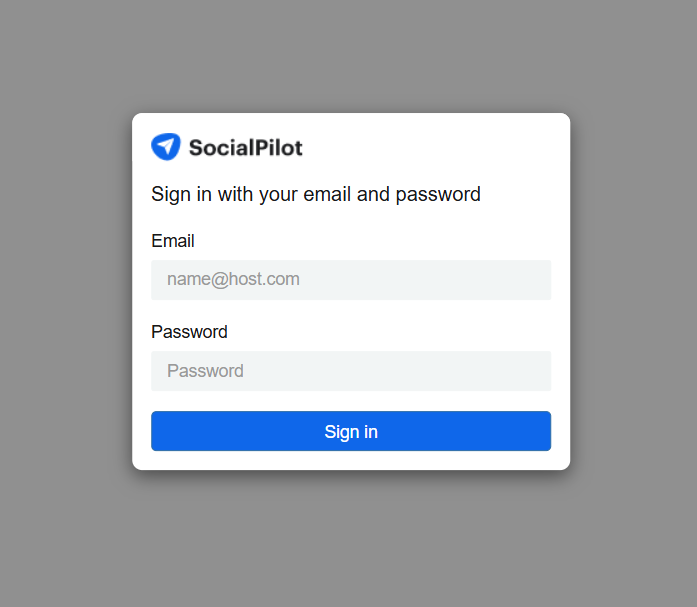
- Faça login usando seu e-mail e senha do SocialPilot.
Depois de conectado, sua conta do SocialPilot fica disponível dentro do Claude para execução.
Como configurar o MCP no aplicativo Claude usando sua chave de API do SocialPilot? (Avançado)
Etapa 1: Copie sua chave de API do SocialPilot
- Faça login na sua conta do SocialPilot.
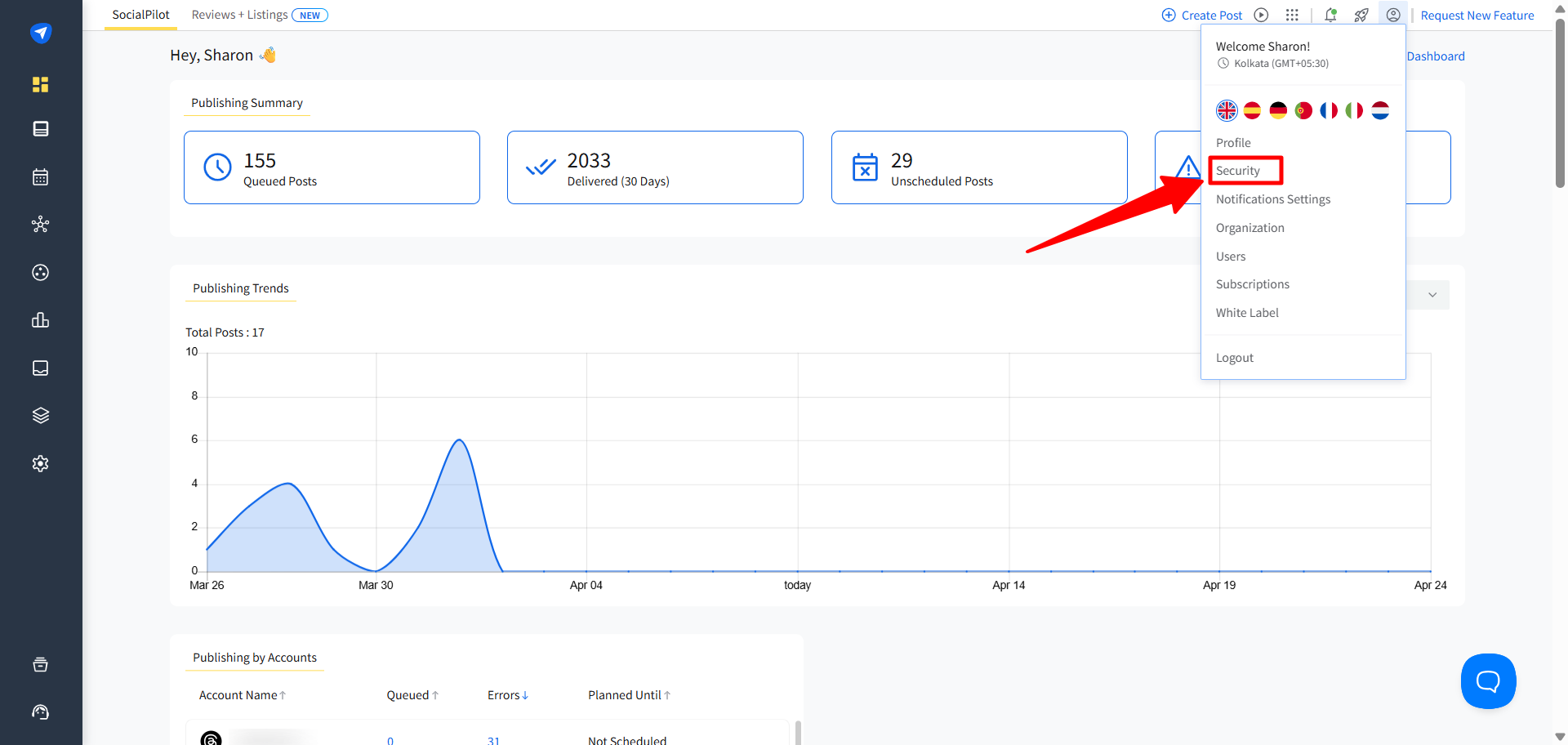
- Clique no ícone do seu perfil no canto superior direito.
- Vá para Segurança.
- Role até a seção Chave de API.
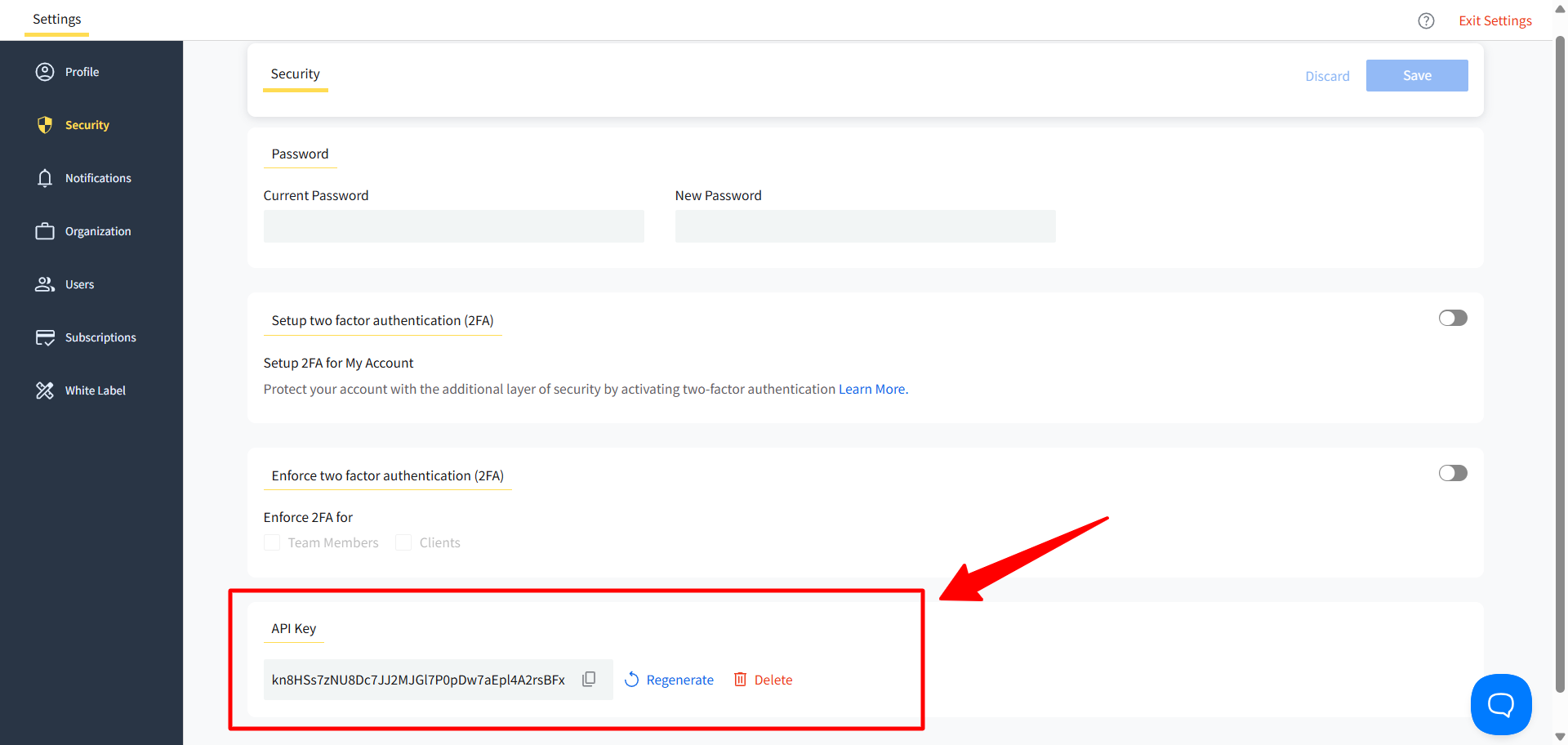
- Copie sua chave de API.
Etapa 2: Adicione sua chave de API à conexão MCP no Claude
- Abra o Claude e clique em Customizar na barra lateral esquerda.
- Vá para Conectores.
- Clique no ícone + (mais) e selecione Adicionar conector personalizado.
- Digite um nome para o seu conector.
- No campo de URL do conector, cole o seguinte formato:
https://mcp.socialpilot.co/{{API_KEY}}/mcp
(Substitua
{{API_KEY}}pela chave de API que você copiou anteriormente.) - Clique em Adicionar.
Após adicionar o conector:
- Selecione o conector SocialPilot.
- Clique em Conectar.
Esta URL usa sua chave de API para autenticar a conexão em vez de um login.
Nota:
A autenticação por chave de API é opcional e usada principalmente para fluxos de trabalho personalizados ou configurações de desenvolvimento. Para a maioria dos usuários, fazer login diretamente é a opção mais simples.
Como configurar o MCP no Claude Code fazendo login no SocialPilot?
Você pode conectar o servidor MCP do SocialPilot ao Claude Code usando seu login do SocialPilot. Este método abre um fluxo de login no navegador e conecta sua conta com segurança, sem precisar usar uma chave de API manualmente.
Esta é uma boa opção se você preferir uma configuração mais simples e quiser autenticar diretamente com sua conta do SocialPilot.
Antes de começar, verifique se você tem:
- Claude Code instalado e em execução.
- Acesso às suas credenciais de login da conta do SocialPilot.
Etapa 1: Adicione o servidor MCP no Claude Code
Execute o seguinte comando no seu terminal:
claude mcp add socialpilot https://mcp.socialpilot.co/mcp --transport http --callback-port 3118
Este comando adiciona o servidor MCP do SocialPilot ao Claude Code e prepara o fluxo de login baseado no navegador.
Etapa 2: Faça login pelo seu navegador
Após executar o comando, uma janela do navegador será aberta automaticamente.
Faça login usando seu e-mail e senha do SocialPilot e conclua o fluxo de autorização.
Etapa 3: Reinicie o Claude Code
Depois que o login for concluído, reinicie o Claude Code para que a nova conexão possa carregar corretamente.
Etapa 4: Verifique a conexão
Execute o seguinte comando:
claude mcp list
Você deve ver SocialPilot listado com o status Conectado.
Como configurar o MCP no Claude Code usando sua chave de API do SocialPilot?
Você pode conectar o servidor MCP do SocialPilot ao Claude Code usando sua chave de API do SocialPilot. Este método configura uma conexão autenticada direta e é ideal se você preferir uma configuração mais rápida ou estiver trabalhando em um ambiente de desenvolvimento local.
Esta é uma boa opção para usuários que desejam conectar o Claude Code sem passar por um fluxo de login no navegador.
Antes de começar, verifique se você tem:
- Claude Code instalado e configurado.
-
Acesso à sua conta do SocialPilot ou chave de API.
Etapa 1: Adicione o servidor MCP no Claude Code
Execute o seguinte comando no seu terminal:
claude mcp add socialpilot https://mcp.socialpilot.co/YOUR_API_KEY/mcp --transport http
Substitua YOUR_API_KEY pela sua chave de API real.
Etapa 2: Reinicie o Claude Code
Após executar o comando, reinicie o Claude Code para aplicar as alterações.
Etapa 3: Faça login novamente
Depois que o Claude Code reiniciar, execute:
/login
Conclua o processo de login.
Etapa 4: Aprove as permissões
Quando solicitado, aprove as permissões necessárias para continuar.
Etapa 5: Verifique a conexão
Execute o seguinte comando:
claude mcp list
Você deve ver SocialPilot listado com o status Conectado.
Notas:
- Você só precisa conectar uma vez para começar a usar o MCP.
- Todas as ações seguem as permissões existentes da sua conta no SocialPilot.
- A autenticação por chave de API continua suportada para casos de uso avançados.
Artigos relacionados: