MCP Toolbox for Databases
oficialServidor MCP de código aberto especializado em ferramentas fáceis, rápidas e seguras para Bancos de Dados.
O que você pode fazer com Toolbox For Databases MCP?
- Explore database schemas — Peça ao seu assistente para listar as tabelas disponíveis e entender a estrutura do seu banco de dados usando
list_tables. - Run SQL queries in plain English — Peça ao seu assistente para traduzir perguntas em linguagem natural para SQL e executá-las via
execute_sql. - Build custom database tools — Defina instruções SQL parametrizadas em
tools.yamlpara criar ferramentas seguras e reutilizáveis para seus agentes. - Connect to any MCP client — Configure o servidor em
mcp.jsonouclaude_desktop_config.jsonpara usar com Claude Code, Gemini CLI ou outros IDEs. - Load tools into AI frameworks — Integre as ferramentas do Toolbox em aplicações LangChain, LlamaIndex ou ADK usando os SDKs fornecidos.
Documentação
MCP Toolbox for Databases








O MCP Toolbox for Databases é um servidor de Model Context Protocol (MCP) de código aberto que conecta seus agentes de IA, IDEs e aplicativos diretamente aos seus bancos de dados corporativos.
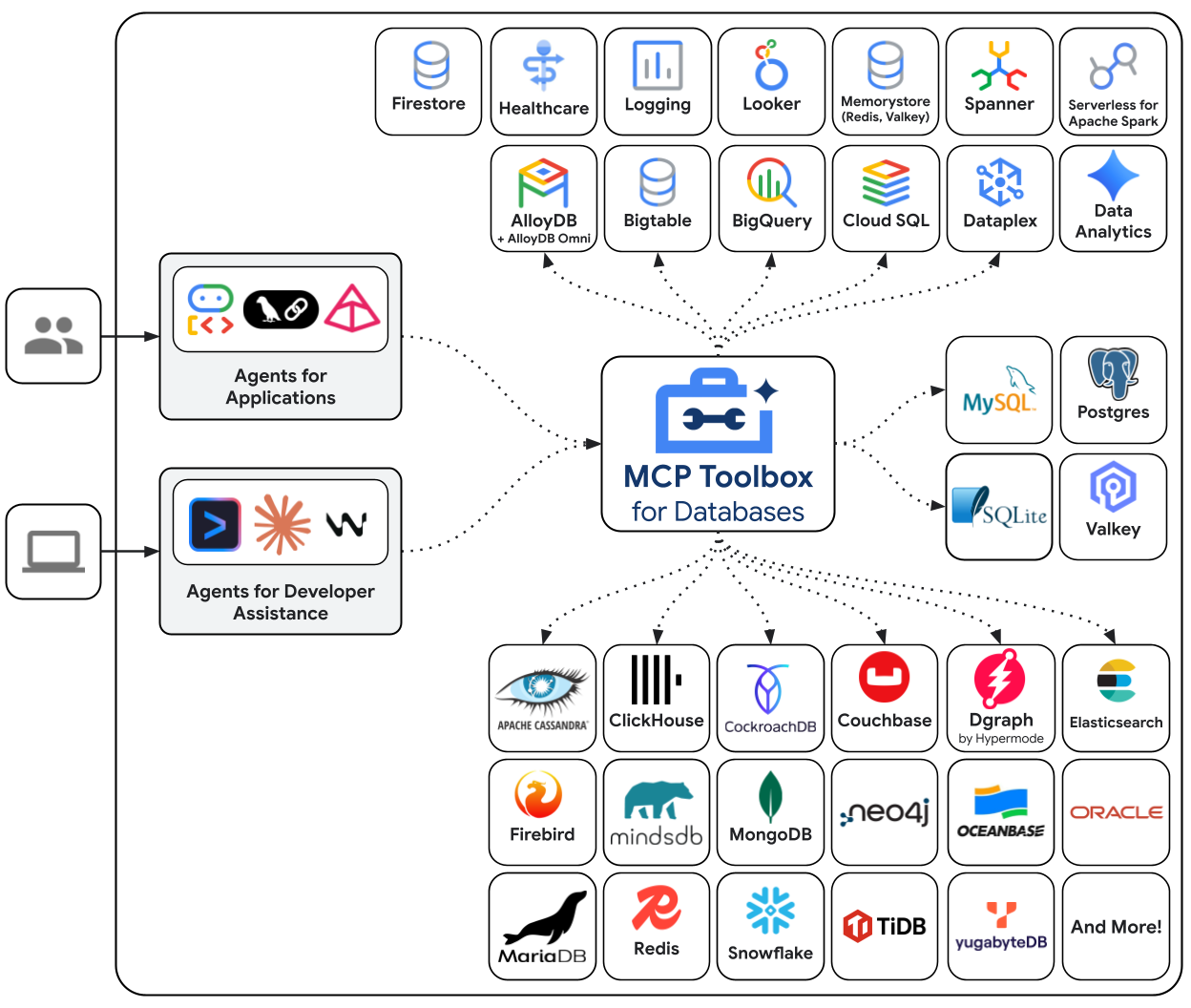
Ele serve a um duplo propósito:
- Servidor MCP pronto para uso (em tempo de build): Conecte instantaneamente o Gemini CLI, Google Antigravity, Claude Code, Codex ou outros clientes MCP aos seus bancos de dados usando nossas ferramentas genéricas pré-construídas. Converse com seus dados, explore esquemas e gere código sem escrever código boilerplate.
- Framework de ferramentas personalizadas (em tempo de execução): Um framework robusto para construir ferramentas de IA especializadas e altamente seguras para seus agentes de produção. Defina consultas estruturadas, busca semântica e recursos de NL2SQL de forma segura e fácil.
Este README fornece uma visão geral breve. Para detalhes abrangentes, consulte a documentação completa.
[!IMPORTANT]
Atualização do nome do repositório: O repositóriogenai-toolboxfoi oficialmente renomeado paramcp-toolbox. Para garantir que seu ambiente local reflita o novo nome, você pode atualizar seu remote:git remote set-url origin https://github.com/googleapis/mcp-toolbox.git
[!NOTE] Esta solução foi originalmente chamada de "Gen AI Toolbox for Databases" (github.com/googleapis/genai-toolbox), pois seu desenvolvimento inicial antecedeu o MCP, mas foi renomeada para se alinhar à compatibilidade com MCP.
Sumário
- Por que MCP Toolbox?
- Início rápido: Ferramentas pré-construídas
- Início rápido: Ferramentas personalizadas
- Instalar e executar o servidor Toolbox
- Conectar ao Toolbox
- Recursos adicionais
- Versionamento
- Contribuindo
- Comunidade
Por que MCP Toolbox?
- Acesso a banco de dados pronto para uso: Ferramentas genéricas pré-construídas para exploração instantânea de dados (ex.:
list_tables,execute_sql) diretamente da sua IDE ou CLI. - Framework de ferramentas personalizadas: Crie ferramentas prontas para produção com sua própria lógica predefinida, garantindo segurança por meio de Acesso Restrito, Consultas Estruturadas e Busca Semântica.
- Desenvolvimento simplificado: Integre ferramentas ao seu Agent Development Kit (ADK), LangChain, LlamaIndex ou agentes personalizados em menos de 10 linhas de código.
- Melhor desempenho: Gerencia pool de conexões, autenticação integrada (IAM) e observabilidade de ponta a ponta (OpenTelemetry) prontas para uso.
- Segurança aprimorada: Autenticação integrada para acesso mais seguro aos seus dados.
- Observabilidade de ponta a ponta: Métricas e rastreamento prontos para uso com suporte integrado ao OpenTelemetry.
Início rápido: Ferramentas pré-construídas
Pare de alternar de contexto e deixe seu assistente de IA se tornar um verdadeiro co-desenvolvedor. Ao conectar sua IDE aos seus bancos de dados com o MCP Toolbox, você pode consultar seus dados em linguagem natural, automatizar a descoberta e o gerenciamento de esquemas e gerar código ciente do banco de dados.
Você pode usar o Toolbox em qualquer IDE ou cliente compatível com MCP (ex.: Gemini CLI, Google Antigravity, Claude Code, Codex, etc.) configurando o servidor MCP.
As ferramentas pré-construídas também estão disponíveis convenientemente via Google Antigravity MCP Store com uma experiência simples de instalar com um clique.
-
Adicione o seguinte ao arquivo de configuração MCP do seu cliente (geralmente
mcp.jsonouclaude_desktop_config.json):{ "mcpServers": { "toolbox-postgres": { "command": "npx", "args": [ "-y", "@toolbox-sdk/server", "--prebuilt=postgres", "--stdio" ] } } } -
Defina as variáveis de ambiente apropriadas para conectar; consulte a Referência de ferramentas pré-construídas.
Quando você executa o Toolbox com um sinalizador --prebuilt=<database>, você obtém acesso instantâneo a ferramentas padrão para interagir com esse banco de dados. Você também pode especificar um conjunto de ferramentas específico usando a sintaxe --prebuilt=<database>/<toolset> (ex.: --prebuilt=postgres/data para carregar apenas ferramentas SQL).
Os bancos de dados suportados atualmente incluem:
- Google Cloud: AlloyDB, BigQuery, Cloud SQL (PostgreSQL, MySQL, SQL Server), Spanner, Firestore, Knowledge Catalog (anteriormente conhecido como Dataplex).
- Outros bancos de dados: PostgreSQL, MySQL, MariaDB, SQL Server, Oracle, MongoDB, Redis, Elasticsearch, CockroachDB, ClickHouse, Couchbase, Neo4j, Snowflake, Trino e outros.
Para uma lista completa de ferramentas disponíveis e seus recursos em todos os bancos de dados suportados, consulte a Referência de ferramentas pré-construídas.
Consulte a seção Instalar e executar o servidor Toolbox para diferentes métodos de execução, como Docker ou binários.
[!TIP] Para usuários que procuram uma solução gerenciada, os Google Cloud MCP Servers fornecem uma experiência MCP gerenciada com ferramentas pré-construídas; você pode saber mais sobre as diferenças aqui.
Início rápido: Ferramentas personalizadas
O Toolbox também pode ser usado como um framework para ferramentas personalizadas.
A principal forma de configurar o Toolbox é por meio do arquivo tools.yaml. Se você
tiver vários arquivos, pode informar ao Toolbox qual carregar com o sinalizador --config tools.yaml.
Você pode encontrar documentação de referência mais detalhada para todos os tipos de recursos na seção Resources.
Sources
A seção sources do seu tools.yaml define quais fontes de dados o seu
Toolbox deve ter acesso. A maioria das ferramentas terá pelo menos uma fonte para
executar.
kind: source
name: my-pg-source
type: postgres
host: 127.0.0.1
port: 5432
database: toolbox_db
user: toolbox_user
password: my-password
Para mais detalhes sobre como configurar diferentes tipos de fontes, consulte Sources.
Tools
A seção tools de um tools.yaml define as ações que um agente pode executar: que tipo
de ferramenta é, quais fontes ela afeta, quais parâmetros usa, etc.
kind: tool
name: search-hotels-by-name
type: postgres-sql
source: my-pg-source
description: Search for hotels based on name.
parameters:
  - name: name
    type: string
    description: The name of the hotel.
statement: SELECT * FROM hotels WHERE name ILIKE '%' || $1 || '%';
Para mais detalhes sobre como configurar diferentes tipos de ferramentas, consulte Tools.
Toolsets
A seção toolsets do seu tools.yaml permite definir grupos de ferramentas
que você deseja carregar juntos. Isso pode ser útil para definir
diferentes grupos com base no agente ou aplicativo.
kind: toolset
name: my_first_toolset
tools:
    - my_first_tool
    - my_second_tool
---
kind: toolset
name: my_second_toolset
tools:
    - my_second_tool
    - my_third_tool
Prompts
A seção prompts de um tools.yaml define prompts que podem ser usados para
interações com LLMs.
kind: prompt
name: code_review
description: "Asks the LLM to analyze code quality and suggest improvements."
messages:
  - content: >
         Please review the following code for quality, correctness,
         and potential improvements: \n\n{{.code}}
arguments:
  - name: "code"
    description: "The code to review"
Para mais detalhes sobre como configurar prompts, consulte Prompts.
Resources
As seções resources e resourceTemplates do seu tools.yaml definem conteúdo
somente leitura, arquivos ou árvores de diretórios parametrizadas que podem ser descobertas e recuperadas
por clientes MCP:
kind: resource
name: database_schema_ddl
type: text
description: "Core table definitions and constraints."
mimeType: text/x-sql
text: |
  CREATE TABLE customers (
    id SERIAL PRIMARY KEY,
    name VARCHAR(255) NOT NULL,
    email VARCHAR(255) UNIQUE NOT NULL
  );
---
kind: resource
name: database_schema
type: file
description: "PostgreSQL schema definition."
path: "./schema.sql"
---
kind: resourceTemplate
name: server_logs
type: file
description: "Application log files."
uriTemplate: "file:///var/log/{path}"
allowedPaths:
  - "/var/log"
Para mais detalhes sobre como configurar resources e modelos de resources, consulte Resources.
Instalar e executar o servidor Toolbox
Você pode executar o Toolbox diretamente com um arquivo de configuração:
npx @toolbox-sdk/server --config tools.yaml
Isso executa a versão mais recente do servidor Toolbox com seu arquivo de configuração.
[!NOTE] Este método é otimizado para conveniência, não para desempenho. Para uma instalação mais padrão e confiável, use o binário ou a imagem de contêiner conforme descrito em Instalar e executar o servidor Toolbox.
Instalar o Toolbox
Para a versão mais recente, consulte a página de releases e use as instruções a seguir para seu sistema operacional e arquitetura de CPU.
Binário
Para instalar o Toolbox como binário:
Linux (AMD64)
Para instalar o Toolbox como binário no Linux (AMD64):
# consulte a página de releases para outras versões
export VERSION=1.13.1
curl -L -o toolbox https://storage.googleapis.com/mcp-toolbox-for-databases/v$VERSION/linux/amd64/toolbox
chmod +x toolbox
macOS (Apple Silicon)
Para instalar o Toolbox como binário no macOS (Apple Silicon):
# consulte a página de releases para outras versões
export VERSION=1.13.1
curl -L -o toolbox https://storage.googleapis.com/mcp-toolbox-for-databases/v$VERSION/darwin/arm64/toolbox
chmod +x toolbox
macOS (Intel)
Para instalar o Toolbox como binário no macOS (Intel):
# consulte a página de releases para outras versões
export VERSION=1.13.1
curl -L -o toolbox https://storage.googleapis.com/mcp-toolbox-for-databases/v$VERSION/darwin/amd64/toolbox
chmod +x toolbox
Windows (Prompt de comando)
Para instalar o Toolbox como binário no Windows (Prompt de comando):
:: consulte a página de releases para outras versões
set VERSION=1.13.1
curl -o toolbox.exe "https://storage.googleapis.com/mcp-toolbox-for-databases/v%VERSION%/windows/amd64/toolbox.exe"
Windows (PowerShell)
Para instalar o Toolbox como binário no Windows (PowerShell):
# consulte a página de releases para outras versões
$VERSION = "1.13.1"
curl.exe -o toolbox.exe "https://storage.googleapis.com/mcp-toolbox-for-databases/v$VERSION/windows/amd64/toolbox.exe"
Windows ARM64 (Prompt de comando)
Para instalar o Toolbox como binário no Windows ARM64 (Prompt de comando):
:: consulte a página de releases para outras versões
set VERSION=1.13.1
curl -o toolbox.exe "https://storage.googleapis.com/mcp-toolbox-for-databases/v%VERSION%/windows/arm64/toolbox.exe"
Windows ARM64 (PowerShell)
Para instalar o Toolbox como binário no Windows ARM64 (PowerShell):
# consulte a página de releases para outras versões
$VERSION = "1.13.1"
curl.exe -o toolbox.exe "https://storage.googleapis.com/mcp-toolbox-for-databases/v$VERSION/windows/arm64/toolbox.exe"
Imagem de contêiner
Você também pode instalar o Toolbox como contêiner:# see releases page for other versions
export VERSION=1.13.1
docker pull us-central1-docker.pkg.dev/database-toolbox/toolbox/toolbox:$VERSION
Homebrew
Para instalar o Toolbox usando Homebrew no macOS ou Linux:
brew install mcp-toolbox
Compilar a partir do código-fonte
Para instalar a partir do código-fonte, certifique-se de ter a versão mais recente do Go instalado e execute o seguinte comando:
go install github.com/googleapis/mcp-toolbox@v1.13.1
Gemini CLI
Confira as [extensões do Gemini CLI](https://geminicli.com/extensions/) para instalar ferramentas pré-construídas para bancos de dados específicos, como AlloyDB, BigQuery e Cloud SQL, diretamente no Gemini CLI.# Install Gemini CLI
npm install -g @google/gemini-cli
# Install the extension
gemini extensions install https://github.com/gemini-cli-extensions/cloud-sql-postgres
# Run Gemini CLI
gemini
Interaja com suas ferramentas personalizadas usando linguagem natural por meio do Gemini CLI.
# Install the extension
gemini extensions install https://github.com/gemini-cli-extensions/mcp-toolbox
Executar o Toolbox
Configure um tools.yaml para definir suas ferramentas e, em seguida,
execute toolbox para iniciar o servidor:
Binário
Para executar o Toolbox a partir do binário:
./toolbox --config "tools.yaml"
ⓘ Nota
O Toolbox habilita o recarregamento dinâmico por padrão. Para desabilitar, use o sinalizador--disable-reload.
Imagem de contêiner
Para executar o servidor após baixar a imagem de contêiner:
export VERSION=0.24.0 # Use the version you pulled
docker run -p 5000:5000 \
-v $(pwd)/tools.yaml:/app/tools.yaml \
us-central1-docker.pkg.dev/database-toolbox/toolbox/toolbox:$VERSION \
--config "/app/tools.yaml"
ⓘ Nota
O sinalizador-vmonta seutools.yamllocal no contêiner, e-pmapeia a porta5000do contêiner para a porta5000do host.
Código-fonte
Para executar o servidor diretamente a partir do código-fonte, navegue até o diretório raiz do projeto e execute:
go run .
ⓘ Nota
Este comando executa o projeto a partir do código-fonte e é mais adequado para desenvolvimento e testes. Ele não compila um binário no seu$GOPATH. Se você quiser compilar um binário, consulte a Documentação do desenvolvedor.
Homebrew
Se você instalou o Toolbox usando Homebrew, o binário toolbox
está disponível no seu caminho do sistema. Você pode iniciar o servidor com o mesmo
comando:
toolbox --config "tools.yaml"
NPM
Para executar o Toolbox diretamente sem baixar manualmente o binário (requer Node.js):
npx @toolbox-sdk/server --config tools.yaml
Gemini CLI
Após instalar uma [extensão do Gemini CLI](https://geminicli.com/extensions/), as ferramentas pré-construídas estarão disponíveis durante o uso.# Run Gemini CLI
gemini
# List extensions
/extensions list
# List MCP servers
/mcp list
Você pode usar toolbox help para uma lista completa de flags! Para parar o servidor, envie um
sinal de término (ctrl+c na maioria das plataformas).
Para documentação mais detalhada sobre implantação em diferentes ambientes, consulte os recursos na https://mcp-toolbox.dev/documentation/deploy-to/
Conectar ao Toolbox
Assim que o servidor Toolbox estiver em execução, você pode carregar ferramentas no seu cliente ou aplicativo compatível com MCP.
Cliente MCP
Adicione a seguinte configuração à configuração do seu cliente MCP:
{
  "mcpServers": {
    "toolbox": {
      "type": "http",
      "url": "http://127.0.0.1:5000/mcp",
    }
  }
}
Se você quiser conectar a um conjunto de ferramentas específico, substitua a url por "http://127.0.0.1:5000/mcp/{toolset_name}".
SDKs do Toolbox: Integre com seu Aplicativo
Os SDKs do Cliente Toolbox fornecem blocos de construção fáceis de usar e recursos avançados para conectar seus aplicativos personalizados ao servidor MCP Toolbox. Veja abaixo a lista de SDKs do Cliente para usar vários frameworks:
Python (Github)
Core
Instale o Toolbox Core SDK:
pip install toolbox-coreCarregue as ferramentas:
from toolbox_core import ToolboxClient

# update the url to point to your server
async with ToolboxClient("http://127.0.0.1:5000") as client:

    # these tools can be passed to your application!
    tools = await client.load_toolset("toolset_name")
Para instruções mais detalhadas sobre como usar o Toolbox Core SDK, consulte o README do projeto.
LangChain / LangGraph
Instale o Toolbox LangChain SDK:
pip install toolbox-langchainCarregue as ferramentas:
from toolbox_langchain import ToolboxClient

# update the url to point to your server
async with ToolboxClient("http://127.0.0.1:5000") as client:

    # these tools can be passed to your application!
    tools = client.load_toolset()
Para instruções mais detalhadas sobre como usar o Toolbox LangChain SDK, consulte o README do projeto.
LlamaIndex
Instale o Toolbox Llamaindex SDK:
pip install toolbox-llamaindexCarregue as ferramentas:
from toolbox_llamaindex import ToolboxClient

# update the url to point to your server
async with ToolboxClient("http://127.0.0.1:5000") as client:

    # these tools can be passed to your application!
    tools = client.load_toolset()
Para instruções mais detalhadas sobre como usar o Toolbox Llamaindex SDK, consulte o README do projeto.
Javascript/Typescript (Github)
Core
Instale o Toolbox Core SDK:
npm install @toolbox-sdk/coreCarregue as ferramentas:
import { ToolboxClient } from '@toolbox-sdk/core';

// update the url to point to your server
const URL = 'http://127.0.0.1:5000';
let client = new ToolboxClient(URL);

// these tools can be passed to your application!
const tools = await client.loadToolset('toolsetName');
Para instruções mais detalhadas sobre como usar o Toolbox Core SDK, consulte o README do projeto.
LangChain / LangGraph
Instale o Toolbox Core SDK:
npm install @toolbox-sdk/coreCarregue as ferramentas:
import { ToolboxClient } from '@toolbox-sdk/core';

// update the url to point to your server
const URL = 'http://127.0.0.1:5000';
let client = new ToolboxClient(URL);

// these tools can be passed to your application!
const toolboxTools = await client.loadToolset('toolsetName');

// Define the basics of the tool: name, description, schema and core logic
const getTool = (toolboxTool) => tool(currTool, {
    name: toolboxTool.getName(),
    description: toolboxTool.getDescription(),
    schema: toolboxTool.getParamSchema()
});

// Use these tools in your Langchain/Langraph applications
const tools = toolboxTools.map(getTool);
Genkit
Instale o Toolbox Core SDK:
npm install @toolbox-sdk/coreCarregue as ferramentas:
import { ToolboxClient } from '@toolbox-sdk/core';
import { genkit } from 'genkit';

// Initialise genkit
const ai = genkit({
    plugins: [
        googleAI({
            apiKey: process.env.GEMINI_API_KEY || process.env.GOOGLE_API_KEY
        })
    ],
    model: googleAI.model('gemini-2.0-flash'),
});

// update the url to point to your server
const URL = 'http://127.0.0.1:5000';
let client = new ToolboxClient(URL);

// these tools can be passed to your application!
const toolboxTools = await client.loadToolset('toolsetName');

// Define the basics of the tool: name, description, schema and core logic
const getTool = (toolboxTool) => ai.defineTool({
    name: toolboxTool.getName(),
    description: toolboxTool.getDescription(),
    schema: toolboxTool.getParamSchema()
}, toolboxTool)

// Use these tools in your Genkit applications
const tools = toolboxTools.map(getTool);
ADK
Instale o Toolbox ADK SDK:
npm install @toolbox-sdk/adkCarregue as ferramentas:
import { ToolboxClient } from '@toolbox-sdk/adk';

// update the url to point to your server
const URL = 'http://127.0.0.1:5000';
let client = new ToolboxClient(URL);

// these tools can be passed to your application!
const tools = await client.loadToolset('toolsetName');
Para instruções mais detalhadas sobre como usar o Toolbox ADK SDK, consulte o README do projeto.
Go (Github)
Core
Instale o Toolbox Go SDK:
go get github.com/googleapis/mcp-toolbox-sdk-goCarregue as ferramentas:
package main

import (
  "github.com/googleapis/mcp-toolbox-sdk-go/core"
  "context"
)

func main() {
  // Make sure to add the error checks
  // update the url to point to your server
  URL := "http://127.0.0.1:5000";
  ctx := context.Background()

  client, err := core.NewToolboxClient(URL)

  // Framework agnostic tools
  tools, err := client.LoadToolset("toolsetName", ctx)
}
Para instruções mais detalhadas sobre como usar o Toolbox Go SDK, consulte o README do projeto.
LangChain Go
Instale o Toolbox Go SDK:
go get github.com/googleapis/mcp-toolbox-sdk-goCarregue as ferramentas:
package main import ( "context" "encoding/json" "github.com/googleapis/mcp-toolbox-sdk-go/core" "github.com/tmc/langchaingo/llms" ) func main() { // Make sure to add the error checks // update the url to point to your server URL := "http://127.0.0.1:5000" ctx := context.Background() client, err := core.NewToolboxClient(URL) // Framework agnostic tool tool, err := client.LoadTool("toolName", ctx) // Fetch the tool's input schema inputschema, err := tool.InputSchema() var paramsSchema map[string]any _ = json.Unmarshal(inputschema, ¶msSchema) // Use this tool with LangChainGo langChainTool := llms.Tool{ Type: "function", Function: &llms.FunctionDefinition{ Name: tool.Name(), Description: tool.Description(), Parameters: paramsSchema, }, } }Genkit
Instale o Toolbox Go SDK:
go get github.com/googleapis/mcp-toolbox-sdk-goCarregue as ferramentas:
package main
import (
  "context"
  "log"

  "github.com/firebase/genkit/go/genkit"
  "github.com/googleapis/mcp-toolbox-sdk-go/core"
  "github.com/googleapis/mcp-toolbox-sdk-go/tbgenkit"
)

func main() {
  // Make sure to add the error checks
  // Update the url to point to your server
  URL := "http://127.0.0.1:5000"
  ctx := context.Background()
  g := genkit.Init(ctx)

  client, err := core.NewToolboxClient(URL)

  // Framework agnostic tool
  tool, err := client.LoadTool("toolName", ctx)

  // Convert the tool using the tbgenkit package
  // Use this tool with Genkit Go
  genkitTool, err := tbgenkit.ToGenkitTool(tool, g)
  if err != nil {
    log.Fatalf("Failed to convert tool: %v\n", err)
  }
  log.Printf("Successfully converted tool: %s", genkitTool.Name())
}
Go GenAI
Instale o Toolbox Go SDK:
go get github.com/googleapis/mcp-toolbox-sdk-goCarregue as ferramentas:
package main

import (
  "context"
  "encoding/json"

  "github.com/googleapis/mcp-toolbox-sdk-go/core"
  "google.golang.org/genai"
)

func main() {
  // Make sure to add the error checks
  // Update the url to point to your server
  URL := "http://127.0.0.1:5000"
  ctx := context.Background()

  client, err := core.NewToolboxClient(URL)

  // Framework agnostic tool
  tool, err := client.LoadTool("toolName", ctx)

  // Fetch the tool's input schema
  inputschema, err := tool.InputSchema()

  var schema *genai.Schema
  _ = json.Unmarshal(inputschema, &schema)

  funcDeclaration := &genai.FunctionDeclaration{
    Name:        tool.Name(),
    Description: tool.Description(),
    Parameters:  schema,
  }

  // Use this tool with Go GenAI
  genAITool := &genai.Tool{
    FunctionDeclarations: []*genai.FunctionDeclaration{funcDeclaration},
  }
}
OpenAI Go
Instale o Toolbox Go SDK:
go get github.com/googleapis/mcp-toolbox-sdk-goCarregue as ferramentas:
package main import ( "context" "encoding/json" "github.com/googleapis/mcp-toolbox-sdk-go/core" openai "github.com/openai/openai-go" ) func main() { // Make sure to add the error checks // Update the url to point to your server URL := "http://127.0.0.1:5000" ctx := context.Background() client, err := core.NewToolboxClient(URL) // Framework agnostic tool tool, err := client.LoadTool("toolName", ctx) // Fetch the tool's input schema inputschema, err := tool.InputSchema() var paramsSchema openai.FunctionParameters _ = json.Unmarshal(inputschema, ¶msSchema) // Use this tool with OpenAI Go openAITool := openai.ChatCompletionToolParam{ Function: openai.FunctionDefinitionParam{ Name: tool.Name(), Description: openai.String(tool.Description()), Parameters: paramsSchema, }, } }ADK Go
Instale o Toolbox Go SDK:
go get github.com/googleapis/mcp-toolbox-sdk-goCarregue as ferramentas:
package main

import (
  "github.com/googleapis/mcp-toolbox-sdk-go/tbadk"
  "context"
)

func main() {
  // Make sure to add the error checks
  // Update the url to point to your server
  URL := "http://127.0.0.1:5000"
  ctx := context.Background()
  client, err := tbadk.NewToolboxClient(URL)
  if err != nil {
    return fmt.Sprintln("Could not start Toolbox Client", err)
  }

  // Use this tool with ADK Go
  tool, err := client.LoadTool("toolName", ctx)
  if err != nil {
    return fmt.Sprintln("Could not load Toolbox Tool", err)
  }
}
Para instruções mais detalhadas sobre como usar o Toolbox Go SDK, consulte o README do projeto.
Recursos Adicionais
Teste ferramentas com a UI do Toolbox
Para iniciar a UI interativa do Toolbox, use a flag --ui. Isso permite testar
ferramentas e conjuntos de ferramentas com recursos como parâmetros autorizados. Para saber mais,
visite Toolbox UI.
./toolbox --ui
Telemetria
O Toolbox emite traces e métricas via OpenTelemetry. Use --telemetry-otlp=<endpoint>
para exportar para qualquer backend compatível com OTLP, como Google Cloud Monitoring, Agnost AI ou
outros. Consulte a documentação de telemetria para detalhes.
Gerar Habilidades de Agente
O comando skills-generate permite converter um conjunto de ferramentas em uma Habilidade de Agente compatível com a especificação de Habilidades de Agente. Isso é útil para distribuir ferramentas como pacotes de habilidades portáteis.
toolbox --config tools.yaml skills-generate \
  --name "my-skill" \
  --toolset "my_toolset" \
  --description "A skill containing multiple tools"
Após a geração, você pode instalar a habilidade no Gemini CLI:
gemini skills install ./skills/my-skill
Para mais detalhes, consulte o guia Gerar Habilidades de Agente.
O repositório também inclui Habilidades de Agente prontas para uso (por exemplo, fluxos de trabalho de mantenedores). Consulte skills/ para o catálogo e instruções de instalação.
Versionamento
O MCP Toolbox for Databases segue o Versionamento Semântico.
A API Pública inclui o Servidor Toolbox (CLI, manifestos de configuração e conjuntos de ferramentas pré-construídos) e os SDKs do Cliente.
- Versões principais são incrementadas para mudanças que quebram compatibilidade, como alterações incompatíveis de CLI ou manifestos.
- Versões secundárias são incrementadas para novos recursos, incluindo modificações em conjuntos de ferramentas pré-construídos ou recursos beta.
- Versões de correção são incrementadas para correções de bugs compatíveis com versões anteriores.
Para mais detalhes, consulte nossa Política Completa de Versionamento.
Contribuindo
Contribuições são bem-vindas. Por favor, consulte o guia CONTRIBUTING para começar.
Para detalhes técnicos sobre como configurar um ambiente para desenvolver no próprio Toolbox, consulte o guia DEVELOPER.
Observe que este projeto é lançado com um Código de Conduta do Contribuidor. Ao participar deste projeto, você concorda em cumprir seus termos. Consulte Código de Conduta do Contribuidor para mais informações.
Comunidade
Junte-se à nossa comunidade no Discord para se conectar com nossos desenvolvedores!