GitKraken
oficialA CLI for interacting with GitKraken APIs. Includes an MCP server via `gk mcp` that not only wraps GitKraken APIs, but also Jira, GitHub, GitLab, and more.
O que você pode fazer com GitKraken MCP?
- Criar e gerenciar itens de trabalho em vários repositórios — Use
gk work createegk work addpara agrupar alterações de vários repositórios em um único item de trabalho. - Gerar mensagens de commit com IA — Execute
gk work commit --aipara produzir uma mensagem de commit com base nas suas alterações preparadas. - Criar pull requests com assistência de IA — Execute
gk work pr create --aipara gerar um pull request a partir do item de trabalho atual. - Executar qualquer comando git nativo — Invoque comandos como
gk statusou diretamente por meio do passthrough de git da CLI. - Gerenciar issues pela linha de comando — Use para interagir com issues de provedores conectados, como GitHub ou Jira.
Documentação
🚀 GitKraken CLI
gk é o GitKraken na linha de comando. A funcionalidade principal é focada em "Itens de Trabalho", que podem ser pensados como a funcionalidade ou issue que você está tentando resolver. Isso permite que você trabalhe com múltiplos repositórios ao mesmo tempo e obtenha a mesma experiência de usuário como se estivesse em um monorepo. Também fornecemos geração robusta de mensagens de commit e Pull Requests com tecnologia de IA. Ele também fornece um servidor MCP que agiliza o trabalho com git e seus provedores de hospedagem de Issues e git.
O GitKraken CLI está disponível para macOS, Windows e sistemas Unix.

Índice
- Servidor MCP
- Documentação
- Fluxos de Trabalho
gitPassagem de Comandos- Instalação
- Solução de Problemas
- Suporte
Servidor MCP
O servidor MCP do GitKraken é um servidor MCP local poderoso e fácil de usar. Ele encapsula ações MCP do git, GitHub, Jira, além de fornecer ferramentas para LLMs que trabalham com as APIs e funcionalidades do GitKraken. Você pode encontrar instruções específicas de instalação com base no seu aplicativo de IA escolhido na Central de Ajuda.
Se quiser ler mais sobre o servidor MCP, você pode conferir o post de introdução no blog
Documentação
gk help será sua melhor fonte para explorar a CLI. Mas veja também os fluxos de trabalho abaixo.
Welcome to GitKraken CLI, a premium CLI experience for managing multiple repositories with familiar GIT CLI commands

Usage:
  gk [flags]
  gk [command]

AUTHENTICATING
  auth         Authenticate with the GitKraken platform
  provider     Add or remove provider tokens

CORE COMMANDS
  graph        Display commit graph in current repository
  issue        Manage your issues
  organization Manage your Gitkraken organizations
  work         Interact with your work.
  workspace    Interact with your workspaces. Alias: 'ws'

Additional Commands:
  help         Help about any command
  setup        Display information about your current system configuration
  version      Print the version number of GK CLI

Flags:
  -h, --help   help for gk

Use "gk [command] --help" for more information about a command.
Fluxos de Trabalho
Comece com um único repositório. Você pode adicionar mais depois.
Em geral, seu processo será assim:
# Authenticate
gk auth login

# Navigate to a git repo directory on your filesystem
cd ./path/to/repo

# Then create a Work Item and the current directory
# will be automatically added to the Work Item
gk work create "My new work item"

# Edit files...
# ...

# Commit your changes using AI
gk work commit --ai

# Push your changes
gk work push

# Create a Pull Request
gk work pr create --ai
Depois de se familiarizar com o uso de um único repositório, experimente criar itens de trabalho e gerar commits e PRs para múltiplos repositórios de uma vez, simplesmente adicionando vários repositórios a um novo Item de Trabalho.
# Add a repo to the current work item
gk work add ./path/to/repo # path could be as simple as "." if you are in the directory already
git Passagem de Comandos
Você também pode usar gk para passar qualquer comando git. Ex:
gk status
gk remote -v
# etc
Instalação
macOS
gk está disponível no Homebrew com o seguinte comando:
Homebrew:
brew install gitkraken-cli
Ou baixe-o da página de releases e adicione-o à sua pasta de binários:
mv ~/Downloads/gk /usr/local/bin/gk
Unix / Ubuntu

gk está disponível como um binário para download na página de releases. Depois de obtê-lo, adicione-o à sua pasta de binários:
mv ~/Downloads/gk /usr/local/bin/gk
Ou crie um novo diretório, mova o binário e adicione-o ao $PATH:
mkdir "$HOME/cli"
mv ~/Downloads/gk "$HOME/cli"
export PATH="$HOME/gk:$PATH"
Você também pode [baixar][página de releases] o pacote correspondente (.deb, .rpm) e instalá-lo com:
sudo apt install ./gk.deb
ou
sudo rpm -i ./gk.rpm
Windows
gk está disponível no [Winget][winget] com o seguinte comando:
winget install gitkraken.cli
⚙️ Configuração
Nerd Fonts
O GitKraken CLI suporta Nerd Fonts para exibir ícones em alguns comandos. Para garantir a renderização correta dos ícones, obtenha e instale uma Nerd Font disponível em https://www.nerdfonts.com/. Após a instalação, defina a Nerd Font selecionada como a fonte padrão do seu terminal.
Solução de Problemas
gk login congela após autenticar no navegador
Este problema é devido ao navegador. Atualmente, sabemos que o Safari e o Brave não permitem responder ao localhost pela porta 1314. Para corrigir isso, altere seu navegador padrão ou copie a URL antes do redirecionamento e abra-a em outro navegador.
gk do Oh-My-Zsh
O Oh-My-Zsh tem gitk com alias para gk e isso pode criar alguns problemas. Para corrigir, digite no seu terminal:
unalias gk
Instalação Manual no macOS
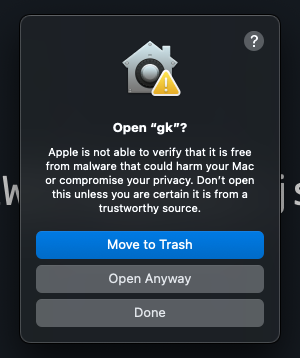
Se você instalar a CLI manualmente a partir da página de releases no macOS, provavelmente encontrará um erro de segurança semelhante a este:
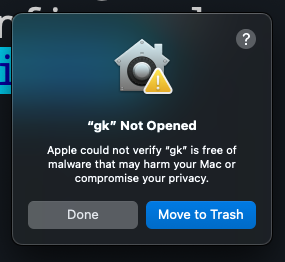
Para corrigir isso, vá em Ajustes > Segurança e Privacidade > Geral e clique em "Permitir Mesmo Assim".
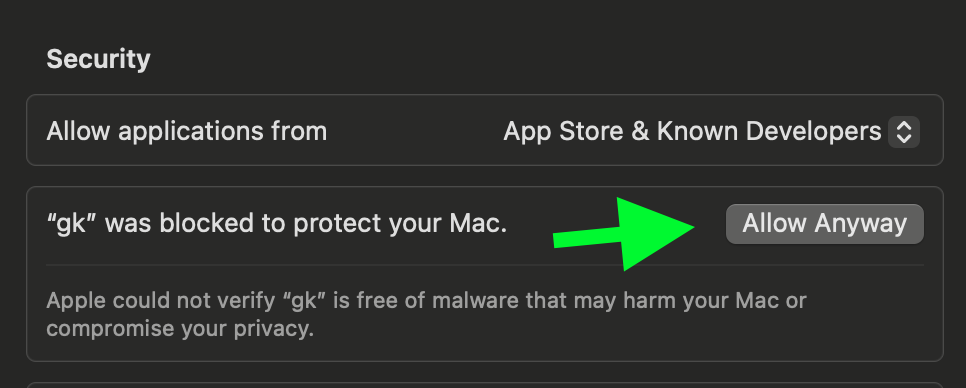
Tente executar gk setup novamente e então clique em "Abrir Mesmo Assim" para continuar.