XcodeProj MCP Server
Um servidor MCP para manipular arquivos de projeto Xcode (.xcodeproj) usando Swift. Requer Docker e macOS.
Documentação
xcodeproj-mcp-server






Um servidor Model Context Protocol (MCP) para manipular arquivos de projeto Xcode (.xcodeproj) usando Swift.
Visão Geral
xcodeproj-mcp-server é um servidor MCP que fornece ferramentas para manipular programaticamente arquivos de projeto Xcode. Ele utiliza a biblioteca tuist/xcodeproj para manipulação confiável de arquivos de projeto e implementa o Model Context Protocol usando o swift-sdk.
Este servidor permite que assistentes de IA e outros clientes MCP:
- Criem novos projetos Xcode
- Gerenciem targets, arquivos e configurações de build
- Inspecionem a estrutura do projeto, incluindo grupos e hierarquias
- Modifiquem configurações de build
- Adicionem dependências e frameworks
- Automatizem tarefas comuns de projetos Xcode
Casos de Uso
Criação e Configuração de Projetos
- Criar projetos do zero: Gere novos projetos Xcode com configurações personalizadas, bundle identifiers e configurações de organização sem abrir o Xcode
- Estruturação de projetos multi-target: Configure projetos complexos com múltiplos apps, frameworks, testes e extensões em um único fluxo de trabalho automatizado
Automação do Fluxo de Trabalho de Desenvolvimento
- Adicionar novos arquivos a targets: Após criar um novo arquivo Swift, adicione-o automaticamente aos arquivos de origem do target apropriado para compilação
- Adicionar referências de pastas: Inclua pastas de recursos externos ou diretórios de assets como referências de pastas sincronizadas no seu projeto, refletindo automaticamente quaisquer alterações no sistema de arquivos
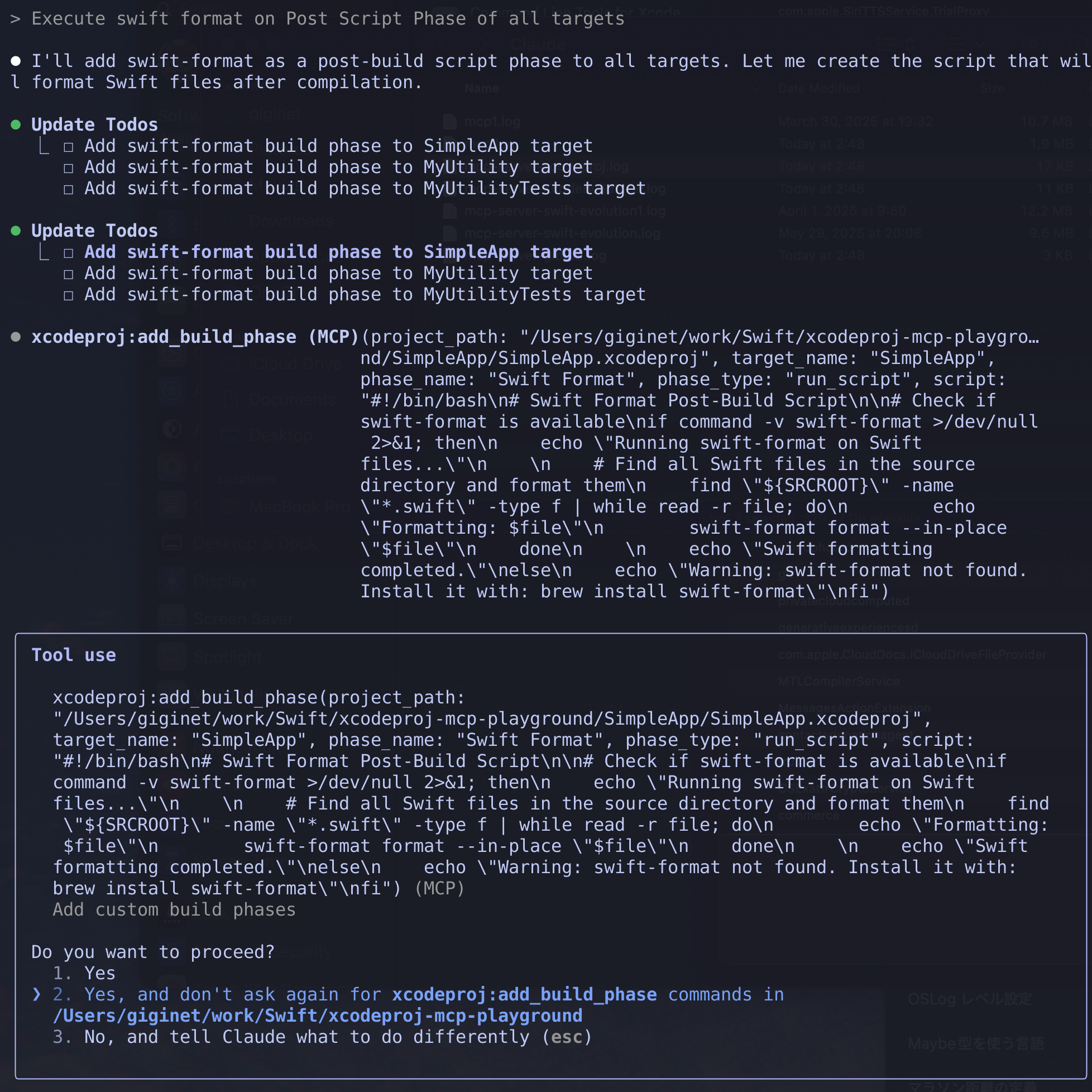
- Adicionar fases de build: Integre formatadores de código, linters ou scripts de build personalizados aos seus targets (por exemplo, fases de execução do SwiftLint, SwiftFormat)
- Criar frameworks e extensões de app: Estruture rapidamente novos targets de framework ou extensões de app para modularizar sua base de código
- Adicionar Widget Extensions: Crie e incorpore automaticamente targets de Widget Extension com configuração adequada para widgets da tela inicial do iOS
Gerenciamento de Configuração de Projetos
- Automatizar configuração do Info.plist: Configure programaticamente as configurações do Info.plist, entitlements e perfis de provisionamento para diferentes targets
- Gerenciamento de configurações de build: Configure diferentes configurações de build com flags de compilador apropriadas, bundle identifiers e deployment targets
- Gerenciamento de dependências: Adicione frameworks do sistema, bibliotecas de link e configure dependências de targets sem navegação manual no Xcode
Como configurar para Claude Desktop e Claude Code
Pré-requisitos
- macOS (para executar projetos Xcode)
- Um runtime de contêiner —
containerda Apple (recomendado) ou Docker
O servidor é distribuído como uma imagem de contêiner linux/arm64, que executa em qualquer um dos runtimes.
Configuração com o container da Apple (recomendado)
container é a ferramenta da Apple para executar contêineres Linux como máquinas virtuais leves no macOS. É o runtime recomendado para este servidor: vem da Apple, não requer aplicativo de desktop de terceiros e executa a imagem linux/arm64 publicada nativamente em Apple silicon.
Requisitos
- Um Mac com Apple silicon
- macOS 26 ou posterior (o
containernão suporta versões mais antigas)
Instalação
Instale a CLI do container na página oficial de releases.
O container precisa do serviço em segundo plano em execução. Inicie-o uma vez após a instalação e novamente após cada reinicialização:
container system start
Em seguida, baixe a imagem pré-construída do GitHub Container Registry:
container image pull ghcr.io/giginet/xcodeproj-mcp-server:latest
O container run não tem opção de --pull, então execute container image pull novamente sempre que quiser atualizar para a imagem mais recente.
Configuração para Claude Code
claude mcp add xcodeproj -- container run --rm -i -v '${CLAUDE_PROJECT_DIR:-.}:/workspace' ghcr.io/giginet/xcodeproj-mcp-server:latest /workspace
Isso monta o diretório do projeto em /workspace dentro do contêiner, que é como o servidor obtém acesso aos seus projetos Xcode. Mantenha as aspas simples: elas impedem que seu shell expanda a montagem no momento do registro, para que o Claude Code a resolva toda vez que iniciar o servidor, em vez de fixá-la no diretório de onde você executou o claude mcp add. Ele usa como fallback o ., o diretório de trabalho em que o Claude Code inicia o servidor, que é a raiz do projeto.
Configuração para Claude Desktop
Adicione o seguinte ao seu arquivo de configuração do Claude Desktop:
macOS: ~/Library/Application Support/Claude/claude_desktop_config.json
{
  "mcpServers": {
    "xcodeproj": {
      "command": "/usr/local/bin/container",
      "args": [
        "run",
        "--rm",
        "-i",
        "-v",
        "${workspaceFolder}:/workspace",
        "ghcr.io/giginet/xcodeproj-mcp-server",
        "/workspace"
      ]
    }
  }
}
O instalador coloca o binário em /usr/local/bin/container. O caminho absoluto é usado aqui porque esse diretório nem sempre está no PATH de aplicativos GUI.
Construindo a imagem localmente
O container build lê o mesmo Dockerfile:
container build -t xcodeproj-mcp-server:local .
O contêiner de build usa por padrão 2 CPUs e 2 GB de memória. Aloque mais para acelerar o build de release:
container build -c 8 -m 8g -t xcodeproj-mcp-server:local .
Configuração com Docker
Use Docker se você estiver no macOS 15 ou anterior, ou se o Docker já fizer parte do seu fluxo de trabalho.
Baixe a imagem Docker pré-construída do GitHub Container Registry:
docker pull ghcr.io/giginet/xcodeproj-mcp-server
Configuração para Claude Code
claude mcp add xcodeproj -- docker run --pull=always --rm -i -v '${CLAUDE_PROJECT_DIR:-.}:/workspace' ghcr.io/giginet/xcodeproj-mcp-server:latest /workspace
Assim como no container, o diretório do projeto é montado em /workspace dentro do contêiner para que o servidor possa acessar seus projetos Xcode, e as aspas simples mantêm a montagem sem expansão até o Claude Code iniciar o servidor.
Configuração para Claude Desktop
Adicione o seguinte ao seu arquivo de configuração do Claude Desktop:
macOS: ~/Library/Application Support/Claude/claude_desktop_config.json
{
  "mcpServers": {
    "xcodeproj": {
      "command": "docker",
      "args": [
        "run",
        "--rm",
        "-i",
        "-v",
        "${workspaceFolder}:/workspace",
        "ghcr.io/giginet/xcodeproj-mcp-server",
        "/workspace"
      ]
    }
  }
}
Usando o servidor a partir do Claude Code ou Codex dentro do Xcode
O Xcode pode executar Claude Code e Codex como agentes de codificação, e lê a configuração deles de subpastas específicas de agente em ~/Library/Developer/Xcode/CodingAssistant, uma pasta que o Xcode usa exclusivamente. A configuração colocada lá afeta os agentes apenas quando você os inicia no Xcode, portanto não interfere na sua configuração regular de ~/.claude ou ~/.codex. Consulte Extending and customizing agents da Apple para obter detalhes.
Duas coisas diferem da configuração de linha de comando:
- O Xcode inicia o servidor MCP com o diretório do projeto como diretório de trabalho, então monte
.diretamente. O Codex não tem equivalente à expansão de${CLAUDE_PROJECT_DIR:-.}do Claude Code, então isso mantém ambos os agentes na mesma montagem. - Dê ao
commandum caminho absoluto, porque o ambiente do agente não tem necessariamente o/usr/local/binno seuPATH.
Claude Code no Xcode
O ~/Library/Developer/Xcode/CodingAssistant/ClaudeAgentConfig atua como diretório de configuração do Claude Code. Aponte o CLAUDE_CONFIG_DIR para ele e use claude mcp add:
CLAUDE_CONFIG_DIR=~/Library/Developer/Xcode/CodingAssistant/ClaudeAgentConfig \
  claude mcp add xcodeproj -s user -- \
  /usr/local/bin/container run --rm -i -v .:/workspace ghcr.io/giginet/xcodeproj-mcp-server:latest /workspace
Isso grava o servidor em ClaudeAgentConfig/.claude.json. Para adicioná-lo manualmente, adicione uma entrada em mcpServers:
{
  "mcpServers": {
    "xcodeproj": {
      "type": "stdio",
      "command": "/usr/local/bin/container",
      "args": [
        "run",
        "--rm",
        "-i",
        "-v",
        ".:/workspace",
        "ghcr.io/giginet/xcodeproj-mcp-server:latest",
        "/workspace"
      ]
    }
  }
}
Codex no Xcode
O ~/Library/Developer/Xcode/CodingAssistant/codex atua como o CODEX_HOME do Codex:
CODEX_HOME=~/Library/Developer/Xcode/CodingAssistant/codex \
  codex mcp add xcodeproj -- \
  /usr/local/bin/container run --rm -i -v .:/workspace ghcr.io/giginet/xcodeproj-mcp-server:latest /workspace
Isso grava o servidor em codex/config.toml. Para adicioná-lo manualmente:
[mcp_servers.xcodeproj]
command = "/usr/local/bin/container"
args = ["run", "--rm", "-i", "-v", ".:/workspace", "ghcr.io/giginet/xcodeproj-mcp-server:latest", "/workspace"]
Se você configurou com Docker, use o caminho absoluto para o binário do seu docker no lugar de /usr/local/bin/container. Reinicie o agente no Xcode após alterar a configuração.
Configurações recomendadas para Claude Code
Ativar o ENABLE_TOOL_SEARCH no .claude/settings.json ativa o carregamento dinâmico de ferramentas MCP. Isso evita que ferramentas MCP não utilizadas consumam contexto.
{
  "env": {
    "ENABLE_TOOL_SEARCH": "1"
  }
}
Segurança de Caminhos
O servidor MCP agora suporta restringir operações de arquivo a um diretório base específico. Quando você fornece um caminho base como argumento de linha de comando:
- Todos os parâmetros de
project_pathe caminhos de arquivo serão resolvidos em relação a este caminho base - Caminhos absolutos são validados para garantir que estejam dentro do diretório base
- Qualquer tentativa de acessar arquivos fora do diretório base resultará em erro
Isso é especialmente útil ao executar o servidor em contêineres ou outros ambientes com sandbox.
Ferramentas Disponíveis
Gerenciamento de Projetos
-
create_xcodeproj- Criar um novo projeto Xcode- Parâmetros:
project_name,path,organization_name,bundle_identifier
- Parâmetros:
-
list_targets- Listar todos os targets em um projeto- Parâmetros:
project_path
- Parâmetros:
-
list_build_configurations- Listar todas as configurações de build- Parâmetros:
project_path
- Parâmetros:
-
list_files- Listar todos os arquivos em um target específico- Parâmetros:
project_path,target_name
- Parâmetros:
-
list_groups- Listar todos os grupos no projeto com caminhos hierárquicos, opcionalmente filtrados por target- Parâmetros:
project_path,target_name(opcional)
- Parâmetros:
Operações de Arquivo
-
add_file- Adicionar um arquivo ao projeto- Parâmetros:
project_path,file_path,target_name,group_path
- Parâmetros:
-
remove_file- Remover um arquivo do projeto- Parâmetros:
project_path,file_path
- Parâmetros:
-
move_file- Mover ou renomear um arquivo dentro do projeto- Parâmetros:
project_path,source_path,destination_path
- Parâmetros:
-
add_synchronized_folder- Adicionar uma referência de pasta sincronizada ao projeto- Parâmetros:
project_path,folder_path,group_name,target_name
- Parâmetros:
-
create_group- Criar um novo grupo no navegador do projeto- Parâmetros:
project_path,group_name,parent_group_path
- Parâmetros:
Gerenciamento de Targets
-
add_target- Criar um novo target- Parâmetros:
project_path,target_name,type,platform,bundle_identifier
- Parâmetros:
-
remove_target- Remover um target existente- Parâmetros:
project_path,target_name
- Parâmetros:
-
duplicate_target- Duplicar um target existente- Parâmetros:
project_path,source_target_name,new_target_name
- Parâmetros:
-
add_dependency- Adicionar dependência entre targets- Parâmetros:
project_path,target_name,dependency_name
- Parâmetros:
Gerenciamento de Extensões de App
-
add_app_extension- Adicionar um target de App Extension e incorporá-lo em um app host- Parâmetros:
project_path,extension_name,extension_type,host_target_name,bundle_identifier,platform(opcional),deployment_target(opcional) - Tipos de extensão suportados:
widget,notification_service,notification_content,share,today,action,file_provider,intents,intents_ui,keyboard,photo_editing,document_provider,custom
- Parâmetros:
-
remove_app_extension- Remover um target de App Extension e sua incorporação do app host- Parâmetros:
project_path,extension_name
- Parâmetros:
Configuração de Build
-
get_build_settings- Obter configurações de build para um target- Parâmetros:
project_path,target_name,configuration_name
- Parâmetros:
-
set_build_setting- Modificar configurações de build- Parâmetros:
project_path,target_name,setting_name,value,configuration_name
- Parâmetros:
-
add_framework- Adicionar dependências de framework- Parâmetros:
project_path,target_name,framework_name,embed
- Parâmetros:
-
add_build_phase- Adicionar fases de build personalizadas- Parâmetros:
project_path,target_name,phase_type,name,script
- Parâmetros:
Gerenciamento de Swift Packages
-
add_swift_package- Adicionar uma dependência de Swift Package ao projeto- Parâmetros:
project_path,package_url,requirement,target_name,product_name
- Parâmetros:
-
list_swift_packages- Listar todas as dependências de Swift Package no projeto- Parâmetros:
project_path
- Parâmetros:
-
remove_swift_package- Remover uma dependência de Swift Package do projeto- Parâmetros:
project_path,package_url,remove_from_targets
- Parâmetros:
Licença
Este projeto está licenciado sob a Licença MIT.