OpenScreen
Grave a tela, edite a gravação com zooms, cortes, legendas e anotações, inspecione quadros e exporte em MP4 ou GIF, pelo aplicativo de desktop OpenScreen.
Documentação
OpenScreen
Faça um vídeo de demonstração com uma frase no seu agente de IA:
Install the OpenScreen demo skill with `npx skills add getopenscreen/openscreen --skill openscreen-demo -y`, then follow it to make a demo video of this feature.
Um aplicativo de desktop gratuito e de código aberto para gravar sua tela e transformar o resultado em demonstrações de produtos e tutoriais refinados.







[!NOTE] Este é o OpenScreen, continuação. Siddharth Vaddem criou o projeto e arquivou o repositório original após a v1.5.0. O desenvolvimento foi movido para cá com a aprovação dele, sob o mesmo nome e a mesma licença MIT.
Uma captura bruta entra e sai pronta para publicar — no X, Reddit, YouTube, uma página de documentação ou uma landing page. Essa é a categoria que o Screen Studio definiu; o OpenScreen é a entrada de código aberto nela, e não um clone.
100% gratuito para uso pessoal e comercial, sem nada escondido atrás de paywall.
Status do projeto. O OpenScreen está em desenvolvimento ativo — espere arestas e mudanças ocasionais que quebram compatibilidade, inclusive no formato de projeto .openscreen e na CLI. Relatos de bugs são bem-vindos: abra uma issue.
Recursos principais
- Grave uma janela específica ou a tela inteira.
- Grave microfone e áudio do sistema.
- Sobreposição de webcam com picture-in-picture, oito posições de encaixe, arredondamento ajustável, espelhamento e opções de formato.
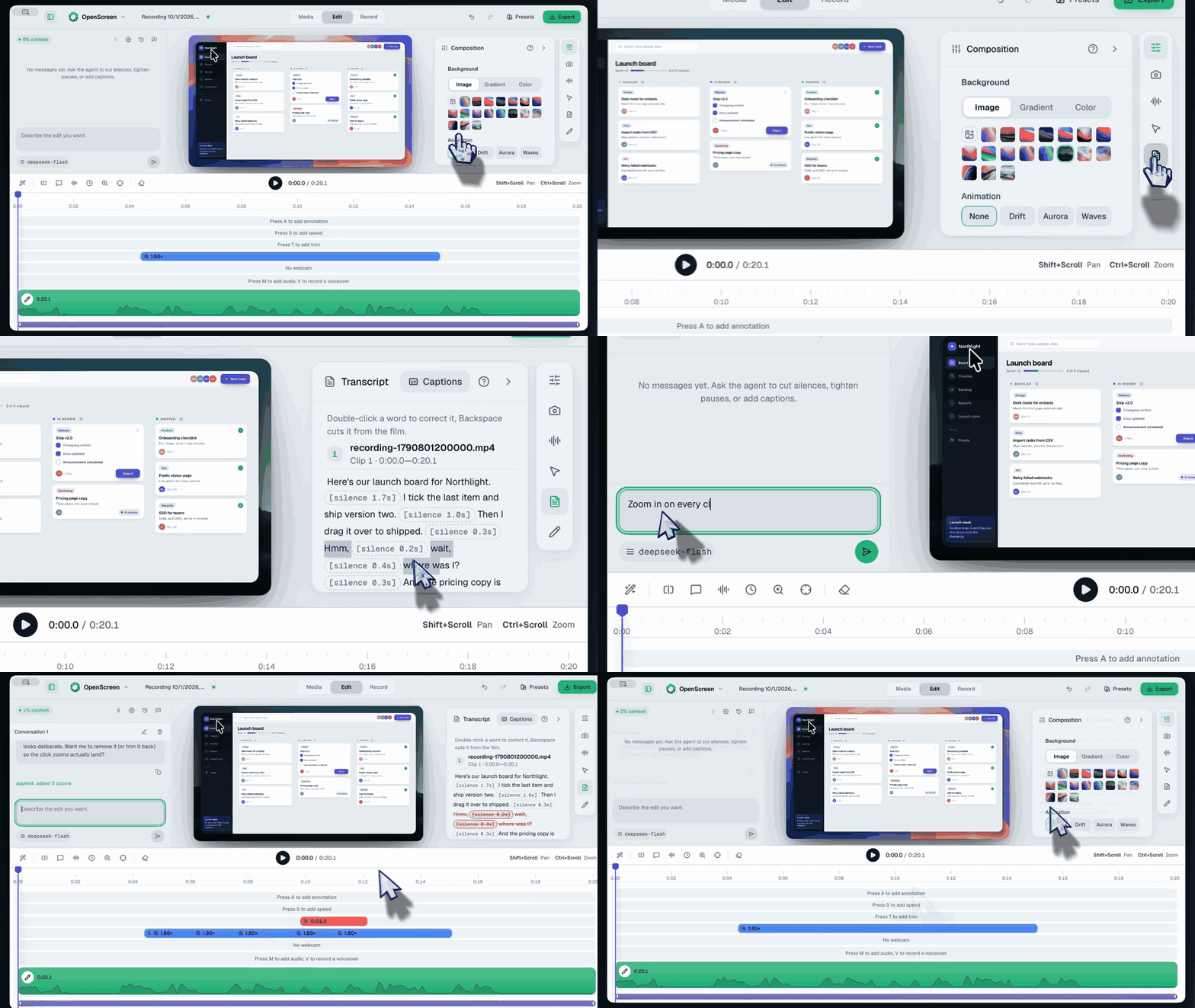
- Zooms automáticos ou manuais com profundidade, duração, easing e posição de precisão de pixel ajustáveis; o zoom automático segue o cursor enquanto você trabalha.
- Tamanho de cursor personalizado, suavização e efeitos de clique, com suavização de trajetória pós-gravação.
- Legendas automáticas para narrações, transcritas no dispositivo sem upload (funciona offline), com transcrição editável que você pode cortar e tradução opcional de legendas.
- Assistente de edição por IA: descreva a edição que deseja no chat e ele aplica na linha do tempo — cortes, zooms, rampas de velocidade, anotações, enquadramento de câmera. Traga sua própria chave (Claude, OpenAI, Gemini, Mistral, OpenRouter, MiniMax ou qualquer endpoint compatível com OpenAI); nada é habilitado por padrão.
- Papéis de parede, cores sólidas, gradientes ou sua própria imagem de fundo.
- Desfoque de movimento.
- Corte, aparar e controle de velocidade por segmento na linha do tempo.
- Anotações de texto, setas e imagens, com predefinições de animação de texto.
- Guias de encaixe na linha do tempo e uma forma de onda de áudio para facilitar o corte.
- Atalhos de teclado personalizáveis.
- Exportação para MP4 ou GIF em múltiplas proporções e resoluções, renderizado e codificado na GPU (Metal no macOS, D3D11 no Windows, Vulkan no Linux) com fallback automático para CPU.
- Idiomas suportados: árabe, tcheco, inglês, espanhol, francês, alemão, italiano, japonês, coreano, português (Brasil), russo, turco, vietnamita, chinês simplificado e chinês tradicional.
Interface de linha de comando (headless)
O OpenScreen inclui uma CLI para scripts, CI e agentes de codificação de IA: grave a tela
headlessly, edite o JSON do projeto .openscreen programaticamente (zooms,
anotações, cortes) e renderize MP4/GIF com o pipeline completo de exportação — sem
janelas visíveis, saída NDJSON com --json.
openscreen record --duration 20 --project demo.openscreen --json
openscreen export demo.openscreen -o demo.mp4 --json
Consulte a referência da CLI.
Deixe seu agente de IA entregar o recurso com o vídeo dele
Cole isto no seu agente de IA (Claude Code, Codex, Cursor…):
Install the OpenScreen demo skill with `npx skills add getopenscreen/openscreen --skill openscreen-demo -y`, then follow it to add a video of this change to the PR.
A skill configura tudo: instala o OpenScreen se estiver faltando (após você
concordar), conecta o servidor MCP dele e então pede que você abra uma nova sessão e diga
"continue a demonstração do OpenScreen", o único passo que um agente não pode fazer por si.
Manualmente, no Claude Code, são estes dois comandos, onde <executable> é o executável do aplicativo
no seu sistema (onde encontrá-lo):
claude mcp add openscreen -- "<executable>" mcp
npx skills add getopenscreen/openscreen --skill openscreen-demo
A partir daí, peça: "Adicione um vídeo desta mudança ao PR." O agente planeja o storyboard, grava o aplicativo, edita a gravação com as próprias ferramentas de edição do OpenScreen, exporta o MP4, verifica quadro a quadro e anexa ao pull request, onde os revisores assistem no lugar. Peça uma demonstração de lançamento e ele redige uma postagem para o X, que publica somente quando você disser sim. Codex e os outros clientes estão em edição por IA.
Instalação
Cada plataforma tem uma rota recomendada abaixo. No Windows, é a Microsoft Store; em todos os outros lugares, é o instalador da página de Releases do GitHub.
Requisitos de sistema
- Windows: versão 1903+ (build 18362) com Intel 8ª Geração / AMD Ryzen série 2000 ou mais recente como mínimo; Windows 11 com Intel 12ª Geração / Ryzen série 4000 ou mais recente recomendado
- macOS: 13 (Ventura) ou posterior — exigido pelo ScreenCaptureKit para captura
- Linux:
xdg-desktop-portale PipeWire para captura nativa e áudio do sistema; a gravação ainda funciona sem eles pelo fallback de captura do navegador, com menos recursos (veja Diferenças de plataforma) - RAM: 8 GB mínimo, 16 GB recomendado
Tabela completa e notas sobre gráficos integrados mais antigos: requisitos de sistema.
macOS
Baixe o instalador .dmg diretamente da página de Releases e arraste o OpenScreen para sua pasta de Aplicativos. Builds a partir da 1.9.0 são assinados com um certificado Developer ID e notarizados pela Apple, então o Gatekeeper não os bloqueia e nenhuma etapa de terminal é necessária.
No primeiro lançamento, abra Ajustes do Sistema > Privacidade e Segurança e conceda as duas permissões que o OpenScreen precisa: Gravação de Tela e Acessibilidade. A gravação não pode começar até que ambas sejam concedidas.
[!NOTE] macOS 15 e posterior pede novamente a permissão de gravação de tela periodicamente. Esse aviso vem do próprio macOS e se aplica a todos os gravadores de tela de terceiros — não é sinal de que algo está errado com sua instalação ou que uma atualização quebrou algo. Conceda novamente quando solicitado.
[!NOTE] Atualizando de uma versão anterior à 1.9.0? Esses builds não foram assinados com um certificado Developer ID, e o macOS vincula as concessões de Gravação de Tela e Acessibilidade à assinatura de um aplicativo — então ele não consegue identificar que o novo build é o mesmo aplicativo, e as permissões que você concedeu ao antigo não são transferidas. Se a nova versão não gravar mesmo após você concedê-las, remova as entradas existentes do OpenScreen em Ajustes do Sistema > Privacidade e Segurança (tanto Gravação de Tela quanto Acessibilidade), depois inicie-o novamente e conceda-as quando solicitado.
[!NOTE] O OpenScreen fecha assim que você escolhe o que gravar, ou quando a contagem regressiva começa? Provavelmente é um utilitário que fecha aplicativos quando a última janela deles é fechada, como a opção Fechar ao fechar do Vorssaint. Ele não conta a barra de gravação do OpenScreen, que flutua acima de outras janelas, então ele fecha o OpenScreen sempre que a barra se esconde ou uma janela de origem fecha. Adicione o OpenScreen às exceções desse utilitário, ou desative a opção. O FAQ mostra como verificar qual aplicativo pediu para o OpenScreen fechar.
Windows
Recomendado — Microsoft Store
Obtenha o OpenScreen na Microsoft Store, ou pelo terminal:
winget install --source msstore OpenScreen
A Microsoft assina o pacote da Store durante a certificação, então ele instala sem aviso de segurança e se atualiza sozinho.
Alternativa — instalador autônomo
Baixe o .exe da página de Releases. Instaladores são fornecidos para x64 (Openscreen.Setup.<version>-x64.exe) e ARM64 (Openscreen.Setup.<version>-arm64.exe) — em um dispositivo ARM64, o build x64 roda sob emulação e grava mal, então escolha o ARM64. Use isto se você não conseguir acessar a Store — Windows LTSC, uma máquina de trabalho restrita, instalação offline, ou se quiser uma versão antiga específica.
[!NOTE] O
.exenão é assinado com código, então o Windows SmartScreen mostra "O Windows protegeu seu PC" e informa um editor desconhecido. Escolha Mais informações → Executar mesmo assim para continuar.Isso não é sinal de que algo está errado com o download: um instalador não assinado ganha a confiança do SmartScreen por arquivo, então um build novo sempre começa como não confiável, não importa quantas pessoas instalaram o anterior. Verificar a assinatura não é uma opção aqui — não há nada para verificar. Se você quiser o caminho verificado, use o build da Store acima. Se usar o
.exe, baixe-o apenas da página de Releases vinculada aqui.
[!NOTE] Barra de gravação não clicável no OpenScreen 2.0.0 no Windows 10? Execute
setx OPENSCREEN_DISABLE_CONTENT_PROTECTION 1, feche o OpenScreen pelo ícone da bandeja e inicie-o novamente. A barra pode então aparecer nas suas gravações. O FAQ explica como desfazer isso quando a correção for lançada.
Linux
Quatro pacotes são publicados na página de Releases para cada versão. Escolha o que corresponde à sua distribuição:
Debian / Ubuntu / Pop!_OS (.deb)
sudo apt install ./Openscreen-Linux-*.deb
Fedora / RHEL / CentOS (.rpm)
sudo dnf install ./Openscreen-Linux-*.rpm
Arch / Manjaro (.pacman)
sudo pacman -U Openscreen-Linux-*.pacman
Qualquer distribuição (.AppImage)
chmod +x Openscreen-Linux-*.AppImage
./Openscreen-Linux-*.AppImage
NixOS / Nix (flake)
Experimente sem instalar:
nix run github:getopenscreen/openscreen
Instale no seu perfil de usuário:
nix profile install github:getopenscreen/openscreen
Para uma configuração de sistema NixOS (flake):
{
  inputs.openscreen.url = "github:getopenscreen/openscreen";

  outputs = { nixpkgs, openscreen, ... }: {
    nixosConfigurations.<host> = nixpkgs.lib.nixosSystem {
      modules = [
        openscreen.nixosModules.default
        { programs.openscreen.enable = true; }
      ];
    };
  };
}
Para Home Manager, use openscreen.homeManagerModules.default com o mesmo programs.openscreen.enable = true;.
Você pode precisar conceder permissões de gravação de tela dependendo do seu ambiente de desktop.
Erro de sandbox: Se o AppImage falhar ao iniciar com um erro de "sandbox", execute-o com --no-sandbox:
./Openscreen-Linux-*.AppImage --no-sandbox
Diferenças de plataforma
Tudo no editor e na exportação é o mesmo no macOS, Windows e Linux: zooms, fundos, desfoque de movimento, corte/aparar/velocidade, regiões de desfoque, anotações, legendas automáticas, edição por IA, projetos, exportação e todos os idiomas. Os três agora gravam por um pipeline de captura nativo; as diferenças restantes são mais estreitas do que costumavam ser:
- Gravação nativa: macOS (ScreenCaptureKit), Windows (Windows Graphics Capture) e Linux (PipeWire via portal ScreenCast) todos gravam por um pipeline nativo para maior qualidade e captura limpa em nível de janela. No Linux, o pipeline do navegador permanece como fallback automático se o auxiliar não estiver disponível.
- Cursores personalizados: no macOS e Windows, o cursor real é capturado com formato, tipo e cliques. O Linux captura posição e formato do cursor pelo portal, então a sobreposição de cursor editável funciona lá também. Efeitos de clique funcionam no Linux também, mas não pelo portal — o Wayland não expõe um portal para botões do mouse, então o auxiliar de captura lê o botão esquerdo do evdev, o que precisa de acesso de leitura ao seu mouse: uma regra udev para dispositivos apontadores (recomendado) ou o grupo
input, configurado como Cliques de mouse no Wayland mostra. Sem isso, a gravação não é afetada e cada amostra de cursor é simplesmente um movimento. - Webcam: todas as plataformas salvam a webcam como um arquivo separado ao lado da gravação de tela. O Windows a captura nativamente no auxiliar de gravação; macOS e Linux a gravam no aplicativo. Funciona como sobreposição picture-in-picture nas três.
- Áudio do sistema varia por SO:
- macOS: funciona em todas as versões suportadas. No macOS 14.2+, você será solicitado a conceder permissão de captura de áudio.
- Windows: funciona imediatamente.
- Linux: precisa de PipeWire (padrão no Ubuntu 22.04+, Fedora 34+). Configurações mais antigas apenas com PulseAudio podem não capturar áudio do sistema (o microfone deve funcionar).
Links oficiais
Este repositório é a continuação mantida pela comunidade do OpenScreen.
Links oficiais / confiáveis:
- Repositório arquivado original: https://github.com/siddharthvaddem/openscreen
- Continuação da comunidade: https://github.com/getopenscreen/openscreen
- Site oficial: https://getopenscreen.com
Por segurança, baixe o OpenScreen apenas dos lançamentos oficiais do GitHub vinculados a este repositório. Sites de terceiros que usam o nome OpenScreen não são afiliados a esta continuação, a menos que estejam explicitamente listados aqui.
Comunidade
O OpenScreen é conduzido pela comunidade. Se você precisar de ajuda, quiser relatar um bug ou apenas quiser conversar com outros usuários e contribuidores:
- 💬 Discord — Entre no Discord do OpenScreen para ajuda em tempo real, demonstrações e discussões
- 🐞 Issues do GitHub — relatórios de bugs e solicitações de recursos
- 🗺️ Roadmap — veja o que estamos construindo em seguida
- ❤️ Apoie o projeto — GitHub Sponsors ou Ko-fi
Licença
Este projeto está licenciado sob a Licença MIT. Ao usar este software, você concorda que os autores não são responsáveis por quaisquer problemas, danos ou reivindicações decorrentes do seu uso.