ManyMeet
Inteligência de webinars para webinars baseados no Zoom Meeting: Consulte funis, inscrições, transcrições e engajamento de e-mail com 16 ferramentas via OAuth 2.1
Documentação
Passo a passo visual: Conecte assistentes de IA ao ManyMeet
Esta página mostra a configuração passo a passo para cada assistente de IA. Para instruções gerais, URL de conexão e solução de problemas, consulte o guia principal de conexão.
Todos os assistentes se conectam ao mesmo servidor MCP:
https://app.getmanymeet.com/mcp/
O ManyMeet suporta OAuth 2.0 com descoberta dinâmica — a maioria dos aplicativos detecta o método de autenticação automaticamente. Você faz login com seu e-mail ManyMeet normal, sem necessidade de senhas ou chaves de API.
Ainda não tem conta no ManyMeet? Se você realiza webinars no Zoom Meetings, crie uma conta gratuita e observe seu próximo webinar — depois volte aqui para ver seus dados ao vivo em qualquer assistente de IA.
Quer ver o que é possível primeiro? Leia um relatório completo de análise aprofundada que um parceiro gerou para a série de webinars de um anfitrião por meio desta conexão MCP.
Ir para: Claude Desktop · ChatGPT · Gemini · Microsoft Copilot · GitHub Copilot
Claude Desktop
Funciona com Claude Desktop (modos Chat e Cowork). Requer um plano Claude Pro, Team ou Enterprise.
Passo 1 — Abra o menu de conectores
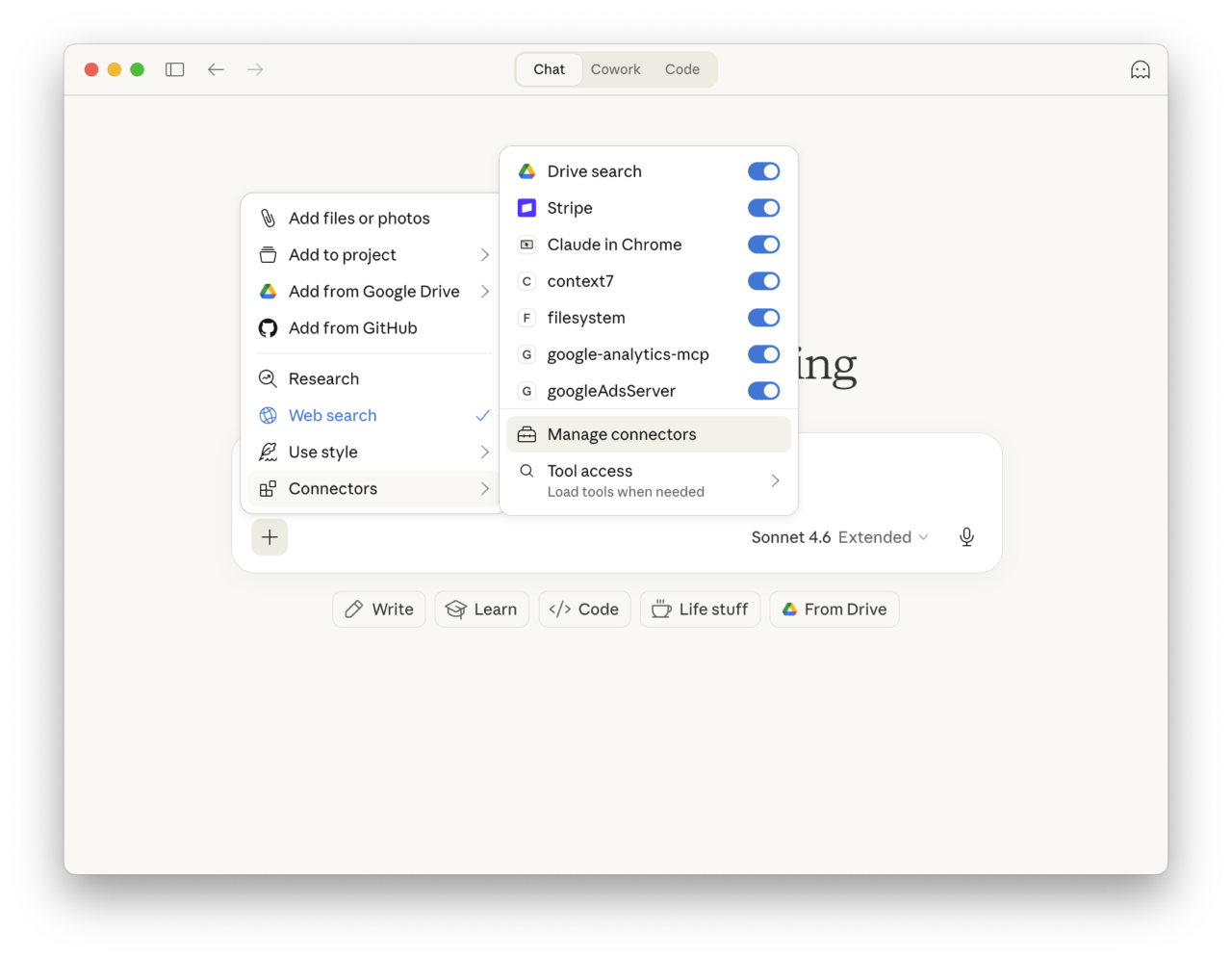
Clique no botão + no compositor de mensagens e depois vá em Conectores > Gerenciar conectores.
Passo 2 — Adicione um conector personalizado
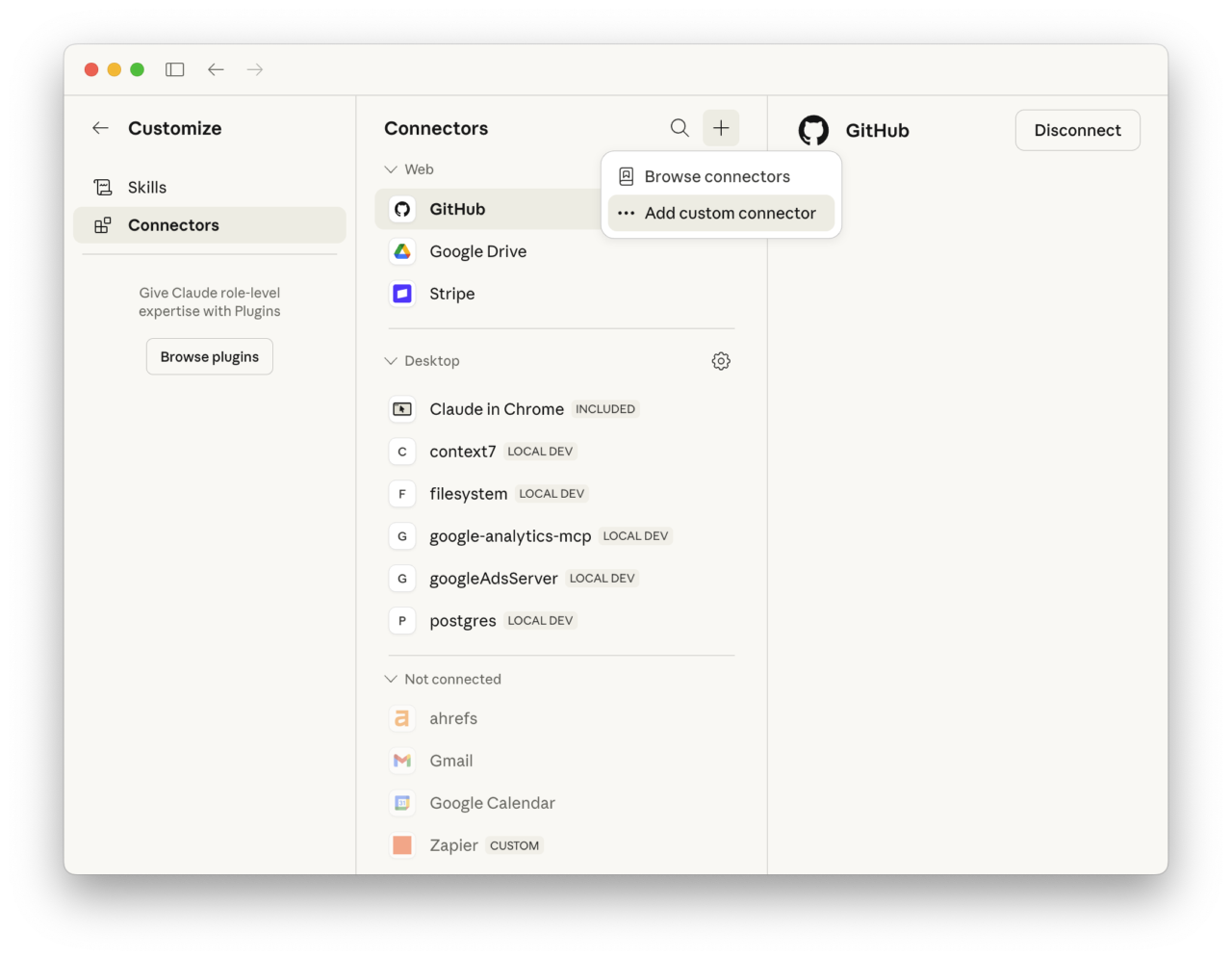
Clique no botão + na parte superior do painel de Conectores e escolha Adicionar conector personalizado.
Passo 3 — Insira os detalhes do ManyMeet
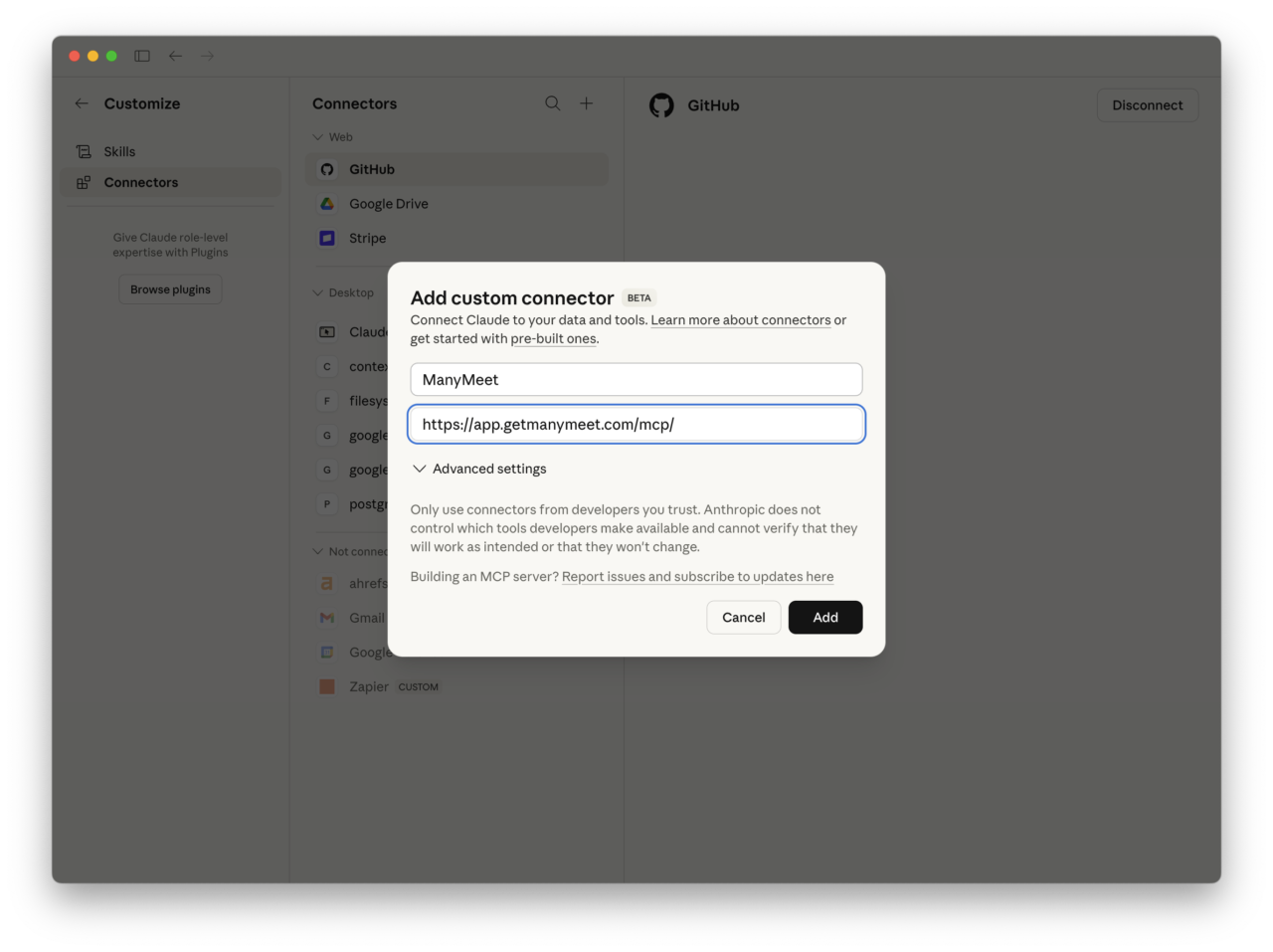
Insira ManyMeet como nome e https://app.getmanymeet.com/mcp/ como URL. Clique em Adicionar.
Passo 4 — Conectar
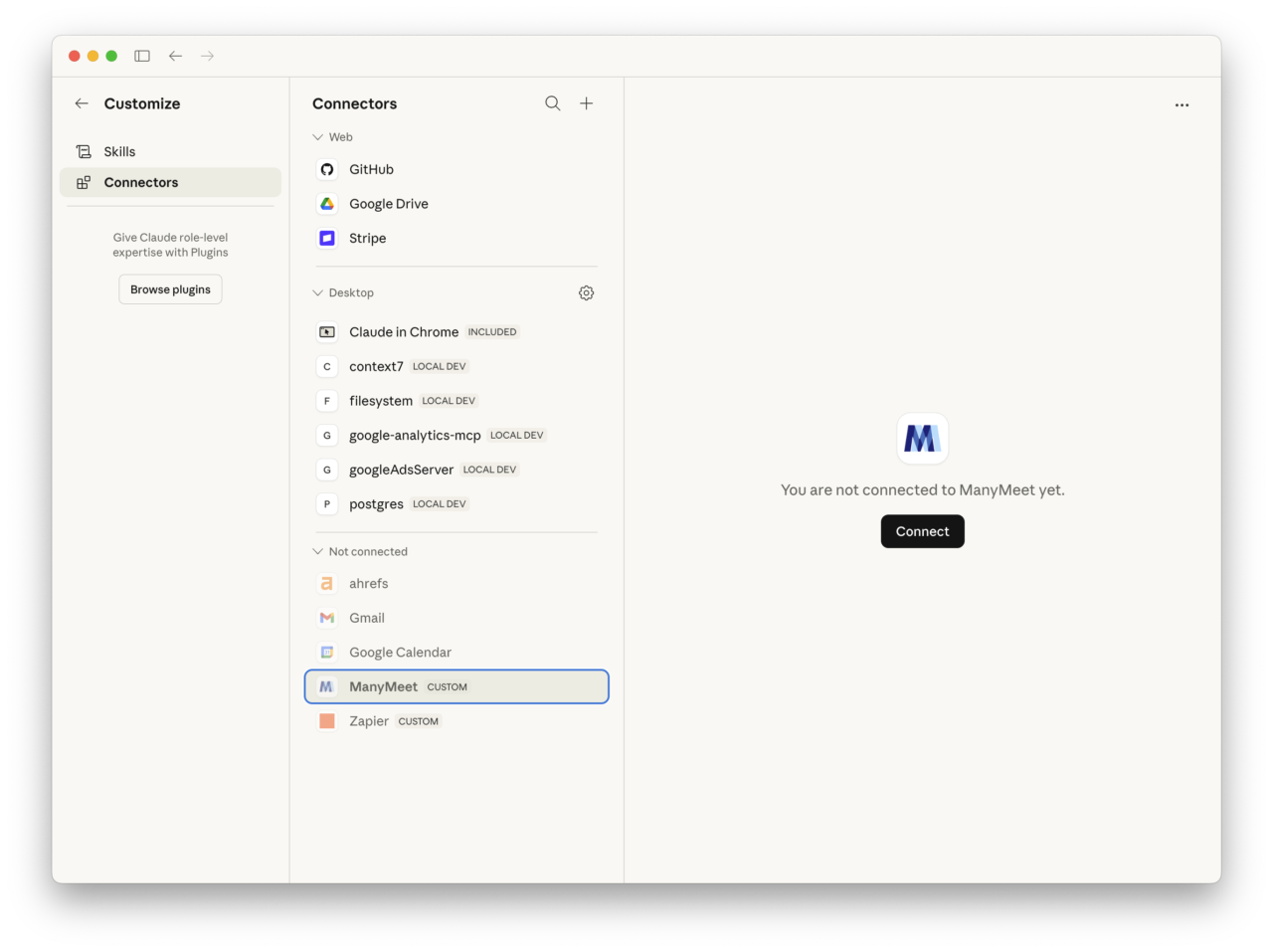
O ManyMeet aparece em Não conectado. Clique em Conectar. Seu navegador abre com a página de login do ManyMeet — insira seu e-mail e clique no link de login que chega na sua caixa de entrada.
Em ação
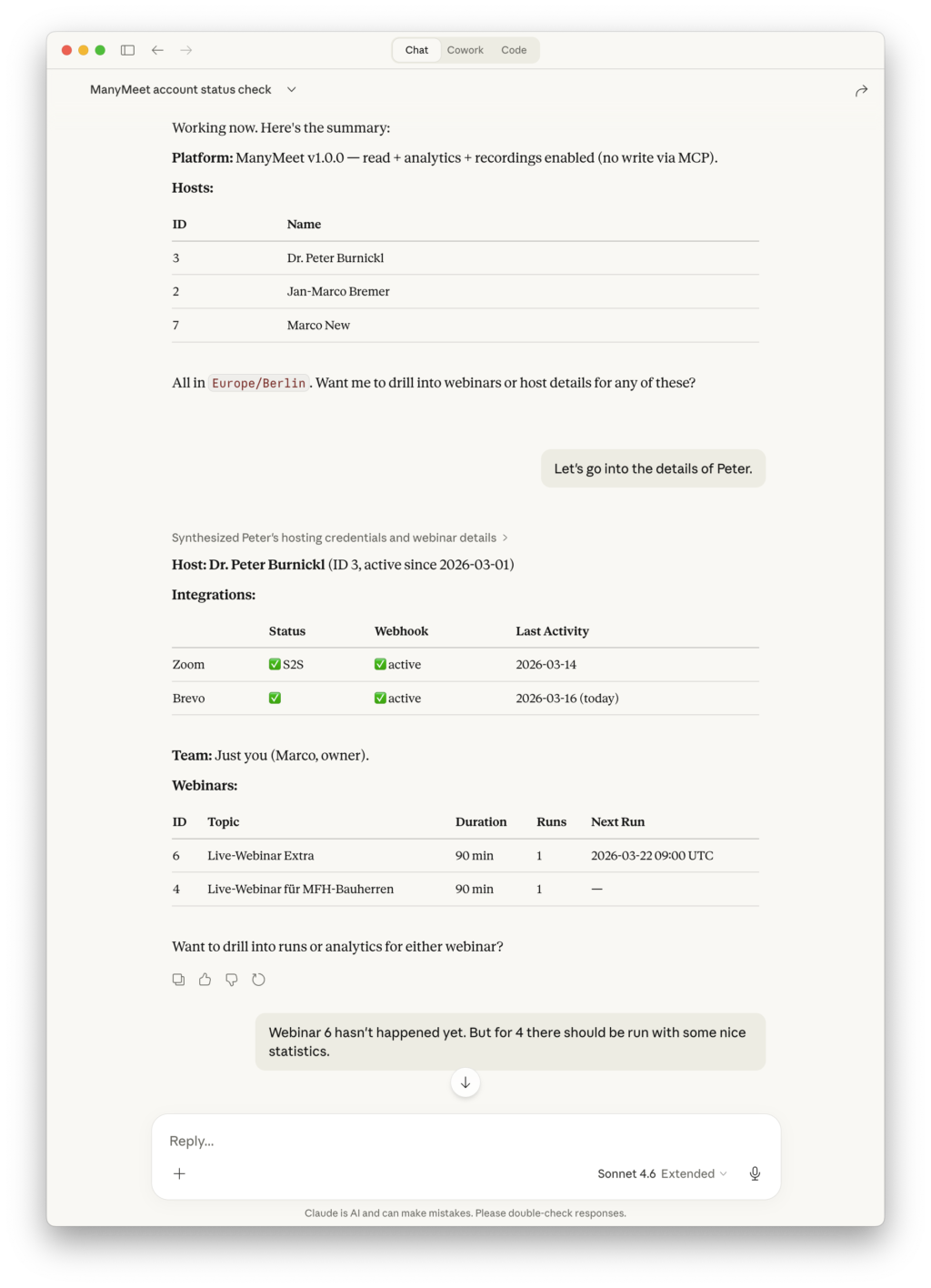
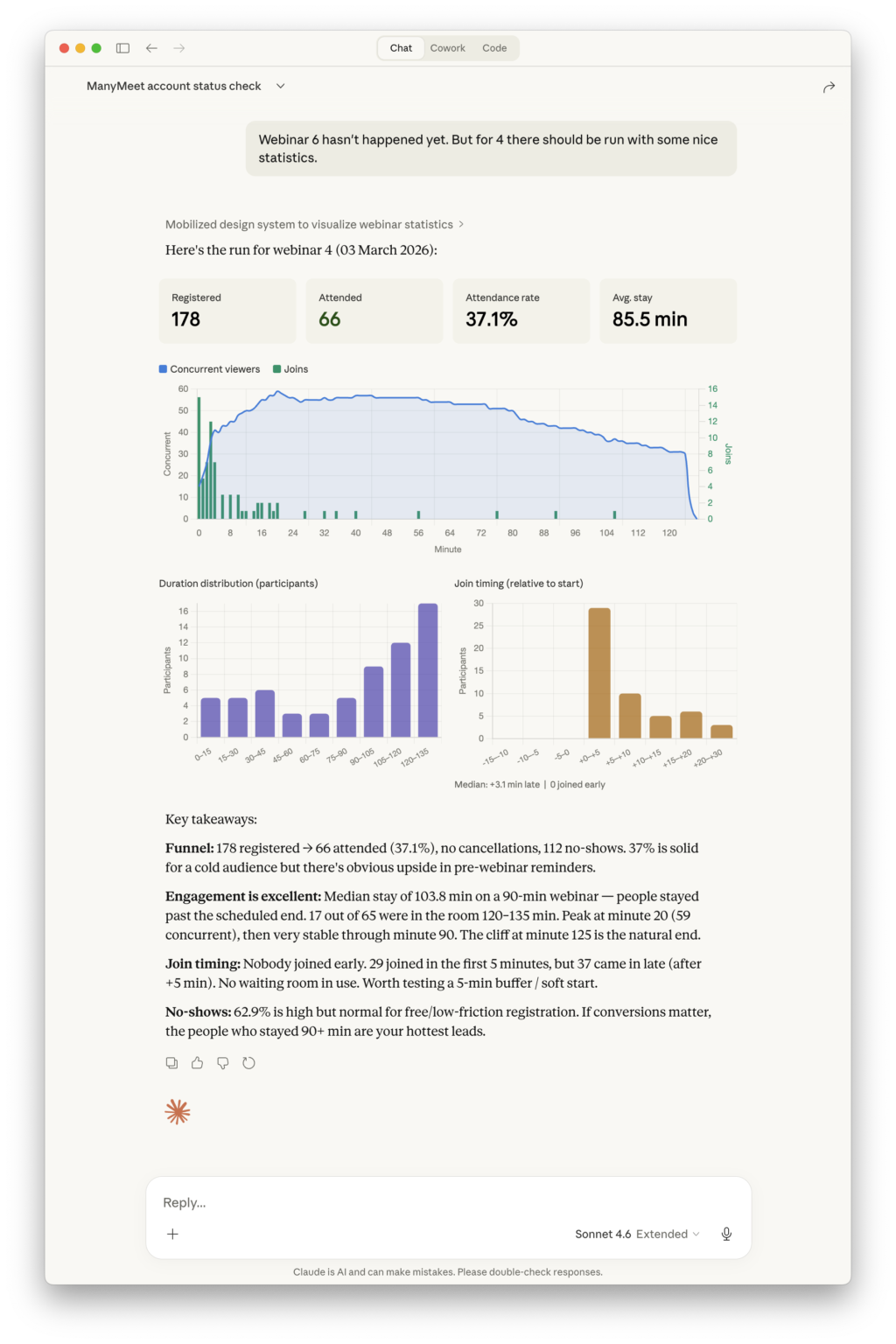
Depois de conectado, o Claude pode navegar por seus anfitriões, webinars e execuções — e gerar gráficos a partir dos seus dados de análise:
Guia oficial: Anthropic — Conecte-se a integrações MCP remotas
ChatGPT
Funciona com ChatGPT na web e no desktop. Requer um plano Plus, Pro, Team, Enterprise ou Education.
Passo 1 — Ative o Modo de Desenvolvedor
Vá em Configurações > Aplicativos e Conectores > Configurações avançadas e ative o Modo de desenvolvedor.
Passo 2 — Crie um aplicativo
Clique em Criar aplicativo ao lado de Configurações avançadas. Insira:
- Nome do conector: ManyMeet
- URL do conector:
https://app.getmanymeet.com/mcp/
Marque a caixa de confiança e clique em Adicionar. O ChatGPT descobrirá automaticamente as configurações de OAuth e solicitará que você faça login pelo navegador.
Passo 3 — Use em uma conversa
Em um novo chat, clique no botão + próximo ao compositor de mensagens, selecione Mais e ative o conector ManyMeet. Depois, faça sua pergunta.
Guia oficial: OpenAI — Modo de desenvolvedor e aplicativos MCP no ChatGPT
Gemini
O Gemini CLI suporta servidores MCP remotos com descoberta automática de OAuth. O suporte do Gemini web/app para servidores MCP personalizados ainda está sendo implementado.
Gemini CLI
Edite seu arquivo de configurações do Gemini (~/.gemini/settings.json) e adicione:
{
  "mcpServers": {
    "manymeet": {
      "uri": "https://app.getmanymeet.com/mcp/"
    }
  }
}
Quando você executa uma consulta que usa o ManyMeet, o Gemini CLI detecta automaticamente o requisito de OAuth, abre seu navegador para login e gerencia os tokens a partir daí.
Guia oficial: Google — Servidores MCP com o Gemini CLI
Microsoft Copilot Studio
O Microsoft Copilot Studio é a plataforma da Microsoft para criar agentes de IA e automações. Ele suporta conexão a servidores MCP remotos com OAuth. Isso é diferente do Copilot para consumidores no Windows ou do Copilot no Edge, que não suportam servidores MCP personalizados.
Passo 1 — Adicione uma nova ferramenta
No Copilot Studio, vá em Ferramentas > Adicionar ferramenta > Nova ferramenta > MCP.
Passo 2 — Configure o servidor
Insira os detalhes da conexão:
- Nome do servidor: ManyMeet
- Descrição do servidor: Inteligência de webinars — inscrições, participação, análises, gravações
- URL do servidor:
https://app.getmanymeet.com/mcp/
Para autenticação, selecione OAuth 2.0. O Copilot Studio descobrirá os endpoints de OAuth automaticamente a partir da URL do servidor.
Passo 3 — Autentique-se
Conclua o fluxo de OAuth — seu navegador abre com a página de login do ManyMeet. Após o login, as ferramentas MCP ficam disponíveis para seu agente do Copilot Studio.
Guia oficial: Microsoft — Conecte seu agente a um servidor MCP
GitHub Copilot (VS Code)
Funciona com o GitHub Copilot Chat no VS Code 1.101 ou posterior. Também é suportado em JetBrains, Eclipse e Xcode.
Opção A — Arquivo de configuração MCP
Adicione ao seu .vscode/mcp.json (nível de projeto) ou às configurações do usuário:
{
  "servers": {
    "manymeet": {
      "type": "http",
      "url": "https://app.getmanymeet.com/mcp/",
      "authentication": {
        "type": "oauth",
        "oauth_type": "dynamic_discovery"
      }
    }
  }
}
Quando o VS Code carrega a configuração, ele mostra um CodeLens Auth acima da entrada do servidor. Clique nele para abrir o fluxo de OAuth no seu navegador.
Opção B — Paleta de Comandos
- Abra a Paleta de Comandos (
Cmd+Shift+P/Ctrl+Shift+P) - Execute MCP: Add Server
- Escolha HTTP como tipo de transporte
- Insira a URL:
https://app.getmanymeet.com/mcp/ - Selecione OAuth 2.0 como autenticação e depois Descoberta dinâmica
Depois de conectado, use as ferramentas do ManyMeet no Copilot Chat fazendo perguntas sobre seus dados de webinars.
Guia oficial: VS Code — Adicione e gerencie servidores MCP
Próximos passos
- Guia principal de conexão — quais dados estão disponíveis, solução de problemas e desconexão
- Conecte-se com uma chave de API — para automações e CI/CD