Kokon
Edite e gere imagens a partir do seu agente de IA com instruções em linguagem simples. Executa o Qwen-Image 2.1 offline na sua GPU, zero configuração: basta instalar o aplicativo Kokon (Windows, macOS)
Documentação

Edite fotos descrevendo a mudança, no seu próprio computador.
Um único instalador para Windows e Mac, sem Python, sem nuvem. Desenvolvido com Qwen-Image 2.1, e pronto para o seu agente de IA.











Site · Instalar · Recursos · Exemplos · Agentes de IA · Perguntas frequentes · Guia de prompts · Como funciona
https://github.com/user-attachments/assets/8851c580-99b9-432a-82be-b6d42fa9a749


Gratuito e de código aberto · cerca de 12 GB de modelos baixados na primeira execução · nada sai do seu computador
Por que Kokon
✍️ Apenas descreva“Remova todas as pessoas da praia.” “Transforme em hora dourada.” O Kokon escolhe o modo, a resolução e as configurações de memória para você. Não há controles deslizantes para aprender. |
🔒 Privado por designTudo roda na sua própria GPU. Sem conta, sem uploads, sem telemetria, sem limites. Após a configuração, o Kokon verifica apenas uma vez por dia se há uma nova versão (você pode desativar isso). Um modo privado não mantém nada. |
📦 Um único instaladorUm aplicativo nativo construído sobre stable-diffusion.cpp. Sem Python, sem ComfyUI, sem gráficos de nós. A primeira execução detecta sua placa de vídeo ou a memória do seu Mac e baixa o modelo certo, depois o verifica. As atualizações são instaladas com um clique. |
🎯 Edições que permanecem no lugarPinte sobre uma área e escolha Alterar, Remover, Substituir ou Adicionar. O Kokon mostra ao modelo exatamente onde trabalhar, para que o resto da foto permaneça intacto. |
🖼️ Resultados em tamanho realO Kokon mantém o tamanho e a proporção da sua foto, e amplia com um upscaler de IA em vez de redimensionamento borrado. Ele também abre fotos HEIC do iPhone, incluindo HDR. |
🤖 Funciona com seu agente de IAUm servidor MCP integrado e uma API HTTP local permitem que Claude, Cursor ou seus próprios scripts criem e editem imagens na sua máquina. |
Exemplos

Um projeto, seis etapas no Kokon: gerar o Coliseu, reconstruí-lo em massa de macarrão,
adicionar um rio de molho de tomate, gerar a cozinha, combinar os dois, expandir para 21:9.
Cada imagem abaixo foi feita pelo próprio Kokon (sem fotos de banco de imagens), na primeira tentativa com essa semente. Prompts, sementes e tempos estão em marketing/showcase/PROMPTS.md.
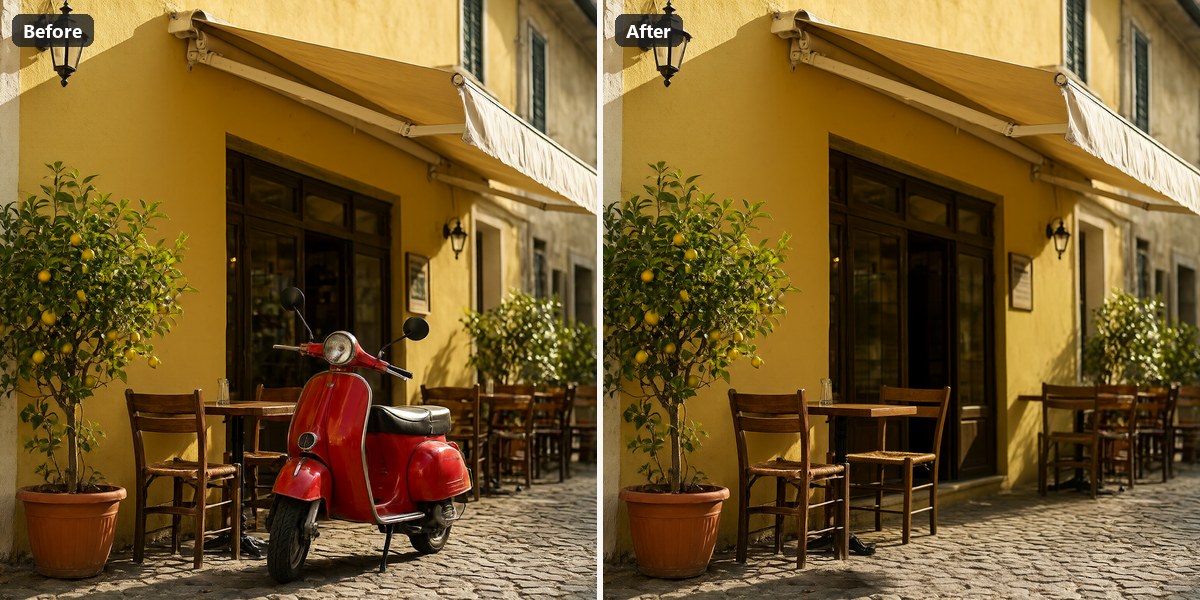 Remover · pinte a scooter · “a scooter vermelha” | 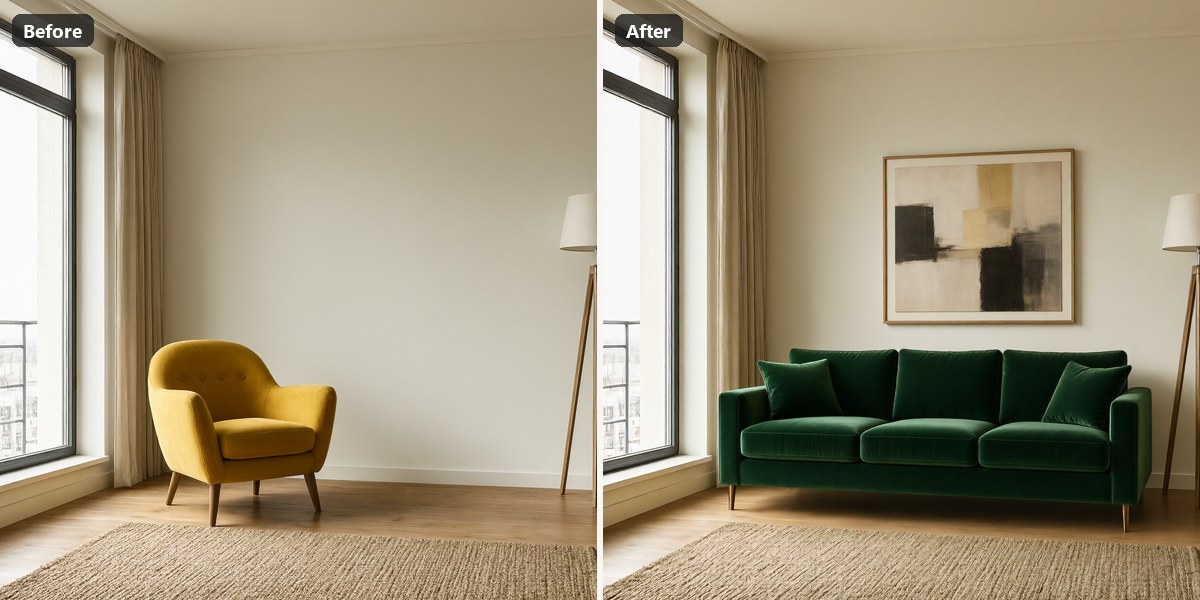 Substituir · “Substitua a poltrona amarela por um sofá de veludo verde-escuro e pendure uma pintura abstrata acima dela” |
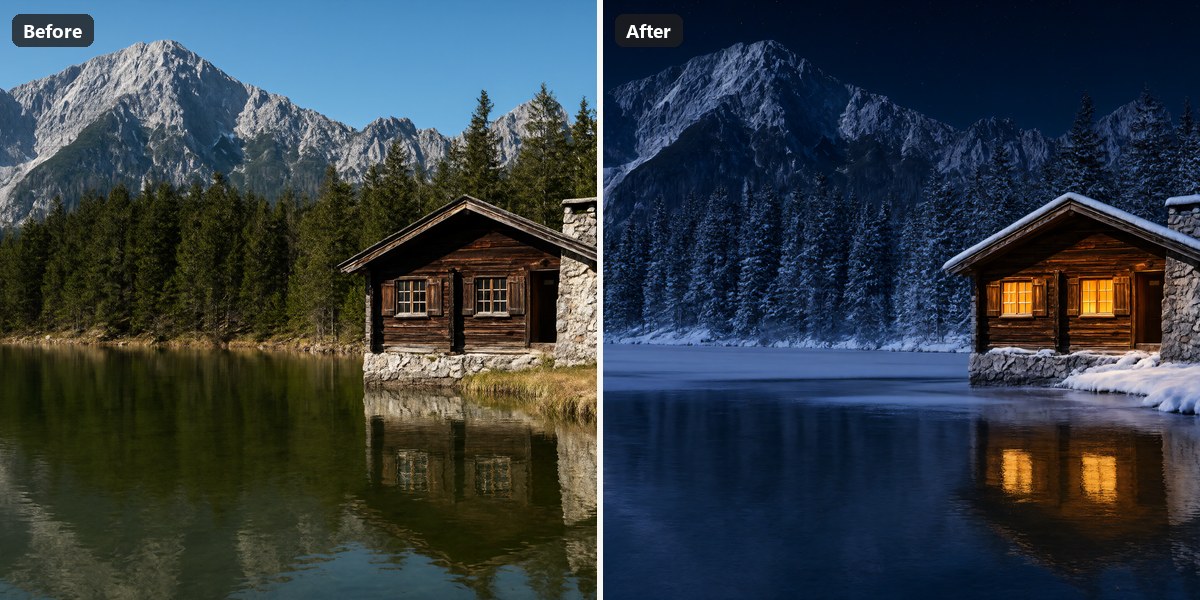 Reiluminar · “Transforme em uma noite de inverno com neve, luz quente brilhando pelas janelas da cabana” | 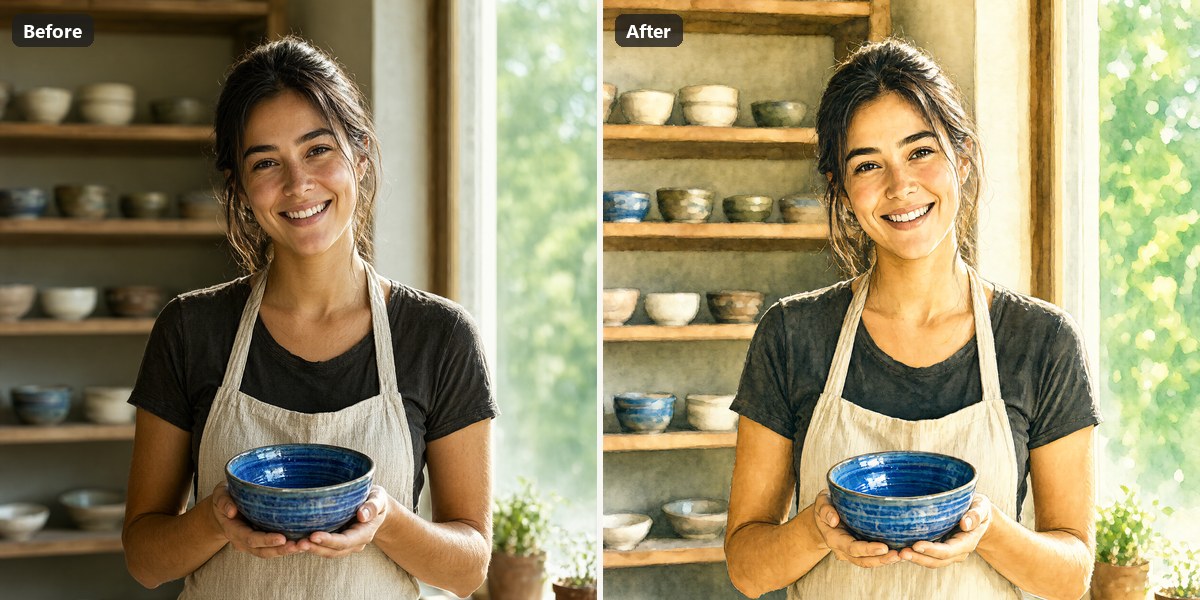 Reestilizar · “Transforme em uma ilustração em aquarela pintada à mão” |
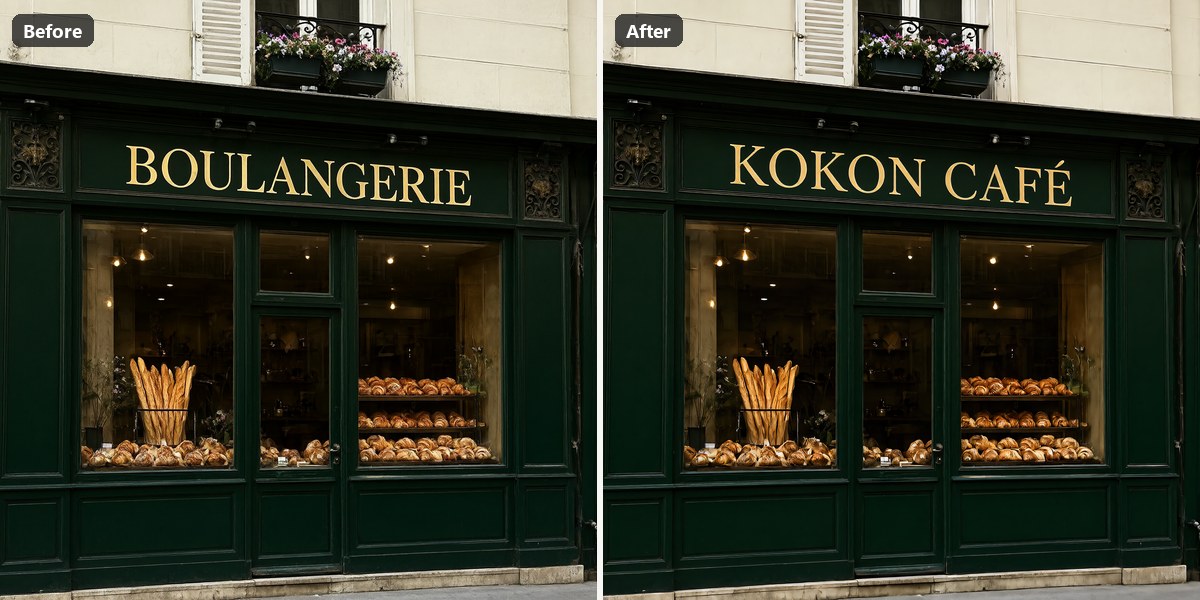 Texto · “Altere o texto do letreiro dourado para ‘KOKON CAFÉ’” | 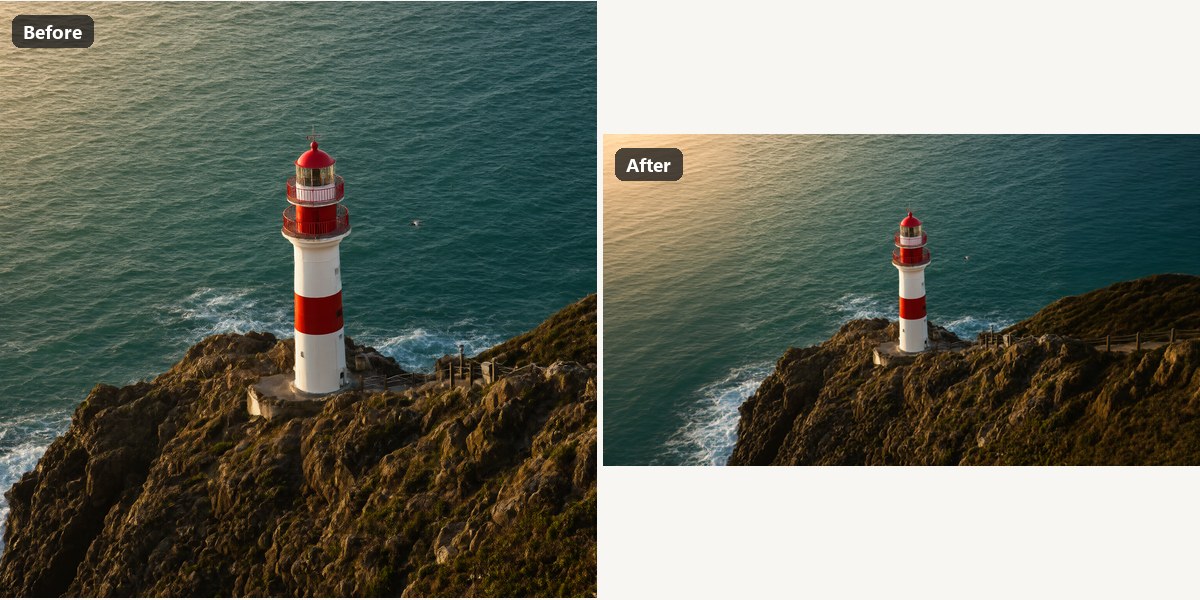 Expandir · 40 % para a esquerda e direita · “continue o litoral rochoso e o mar turquesa” |
Instalação
1. Baixe da versão mais recente:
- Windows:
Kokon_<version>_x64-setup.exe. Execute-o. Ele instala apenas para o seu usuário, então você não precisa de direitos de administrador. - Mac (Apple Silicon, beta):
Kokon_<version>_aarch64.dmg. Abra-o e arraste o Kokon para Applications. Na primeira vez, o macOS o bloqueia porque o aplicativo não é notarizado pela Apple: abra Ajustes do Sistema → Privacidade e Segurança e clique em Abrir mesmo assim (detalhes).
2. Configure os modelos. Na primeira inicialização, o Kokon mostra sua placa de vídeo (ou o chip e a memória do seu Mac), recomenda uma predefinição e baixa tudo o que precisa. O download é retomado se for interrompido e cada arquivo é verificado em relação ao seu checksum SHA-256. Em uma conexão rápida, o processo todo leva alguns minutos, e a tela de configuração mostra o que o Kokon pode fazer enquanto você espera.
3. Edite. Solte ou cole uma foto, descreva a mudança e pressione Enter.
Requisitos
Windows
| Mínimo | Recomendado | |
|---|---|---|
| SO | Windows 10 64 bits | Windows 11 |
| GPU | NVIDIA, 12 GB de VRAM (RTX 3060 12 GB, 4070) · AMD / Intel 12 GB+ via Vulkan (beta) | NVIDIA, 16 GB+ de VRAM (RTX 4080, 5070 Ti, 5080, 4090, 5090) |
| RAM | 16 GB | 32 GB |
| Disco | 15 GB livres | 25 GB livres em um SSD |
| Tempo por imagem | RTX 5070 12 GB: ~12 s por imagem de 1 MP, ~42 s em 2K nativo (texto para imagem) | RTX 5070 Ti 16 GB: ~24 s por edição em Equilibrado (1,5K), ~36 s para uma nova imagem em 2K nativo |
Mac (beta)
| Mínimo | Recomendado | |
|---|---|---|
| Chip | Apple M1 ou mais recente (Macs com Intel não são suportados) | M-series Pro, Max ou Ultra (os núcleos de GPU definem a velocidade) |
| macOS | 26 Tahoe | mais recente |
| Memória unificada | 16 GB: funciona, mas lentamente (modo mais leve, cerca de 1 megapixel) | 32 GB ou mais (também obtém 2K nativo) |
| Disco | 15 GB livres | 25 GB livres |
| Tempo por imagem | Cerca de 4 minutos para uma imagem de 1 MP em um M2 Pro de 16 GB | Mais rápido em chips Max/Ultra com mais memória |
O Kokon mede a velocidade da sua máquina com a primeira imagem e mostra estimativas de tempo realistas a partir de então.
[!NOTE] As placas NVIDIA rodam no mecanismo CUDA, o caminho mais rápido e testado. As placas AMD e Intel usam o mecanismo Vulkan (beta): ele funciona em NVIDIA, mas ninguém o testou em uma placa AMD ou Intel real ainda, então por favor relate como foi. O Vulkan é mais lento que o CUDA, e sua primeira imagem demora mais. Os Macs usam o mecanismo Metal (beta), testado até agora em um M2 Pro de 16 GB. Detalhes em docs/platforms.md.
Predefinições de modelo: o que é baixado
A tela de configuração escolhe uma predefinição com base na sua VRAM. Em um Mac, as predefinições são nomeadas pela memória unificada (Mac de 16–24 GB, Mac de 32–36 GB, Mac de 48 GB, Mac de 64 GB+), porque a parte gráfica pode usar apenas cerca de dois terços dela e o codificador de texto compartilha a mesma memória. Você pode alterar a predefinição depois em Configurações → Modelos → Configurar modelos…
| Predefinição | Modelo de difusão | Codificador de texto (na RAM) | Download | Testado em hardware real |
|---|---|---|---|---|
| 12 GB | Qwen-Image 2.1 Turbo Q4_K (4,1 GB) | Qwen3-VL 8B Q4_K_M | ~12 GB | ✅ RTX 5070 (12 GB) |
| 16 GB | Qwen-Image 2.1 Turbo Q4_K | Qwen3-VL 8B Q4_K_M | ~12 GB | ✅ RTX 5070 Ti |
| 24 GB | Qwen-Image 2.1 Turbo Q4_K | Qwen3-VL 8B Q4_K_M | ~12 GB | ainda não |
| 32 GB+ | Qwen-Image 2.1 Turbo Q4_K | Qwen3-VL 8B Q8_0 (8,7 GB) | ~16 GB | ainda não |
Cada predefinição também inclui stable-diffusion.cpp (a compilação CUDA 12 em NVIDIA, a compilação Vulkan em AMD e Intel, a compilação Metal em um Mac), o VAE do Qwen-Image 2.1 e o projetor de visão Qwen3-VL e, em um PC, o upscaler Superscale-SP (67 MB). O modelo de imagem é o Qwen-Image 2.1 Turbo oficial de 8 etapas da Qwen, por meio de DogukanUrker/Qwen-Image-2.1-Turbo-GGUF; as outras fontes são Qwen/Qwen3-VL-8B-Instruct-GGUF e Comfy-Org/Qwen-Image-2.1.
Os arquivos vão para %LOCALAPPDATA%\KokonData\sdcpp (Mac: ~/Library/Application Support/KokonData/sdcpp) por padrão. Você pode apontar a tela de configuração para uma
pasta existente de stable-diffusion.cpp; os arquivos que já estão lá são mantidos.
Outros pesos, como fine-tunes, podem ser selecionados em Configurações → Modelos.
O que você pode fazer
| Você dá ao Kokon | Ele faz | |
|---|---|---|
| Uma frase | Cria uma nova imagem | Proporção da imagem a partir do prompt ou do menu de proporção |
| Uma foto + uma frase | Edita | O tamanho e a proporção originais são mantidos |
| Várias fotos + uma frase | Combina | Refira-se a elas como “imagem 1”, “imagem 2”… e arraste para reordenar |
| Uma área pintada + uma ação | Inpaint: Alterar, Remover, Substituir ou Adicionar | Remover não precisa de prompt |
| Bordas arrastadas | Expande a foto (outpainting) | Ou digite valores em pixels ou porcentagem |
| Qualquer resultado | Amplia para 2×, 4K, o tamanho da fonte ou uma largura personalizada | Com o modelo upscaler, em segundos |
Novo em prompts? O guia de prompts mostra prompts bons e ruins lado a lado, com resultados reais.
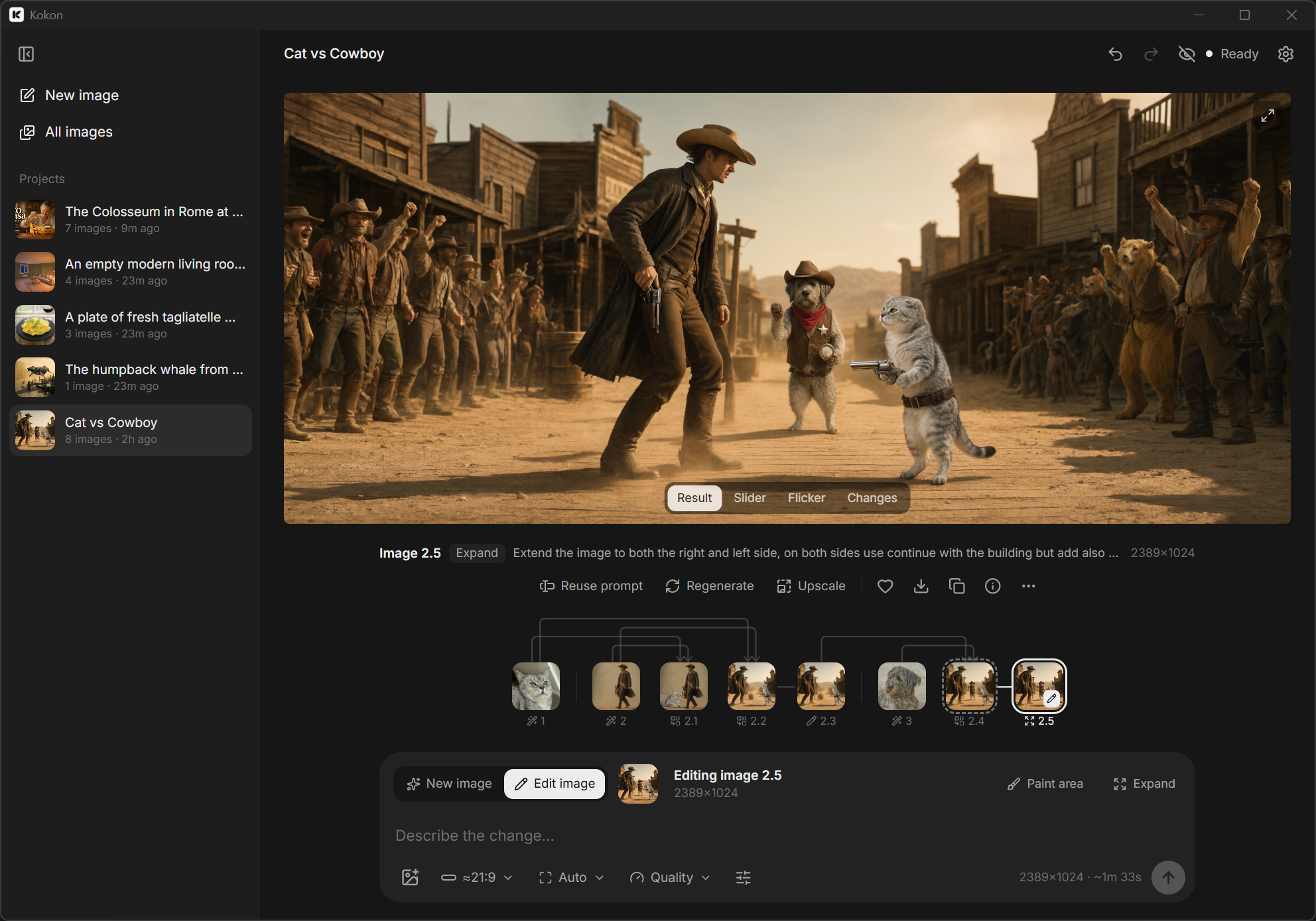
Todo resultado pode ser editado novamente, variado, usado como referência, ampliado, salvo, copiado ou aberto no Explorer ou no Finder. Algumas coisas tornam esse ciclo rápido:
- Antes/depois: compare com Controle deslizante, Cintilação ou Alterações, ou segure B para ver o original.
- Desfazer/refazer entre versões com Ctrl+Z / Ctrl+Y (⌘ em um Mac). Desfazer retorna à versão da qual a atual veio, e nada é jamais excluído.
- Galeria: cada imagem mantém sua receita completa (prompt, semente, configurações, pipeline) e reabre com um clique. A receita também é incorporada ao PNG.
- Predefinições de qualidade: Rápido (o padrão, ~1 MP), Equilibrado (~1,5K) e Qualidade (2K nativo). Todas executam o modelo Turbo oficial de 8 etapas da Qwen com seu próprio agendamento, então você nunca precisa ajustar etapas ou orientação.
Como funciona
flowchart LR
    A["📷 Your photo<br>+ a sentence"] --> B["Planner<br><sub>mode · size · memory budget</sub>"]
    B --> C["Qwen-Image 2.1<br><sub>stable-diffusion.cpp<br>on your GPU</sub>"]
    C --> D["AI upscaler<br><sub>Superscale-SP, back to<br>full size</sub>"]
    D --> E["🖼️ Result<br><sub>gallery + recipe</sub>"]
    M["🤖 Claude · Cursor · scripts"] -. "MCP / local API" .-> B
O planejador decide que tipo de tarefa é sua solicitação, escolhe um tamanho de trabalho que cabe na sua GPU e executa uma única passagem de difusão. Quando o resultado precisa ser maior do que o que o modelo renderizou, ele é ampliado com um upscaler de IA em vez de um redimensionamento simples. Para edições pintadas, o Kokon marca a área em uma segunda imagem de referência para que o modelo saiba exatamente onde trabalhar. Sem isso, o Qwen-Image 2.1 não consegue ver a máscara.
Quer os detalhes? As notas de engenharia cobrem a arquitetura, as configurações de backend medidas e os motivos por trás de cada padrão.
Use com seu agente de IA
O Kokon inclui kokon-mcp, um servidor MCP. Registre-o uma vez
com o Claude Code:
# Windows
claude mcp add --scope user kokon -- "$env:LOCALAPPDATA\Kokon\kokon-mcp.exe"
# Mac
claude mcp add --scope user kokon -- /Applications/Kokon.app/Contents/MacOS/kokon-mcp
Ou, em qualquer sistema com Node.js 22+, através do npm (ainda precisa do aplicativo instalado):
claude mcp add --scope user kokon -- npx -y kokon-mcp
Então pergunte: “Gere uma imagem hero para este README e salve em docs/” ou “Remova a poluição do fundo de screenshot.png”. O aplicativo não precisa estar aberto, porque o servidor MCP inicia o mecanismo sob demanda. A primeira chamada leva cerca de um minuto enquanto o modelo carrega.
Ferramentas: generate_image · edit_image · edit_images · inpaint_image · outpaint_image · upscale_image · get_image_info · get_generator_status
Outros hosts MCP (config JSON)
.mcp.json com escopo de projeto, ou qualquer host que aceite o formato padrão (em um Mac, o comando é
/Applications/Kokon.app/Contents/MacOS/kokon-mcp):
{
  "mcpServers": {
    "kokon": {
      "type": "stdio",
      "command": "C:\\Users\\<you>\\AppData\\Local\\Kokon\\kokon-mcp.exe",
      "args": []
    }
  }
}
A mesma coisa pela linha de comando:
claude mcp add-json --scope user kokon '{"type":"stdio","command":"C:\\Users\\<you>\\AppData\\Local\\Kokon\\kokon-mcp.exe","args":[]}'
Comportamento e segurança do MCP
- Cada resultado retorna o caminho absoluto do arquivo salvo, seu tamanho, semente e metadados de geração.
- Os caminhos podem ser absolutos ou relativos ao projeto (
CLAUDE_PROJECT_DIR). Leituras e gravações são limitadas à pasta do projeto, à pasta de saída do Kokon e às pastas listadas emQLS_MCP_ALLOWED_DIRS(separadas por ponto e vírgula). Arquivos existentes nunca são sobrescritos. - As imagens não são enviadas de volta ao modelo por padrão; elas permanecem no disco. Passe
include_preview: truepara incluir uma prévia JPEG pequena. upscale_imageusascale(padrão 2) ouwidth/height(até 8192 px).- O progresso é relatado por meio de notificações de progresso do MCP. O tempo limite padrão da ferramenta do Claude Code é
30 minutos (
MCP_TOOL_TIMEOUT). - Sem a janela da área de trabalho aberta, o modelo é descarregado após 15 minutos ociosos (Configurações → Geral).
API HTTP local
URL base http://127.0.0.1:39151/api/v1. Toda chamada, exceto /ping, precisa de
Authorization: Bearer <token>, com o token de %LOCALAPPDATA%\KokonData\service.json
(Mac: ~/Library/Application Support/KokonData/service.json).
Requisições que carregam um cabeçalho de navegador Origin são recusadas.
$i = Get-Content "$env:LOCALAPPDATA\KokonData\service.json" | ConvertFrom-Json
$h = @{ Authorization = "Bearer $($i.token)" }
Invoke-RestMethod -Method Post "http://127.0.0.1:$($i.port)/api/v1/generate" -Headers $h `
  -ContentType 'application/json' -Body '{"prompt":"a lighthouse at dusk, 16:9","quality":"fast"}'
| Método | Caminho | Finalidade |
|---|---|---|
| GET | /ping | Verificação de atividade (sem autenticação) |
| GET | /status | Estado do servidor, modelo, GPU/VRAM, trabalho ativo, fila |
| POST | /generate, /edit, /inpaint, /outpaint, /upscale | Operações simples; aguarde o resultado, a menos que ?wait=false |
| POST | /jobs | Requisição completa (veja GenerationRequest em planner.rs) |
| GET | /jobs/{id}, /jobs/{id}/wait?timeout=60 | Status do trabalho / long-poll |
| POST | /jobs/{id}/cancel | Cancelar |
| POST | /plan | Teste seco: modo resolvido, tamanho de trabalho/saída, notas |
| GET | /events | Eventos enviados pelo servidor (trabalhos, servidor, galeria) |
| GET | /gallery, /gallery/{id}, /gallery/{id}/image | Galeria |
| POST | /image-info | Tamanho, proporção, tipo, metadados de geração incorporados |
Campos de operações simples: prompt, image / images[], mask, action
(edit|remove|replace|add, inpainting), width, height, aspect_ratio, quality
(fast|balanced|quality), seed, output_path, preserve_dimensions, private,
left/right/top/bottom + units (pixels|percent) para outpainting, scale para upscaling.
Requisições completas (/jobs) também aceitam "mode": "upscale" com "upscale": {"scale" | "width"/"height"}.
Privacidade
O Kokon faz apenas dois tipos de requisições de rede:
- Configuração:
github.compara a versão do stable-diffusion.cpp (e o upscaler MoSR, se a cópia que vem com o aplicativo estiver faltando) ehuggingface.copara os modelos e os outros upscalers. - Verificação de atualização: no máximo uma vez por dia, o aplicativo busca
latest.jsonda versão mais recente do GitHub deste repositório, um arquivo pequeno com o número da versão mais nova. Nada sobre você ou suas imagens é enviado. Desative isso na tela de boas-vindas ou em Configurações → Geral. As atualizações são baixadas somente quando você clica em Atualizar, e instaladas apenas se a assinatura corresponder à chave incorporada no aplicativo.
Criar, editar, a galeria, o servidor MCP e a API falam apenas com 127.0.0.1. Os logs nunca
contêm seus prompts.
Você pode verificar isso por conta própria. Enquanto trabalha, observe Kokon, kokon-service e sd-server na
aba Rede do Monitor de Recursos no Windows (ou execute Get-NetTCPConnection -OwningProcess <pid>),
ou com lsof -i -P | grep -iE "kokon|sd-server" em um Mac.
Modo privado (o ícone de olho na barra superior) mantém imagens e prompts fora da galeria, da pasta de saída e da lista de projetos. Eles são excluídos quando você desativa o modo privado, fecha a janela ou reinicia o serviço. Salvar como… ainda grava uma cópia onde você escolher.
Como se compara
O Kokon faz uma coisa: editar fotos com Qwen-Image 2.1, com o mínimo de configuração possível. Se você quer controle total sobre cada nó, o ComfyUI é a ferramenta melhor.
| Kokon | ComfyUI + fluxo Qwen | Krita AI Diffusion | Outras UIs web Qwen | |
|---|---|---|---|---|
| Instalação | Um instalador (.exe / .dmg) | Ambiente Python + nós | Krita + plugin + ComfyUI | Python ou ComfyUI |
| Escolhe tamanho e configurações de memória para você | ✅ | ❌ | parcialmente | parcialmente |
| Edições com pincel que o modelo pode ver | ✅ | depende do fluxo | ✅ | raramente |
| Servidor MCP para agentes de IA | ✅ | nós da comunidade | ❌ | ❌ |
| GPUs AMD / Intel | beta (Vulkan) | ✅ | ✅ | varia |
| Macs com Apple Silicon | beta (Metal) | ✅ | ✅ | varia |
| Pipelines personalizados, grafos de nós | ❌ | ✅ | parcialmente | ❌ |
| Pintura e camadas | ❌ | ❌ | ✅ | ❌ |
FAQ
O Windows diz “O Windows protegeu seu PC”
O SmartScreen mostra isso para aplicativos novos que ainda não têm histórico de download. Clique em Mais informações → Executar mesmo assim. Você pode verificar o instalador em relação ao hash SHA-256 listado nas notas da versão, ou compilá-lo você mesmo.
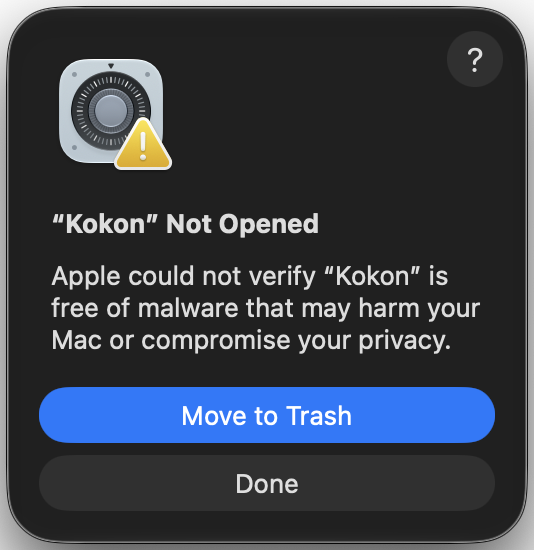
O macOS diz que o Kokon “não pode ser aberto”
O Kokon não é notarizado pela Apple (isso exige uma conta de desenvolvedor Apple paga), então o macOS o bloqueia na primeira vez. Você só faz isso uma vez; atualizações no aplicativo não disparam isso novamente.
-
Abra o Kokon. O macOS diz “Kokon” Não Aberto: clique em Concluído (não Mover para a Lixeira).
-
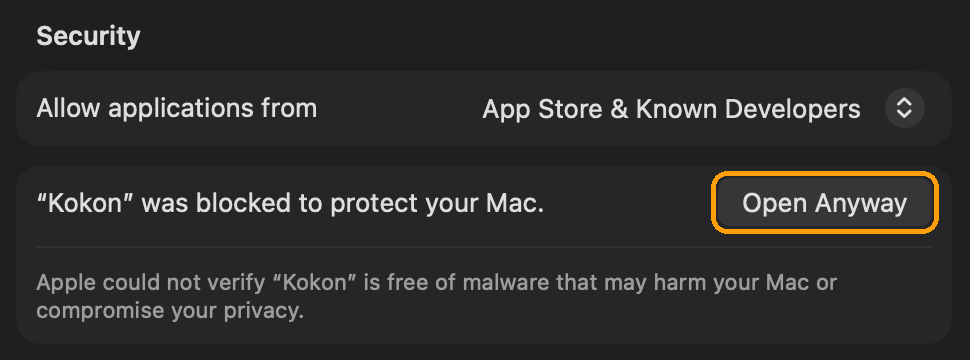
Abra Ajustes do Sistema → Privacidade e Segurança e role para baixo até Segurança. Ao lado de “Kokon” foi bloqueado para proteger seu Mac, clique em Abrir Mesmo Assim e confirme com sua senha ou Touch ID.
-
Abra o Kokon novamente e clique em Abrir no último prompt.
Você também pode compilá-lo você mesmo.
Preciso de conexão com a internet?
Somente para baixar os modelos. Depois disso, o Kokon funciona totalmente offline. Se você estiver online, ele verifica uma vez por dia se há uma nova versão, o que você pode desativar na tela de boas-vindas ou em Configurações → Geral.
Funciona em GPUs AMD ou Intel, ou em um Mac?
AMD e Intel: em beta. A tela de configuração instala a versão Vulkan do stable-diffusion.cpp para eles, que usa o driver gráfico que você já tem. Funciona em placas NVIDIA, mas não foi verificado em uma placa AMD ou Intel real ainda; gráficos integrados não são suportados. Por favor, abra uma issue com sua placa e como foi.
Mac: sim, em beta, em Apple Silicon (M1 ou mais novo) com macOS 26. Ele roda em um Mac de 16 GB em um modo mais leve, mas lentamente (cerca de 4 minutos por imagem de 1 megapixel em um M2 Pro); 32 GB ou mais e um chip Pro, Max ou Ultra são recomendados. Veja os requisitos e docs/platforms.md.
Minha GPU tem 8 GB. Ainda posso usar?
Não com bons resultados hoje. O Qwen-Image 2.1 é um modelo grande, e 12 GB é o menor tamanho para o qual o Kokon foi projetado. Placas menores podem vir com modelos mais leves no futuro.
Posso usar o Kokon comercialmente?
Não com o modelo padrão. O código do Kokon é open source (veja Licença), mas o modelo de imagem tem sua própria licença: Qwen-Image 2.1 e seu modelo Turbo são lançados sob a Qwen Research License, que permite somente pesquisa e avaliação, sem uso comercial. Isso inclui vender ou usar comercialmente as imagens que você cria com ele. Para uso comercial, peça uma licença à equipe Qwen (model-business@notice.qwencloud.com).
O codificador de texto Qwen3-VL é Apache-2.0. O upscaler padrão, Superscale-SP da Nmkd, é WTFPL, e o MoSR experimental de Philip Hofmann é CC BY 4.0: ambos permitem uso comercial. O upscaler opcional UltraSharp é CC BY-NC-SA 4.0, somente não comercial.
Fotos do iPhone (HEIC) e HDR
Fotos HEIC/HEIF abrem como qualquer outra imagem. Em um Mac, elas são decodificadas pelo próprio macOS. No Windows, as Extensões de Imagem HEIF e as Extensões de Vídeo HEVC da Microsoft devem estar instaladas.
Fotos do iPhone com mapa de ganho HDR (iOS 18+) mostram um interruptor Manter HDR em Avançado, que está ativado
por padrão. Edições dessas fotos são salvas como JPEG Ultra HDR: Chrome, Edge, Android e
sistemas Apple recentes as mostram em HDR, e todos os outros visualizadores mostram um JPEG normal. Isso precisa
de ffmpeg 7.1+ no PATH; sem isso, o resultado é salvo em SDR e as notas do trabalho explicam o motivo.
Qual upscaler é usado e posso alterá-lo?
Por padrão, Superscale-SP da Nmkd (ESRGAN), baixado pela tela de configuração; em um Mac, Lanczos, porque upscalers de IA levam minutos lá (Superscale-SP: 5 min 45 s para ampliar uma imagem 1024×1024 para 2048×2048 em um M2 Pro, contra cerca de um segundo). Escolha outro no menu Avançado ao lado do prompt, ou em Configurações → Modelos; Comparar upscalers lá mostra cada um nos mesmos recortes (um rosto, uma foto JPEG, uma rua à noite, texto, uma paisagem, um upscale 4×):
- Superscale-SP (padrão): nítido e natural na maioria das imagens; em fotos JPEG e áreas escuras, pode desenhar uma grade tênue.
- MoSR (experimental, 17 MB, vem com o aplicativo): o mais rápido, bom para upscales 4×, mas em imagens limpas ampliadas menos de cerca de 3×, desenha uma grade fina. Ele precisa da versão do Kokon do stable-diffusion.cpp (pull request para o projeto original).
- UltraSharp (download opcional): muito limpo, mas suaviza a pele em um visual artificial e pode inventar linhas. Licença não comercial.
- Lanczos: um redimensionamento simples, nunca inventa nada.
Força do upscaler (0–100 %) mistura o resultado do upscaler com um redimensionamento simples, para suavizar texturas que ele inventa. Configurações → Modelos também tem Reduzir a imagem antes do upscaling, que dá ao upscaler uma imagem menor, como as que ele foi treinado.
Onde minhas imagens e configurações são armazenadas?
| O quê | Windows | Mac | | --- | --- | --- | | Imagens | `%USERPROFILE%\Pictures\Kokon\\` (configurável) | `~/Pictures/Kokon//` (configurável) | | Configurações | `%APPDATA%\Kokon\config.json` | `~/Library/Application Support/Kokon/config.json` | | Banco de dados da galeria, entradas, miniaturas, logs | `%LOCALAPPDATA%\KokonData\` | `~/Library/Application Support/KokonData/` | | Modelos (padrão) | `%LOCALAPPDATA%\KokonData\sdcpp\` | `~/Library/Application Support/KokonData/sdcpp/` | | Porta da API e token | `%LOCALAPPDATA%\KokonData\service.json` | `~/Library/Application Support/KokonData/service.json` |
Como faço para desinstalar?
Windows: Configurações → Aplicativos → Aplicativos instalados → Kokon → Desinstalar. O desinstalador pergunta se você deseja
excluir também os modelos baixados e os dados do aplicativo (%LOCALAPPDATA%\KokonData).
Mac: arraste o Kokon da pasta Aplicativos para a Lixeira. Para liberar também o espaço dos modelos, exclua
~/Library/Application Support/KokonData.
Suas imagens permanecem na sua pasta Imagens.
Algo deu errado
Se um download falhar, a tela de configuração mostra a página de download do arquivo e a pasta de destino para que você
possa baixá-lo manualmente. Para qualquer outra coisa, por favor
abra um problema com sua GPU (ou modelo do Mac), versão do driver
ou do macOS e o log de KokonData/logs (veja a tabela acima).
Roteiro
- Criar, editar, combinar, edições com pincel, expandir, aumentar resolução
- Configuração na primeira execução com detecção de GPU e downloads verificados e retomáveis
- Servidor MCP e API HTTP local
- Antes/depois, desfazer versões, modo privado, HEIC e HDR
- macOS em Apple Silicon (beta, Metal)
- Atualizações no aplicativo com um clique no Windows e no Mac
- Modelo Turbo oficial de 8 etapas da Qwen para cada predefinição
- GPUs AMD e Intel via Vulkan (beta agora; funciona em NVIDIA, a verificar em AMD/Intel)
- Remoção de fundo e recortes transparentes
- Edições em lote: uma instrução para uma pasta inteira
- Plugins para Krita, GIMP e Photoshop através da API local
- Linux
Tem uma ideia? Inicie uma discussão ou curta uma existente.
Compilar a partir do código-fonte
Requisitos e comandos
Windows: Rust (estável, MSVC), Node 22+, Visual Studio Build Tools e WebView2.
npm install
cargo test -p qls-core            # core unit tests
npx vitest run                    # UI logic tests
cd mcp; npx vitest run; cd ..     # MCP tests (includes a stdio protocol test)
npx tauri dev                     # run the desktop app in development
powershell -ExecutionPolicy Bypass -File scripts\build-release.ps1   # installer
Mac (Apple Silicon, macOS 26+): Xcode Command Line Tools, Rust e Node 22+.
bash scripts/dev/mac-dev.sh --check   # check the prerequisites
bash scripts/dev/mac-dev.sh           # build and run the app in development
bash scripts/build-release-mac.sh     # Kokon.app + .dmg in dist-release/
A publicação de uma versão (atualizações assinadas no aplicativo para ambas as plataformas) está descrita em docs/releasing.md.
Arquitetura
flowchart TB
    UI["<b>Kokon</b><br>Tauri 2 + React"]
    MCP["<b>kokon-mcp</b><br>MCP over stdio"]
    S["Scripts and other apps"]
    SVC["<b>kokon-service</b><br>planner · preprocessing · job queue · gallery<br><code>127.0.0.1:39151/api/v1</code>"]
    SD["<b>sd-server</b><br>stable-diffusion.cpp (CUDA · Vulkan · Metal)<br><code>127.0.0.1:39150</code>"]
    UI -- "HTTP + SSE, token" --> SVC
    MCP -- "HTTP, token" --> SVC
    S -- "HTTP, token" --> SVC
    SVC -- "native async API" --> SD
O núcleo em Rust (crates/qls-core) contém toda a lógica: geometria, processamento de imagens, planejamento,
o adaptador de inferência, a fila de trabalhos e a galeria. O serviço, o aplicativo de desktop e o
servidor MCP são camadas finas por cima. Veja as notas de engenharia
para um mapa de módulos e os fatos de backend em que cada padrão se baseia.
Contribuindo
Relatórios de bugs, traduções, exemplos de prompts e pull requests são todos bem-vindos. Problemas marcados com good first issue são um bom lugar para começar. Por favor, execute os testes acima antes de abrir um pull request.
Uso responsável
O Kokon edita fotos reais. Não o use para enganar, assediar ou se passar por pessoas, ou para criar imagens de alguém sem o seu consentimento. Você é responsável pelo que cria e compartilha.
Licença
O código-fonte do Kokon é lançado sob a GNU Affero General Public License v3.0 (AGPL-3.0-only). Você pode usar, estudar, modificar e compartilhar livremente. Se você distribuir uma versão modificada, ou oferecer uma como serviço de rede, deve publicar seu código-fonte sob a mesma licença. A licença cobre o código, não as imagens que você cria com ele.
Quer distribuir o Kokon dentro de um produto ou serviço de código fechado? Uma licença comercial está disponível: abra uma discussão ou entre em contato com o autor.
Os pesos dos modelos e o upscaler são baixados de seus autores e mantêm suas próprias licenças (veja o FAQ).
O Kokon é construído sobre stable-diffusion.cpp por leejet, Qwen-Image 2.1 e seu modelo Turbo pela equipe Qwen, as conversões Turbo GGUF de DogukanUrker, Tauri e os upscalers por Nmkd (Superscale-SP), Philip Hofmann (4xNomos2 MoSR) e Kim2091 (UltraSharp). Obrigado.

Feito para pessoas que preferem digitar uma frase a montar um pipeline.