floGPT
Opere seu workspace floGPT pelo seu assistente de IA: leia transcrições de chamadas, diagnostique agentes de voz com falhas, faça triagem de tickets de CRM, feche lacunas de conhecimento e execute chamadas de saída, tudo limitado a uma chave de API da organização.
Documentação
Referência completa para a seção Configuração — perfil, políticas da organização, notificações, segurança, chaves de API, uso, cobrança e indicações.
A seção está sempre visível na barra lateral, mas suas páginas são controladas individualmente e não de forma uniforme. Veja Quem pode abrir o quê primeiro.
Para o caminho rápido, use o Início Rápido.
Mapa da seção
| Página na barra lateral | Caminho | O que cobre |
|---|---|---|
| Perfil | /settings/profile | Seu nome e avatar |
| Organização | /settings/organization | Política da organização: fuso horário, retenção, PII, horário comercial |
| Relatórios | /settings/reports | Relatórios operacionais agendados |
| Escalonamento | /settings/escalation | Regras de inatividade para chats e tickets |
| Notificações | /settings/notifications | Caixa de entrada no app, preferências de alertas, histórico de notificações ao cliente |
| Segurança | /settings/security | Senha, 2FA, política de 2FA da organização, login único |
| Chaves de API | /settings/api-keys | Chaves da API REST, escopos e logs de requisições |
| Histórico de Uso | /settings/usage-history | Consumo por período de cobrança, faturas |
| Assinatura | /subscription | Plano, limites, upgrade, cancelamento |
| Formas de Pagamento | /payment-methods | Cartões salvos |
| Indicações | /referrals/links | Links de indicação e conta de pagamento |
| Ganhos com Indicações | /referrals/earnings | Conversões e histórico de pagamentos |
Quem pode abrir o quê
| Página | Visível para |
|---|---|
| Perfil, Notificações, Segurança | Todos — mas a política de 2FA da organização é exclusiva do proprietário e o painel de login único é do proprietário ou administrador |
| Organização | Proprietário (ou um usuário sem organização ainda) |
| Relatórios, Escalonamento | Somente proprietário |
| Chaves de API | Proprietário ou administrador |
| Assinatura, Formas de Pagamento, Indicações, Ganhos com Indicações | Todos, exceto agentes e supervisores |
| Histórico de Uso | Qualquer pessoa com uma organização |
Essa tabela é o padrão para cada função. Um proprietário pode restringi-la por função em Usuários → Permissões, documentado em Permissões de membros — nunca afrouxá-la, então uma página ausente acima não pode ser aberta por política.
Duas observações que valem ser ditas claramente, porque costumam ser assumidas de outra forma:
Organização, Relatórios e Escalonamento são exclusivos do proprietário, não do proprietário ou administrador. Um administrador não pode alterar o fuso horário da organização nem as regras de escalonamento.
A gestão de equipe não fica na página Organização. Convidar e gerenciar pessoas acontece na seção Usuários da barra lateral — nas páginas Administradores, Agentes e Supervisores — documentado em Suporte.
As páginas de configurações não têm verificação de função própria na página. O controle é feito pela visibilidade na barra lateral mais autorização no servidor ao salvar, então uma URL colada diretamente pode renderizar uma página sobre a qual sua função não pode realmente agir.
Perfil
| Campo | Observações |
|---|---|
| Nome | 1–50 caracteres |
| Sobrenome | 1–50 caracteres |
| Foto de Perfil | Atualizar via URL ou Envio Direto |
Atualizar Perfil salva. Seu nome é o que a saudação do painel usa.
Organização
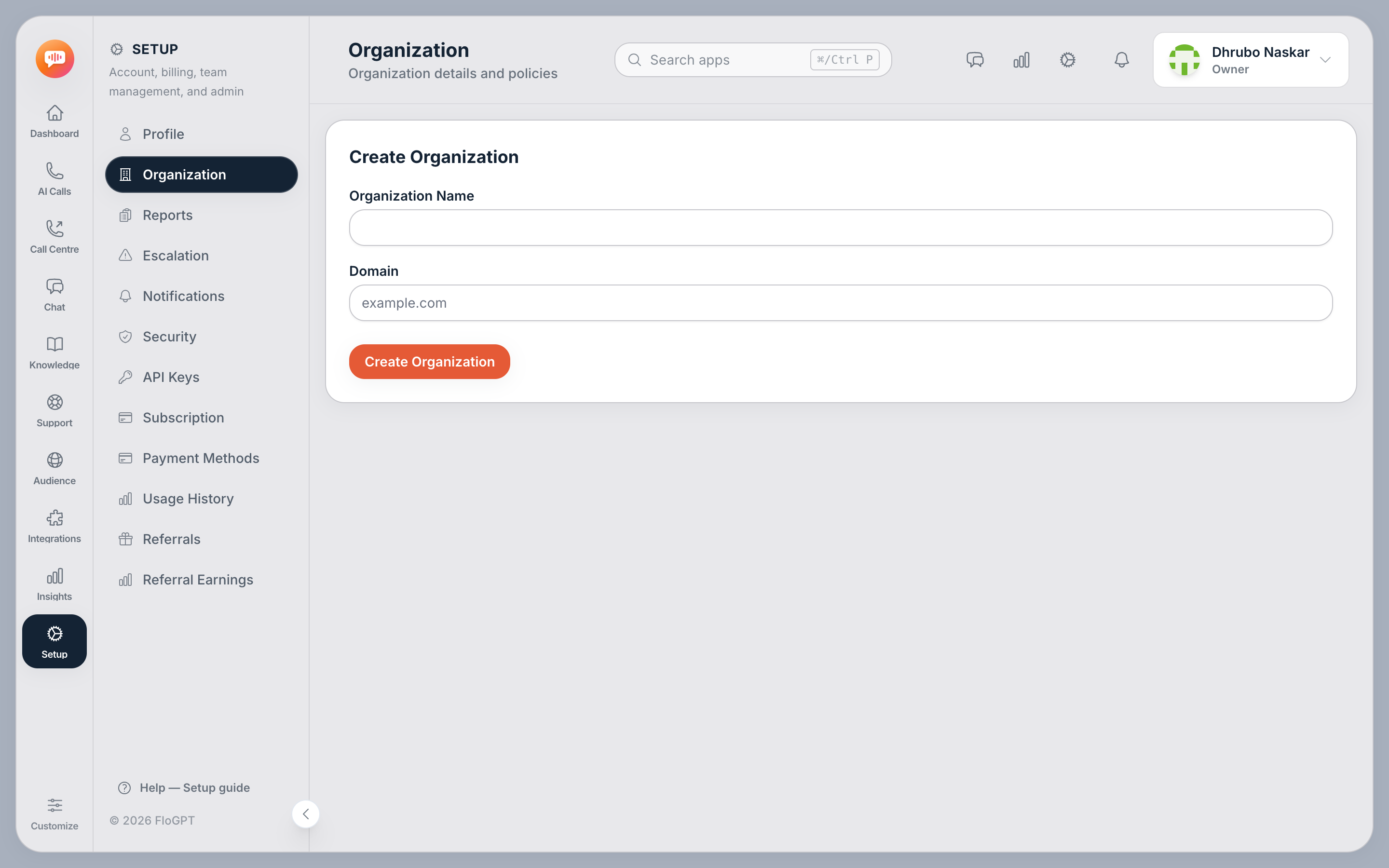
Configuração → Organização.
Somente proprietário. Sem organização ainda, esta página vira Criar Organização, pedindo um Nome da Organização e Domínio.
Identidade
| Campo | Observações |
|---|---|
| ID da Organização | Somente leitura com botão de copiar — Cite isso ao contatar o suporte. |
| Nome da Organização | Texto livre |
| Domínio | Normalizado ao salvar; a página mostra Será armazenado como: … |
| Logotipo da Organização | JPEG, PNG, GIF, SVG ou WebP, máx. 5MB, com Remover |
Fuso horário
Fuso horário usa por padrão o fuso do seu navegador e define o dia local da sua organização.
Esse único campo tem efeitos em todo o produto: relatórios agendados e alertas de escalonamento disparam em relação a ele, e Painel → Central de Atendimento conta seus dias nele, enquanto todas as outras páginas de análise usam UTC. Se um colega relatar que um relatório agendado chega em um horário estranho, verifique isso primeiro.
Moeda de cobrança
Moeda de Cobrança determina quais planos de preço são mostrados e em qual moeda assinaturas e complementos são cobrados.
Ela trava assim que uma assinatura paga está ativa — Bloqueado porque esta organização tem uma assinatura ativa. Cancele a assinatura atual antes de alterar a moeda. Em implantações de moeda única, ela é fixada pela plataforma e não pode ser alterada.
Limites e política
| Campo | Intervalo | O que faz |
|---|---|---|
| Domínios Permitidos | Separados por vírgula | Domínios permitidos para a organização |
| Máximo de Sessões de Chat | 0–10000 | Limite de sessões de chat simultâneas |
| Dias de Retenção | 0–90 | Por quanto tempo as transcrições são retidas |
| Ativar Análises | Alternar | Se as análises são coletadas |
Redação de PII em Transcrições
Remova e-mail, telefone, cartão de crédito, CPF, IP e endereço das transcrições de chat e chamadas antes que cheguem ao enriquecimento por LLM, respostas do painel e correspondência de gatilhos pós-chamada. As transcrições brutas permanecem armazenadas até que sua janela de retenção expire.
| Controle | Observações |
|---|---|
| Ativar Redação de PII | Alternar principal |
| Tipos de entidade a remover | email, phone, credit_card, ssn, ipv4, street_address |
| Persistir uma cópia redigida | Mantém a versão redigida junto com a transcrição bruta |
Deixar todas as entidades desmarcadas usa o conjunto padrão de todas as seis — uma seleção vazia não significa "não remover nada".
Leia a segunda frase dessa descrição com atenção: a redação governa o que chega à IA, ao painel e à correspondência de gatilhos. Ela não exclui a transcrição bruta, que persiste até a retenção expirar. Para uma história de conformidade, você geralmente quer a redação ativada, a cópia redigida persistida e os Dias de Retenção definidos deliberadamente, em vez de deixados abertos.
Horário Comercial do Agente de Suporte
Defina dias e horários de trabalho para a disponibilidade dos agentes. Fora desses horários, as solicitações de suporte permanecerão pendentes.
Marque Ativar Restrição de Horário Comercial, depois defina horários por dia com De e Até e Adicionar Horário para turnos divididos. Dias sem horários mostram Dia de folga — não disponível.
A consequência é a parte a internalizar: fora desses horários, um cliente pedindo um humano é informado de que ninguém está disponível e sua solicitação permanece pendente em vez de ser descartada. Ela espera pela próxima janela de trabalho. Defina esses horários com honestidade — uma agenda vazia com o alternar ativado significa que as solicitações nunca são atendidas.
Atualizar Organização salva tudo na página.
Relatórios
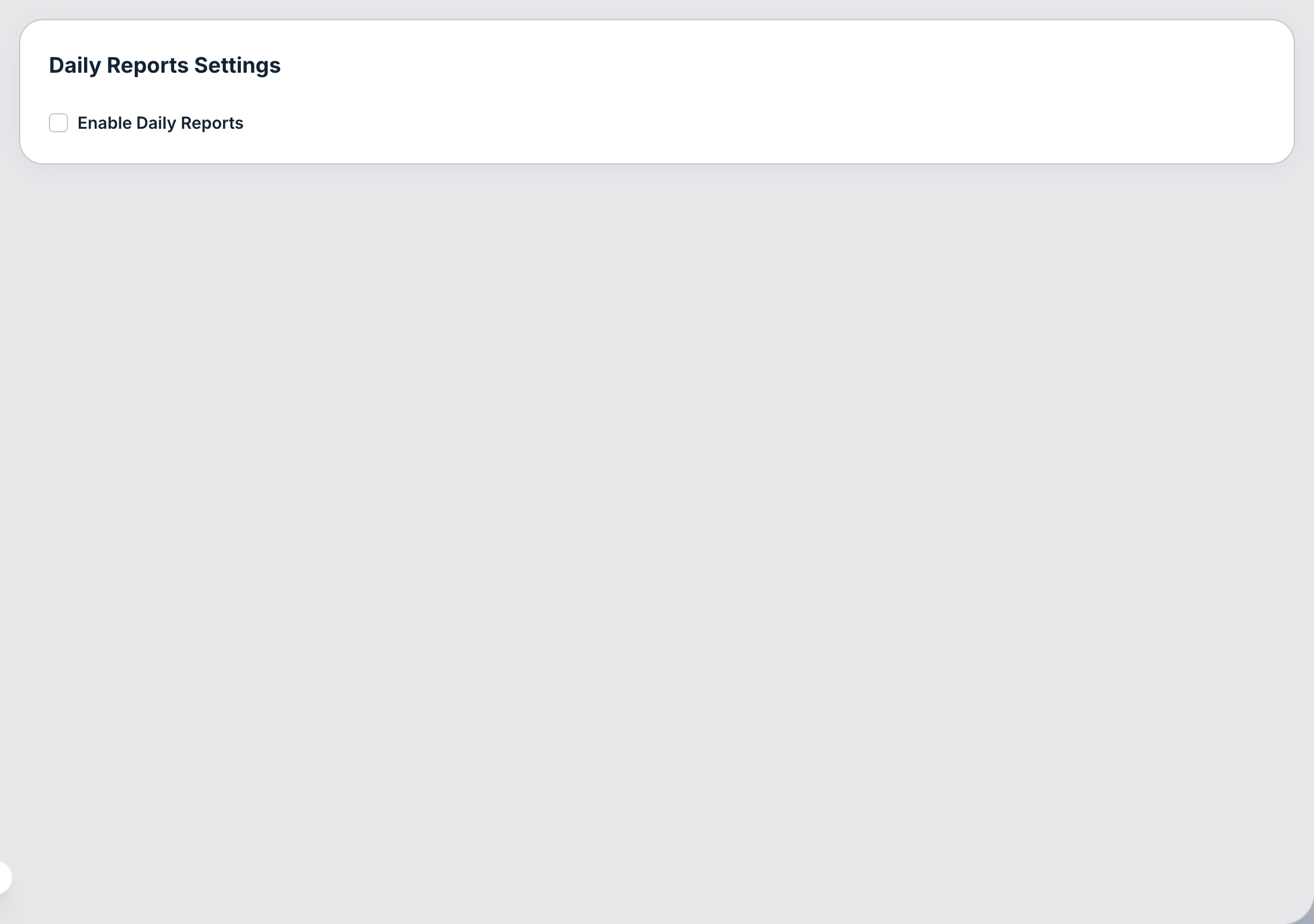
Configuração → Relatórios.
Somente proprietário. Título: Configurações de Relatórios Diários — mas a frequência é configurável, então isso é realmente "relatórios agendados".
| Controle | Opções |
|---|---|
| Ativar Relatórios Diários | Alternar; o resto do formulário aparece apenas quando ativado |
| Quem deve receber os relatórios diários? | proprietário, supervisor, Agentes |
| Meio de Entrega (Selecione um ou mais) | E-mail, Grupo de WhatsApp, Microsoft Teams |
| Frequência do Relatório | diária, semanal, mensal |
| Horário Agendado | Padrão em 09:00, no fuso horário da organização |
Escolher WhatsApp revela ID do Grupo de WhatsApp (as credenciais do WhatsApp em si são configuração do servidor). Escolher Teams revela URL do Webhook do Teams — Crie um webhook de entrada no seu canal do Teams e cole a URL aqui.
Os destinatários são escolhidos por função, não por pessoa. Selecionar Agentes envia para todos os agentes.
Esse alternar também governa o resumo mensal de insights enviado por e-mail descrito em Insights — um espaço de trabalho com relatórios desativados nunca o recebe.
Escalonamento
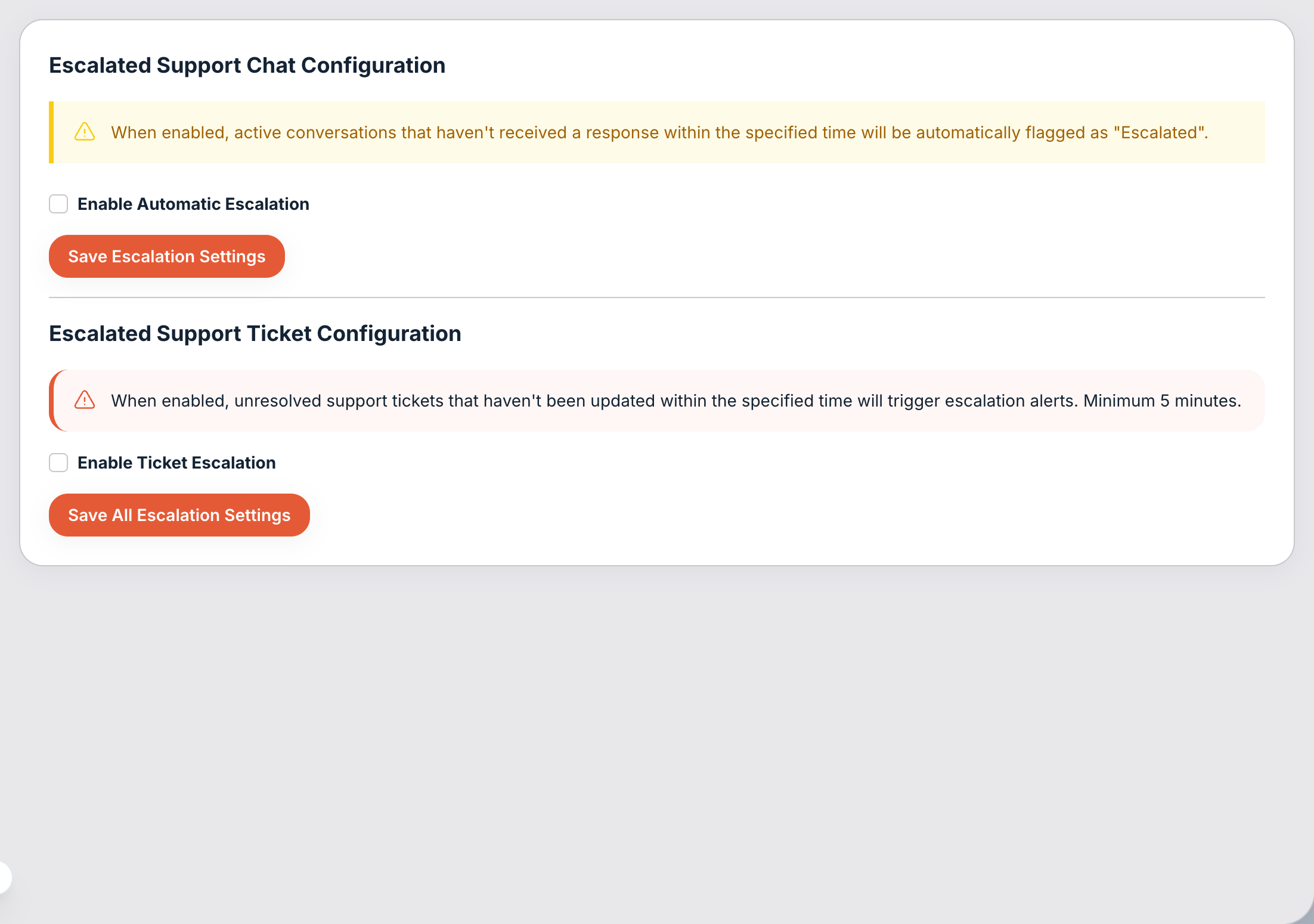
Configuração → Escalonamento.
Somente proprietário. Dois conjuntos de regras independentes em uma página, cada um com seu próprio alternar, tempos e configurações de notificação.
Configuração de Chat de Suporte Escalonado
Quando ativado, conversas ativas que não receberam resposta dentro do tempo especificado serão automaticamente marcadas como "Escalonadas".
| Campo | Intervalo |
|---|---|
| Ativar Escalonamento Automático | Alternar |
| Tempo de Inatividade (Horas) | 0–720 |
| Tempo de Inatividade (Minutos) | 0–59, padrão 5 |
| Método de Notificação de Escalonamento | E-mail, Grupo de WhatsApp, Microsoft Teams |
| Quem deve receber os e-mails de escalonamento? | proprietário, supervisor, agentes |
Configuração de Ticket de Suporte Escalonado
Quando ativado, tickets de suporte não resolvidos que não foram atualizados dentro do tempo especificado acionarão alertas de escalonamento. Mínimo de 5 minutos.
Mesma estrutura, aplicada à inatividade de tickets em vez de silêncio de chat, com um piso rígido de 5 minutos no total.
Salvar Todas as Configurações de Escalonamento confirma ambos.
O que isso é e não é: escalonamento aqui marca e alerta. Ele marca uma conversa como Escalonada para que ela apareça nos filtros da caixa de entrada do Suporte e notifica as pessoas que você indicou. Ele não move, por si só, uma conversa para uma pessoa específica — isso é o nó do fluxo de trabalho Transferência Humana e os controles de atribuição no Suporte.
Notificações
Aberto a todos. Três abas.
| Aba | Conteúdo |
|---|---|
| Caixa de Entrada | Seu feed de notificações no app |
| Preferências | Quais eventos notificam você |
| Histórico | Histórico de notificações ao cliente |
Preferências tem o título Preferências de Alertas — Escolha quais eventos do floGPT notificam você e sua equipe no WhatsApp — escalonamentos, tickets, atividade de CRM e relatórios diários. Mais canais (e-mail, no app) estão por vir.
A entrega aqui é somente WhatsApp hoje. Sem uma conta do WhatsApp Business conectada, você vê Nenhuma conta do WhatsApp Business conectada e um link para Integrações → Mensagens do Meta. Conecte isso primeiro — veja Integrações.
Histórico mostra notificações de pedidos do Shopify enviadas aos seus clientes por WhatsApp e e-mail — mensagens de saída para clientes, não seus próprios alertas.
Segurança
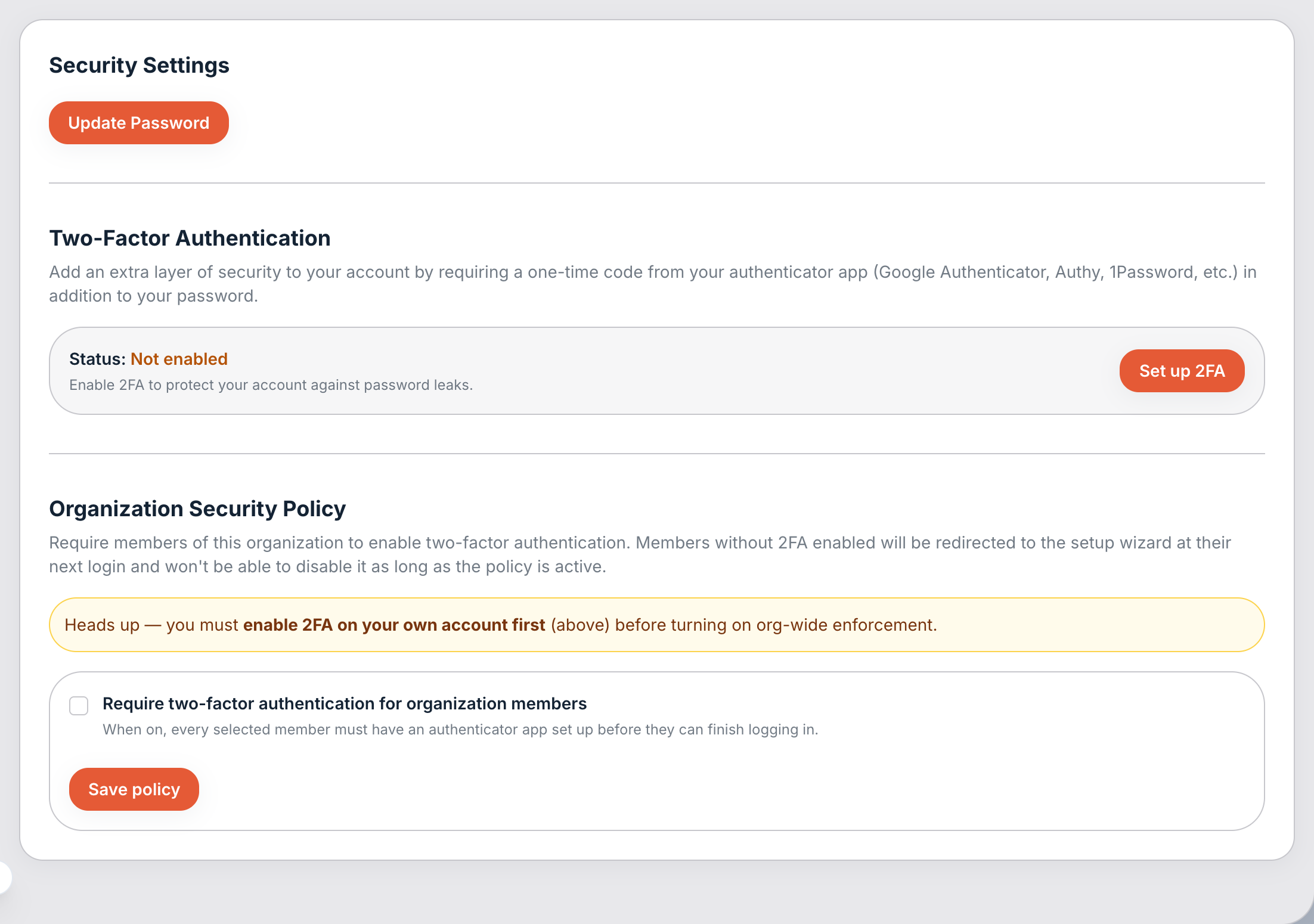
Configuração → Segurança.
Aberto a todos. Quatro painéis empilhados: os dois primeiros são sobre sua própria conta, a Política de Segurança da Organização é editável somente pelo proprietário, e o Login Único é do proprietário ou administrador.
Senha
Atualizar Senha revela Alterar Senha com Senha Antiga, Nova Senha e Confirmar Nova Senha.
A regra aplicada: A senha deve ter pelo menos 8 caracteres e conter pelo menos uma letra maiúscula, uma letra minúscula e um número. Essa regra é fixa — não há política de complexidade configurável.
Autenticação de Dois Fatores
Adicione uma camada extra de segurança à sua conta exigindo um código de uso único do seu aplicativo autenticador (Google Authenticator, Authy, 1Password, etc.) além da sua senha.
A configuração é um assistente de duas etapas: Etapa 1 — Escaneie o código QR (com um código de entrada manual como alternativa) e Etapa 2 — Digite o código de 6 dígitos.
Você então vê os códigos de recuperação sob o título Salve seus códigos de recuperação — esta é a única vez que você os verá, com Baixar códigos (.txt) e Copiar para a área de transferência. Cada código funciona exatamente uma vez. Guarde-os em um gerenciador de senhas antes de fechar esse painel.
Uma vez ativado, o painel informa Você tem {n} códigos de recuperação não utilizados restantes, e oferece Regenerar códigos de recuperação (que invalida o conjunto antigo e exige um código atual de 6 dígitos) e Desativar 2FA (que exige sua senha de conta).
Política de Segurança da Organização
Editável pelo proprietário; outros veem um resumo somente leitura da política de 2FA da organização.
Exija que os membros desta organização ativem a autenticação de dois fatores. Membros sem 2FA ativado serão redirecionados ao assistente de configuração no próximo login e não poderão desativá-lo enquanto a política estiver ativa.
Aplicar a é para todos os membros ou um conjunto escolhido de Proprietários, Administradores, Supervisores, Agentes, Editores, Visualizadores. Deixar todas as funções desmarcadas exige 2FA de todos. Você deve ter a 2FA ativada na sua própria conta primeiro — caso contrário: Atenção — você deve ativar a 2FA na sua própria conta primeiro (acima) antes de ativar a aplicação obrigatória em toda a organização.
Single Sign-On (SSO)
Proprietário ou administrador. Outros veem Somente proprietários e administradores da organização podem gerenciar o single sign-on.
Deixe sua equipe entrar com seu próprio provedor de identidade — Okta, Microsoft Entra ID, Google Workspace, Auth0, JumpCloud, Ping ou qualquer outro que publique um documento de descoberta do OpenID Connect.
Somente OpenID Connect. Não há SAML nem provisionamento SCIM, e o floGPT não mapeia grupos do IdP para funções do floGPT — toda conta provisionada por um login recebe a única função que você escolher abaixo. Se sua revisão de segurança pedir SAML ou SCIM, a resposta continua sendo não.
Registrando o floGPT no seu provedor
Crie um aplicativo web OpenID Connect com o fluxo de código de autorização e preencha quatro campos:
| Campo | De onde vem |
|---|---|
| Nome do provedor | Você escolhe. Exibido para sua equipe na tela de login. |
| URL do emissor | O emissor do seu provedor, ex. https://acme.okta.com/oauth2/default. Cole o próprio emissor, não a URL /.well-known/openid-configuration. |
| ID do cliente | Do aplicativo que você acabou de registrar. |
| Segredo do cliente | Do mesmo lugar. Deixe em branco para um cliente público usando apenas PKCE. |
Copie a URI de redirecionamento mostrada no painel para as URIs de redirecionamento de login do seu provedor antes de ativar. O floGPT solicita os escopos openid, email e profile.
Testar conexão busca o documento de descoberta e relata o que encontrou — um emissor que retorna com um valor diferente do que você digitou é o erro mais comum, e é fatal porque os tokens de ID são verificados contra o emissor byte por byte. Se o seu provedor não publicar um endpoint de userinfo, ele deve enviar a declaração email no próprio token de ID, e o teste informa isso.
Função para novas contas é Visualizador, Agente, Supervisor ou Editor. Proprietário e administrador estão deliberadamente indisponíveis — um login federado não pode chegar detendo direitos administrativos, então promover alguém continua sendo um ato manual dentro do floGPT.
Compartilhando o link de login
Uma vez ativado, o painel mostra um Link de login específico para este workspace. Envie-o para sua equipe ou aponte-os para Entrar com SSO na página de login, onde eles colam o mesmo link.
O floGPT não roteia por domínio de e-mail. Suas pessoas alcançam seu workspace pelo link, não digitando um endereço @acme.com em um formulário que depois adivinha.
O que um primeiro login faz
Um usuário de primeira viagem recebe uma conta floGPT neste workspace com a função acima. Uma conta que já existe sob o mesmo endereço de e-mail é vinculada em vez de duplicada. Um login nunca cria um workspace, então alguém cuja conta do provedor não tenha um workspace floGPT para entrar é recusado em vez de integrado.
Contas criadas dessa forma não têm senha. Seu titular ainda pode definir uma por meio de Esqueceu sua senha? usando seu próprio endereço verificado.
Exigir single sign-on
Os membros desta organização não poderão entrar com e-mail e senha.
A caixa de seleção permanece desativada até que um login tenha realmente sido bem-sucedido por meio da conexão. Até lá, um emissor errado ou um segredo desatualizado bloquearia todos, exceto você, e isso não é algo que o suporte possa corrigir externamente.
Três regras valem a pena conhecer antes de ativar:
- O proprietário do workspace sempre mantém acesso por senha. Isso é deliberado — uma interrupção do provedor seria irrecuperável de outra forma. Cada login desse tipo é registrado na trilha de auditoria do SSO.
- Um membro de vários workspaces deve usar SSO se qualquer um deles exigir. Uma sessão do floGPT não é limitada a um único workspace, então um login por senha alcançaria o workspace estrito também. Ser membro de um workspace flexível não garante senha a ninguém.
- Possuir um workspace em outro lugar não é uma forma de contornar isso. A exceção do proprietário se aplica apenas a alguém que possui todos os workspaces que exigem SSO dele.
Um login recusado informa ao usuário qual workspace está solicitando, qual provedor usar e o link a ser usado — eles não precisam ir perguntar.
Remover a conexão exclui o segredo do cliente armazenado e remove a exigência junto, então um workspace nunca pode ficar exigindo um provedor que não possui mais.
Não há política de sessão ou tempo limite de inatividade. As sessões duram 7 dias e não há nada para configurar.
Chaves de API
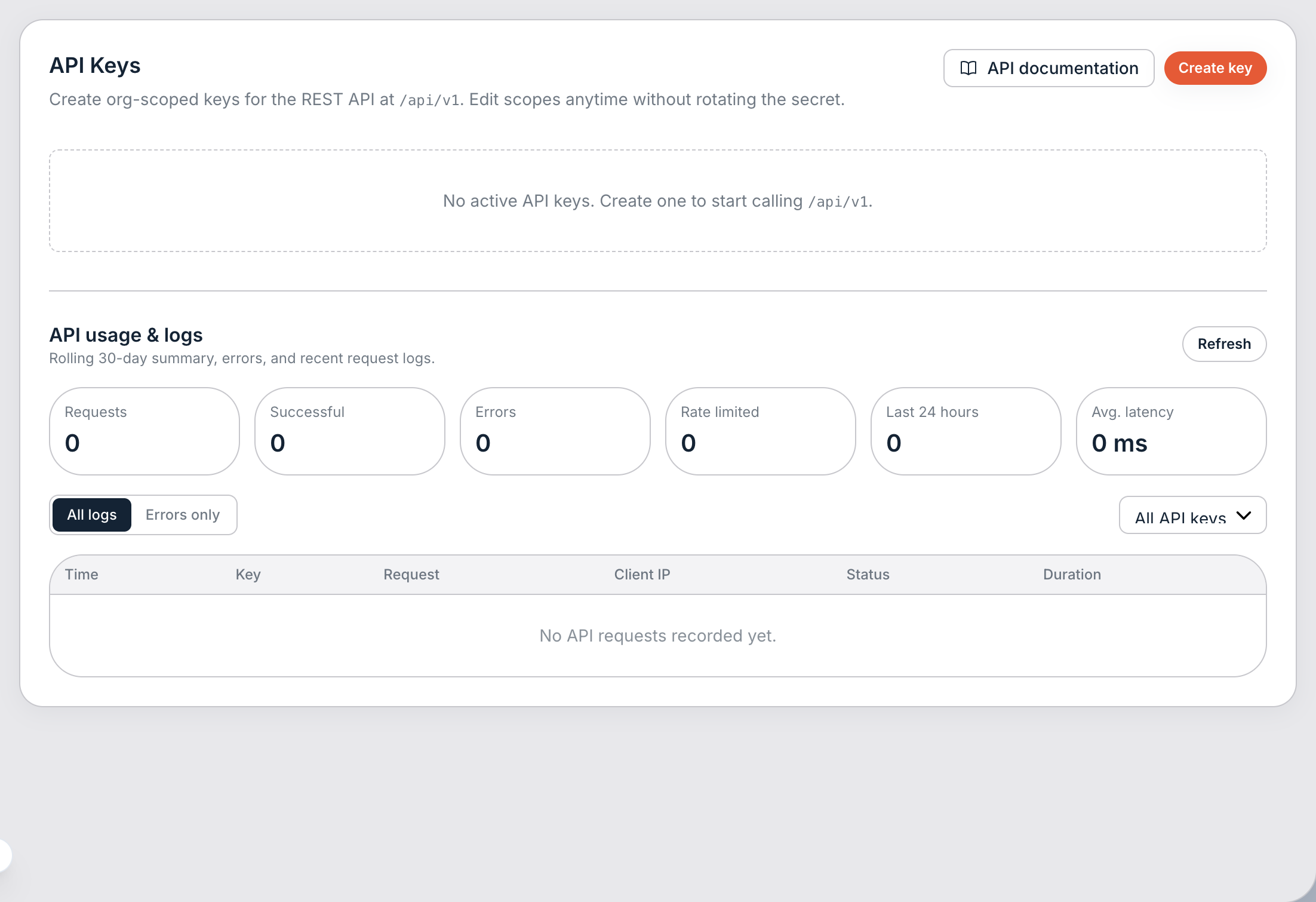
Configuração → Chaves de API.
Proprietário ou administrador. Outros veem Somente proprietários e administradores da organização podem gerenciar chaves de API. Um proprietário também pode restringi-las a administradores via Permissões de membros, caso em que eles veem O proprietário removeu seu acesso às chaves de API desta organização. Revogar apenas Criar e revogar chaves de API deixa a lista e seus logs legíveis sem os controles Criar chave, Editar escopos e Revogar.
Crie chaves com escopo da organização para a API REST em /api/v1. Edite escopos a qualquer momento sem rotacionar o segredo. Um botão Documentação da API vincula à referência da API.
Criando e gerenciando uma chave
Criar chave pede um Nome e pelo menos um Escopo — Nome e pelo menos um escopo são obrigatórios.
O diálogo então muda para Salve sua chave de API com Copie esta chave agora. Ela não será mostrada novamente. Depois disso, a lista mostra apenas um prefix…last4 mascarado.
| Ação | Comportamento |
|---|---|
| Editar escopos | Alterar escopos tem efeito imediato para solicitações subsequentes. O segredo em si permanece inalterado. |
| Revogar | Revogar esta chave de API? Isso não pode ser desfeito. |
Não há rotação. Para substituir uma chave, você revoga e cria uma nova, o que significa que uma sobreposição breve precisa ser gerenciada do seu lado — crie a nova chave primeiro, migre e depois revogue a antiga.
Cada linha mostra o nome, a chave mascarada, os escopos e Último uso, que é a maneira mais rápida de encontrar uma chave que nada mais está chamando.
Escopos
Leitura e escrita são separados, por área: Widgets de chat, Widgets de chamada, Bases de conhecimento, CRM, Conversas, Registros de chamadas (escrita é apenas reiniciação manual), Análises (somente leitura), Integrações de anúncios Meta Lead, Gatilhos de saída, Coletas de dados e Integrações de e-mail.
Conceda leitura onde você só precisa de leitura. Os escopos são editáveis depois, então começar restrito não custa nada.
Uso e registros
Uso e registros da API — Resumo contínuo de 30 dias, erros e registros de solicitações recentes, com Atualizar.
Métricas: Solicitações, Bem-sucedidas, Erros, Limitadas por taxa, Últimas 24 horas, Latência média.
Tabela de registros: Hora, Chave, Solicitação, IP do cliente, Status, Duração, filtrável para Todos os registros ou Somente erros e por chave. Vazio: Nenhum erro de API registrado para este filtro. / Nenhuma solicitação de API registrada ainda.
Conectando um assistente de IA (MCP)
O painel Conectar um assistente de IA nesta página transforma uma chave em uma conexão funcional com ChatGPT, Claude, Cursor, Grok, Muse, VS Code, Claude Code, Codex e qualquer outra coisa que fale o Model Context Protocol. Escolha seu assistente e o painel fornece o link, comando ou URL exato que ele deseja.
O pacote publicado é @flogpt/mcp. Ele inclui cerca de trinta e cinco ferramentas cobrindo os endpoints que um agente realmente acessa — transcrições de chamadas, configuração de agente de voz, contatos e tickets de CRM, bases de conhecimento, gatilhos de saída e análises — além de flogpt_request para todo o resto. Ele também inclui seis habilidades: pequenos playbooks para triagem de chamadas, ajuste de um agente de voz, execução de campanhas de saída, fechamento de lacunas de conhecimento, trabalho na fila de tickets e auditoria de um workspace. Assistentes que suportam habilidades as carregam do pacote; os demais as veem como prompts.
Duas maneiras de conectar, e a diferença importa.
Localmente, seu assistente inicia o servidor como um processo filho na sua própria máquina e conversa com ele por pipes. Nada escuta em uma porta e a chave nunca sai do seu computador. Esta é a escolha certa para assistentes de desktop e editores:
npx -y @flogpt/mcp
Remotamente, assistentes que rodam na nuvem de outra pessoa — ChatGPT, Claude na web, Grok, Muse — conectam-se a https://api.flogpt.com/mcp e enviam sua chave como um token de portador. O servidor hospedado não armazena nada e encaminha cada solicitação sob sua própria credencial, mas a chave sai da sua máquina, então prefira uma chave com escopo apenas para o que esse assistente precisa.
Os escopos que você marca aqui são o teto do que o assistente pode fazer. Este é todo o modelo de segurança, então dedique um momento a ele: uma chave com apenas calls:read e crm:read permite que um assistente diagnostique problemas e responda perguntas, mas não altere um agente de voz, escreva em um ticket ou ligue para alguém. Comece somente leitura e adicione escopos de escrita quando encontrar algo que você realmente queira que o assistente faça. Uma solicitação recusada nomeia o escopo exato que precisava, então ampliar a chave é uma correção rápida em vez de um jogo de adivinhação.
Três ferramentas podem fazer um telefone tocar — fazer uma chamada de teste, disparar um gatilho de saída e tentar novamente uma chamada de campanha. Elas exigem escopos de escrita, então uma chave somente leitura não pode alcançá-las de forma alguma. Disparar um gatilho aceita uma execução seca que resolve toda a chamada sem discar, e as habilidades incluídas dizem ao assistente para usá-la primeiro.
Há também uma CLI com os mesmos comandos, para que você possa reproduzir manualmente o que um agente acabou de fazer:
export FLOGPT_API_KEY=fg_live_...
flogpt whoami
flogpt call-logs --status failed --limit 20 --table
Um comportamento que vale a pena conhecer antes que um assistente o surpreenda: quando ele edita um agente de voz, ele edita o rascunho. Se esse agente tiver uma versão de produção fixada, os chamadores continuam ouvindo a versão fixada até você publicar e promovê-la em Chamadas de IA.
Histórico de Uso
Configuração → Histórico de Uso.
Qualquer pessoa com uma organização. Histórico de Uso da Assinatura — Detalhamento do período de cobrança do consumo de tokens e mensagens.
Cartões de resumo: Período Mais Recente, Tokens de LLM Usados, Mensagens Enviadas.
Tabela: Período de Cobrança, Tokens de LLM, Mensagens, Última Atualização, Fatura. O período ativo é marcado como Atual, e a coluna de fatura oferece Baixar PDF onde uma fatura existe.
Esta página mostra consumo, não limites. Para uso contra as permissões do seu plano, use o painel Estatísticas de Uso em Assinatura.
Vazio: Nenhum histórico de uso ainda — Os dados de uso aparecerão aqui assim que sua assinatura estiver ativa.
Assinatura
Assinatura, com Estatísticas de Uso.
Oculta de agentes e supervisores.
Plano atual
Plano Atual com um selo de status (ativo, em teste, vencido, cancelado), um selo Cobrado via Shopify quando aplicável e Cobrança anual / Cobrança mensal.
Detalhes: Início do Período, Fim do Período, Próxima Cobrança. O teste termina em {data} aparece enquanto um teste está em andamento, e A assinatura será cancelada em {data} aparece depois que você cancela.
Escolhendo um plano
Escolha Seu Plano — Selecione o plano que atende às suas necessidades. Um alternador de moeda (USD, INR, EUR, sujeito ao bloqueio descrito acima) e um interruptor Mensal / Anual ficam acima da grade.
Os cartões de plano mostram o preço, um selo Economize X% no anual, a lista de recursos com cada limite (ou Ilimitado) e selos para Mais Popular e Plano Atual. Os planos e seus limites são definidos pela plataforma, então o que você vê depende da sua moeda de cobrança.
Fazer upgrade ou downgrade significa escolher outro cartão e concluir o diálogo de pagamento; o rateio é tratado para você. O cancelamento ocorre no fim do período — Você continuará tendo acesso até o fim do seu período de cobrança. Esta ação pode ser revertida ao reassinar.
Alguns planos têm uma taxa de configuração única (Configuração de chat, Configuração de chamadas), mostrada no diálogo de pagamento e ignorada se já paga.
Estatísticas de Uso
Seu consumo contra os limites do plano ativo. Barras para Tokens de LLM, Mensagens, Widgets de Chat, Fluxos de Trabalho, Bases de Conhecimento e Coletas de Dados, cada uma mostrando o usado contra o limite, ou Ilimitado. Este é o painel para verificar antes de um lançamento. Atingir um limite de widget ou fluxo de trabalho falha no momento da criação, o que é algo ruim de descobrir no meio de uma campanha.
Cobrança Shopify
Se o FloGPT foi instalado por meio da Shopify, esta página substitui a grade de planos, o portal de cobrança e o diálogo de cartão por A cobrança é gerenciada na Shopify e botões para Abrir cobrança da Shopify e Abrir admin da Shopify.
Seu plano e seus complementos medidos — números de telefone, minutos de chamada, SMS — são cobrados na sua fatura da Shopify. Cartões salvos em Métodos de pagamento não têm nenhum papel. Consulte FloGPT para Shopify.
Assinaturas em INR são concluídas por meio do Razorpay em vez do formulário de cartão embutido: Você será redirecionado ao Razorpay para concluir com segurança sua assinatura em INR.
Métodos de pagamento
Gerencie cartões salvos na sua organização. Adicionar cartão abre Detalhes do novo cartão.
A lista de cartões mostra a bandeira, os quatro últimos dígitos, a validade e um selo Padrão, com ações para definir como padrão ou remover.
A exclusão de um cartão é bloqueada enquanto houver uma assinatura ativa — Não é possível excluir um método de pagamento enquanto existir uma assinatura ativa, com a nota A exclusão de cartão está desativada enquanto uma assinatura ativa estiver em execução. Cancele primeiro, ou adicione um substituto e defina-o como padrão.
Organizações cobradas pela Shopify veem Cobrado pela Shopify — nenhum cartão necessário aqui.
Indicações
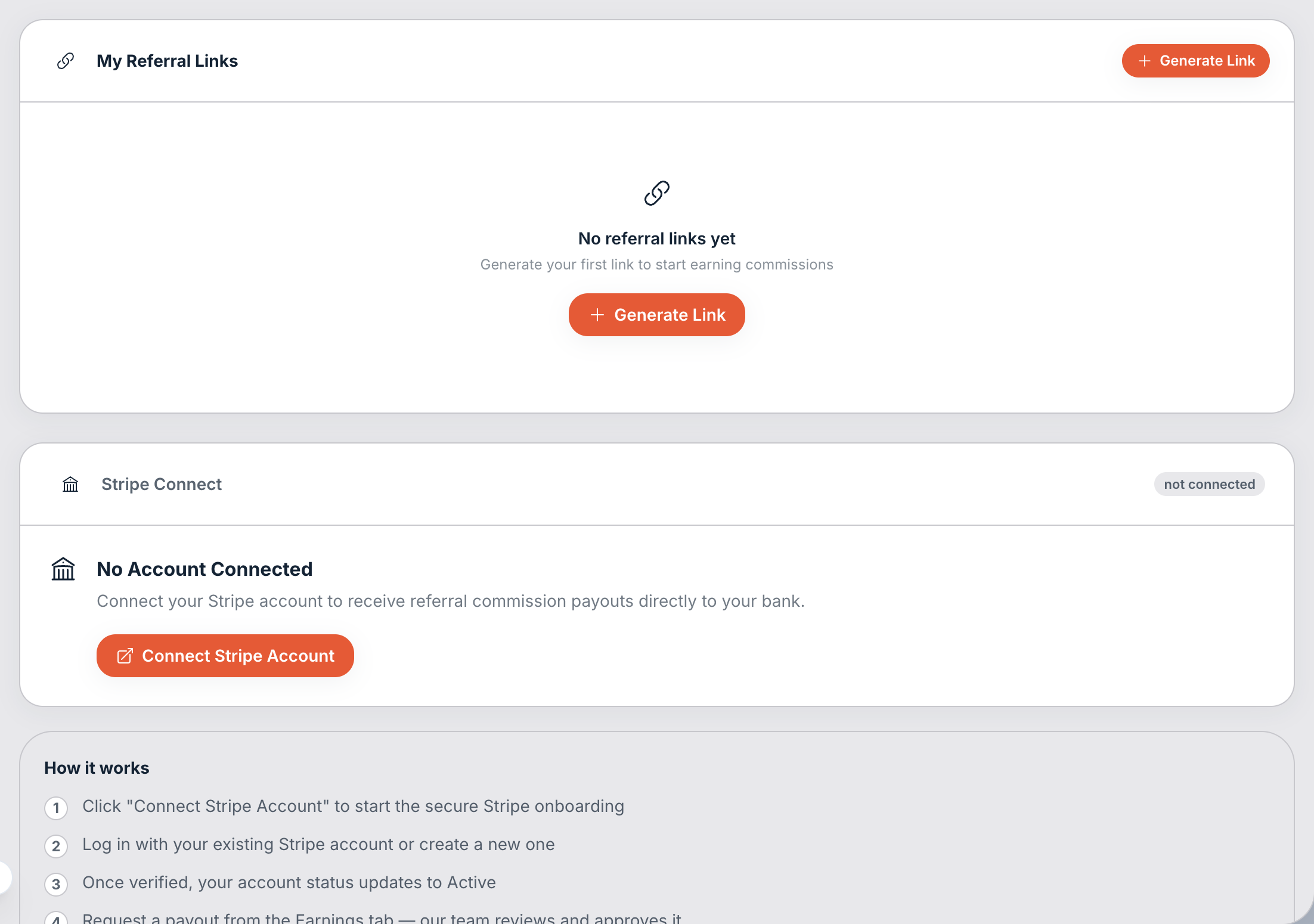
Indicações → Meus links de indicação.
Oculto de agentes e supervisores. Duas abas.
Meus links de indicação
Cartões de estatísticas: Total de cliques, Inscrições, Conversões, Ganhos totais, Pagamento pendente.
Gerar link abre Gerar link de indicação:
| Campo | Observações |
|---|---|
| Código personalizado (opcional) | 3–20 caracteres, letras, números, hífens, sublinhados. Em branco gera automaticamente |
| Rótulo (opcional) | Um rótulo ajuda você a rastrear a qual campanha este link pertence |
O resultado é um link no formato /signup?ref={code}. A tabela lista Rótulo / Código, Cliques, Inscrições, Conversões, Ganhos, Status, Ações, com copiar, pausar ou ativar, e excluir por linha.
Gere um link separado por canal e rotule-o. Não há outra forma de atribuir de onde veio uma inscrição.
Pagamentos
O Stripe Connect gerencia a integração de pagamentos. Os status são Conta Stripe conectada, Verificação pendente, Conta restrita e Nenhuma conta conectada, com Conectar conta Stripe, Concluir na Stripe, Atualizar status e Resolver no painel da Stripe, conforme apropriado.
A aba Ganhos de indicação lista Indicações convertidas com Indicado, Link, Status, Ganho, Convertido e um Histórico de pagamentos expansível por linha mostrando Valor, Status, ID de transferência, Solicitado, Pago, com um motivo de rejeição quando aplicável.
Duas ressalvas honestas. A taxa de comissão é definida pela plataforma, não exibida ou escolhida aqui — você vê apenas os ganhos resultantes. E embora o texto de integração mencione solicitar um pagamento na aba Ganhos, não há botão de solicitação de autoatendimento: os pagamentos são iniciados e aprovados pela equipe do FloGPT, e esta aba é somente leitura. Contate seu gerente de conta para cobrar um.
Solução de problemas
| Sintoma | Causa usual |
|---|---|
| Organização, Relatórios ou Escalação ausentes | Esses três são exclusivos do proprietário — um administrador não pode vê-los |
| Não consigo encontrar onde convidar pessoas | O gerenciamento de equipe está na seção Usuários — nas páginas Administradores / Agentes / Supervisores, não aqui |
| Relatório agendado chega na hora errada | Fuso horário na página Organização está errado |
| Relatórios ativados, mas nada chega | Os destinatários são escolhidos por função — verifique se uma função está marcada e tem membros |
| Nenhum e-mail de insights mensais | Relatórios agendados estão desativados para a organização |
| Solicitações de suporte ficam pendentes durante a noite | Esperado com Restrição de horário comercial ativada — elas aguardam a próxima janela |
| Horário comercial ativado, mas ninguém atende | A agenda não tem horários; uma agenda vazia bloqueia todas as horas |
| PII ainda visível em transcrições armazenadas | A anonimização rege a IA, o painel e a correspondência de gatilhos; transcrições brutas persistem até a retenção expirar |
| Não consigo alterar a moeda de cobrança | Bloqueada por uma assinatura ativa, ou fixada pela plataforma |
| Não consigo excluir um cartão | Bloqueado enquanto houver uma assinatura ativa |
| Perdi a chave da API | Ela é exibida apenas uma vez; revogue-a e crie uma nova |
| A API retorna 403 após uma mudança de escopo | Os escopos se aplicam apenas a solicitações subsequentes; verifique se o escopo certo está marcado |
| Não consigo impor 2FA em toda a organização | Ative a 2FA na sua própria conta primeiro |
| Procurando por SSO ou tempo limite de sessão | Nenhum dos dois existe |
| Preferências de alerta dizem que não há conta WhatsApp | Conecte o WhatsApp Business em Integrações → Mensagens da Meta |
| Grade de planos ausente, aviso da Shopify no lugar | O espaço de trabalho é cobrado pela Shopify |
| Nenhum botão de solicitação de pagamento | Os pagamentos são iniciados pela equipe; a aba é somente leitura |
Relacionados
- Início rápido de configuração
- Comece aqui — configuração inicial em ordem
- Suporte — gerenciamento de equipe e onde as escalações chegam
- Insights — os relatórios agendados e o efeito do fuso horário
- Integrações — canais de entrega WhatsApp e Teams
- FloGPT para Shopify — cobrança gerenciada pela Shopify