Simple Memory MCP
Um sistema de gerenciamento de memória para assistentes de IA armazenar, recuperar e gerenciar informações do usuário usando um banco de dados local.
Documentação
 Simple Memory MCP






English
Visão Geral
Simple Memory MCP é um sistema de gerenciamento de memória projetado para assistentes de IA, implementando o Protocolo de Contexto de Modelo (MCP) para fornecer armazenamento persistente de memória e capacidades de recuperação.

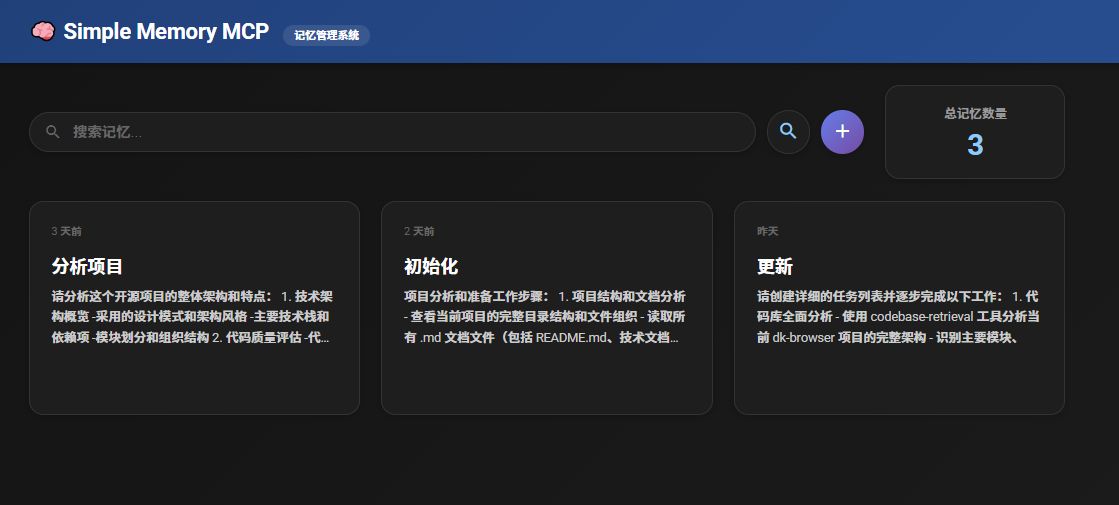
Métodos de Uso Comuns - Recursos
1. Abrir Interface de Gerenciamento Web
Diga ao seu assistente de IA: "Abrir memória" ou "Abrir memória WEB", a IA irá:
- Iniciar automaticamente o servidor web
- Abrir o navegador padrão
- Exibir a interface de gerenciamento visual
2. Obter Lista de Memórias
Diga ao seu assistente de IA: "Obter todas as memórias" ou "Mostrar lista de memórias", a IA executará a ferramenta list_memory_titles para recuperar todos os títulos de memória.
3. Obter Conteúdo Específico de Memória
Diga ao seu assistente de IA: "Obter conteúdo da memória 'XXX' e executar", a IA executará a ferramenta get_memory_by_title para recuperar o conteúdo completo da memória especificada.
4. Armazenar Nova Memória
Diga ao seu assistente de IA: "Ajude-me a armazenar uma memória", a IA irá:
- Primeiro pedir que você forneça o título da memória
- Depois pedir que você insira o conteúdo da memória
- Executar a ferramenta
store_memorypara concluir o armazenamento
Recursos
- Armazenamento Inteligente de Memória: Assistentes de IA devem primeiro pedir aos usuários os títulos das memórias e depois solicitar o conteúdo
- 📋 Recuperação Eficiente: Ferramentas MCP otimizadas retornam apenas dados essenciais (título + timestamp) para melhor desempenho
- 🌐 Interface de Gerenciamento Web: Gerenciamento visual intuitivo com operações CRUD completas
- 🔍 Pesquisa de Texto Completo: Pesquise tanto em títulos quanto em conteúdo
- 🎯 Gerenciamento Inteligente de Portas: Detecção automática de portas e resolução de conflitos
- 📱 Design Responsivo: Otimizado para dispositivos desktop e móveis
- 🔒 Design de Instância Única: Detecção automática evita múltiplas instâncias de servidor
- 🤝 Suporte Multi-IA: Vários assistentes de IA podem compartilhar com segurança a mesma instância de servidor
Início Rápido
Clonar Repositório
# Clone the repository
git clone https://github.com/eragonht1/simple-memory-mcp.git

# Navigate to project directory
cd simple-memory-mcp
Pré-requisitos
- Node.js 16.0.0 ou superior
- Mínimo de 512MB de RAM
- 100MB de armazenamento disponível
Guia de Instalação do Node.js
Para Usuários Windows:
- Visite o site oficial do Node.js
- Baixe a versão LTS (Long Term Support)
- Execute o instalador (arquivo .msi)
- Siga o assistente de instalação com as configurações padrão
- Reinicie o computador após a instalação
Para Usuários macOS:
# Option 1: Download from official website
# Visit https://nodejs.org/ and download the LTS version

# Option 2: Using Homebrew (recommended)
brew install node
Para Usuários Linux:
# Ubuntu/Debian
sudo apt update
sudo apt install nodejs npm

# CentOS/RHEL/Fedora
sudo dnf install nodejs npm

# Arch Linux
sudo pacman -S nodejs npm
Verificar Instalação:
# Check Node.js version
node --version

# Check npm version
npm --version
Ambos os comandos devem retornar números de versão (por exemplo, v18.17.0 para Node.js).
Instalação
# Install dependencies
npm install

# Initialize database
npm run init-db
Iniciar Serviços
# Start MCP Server
npm start

# Start Web Interface (recommended)
node start-web.js
# or
npm run web
Acessar Interface Web
- URL padrão: http://localhost:8011
- O sistema detectará e alocará automaticamente as portas disponíveis
- O navegador abrirá automaticamente com o lançador profissional
Configuração do Assistente de IA
Modelo de Configuração Universal
Use o seguinte modelo de configuração para qualquer assistente de IA que suporte MCP:
{
  "mcpServers": {
    "simple-memory": {
      "command": "node",
      "args": ["./start-mcp.js"],
      "cwd": "/path/to/your/simple-memory-mcp"
    }
  }
}
Etapas de Configuração:
- Substitua
/path/to/your/simple-memory-mcppelo caminho real do seu projeto - Adicione esta configuração ao arquivo de configurações MCP do seu assistente de IA
- Reinicie seu assistente de IA para carregar a nova configuração
Nota: O script start-mcp.js fornece melhor tratamento de erros e saída amigável ao usuário em comparação com a chamada direta de src/server.js.
🔒 Design de Instância Única
Simple Memory MCP usa um design de instância única para garantir o uso ideal de recursos e a consistência dos dados:
- Detecção Automática: Antes de iniciar, o sistema verifica se um servidor MCP já está em execução
- Compartilhamento Inteligente: Vários assistentes de IA (Claude, Augment, etc.) podem compartilhar com segurança a mesma instância de servidor
- Eficiência de Recursos: Evita processos de servidor duplicados e conflitos de banco de dados
- Experiência Perfeita: Se um servidor já estiver em execução, novas conexões de IA usarão automaticamente a instância existente
Fluxo de Trabalho Multi-IA:
- Primeira IA inicia → Detecta nenhum servidor → Inicia novo servidor MCP → Conecta com sucesso
- Segunda IA inicia → Detecta servidor existente → Mostra mensagem amigável → Conecta à instância existente
- Ambas as IAs podem usar funções de memória simultaneamente sem conflitos
- Quando todas as IAs fecham → O servidor MCP desliga automaticamente para liberar recursos
Exemplos de Uso
Através do Assistente de IA
User: Help me store a memory
AI: Please provide the title for this memory:
User: Study Notes - MCP Protocol
AI: Please enter the memory content:
User: [Enter content]
AI: Memory "Study Notes - MCP Protocol" has been successfully stored!
NOVO! Inicialização Automática da Interface Web
Basta dizer qualquer uma destas frases de gatilho ao seu assistente de IA:
- "打开记忆MCP" (Abrir Memory MCP)
- "打开记忆" (Abrir Memória)
- "打开记忆WEB" (Abrir Memory WEB)
- "开启记忆" (Iniciar Memória)
A IA irá automaticamente:
- 🚀 Iniciar o servidor web (se não estiver em execução)
- 🌐 Abrir seu navegador padrão
- 📋 Exibir a interface de gerenciamento de memória
- ✨ Fornecer dicas de uso e URLs de acesso
Através da Interface Web
- Clique em "➕ Adicionar Memória" para criar novas memórias
- Clique nos cartões de memória para ver detalhes
- Use os botões de ação em cada cartão de memória:
- Editar (🖊️) - Modificar o conteúdo da memória
- Copiar (📋) - Copiar título e conteúdo para a área de transferência em texto simples
- Excluir (🗑️) - Remover memória permanentemente
- Use a caixa de pesquisa para encontrar conteúdo específico
- Arraste e solte os cartões de memória para reordená-los
Ferramentas MCP
store_memory- Armazenar nova memória (requer título e conteúdo)list_memory_titles- Obter lista de todos os títulos de memóriaget_memory_by_title- Recuperar conteúdo da memória por títulodelete_memory- Excluir memória especificadaopen_memory_web- NOVO! Abrir interface web de gerenciamento de memória com inicialização automática do navegador
Documentação
Para documentação detalhada, consulte DOCS.md que inclui:
- Documentação completa da API
- Guia de implantação
- Documentação de desenvolvimento
- Sistema de gerenciamento de portas
- Guia do usuário
Solução de Problemas
Conflitos de porta:
# Windows
netstat -ano | findstr :8011
taskkill /PID <PID> /F

# Linux/macOS
lsof -i :8011
kill -9 <PID>
Problemas de banco de dados:
rm data/memories.db
npm run init-db
Problemas de inicialização automática da interface web:
# If browser doesn't open automatically
# Check if the web server is running
curl http://localhost:8011

# Manually open the URL shown in AI response
# Example: http://localhost:8011

# Check browser availability (Linux)
which xdg-open firefox google-chrome

# Check browser availability (Windows)
where start

# Check browser availability (macOS)
which open
中文
概述
Simple Memory MCP 是一个专为AI助手设计的记忆管理系统,实现了模型上下文协议(MCP),为AI助手提供持久化记忆存储和检索功能。
常见使用方法-功能特性
1. 开启Web管理界面
对AI助手说:"开启记忆"或"打开记忆WEB",AI会:
- 自动启动Web服务器
- 打开默认浏览器
- 显示可视化管理界面
2. 获取记忆列表
对AI助手说:"获取所有记忆"或"显示记忆列表",AI会执行 list_memory_titles 工具获取所有记忆标题。
3. 获取特定记忆内容
对AI助手说:"获取'XXX'记忆内容并执行",AI会执行 get_memory_by_title 工具获取指定记忆的完整内容。
4. 存储新记忆
对AI助手说:"帮我存储一个记忆",AI会:
- 先要求您提供记忆标题
- 再要求您输入记忆内容
- 执行
store_memory工具完成存储
功能特性
- 智能记忆存储: AI助手必须先要求用户提供记忆标题,再要求输入内容
- 📋 高效检索: 优化的MCP工具只返回必要数据(标题+时间戳),提升性能
- 🌐 Web管理界面: 直观的可视化管理界面,支持完整的增删改查操作
- 🔍 全文搜索: 支持标题和内容的关键词搜索
- 🎯 智能端口管理: 自动端口检测和冲突解决
- 📱 响应式设计: 针对桌面端和移动端进行优化
- 🔒 单实例设计: 自动检测机制防止多个服务器实例冲突
- 🤝 多AI支持: 多个AI助手可以安全地共享同一个服务器实例
快速开始
克隆仓库
# 克隆仓库
git clone https://github.com/eragonht1/simple-memory-mcp.git

# 进入项目目录
cd simple-memory-mcp
系统要求
- Node.js 16.0.0 或更高版本
- 最低512MB内存
- 100MB可用存储空间
Node.js安装指南
Windows用户:
- 访问 Node.js官方网站
- 下载LTS(长期支持)版本
- 运行安装程序(.msi文件)
- 按照安装向导的默认设置进行安装
- 安装完成后重启计算机
macOS用户:
# 方法1:从官网下载
# 访问 https://nodejs.org/ 下载LTS版本

# 方法2:使用Homebrew(推荐)
brew install node
Linux用户:
# Ubuntu/Debian
sudo apt update
sudo apt install nodejs npm

# CentOS/RHEL/Fedora
sudo dnf install nodejs npm

# Arch Linux
sudo pacman -S nodejs npm
验证安装:
# 检查Node.js版本
node --version

# 检查npm版本
npm --version
两个命令都应该返回版本号(例如:Node.js显示v18.17.0)。
安装步骤
# 安装依赖
npm install

# 初始化数据库
npm run init-db
启动服务
# 启动MCP服务器
npm start

# 启动Web管理界面(推荐)
node start-web.js
# 或者
npm run web
访问Web界面
- 默认地址: http://localhost:8011
- 系统会自动检测并分配可用端口
- 使用专业启动器时会自动打开浏览器
AI助手配置
通用配置模板
以下配置模板适用于任何支持MCP的AI助手:
{
  "mcpServers": {
    "simple-memory": {
      "command": "node",
      "args": ["/path/to/your/simple-memory-mcp/start-mcp.js"],
      "cwd": "/path/to/your/simple-memory-mcp"
    }
  }
}
配置步骤:
- 将
/path/to/your/simple-memory-mcp替换为你的实际项目路径 - 将此配置添加到你的AI助手的MCP设置文件中
- 重启你的AI助手以加载新配置
注意: start-mcp.js 脚本相比直接调用 src/server.js 提供了更好的错误处理和用户友好的输出信息。
🔒 单实例设计
Simple Memory MCP 采用单实例设计,确保最佳的资源使用和数据一致性:
- 自动检测: 启动前系统会检查是否已有MCP服务器在运行
- 智能共享: 多个AI助手(Claude、Augment等)可以安全地共享同一个服务器实例
- 资源高效: 防止重复的服务器进程和数据库冲突
- 无缝体验: 如果服务器已在运行,新的AI连接会自动使用现有实例
多AI工作流程:
- 第一个AI启动 → 检测无服务器 → 启动新MCP服务器 → 成功连接
- 第二个AI启动 → 检测到现有服务器 → 显示友好提示 → 连接到现有实例
- 两个AI可以同时使用记忆功能 而不会产生冲突
- 当所有AI关闭时 → MCP服务器自动关闭以释放资源
使用示例
通过AI助手使用
用户: 帮我存储一个记忆
AI: 请提供这个记忆的标题:
用户: 学习笔记 - MCP协议
AI: 请输入记忆的具体内容:
用户: [输入内容]
AI: 记忆 "学习笔记 - MCP协议" 已成功存储!
新功能!Web界面自动启动
只需对AI助手说出以下任一触发词:
- "打开记忆MCP"
- "打开记忆"
- "打开记忆WEB"
- "开启记忆"
AI将自动:
- 🚀 启动Web服务器(如果未运行)
- 🌐 打开默认浏览器
- 📋 显示记忆管理界面
- ✨ 提供使用提示和访问地址
通过Web界面使用
- 点击"➕ 添加记忆"创建新记忆
- 点击记忆卡片查看详情
- 使用每个记忆卡片上的操作按钮:
- 编辑 (🖊️) - 修改记忆内容
- 复制 (📋) - 将标题和内容以纯文本格式复制到剪贴板
- 删除 (🗑️) - 永久删除记忆
- 使用搜索框查找特定内容
- 拖拽记忆卡片可以重新排序
MCP工具
store_memory- 存储新记忆(需要标题和内容参数)list_memory_titles- 获取所有记忆标题列表get_memory_by_title- 根据标题检索记忆内容delete_memory- 删除指定记忆open_memory_web- 新功能! 打开记忆管理Web界面并自动启动浏览器
文档
详细文档请参见 DOCS.md,包含:
- 完整API文档
- 部署指南
- 开发文档
- 端口管理系统
- 用户指南
故障排除
端口冲突:
# Windows
netstat -ano | findstr :8011
taskkill /PID <PID> /F

# Linux/macOS
lsof -i :8011
kill -9 <PID>
数据库问题:
rm data/memories.db
npm run init-db
Web界面自动启动问题:
# 如果浏览器没有自动打开
# 检查Web服务器是否运行
curl http://localhost:8011

# 手动打开AI响应中显示的URL
# 例如: http://localhost:8011

# 检查浏览器可用性 (Linux)
which xdg-open firefox google-chrome

# 检查浏览器可用性 (Windows)
where start

# 检查浏览器可用性 (macOS)
which open
License / 许可证
MIT License
Simple Memory MCP - 让AI助手拥有持久记忆的能力 💾✨ Simple Memory MCP - Dando aos assistentes de IA capacidades de memória persistente 💾✨