EmbedSocial MCP
oficialTraga suas postagens de redes sociais, avaliações, menções à marca e UGC para o Claude ou ChatGPT e transforme-os em relatórios e ferramentas.
O que você pode fazer com EmbedSocial MCP?
Conecte sua conta EmbedSocial ao Claude ou ChatGPT via https://embedsocial.com/admin/mcp para ler seu próprio conteúdo e análises no chat.
- Obter conteúdo da conta — Nomeie uma conta social para recuperar suas publicações, UGC e avaliações, filtradas por intervalo de datas ou palavra-chave.
- Consultar itens individuais — Peça uma publicação ou avaliação específica de uma conta social nomeada.
- Ler análises de widgets — Obtenha a atividade de cliques em publicações, ícones, lightbox e CTA de um widget nomeado em um período escolhido.
- Recuperar mídia — Busque itens da sua biblioteca de mídia nomeando a origem de onde vieram.
- Criar resumos e legendas — Resuma ou transforme o conteúdo obtido em relatórios, resumos e rascunhos para redes sociais dentro do chat.
Documentação
Agora você pode conectar sua conta do EmbedSocial diretamente a assistentes de IA como o Claude usando o MCP (Model Context Protocol). Basta informar o nome de uma conta social, widget ou fonte, e o Claude pode buscar seu conteúdo, análises ou mídia diretamente. Sem exportação, sem copiar e colar. 🤖
Prefere usar o ChatGPT? O mesmo servidor MCP funciona lá também, veja Conectar o EmbedSocial ao ChatGPT com MCP.
Conectando o Instagram? A página do servidor MCP do Instagram lista as cinco ferramentas e os prompts que rodam nos seus feeds, hashtags e menções do Instagram. As agências podem acompanhar todo o ciclo, das menções dos clientes aos reposts e relatórios, em Claude, ChatGPT e Instagram para agências.
Servidor MCP do LinkedIn para Claude e ChatGPT
O que é MCP?
MCP é um padrão aberto que permite que assistentes de IA se conectem com segurança a ferramentas e dados externos. O EmbedSocial fornece um servidor MCP, então, depois de conectá-lo, o Claude pode ler seu conteúdo e suas análises do EmbedSocial em seu nome, usando sua conta e permissões existentes.
Pense nisso como uma ponte segura: seu assistente de IA pode acessar o mesmo conteúdo e as mesmas métricas que você vê no EmbedSocial, sem que você precise exportar, colar ou alternar entre ferramentas.
O que você pode fazer depois de conectar
Informe ao Claude o nome de uma conta social conectada e ele poderá buscar as publicações, o UGC e as avaliações dessa conta. Para análises de engajamento (cliques em publicações, ícones, lightbox e CTA), informe o widget. Sua biblioteca de mídia funciona de outra forma: informe a fonte de onde o conteúdo deve vir. Com a conexão ativa, o Claude pode:
- Buscar as publicações sociais, o UGC e as avaliações de uma conta social que você informar
- Filtrar esse conteúdo por intervalo de datas ou por palavra-chave
- Consultar uma publicação ou avaliação individual dessa conta
- Ler as análises de engajamento de um widget, a atividade de cliques em publicações, ícones, lightbox e CTA em um período escolhido
- Resumir, agrupar por temas e transformar esse conteúdo em relatórios, recapitulações e rascunhos diretamente no chat
- Recuperar sua mídia informando a fonte de onde ela veio
O Claude só lê o que já está na sua conta. Ele funciona por meio da sua chave de API do EmbedSocial, então pode acessar os mesmos dados que você e nada além disso.
Como conectar seu conector personalizado do EmbedSocial
Integre o EmbedSocial como um conector personalizado para analisar seus dados de mídia social diretamente. Estas etapas cobrem a configuração, a conexão e a ativação.
Etapa 1: Iniciar a configuração do conector personalizado
Abra o app do Claude ou acesse claude.ai. Clique no ícone de mais (+) na interface do chat e navegue até Adicionar conector. Em seguida, selecione a opção Adicionar conector personalizado para começar.
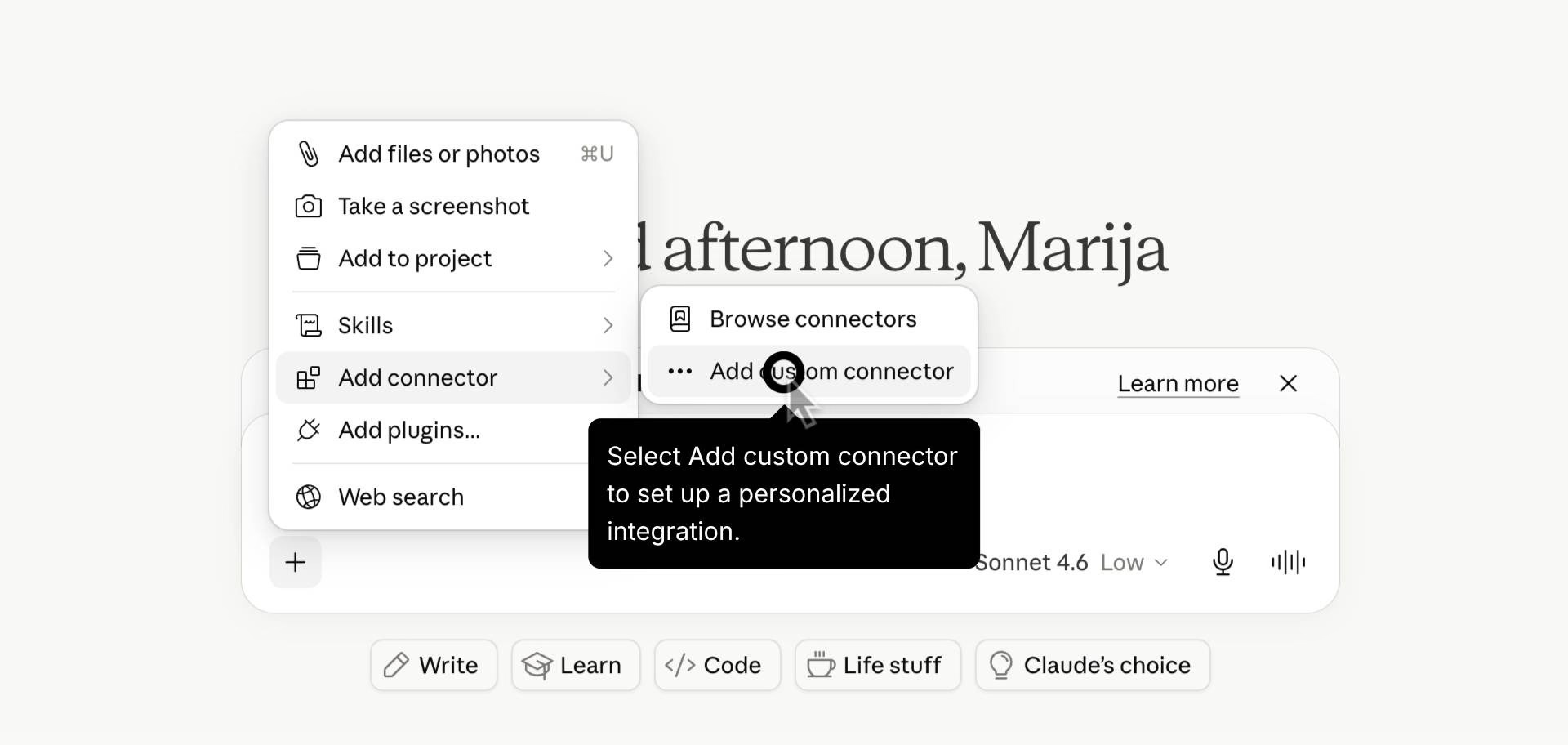
Navegando até o menu de conector personalizado.
Etapa 2: Configurar os detalhes do conector
Digite "EmbedSocial" no campo de nome e informe a URL específica do nosso servidor MCP remoto necessária para sua configuração: https://embedsocial.com/admin/mcp. Depois, clique em Adicionar no botão no canto inferior direito.
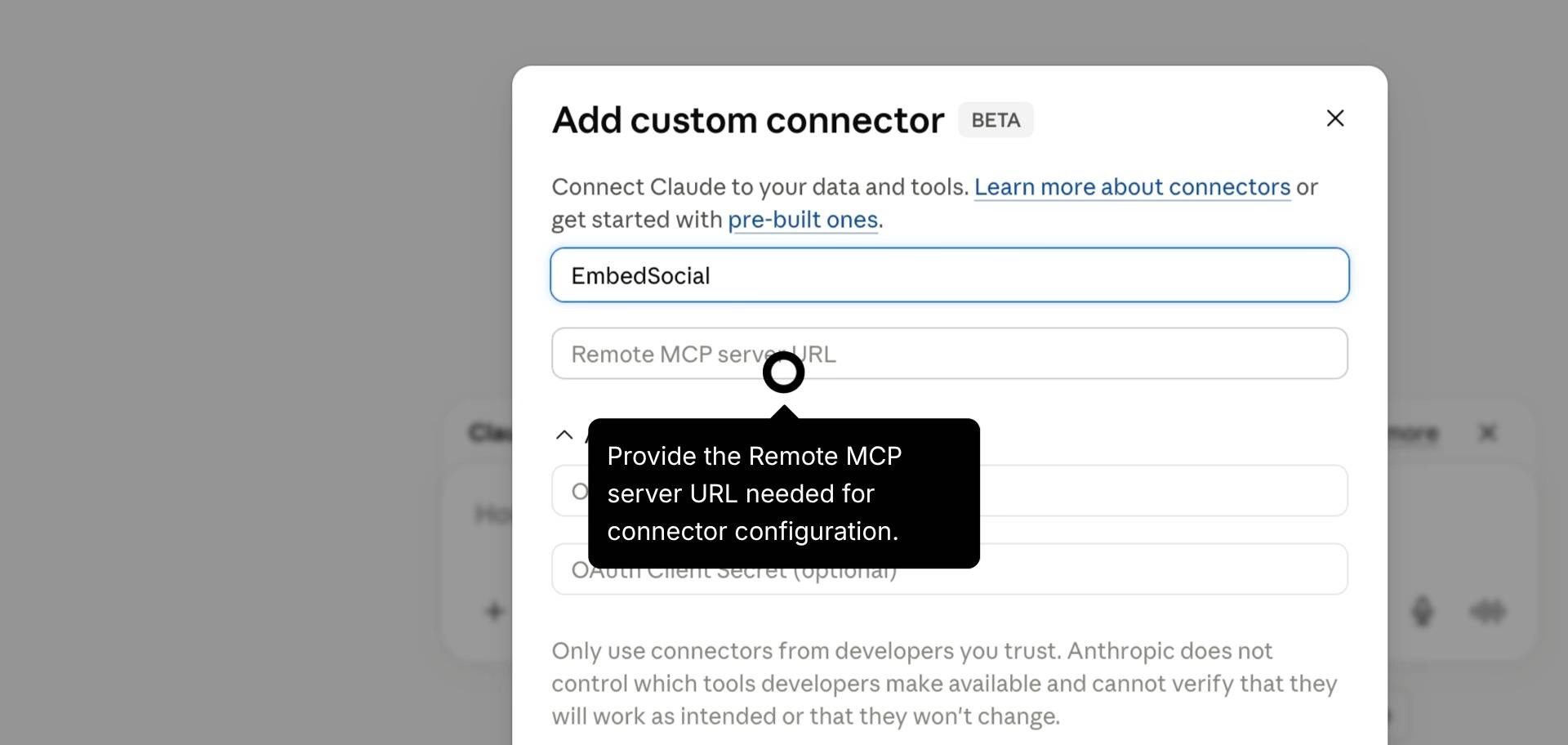
Inserindo o nome do conector e a URL do servidor.
Etapa 3: Acessar as configurações do conector
Abra as Configurações da sua conta clicando no ícone do seu perfil. Localize e selecione a seção Conectores para gerenciar suas integrações.
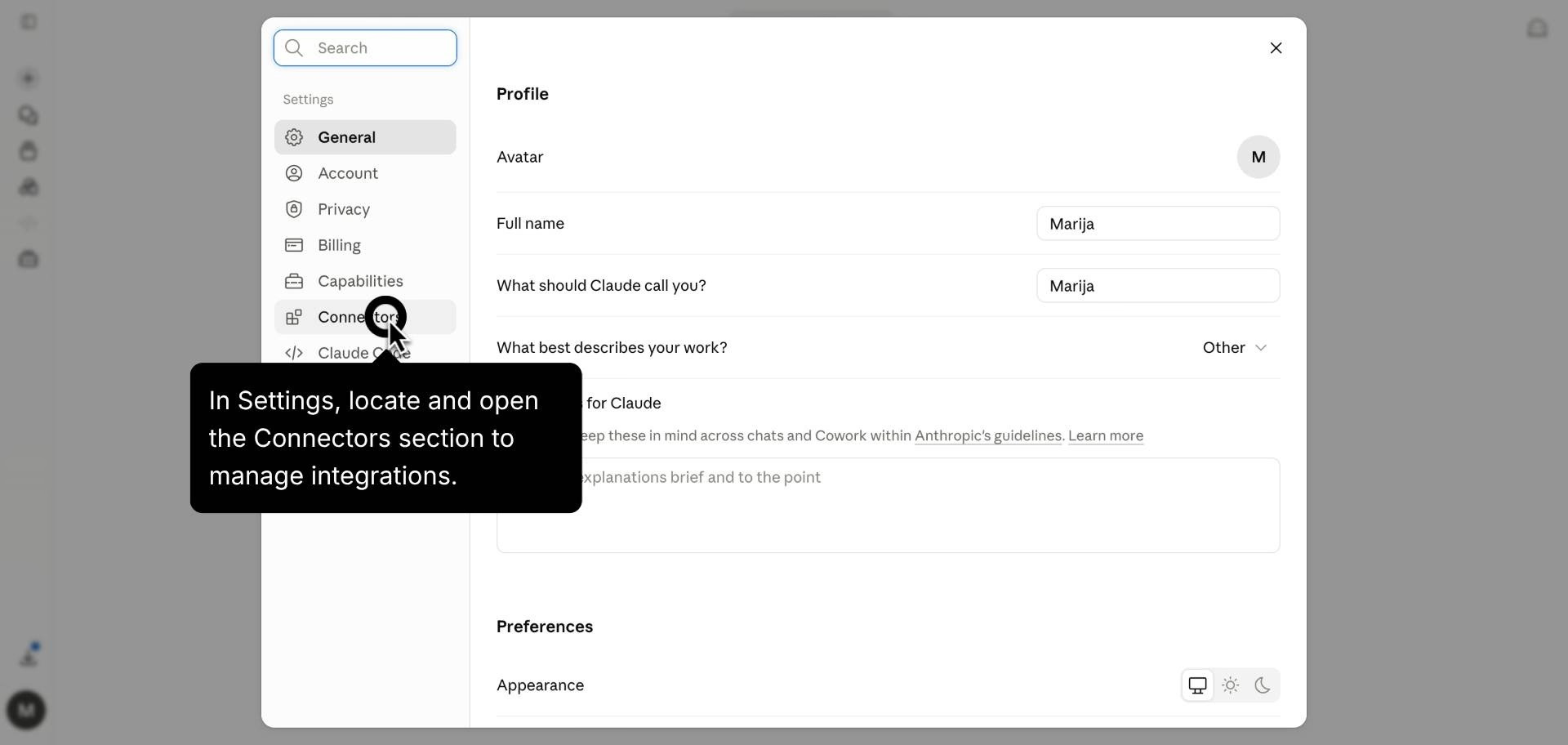
Abrindo a seção Conectores nas Configurações.
Etapa 4: Finalizar a conexão
Encontre o EmbedSocial na lista de não conectados. Clique no botão Conectar para autorizar a integração e habilitar as permissões das ferramentas.
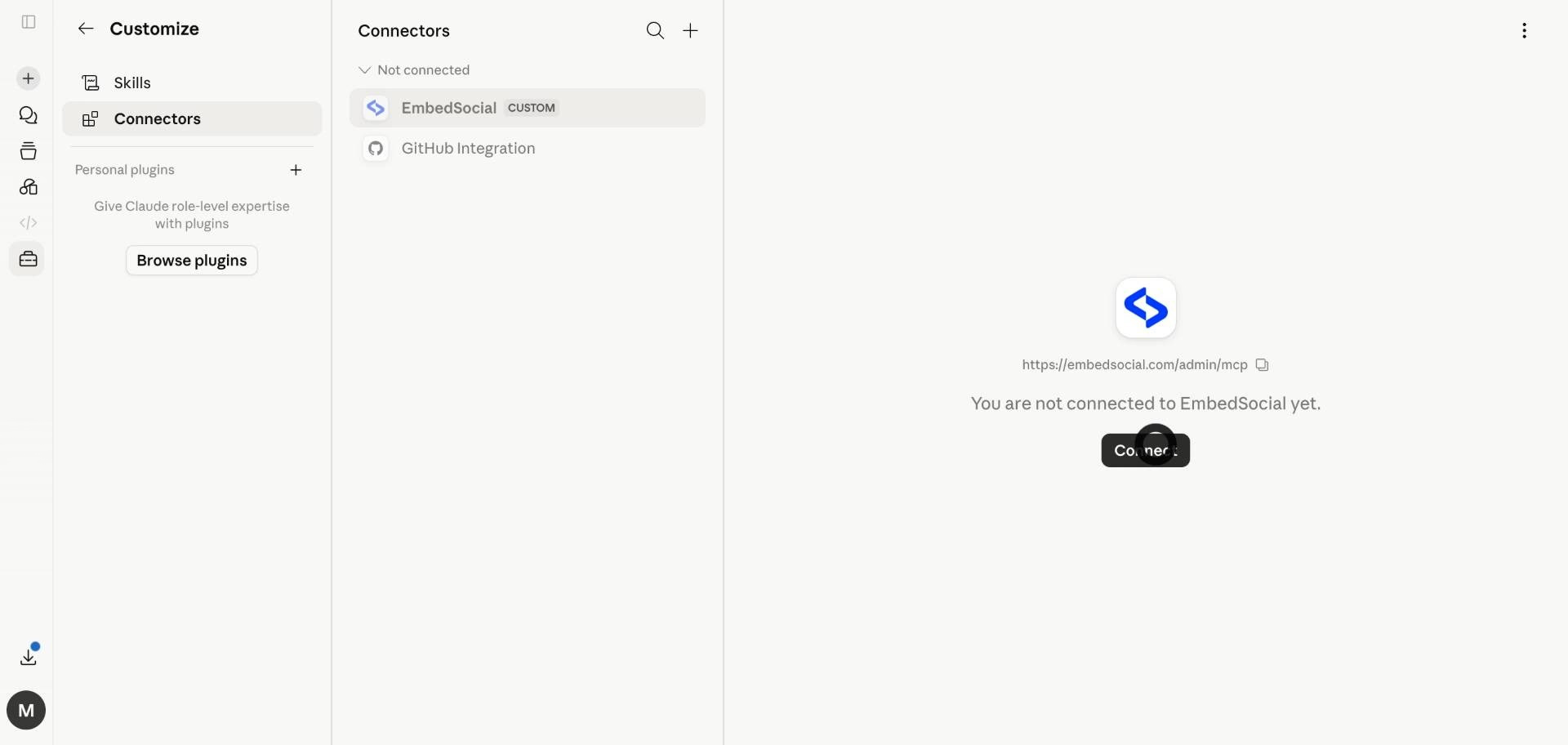
Clicando no botão Conectar para o EmbedSocial.
Etapa 5: Analisar seus dados
Depois de conectar, use o chat para solicitar a análise de dados. O Claude agora acessará suas ferramentas do EmbedSocial para processar suas avaliações sociais.
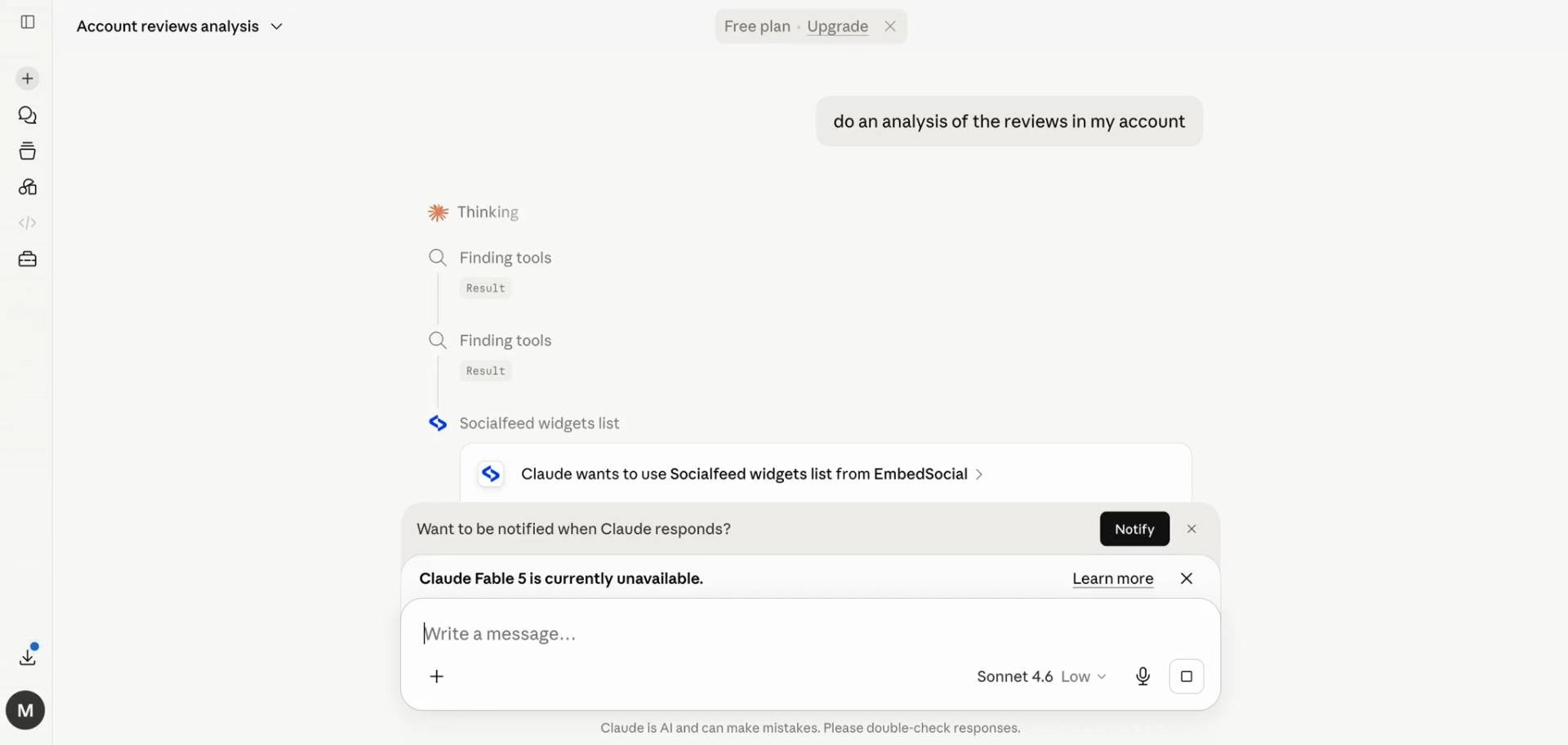
Verificando a conexão por meio de uma solicitação no chat.
Casos de uso e exemplos de prompts
Informe o nome de uma conta social para conteúdo, de um widget para análises ou de uma fonte para mídia, e então peça ao Claude para trabalhar com isso. Substitua pelos seus próprios nomes nos exemplos abaixo:
Resumir o conteúdo de uma conta
- "Busque as avaliações da minha conta 'Google Business Profile' e resuma o que os clientes elogiam e do que reclamam."
- "Mostre as publicações mais recentes da minha conta 'Instagram' e agrupe-as por temas."
- "Encontre o conteúdo da minha conta 'Trustpilot' que menciona 'entrega'."
Acompanhar o desempenho de um widget
- "Quantos cliques em CTA o meu widget 'Homepage Reviews' recebeu nos últimos 30 dias?"
- "Mostre os cliques em publicações, lightbox e CTA do meu widget 'Summer Campaign' nos últimos 90 dias."
- "Qual interação é maior no meu widget 'Instagram Feed' nos últimos 7 dias: publicações, ícone, lightbox ou CTA?"
- "Redija um breve resumo de desempenho para o meu widget 'Testimonials' com base nas análises dos últimos 30 dias."
Reaproveitar e relatar
- "Busque os dados da minha conta 'Trustpilot' e redija um breve resumo que eu possa compartilhar com meu gestor."
- "Escreva três legendas para redes sociais com base nas melhores avaliações da minha conta 'Google Business Profile'."
- "Resuma o feedback deste mês da minha conta 'Yelp' em temas para a equipe de produto."
Trabalhar com sua mídia
- "Obtenha minha mídia recente do 'Instagram' para eu escolher algumas imagens para a publicação da próxima semana."
- "Mostre minhas imagens enviadas mais recentemente do 'Google'."
Quais dados a IA pode acessar?
A conexão é de acesso de leitura ao seu próprio conteúdo do EmbedSocial. Informe uma conta social para publicações, UGC e avaliações; um widget para análises de engajamento; uma fonte para mídia. De qualquer forma, ela usa a chave de API da sua conta, então o Claude vê os mesmos dados que você e não consegue acessar nada fora da sua conta.
Recursos relacionados sobre MCP
- Servidor MCP do TikTok
- Explore fluxos de trabalho de automação de mídia social
- Como usar o EmbedSocial MCP para automatizar UGC, avaliações e widgets
- Servidores MCP de mídia social: um guia completo para profissionais de marketing (2026)
Se você tiver alguma dúvida, clique no ícone de chat no canto inferior direito para falar com nossa equipe de sucesso do cliente ou envie um e-mail para support@embedsocial.com Estamos aqui para ajudar 🙏