Terminal MCP
oficialFornece aos assistentes de IA uma visão compartilhada e ao vivo da sua sessão de terminal para depuração de CLIs e TUIs, ou controle autônomo do terminal.
O que você pode fazer com Terminal MCP?
- Digitar comandos e enviar teclas — Peça à IA para executar comandos de shell via
typeesendKey, incluindo teclas especiais comoEnterouCtrl+C. - Ler a saída do terminal — Recupere o buffer atual do terminal como texto simples com
getContent, ou capture uma captura de tela nos formatostext,ansioupngviatakeScreenshot. - Gravar e reproduzir sessões — Inicie e pare gravações asciicast v2 com
startRecordingestopRecording, e depois reproduza-as com asciinema. - Gerenciar múltiplas sessões — Crie sessões de terminal isoladas com
createSession, liste as ativas vialistSessionse limpe comdestroySession, cada uma identificada porsessionId.
Documentação

Deixe a IA ver e interagir com seu terminal.
Terminal MCP dá aos LLMs uma visão compartilhada da sua sessão de terminal. Perfeito para depurar CLIs e aplicações TUI em tempo real, ou deixar a IA operar ferramentas baseadas em terminal de forma autônoma.
Instalação
npm install -g @ellery/terminal-mcp
Ou via script de instalação:
curl -fsSL https://raw.githubusercontent.com/elleryfamilia/terminal-mcp/main/install.sh | bash
Configure suas ferramentas de IA
Conecte o terminal-mcp na configuração MCP de todas as ferramentas de IA instaladas na sua máquina de uma só vez:
terminal-mcp setup                      # detect & install for all detected tools
terminal-mcp setup --dry-run            # preview without writing
terminal-mcp setup --client claude-code,gemini   # specific tools only
terminal-mcp setup --uninstall          # remove the entry from each tool
Clientes suportados (cada um recebe o schema correto para seu formato de configuração):
| Cliente | Arquivo de configuração | Formato |
|---|---|---|
| OpenAI Codex CLI | ~/.codex/config.toml | TOML |
| GitHub Copilot CLI | ~/.copilot/mcp-config.json | JSON |
| Gemini CLI | ~/.gemini/settings.json | JSON |
| OpenCode | ~/.config/opencode/opencode.json | JSON |
| Claude Code | ~/.claude.json | JSON |
| Claude Desktop | ~/Library/Application Support/Claude/claude_desktop_config.json (macOS) / %APPDATA%\Claude\claude_desktop_config.json (Windows) | JSON |
Um .bak de qualquer configuração pré-existente é gravado ao lado do original na primeira instalação. A entrada terminal-mcp é adicionada sem interferir em outros servidores ou chaves não relacionadas; executar setup novamente é uma operação sem efeito.
Atualização
npm install -g @ellery/terminal-mcp@latest
O modo interativo exibirá um banner no próximo lançamento quando uma versão mais recente estiver disponível — terminal-mcp verifica o registro npm uma vez por dia e armazena o resultado em cache. Os modos headless e cliente MCP nunca verificam ou exibem nada (mantendo o stdio MCP limpo). Para desativar completamente, defina NO_UPDATE_NOTIFIER=1 ou use --no-update-notifier.
Recursos
- Emulação Completa de Terminal: Usa xterm.js headless para emulação precisa de VT100/ANSI
- PTY Multiplataforma: Suporte nativo a pseudo-terminal via node-pty (macOS, Linux, Windows)
- Protocolo MCP: Implementa o Model Context Protocol para integração com assistentes de IA
- Gravação de Sessão: Grave sessões de terminal no formato asciicast para reprodução com asciinema
- API Simples: Nove ferramentas cobrindo entrada, observação, gravação e ciclo de vida da sessão
- Modo Headless: Execute como um servidor MCP autônomo sem TTY — ideal para CI, contêineres e ambientes não interativos
- Multi-Sessão: Execute múltiplas sessões de terminal isoladas em um único processo, identificadas por
sessionId - Modo Sandbox: Restrições de segurança opcionais para acesso a arquivos e rede
Compilação a partir do Código-Fonte
npm install
npm run build
Uso
Configuração MCP
Adicione às configurações do seu cliente MCP:
{
  "mcpServers": {
    "terminal": {
      "command": "terminal-mcp"
    }
  }
}
Com opções personalizadas:
{
  "mcpServers": {
    "terminal": {
      "command": "terminal-mcp",
      "args": ["--cols", "100", "--rows", "30", "--shell", "/bin/zsh"]
    }
  }
}
Opções de Linha de Comando
terminal-mcp [OPTIONS]

Options:
  --cols <number>        Terminal width in columns (default: 120)
  --rows <number>        Terminal height in rows (default: 40)
  --shell <path>         Shell to use (default: $SHELL or bash)
  --headless             Run in headless mode (embedded PTY + MCP over stdio, no TTY needed)
  --sandbox              Enable sandbox mode (restricts filesystem/network)
  --sandbox-config <path> Load sandbox config from JSON file
  --version, -v          Show version number
  --help, -h             Show help message

Recording Options:
  --record [mode]     Enable recording (default mode: always)
                      Modes: always, on-failure, off
  --record-dir <dir>  Recording output directory
                      (default: ~/.local/state/terminal-mcp/recordings)
  --idle-time-limit <sec>   Max idle time between events (default: 2s)
  --max-duration <sec>      Max recording duration (default: 3600s)
  --inactivity-timeout <sec>  Stop after no output (default: 600s)

Multi-Session Options:
  --max-sessions <n>           Max concurrent sessions (default: 5)
  --session-idle-timeout <sec> Idle non-default sessions are auto-destroyed
                               after this period (default: 600s)
Modo Headless
Por padrão, o Terminal MCP usa uma arquitetura de dois processos: você executa terminal-mcp em um terminal interativo (que cria um socket Unix), e então seu cliente MCP inicia uma segunda instância que se conecta a esse socket. Isso requer um TTY.
Modo headless (--headless) elimina esse requisito ao iniciar um PTY embutido internamente e servir MCP diretamente via stdio em um único processo. Sem sessão de terminal interativa, sem socket — apenas um servidor MCP autônomo com um terminal integrado.
Quando usar o modo headless
- Pipelines de CI/CD — sem TTY disponível
- Contêineres Docker — sem shell interativo para executar em paralelo
- Ambientes remotos/nuvem — servidores MCP iniciados por automação
- Configuração simplificada — processo único, sem coordenação de socket
Configuração
{
  "mcpServers": {
    "terminal": {
      "command": "terminal-mcp",
      "args": ["--headless", "--cols", "120", "--rows", "40"]
    }
  }
}
Como funciona
MCP Client (Claude Code, etc.)
    │ STDIO (JSON-RPC)
    ▼
terminal-mcp --headless
    ├── MCP Server (stdio transport)
    ├── Terminal Emulator (@xterm/headless)
    └── Embedded PTY (node-pty)
            │
            ▼
        Shell Process (bash, zsh, etc.)
No modo headless, a sessão de terminal é inicializada imediatamente na inicialização, então todas as ferramentas (type, sendKey, getContent, takeScreenshot, startRecording, stopRecording, createSession, listSessions, destroySession) estão disponíveis imediatamente.
Ferramentas MCP
Todas as ferramentas de entrada/saída (type, sendKey, getContent, takeScreenshot) aceitam um argumento opcional sessionId. Omita-o para usar a sessão padrão; passe o ID retornado por createSession para operar uma sessão específica.
type
Envia entrada de texto para o terminal.
{
  "name": "type",
  "arguments": {
    "text": "echo hello"
  }
}
sendKey
Envia teclas especiais ou combinações de teclas.
{
  "name": "sendKey",
  "arguments": {
    "key": "Enter"
  }
}
Teclas suportadas:
- Básicas:
Enter,Tab,Escape,Backspace,Delete - Setas:
ArrowUp,ArrowDown,ArrowLeft,ArrowRight - Navegação:
Home,End,PageUp,PageDown,Insert - Função:
F1atéF12 - Controle:
Ctrl+AatéCtrl+Z,Ctrl+C,Ctrl+D, etc.
getContent
Obtém o buffer do terminal como texto simples.
{
  "name": "getContent",
  "arguments": {
    "visibleOnly": false
  }
}
takeScreenshot
Captura o estado do terminal. Suporta três formatos de saída:
| Formato | Descrição |
|---|---|
text (padrão) | JSON com conteúdo em texto simples, posição do cursor e dimensões |
ansi | JSON com códigos de escape ANSI preservados no campo de conteúdo |
png | Captura de tela colorida como imagem PNG (requer @resvg/resvg-js) |
{
  "name": "takeScreenshot",
  "arguments": { "format": "text" }
}
O formato ansi reconstrói sequências de escape SGR do buffer de células do terminal, preservando atributos de 16 cores, 256 cores e truecolor de 24 bits, juntamente com estilos negrito, esmaecido, itálico e sublinhado.
O formato png retorna um bloco de conteúdo MCP image com dados PNG codificados em base64, renderizado com o tema de cores One Dark e moldura de janela estilo macOS.
startRecording
Inicia a gravação da saída do terminal em um arquivo asciicast v2.
{
  "name": "startRecording",
  "arguments": {
    "mode": "always",
    "idleTimeLimit": 2,
    "maxDuration": 3600
  }
}
Opções:
mode:always(salvar tudo) ouon-failure(salvar apenas em saída com código diferente de zero)outputDir: Diretório de saída personalizadoidleTimeLimit: Máximo de segundos entre eventos (limita pausas na reprodução)maxDuration: Parada automática após N segundosinactivityTimeout: Parada automática após N segundos sem saída
stopRecording
Interrompe uma gravação e finaliza o arquivo asciicast.
{
  "name": "stopRecording",
  "arguments": {
    "recordingId": "abc123"
  }
}
createSession
Cria uma nova sessão de terminal e retorna seus metadados. Use o sessionId retornado para direcionar esta sessão em chamadas de ferramenta subsequentes.
{
  "name": "createSession",
  "arguments": {
    "shell": "/bin/zsh",
    "cols": 100,
    "rows": 30
  }
}
Todos os argumentos são opcionais. Retorna:
{
  "sessionId": "3029d",
  "shell": "/bin/zsh",
  "cols": 100,
  "rows": 30,
  "createdAt": "2026-04-25T12:58:01.072Z",
  "lastActivityAt": "2026-04-25T12:58:01.072Z",
  "isDefault": false
}
listSessions
Lista todas as sessões ativas, incluindo a padrão. Informa os limites configurados.
{ "name": "listSessions", "arguments": {} }
destroySession
Destrói uma sessão por ID. A sessão padrão não pode ser destruída.
{
  "name": "destroySession",
  "arguments": { "sessionId": "3029d" }
}
Multi-Sessão
Por padrão, toda chamada de ferramenta sem um sessionId direciona uma única sessão padrão criada automaticamente — o mesmo comportamento que o projeto sempre teve. Passe sessionId para operar múltiplos PTYs isolados a partir de um único processo.
- A sessão padrão é criada no primeiro uso e não pode ser destruída.
- Sessões adicionais são criadas por
createSessione rastreadas até serem destruídas ou removidas por inatividade (--session-idle-timeout, padrão 600s). - Sessões simultâneas são limitadas a
--max-sessions(padrão 5). - Uma gravação ativa captura a saída de todas as sessões no processo.
Caso de uso típico: um agente de IA operando uma compilação de longa duração em uma sessão enquanto executa diagnósticos em outra, sem intercalação de comandos.
Modo Sandbox
Execute o terminal com acesso restrito a arquivos e rede:
# Interactive permission configuration
terminal-mcp --sandbox

# With a config file
terminal-mcp --sandbox --sandbox-config ~/.terminal-mcp-sandbox.json
O modo interativo mostra um diálogo TUI para configurar permissões:
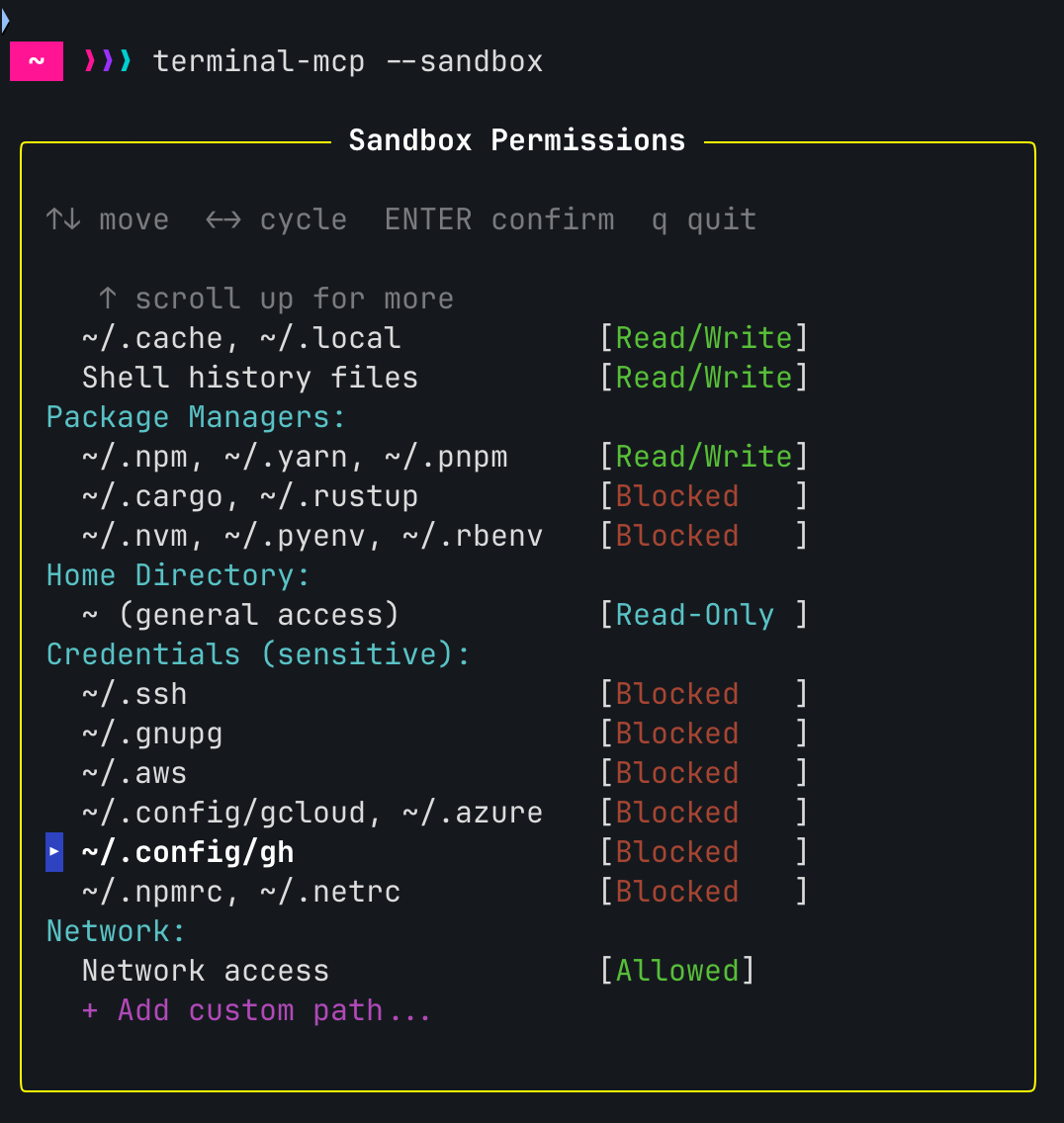
Exemplo de arquivo de configuração:
{
  "filesystem": {
    "readWrite": [".", "/tmp", "~/.cache"],
    "readOnly": ["~"],
    "blocked": ["~/.ssh", "~/.aws", "~/.gnupg"]
  },
  "network": {
    "mode": "all"
  }
}
Suporte de plataforma:
- macOS: Suporte completo via sandbox-exec (Seatbelt)
- Linux: Suporte completo via bubblewrap (requer
bwrapinstalado) - Windows: Fallback gracioso (executa sem sandbox)
Consulte a Documentação do Sandbox para opções de configuração detalhadas.
Gravação
O Terminal MCP pode gravar sessões no formato asciicast v2, compatível com asciinema para reprodução.
Início Rápido
# Start with recording enabled
terminal-mcp --record

# Run your commands, then exit
exit

# Output shows the saved file path:
# Recordings saved:
#   ~/.local/state/terminal-mcp/recordings/20240115_143022.cast
#
# Play with: asciinema play <file>
Reprodução
Instale o asciinema para reproduzir gravações:
# macOS
brew install asciinema

# Linux/pip
pip install asciinema

# Play a recording
asciinema play ~/.local/state/terminal-mcp/recordings/20240115_143022.cast

# Play at 2x speed
asciinema play -s 2 recording.cast
Modos de Gravação
always(padrão): Salvar todas as gravaçõeson-failure: Salvar apenas se a sessão sair com código diferente de zero (útil para depurar execuções de CI com falha)
# Only save recordings when something fails
terminal-mcp --record=on-failure
Gravação via Ferramenta MCP
Assistentes de IA também podem controlar a gravação programaticamente via ferramentas MCP:
- Chame
startRecordingpara começar a capturar - Execute operações no terminal
- Chame
stopRecordingpara finalizar e salvar
Isso permite fluxos de trabalho orientados por IA, como "grave esta sessão de depuração" ou "capture esta demonstração".
Arquitetura
O Terminal MCP tem três modos de operação:
| Modo | Flag | Stdin | Descrição |
|---|---|---|---|
| Interativo | (padrão) | TTY | O usuário obtém um shell; a IA se conecta via socket Unix |
| Cliente | (padrão) | não-TTY | Conecta-se ao socket de uma sessão interativa, serve MCP via stdio |
| Headless | --headless | qualquer | Autônomo: PTY embutido + servidor MCP via stdio |
Modo headless (recomendado para configurações MCP)
MCP Client (Claude Code, etc.)
    │ STDIO (JSON-RPC)
    ▼
terminal-mcp --headless
    ├── MCP SDK (@modelcontextprotocol/sdk)
    ├── Terminal Emulator (@xterm/headless)
    └── Embedded PTY (node-pty)
            │
            ▼
        Shell Process (bash, zsh, etc.)
Modo interativo + cliente (dois processos)
terminal-mcp (interactive, in your terminal)
    ├── User shell (stdin/stdout)
    └── Unix socket server (/tmp/terminal-mcp.sock)
            ▲
            │ JSON-RPC over socket
            ▼
terminal-mcp (client, spawned by MCP client)
    └── MCP server (stdio transport)
Exemplo de Sessão
# Type a command
{"jsonrpc":"2.0","id":1,"method":"tools/call","params":{"name":"type","arguments":{"text":"ls -la"}}}

# Send Enter key
{"jsonrpc":"2.0","id":2,"method":"tools/call","params":{"name":"sendKey","arguments":{"key":"Enter"}}}

# Get the output
{"jsonrpc":"2.0","id":3,"method":"tools/call","params":{"name":"getContent","arguments":{}}}
Desenvolvimento
npm run build    # Compile TypeScript
npm run dev      # Run with tsx (development)
Documentação
Consulte a pasta docs para documentação detalhada:
- Visão Geral
- Instalação
- Referência de Ferramentas
- Gravação
- Configuração
- Modo Sandbox
- Exemplos
- Arquitetura
Requisitos
- Node.js 18.0.0 ou posterior
- Windows 10 versão 1809 ou posterior (para suporte a ConPTY)
Licença
MIT