IureOCR
OCR local com Tesseract: converte PDFs escaneados e imagens em PDFs pesquisáveis e permite que o modelo leia, renderize e edite páginas de PDF sem enviar o documento.
Documentação

IureOCR
Transforme digitalizações e fotos de documentos em PDFs pesquisáveis, no seu próprio computador.




Baixar para Linux · Windows · macOS
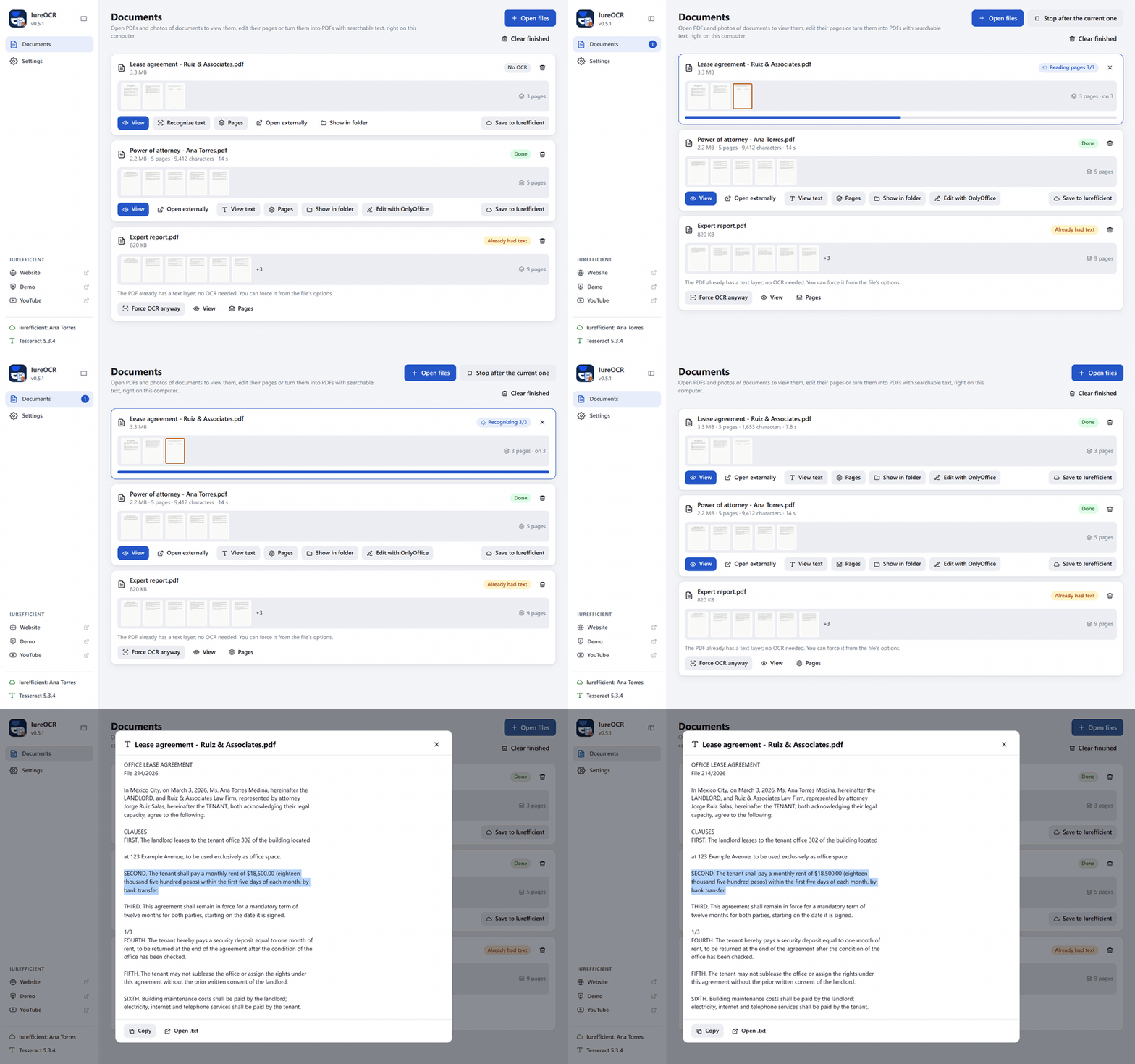
O IureOCR reconhece o texto em PDFs digitalizados e fotos de documentos com Tesseract e produz um PDF com texto pesquisável, pronto para enviar ao Iurefficient. É um dos aplicativos de desktop do Iurefficient e compartilha a conta, o chaveiro e a sessão com eles.
Por que o IureOCR
- Seus documentos permanecem no seu computador. O OCR é executado localmente com o Tesseract; nem o documento nem o texto são enviados a lugar algum. Uma conta do Iurefficient só é necessária para salvar o resultado lá.
- O PDF continua com a aparência do original. O resultado mantém a imagem digitalizada e adiciona uma
camada de texto invisível por cima, para que você possa pesquisar e copiar, além de um
.txtcom o texto simples. - Processos inteiros de uma só vez. Uma fila com progresso por página, e PDFs que já possuem texto são ignorados em vez de serem processados novamente.
- Ferramentas de página incluídas. Visualize, remova, mantenha, gire e reordene páginas sem abrir outro programa.
- Funciona com seu assistente de IA.
IureOCR --mcppermite que o Claude, o GitHub Copilot e outros clientes MCP executem OCR e leiam PDFs neste computador, sem necessidade de chave OpenRouter.
Capturas de tela
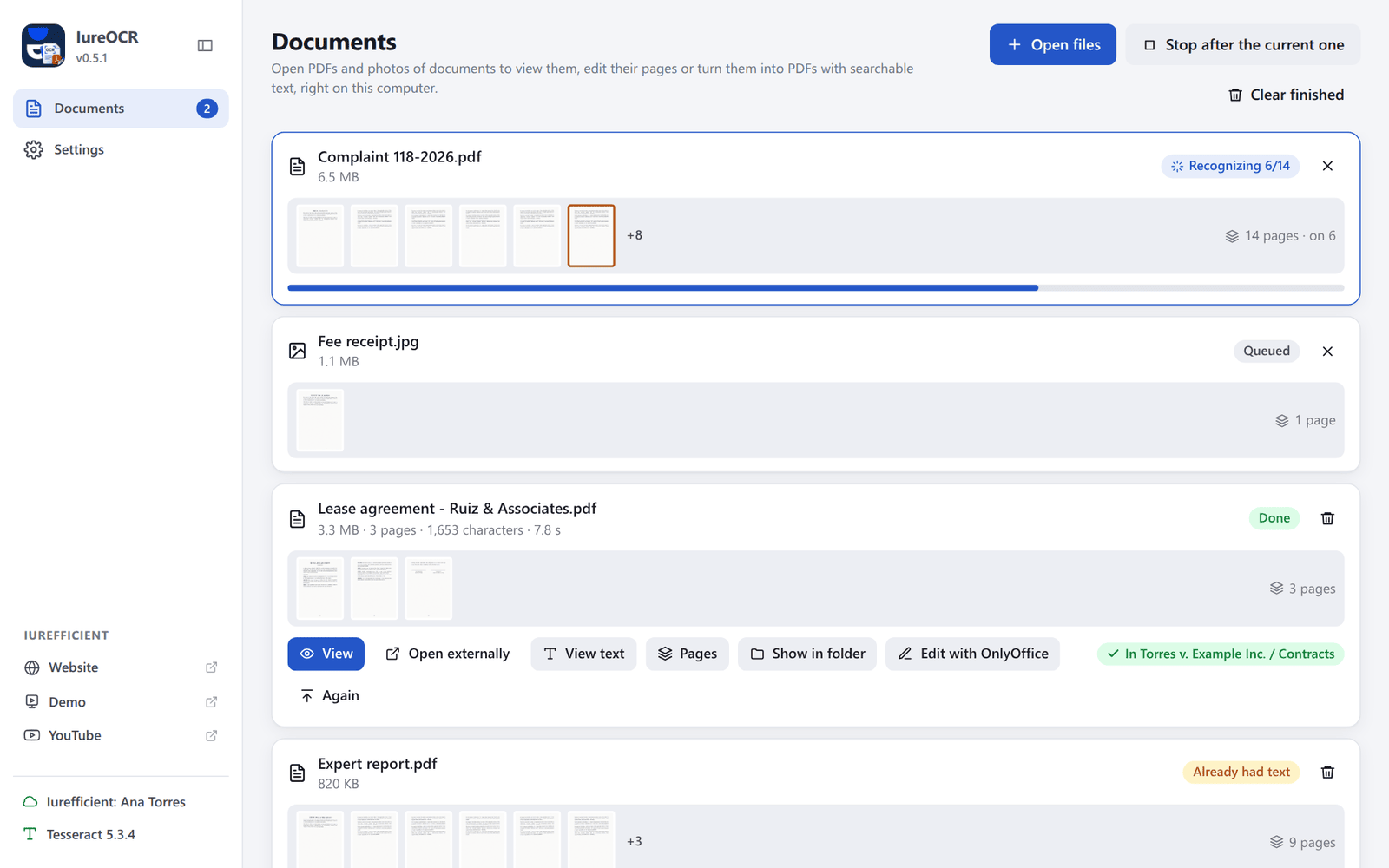 A fila: um arquivo sendo reconhecido (página 6 de 14), um na fila, um concluído e salvo no Iurefficient, um que já tinha texto. | 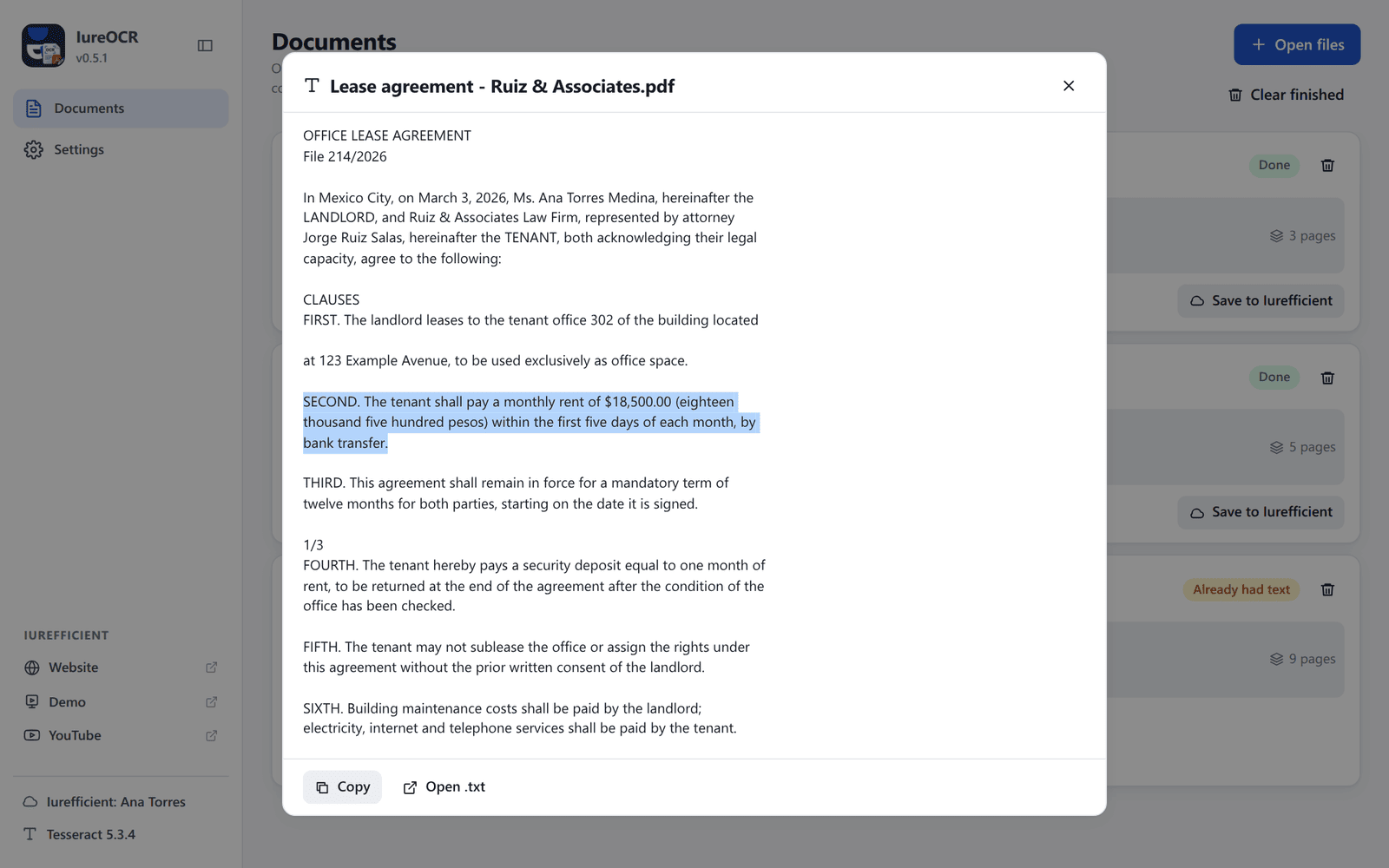 O texto reconhecido de um documento concluído, pronto para selecionar e copiar. |
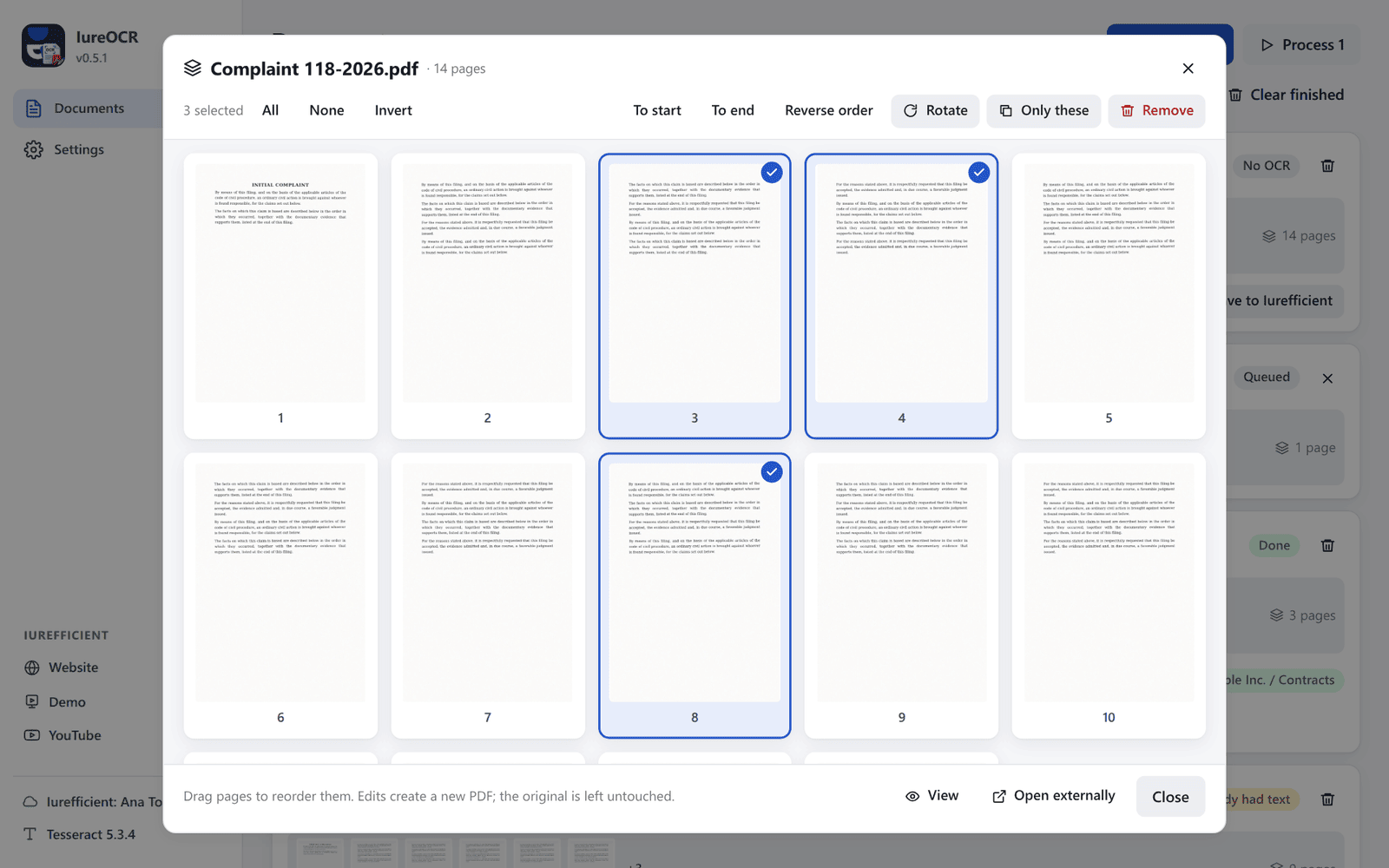 Ferramentas de página: marque páginas para girar, manter ou remover, ou arraste-as para uma nova ordem. | 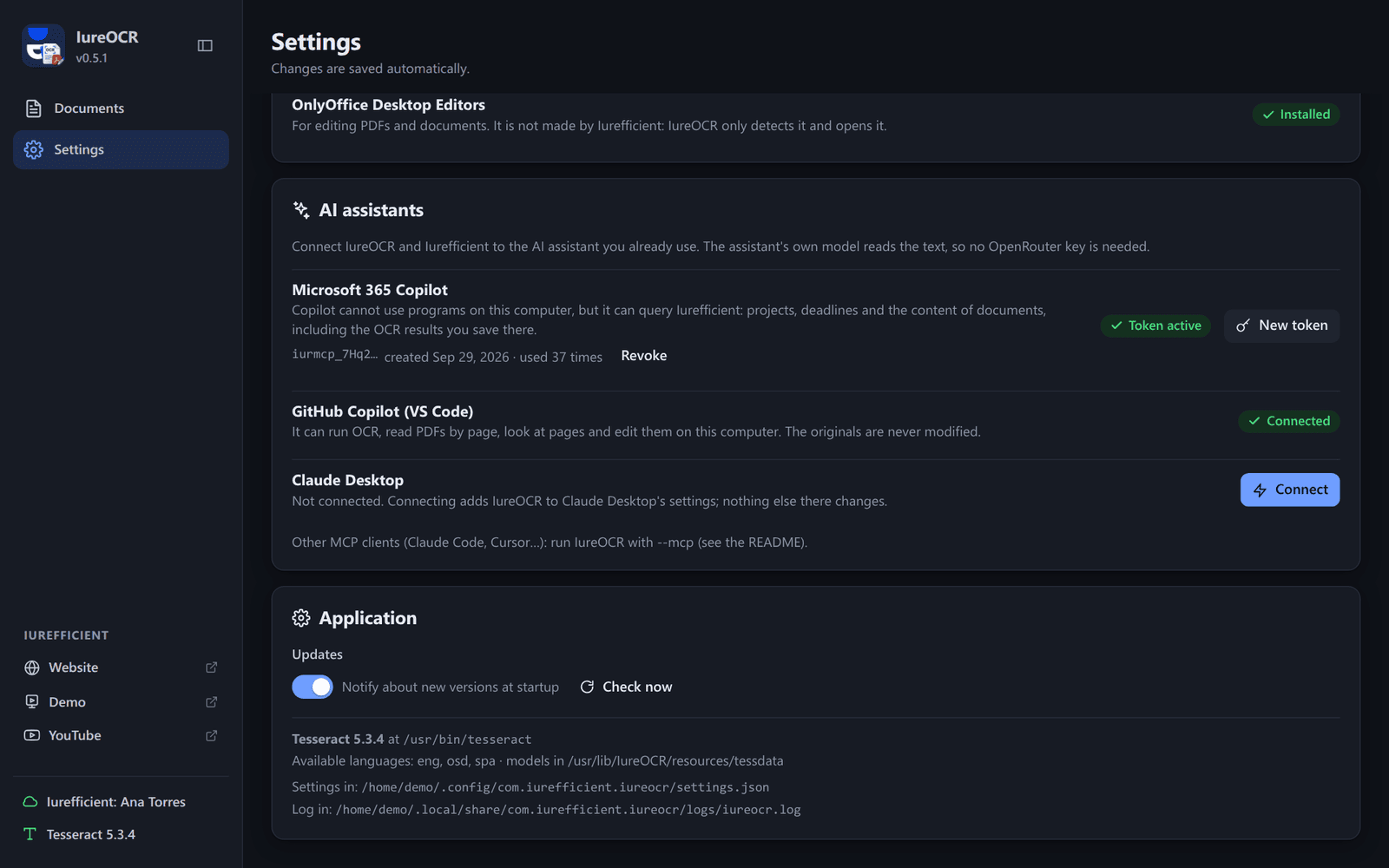 Configurações → Assistentes de IA: conecte o Microsoft 365 Copilot, o GitHub Copilot no VS Code ou o Claude Desktop. |
Recursos
- OCR local com Tesseract em espanhol e inglês (mais idiomas se o seu Tesseract os tiver). Nada sai do computador: nem o documento nem o texto.
- Aceita PDFs digitalizados e imagens (JPG, PNG, TIFF, BMP, WEBP). O resultado é um PDF
com a imagem original e uma camada de texto invisível por cima: pode ser pesquisado e copiado,
e o servidor do Iurefficient o indexa sem processá-lo novamente. Também deixa um
.txtcom o texto simples. - Ignora PDFs que já possuem texto (mesma regra do servidor: menos de 100 caracteres nas três primeiras páginas = precisa de reconhecimento). Pode ser forçado.
- Fila com progresso por página, cancelamento e nova tentativa. Abrir um arquivo não inicia o OCR por si só: ele permanece como "Sem OCR" para que você possa visualizá-lo, editar suas páginas ou enviá-lo, e Reconhecer texto (ou Reconhecer texto em N para todos) inicia o processo. As configurações têm uma opção para reconhecer arquivos assim que são abertos.
- Visualizador integrado: rolagem contínua, ir para página, zoom (botões,
+/-, Ctrl+roda do mouse) e teclado (PgUp, PgDn, Home, End, Esc). Apenas as páginas visíveis são desenhadas, então arquivos com centenas de páginas abrem sem espera. Ele destaca a página sendo reconhecida e mostra o PDF resultante quando o OCR termina. - Edição de páginas com miniaturas: remova páginas, mantenha apenas as selecionadas, gire-as
90° ou reordene-as arrastando (também "Para o início", "Para o fim" e "Ordem inversa"). Cada edição
grava um novo PDF ao lado do original (
- pages removed,- rotated, …); o original não é modificado. - Adicione arquivos arrastando-os para a janela, abrindo-os com o IureOCR pelo sistema ou
com links
iureocr://ocr?file=…. - Salvar no Iurefficient: em um projeto (API REST) ou em qualquer pasta da árvore de documentos (WebDAV). Com a unidade IureDav montada, basta escolhê-la como pasta de saída.
- Para editar o resultado, sugere o OnlyOffice Desktop Editors: ele o detecta se instalado e, caso contrário, fornece um link para o download. Não é incluído no pacote.
- Interface em inglês e espanhol: inglês por padrão, e espanhol se o sistema operacional estiver configurado para espanhol; pode ser alterado em Configurações → Aparência. Isso é independente dos idiomas de texto que o Tesseract reconhece.
Planejado para as próximas versões (veja o CHANGELOG): mesclagem de PDFs, divisão por intervalos, proteção por senha, marca d'água e numeração de páginas; compressão real de imagens; resgate de páginas ilegíveis com um modelo de visão; a lista de documentos pendentes de OCR da instância; e Tesseract incluído também no macOS.
Download e instalação
Obtenha o instalador na última versão:
| Arquivo | Sistema |
|---|---|
IureOCR_<version>_1-windows-x64.exe (ou .msi) | Windows 10/11, x64. O Tesseract está incluído. |
IureOCR_<version>_2-macos-universal.dmg | macOS 12 ou posterior, Intel e Apple Silicon. Requer brew install tesseract. |
IureOCR_<version>_3-linux-x64.deb / .rpm | Debian/Ubuntu ou Fedora. Eles instalam o Tesseract com espanhol e inglês como dependências. |
IureOCR_<version>_3-linux-x64.AppImage | Qualquer outra distribuição Linux. Instale o Tesseract da sua distribuição primeiro. |
Os instaladores não são assinados digitalmente, então o Windows e o macOS avisam na primeira vez que você os abre; veja Política de assinatura de código para saber o que isso significa e como continuar.
Tesseract em cada sistema
| Sistema | De onde vem o Tesseract | Modelos de idioma |
|---|---|---|
| Linux | o pacote do sistema: os .deb/.rpm dependem de tesseract-ocr com spa e eng | os incluídos no aplicativo (tessdata_fast) |
| Windows | incluído no instalador (build UB Mannheim, Apache-2.0) | incluídos |
| macOS | brew install tesseract (não incluído por enquanto) | incluídos |
O aplicativo procura o Tesseract nesta ordem: a variável IUREOCR_TESSERACT, o que está dentro
do instalador, os caminhos usuais do sistema e o PATH. As configurações mostram qual foi encontrado, sua
versão e os idiomas disponíveis.
Como funciona internamente
- pdfium rasteriza cada página do PDF em JPEG na resolução escolhida (300 dpi por padrão). As imagens são passadas como estão.
- Tesseract recebe a lista de páginas e produz o PDF com a camada de texto por conta própria
(seu renderizador
pdf, o mesmo que o ocrmypdf usa) e o.txt. - O resultado é salvo ao lado do original com o sufixo
- OCR(configurável) ou em uma pasta fixa.
Um PDF que já possui texto legível não é rasterizado: o aplicativo informa isso e oferece a opção de forçar o processo.
Uso com Claude, Copilot e outros agentes (MCP)
IureOCR --mcp inicia um servidor MCP via stdio, sem
janela. O Claude Desktop, o Claude Code, o Copilot no VS Code ou qualquer cliente MCP pode então usar as ferramentas de OCR
e PDF neste computador. O OCR é executado aqui e o modelo do cliente lê o texto e faz o
resto, então não é necessária chave OpenRouter. Apenas o texto que o agente escolher ler sai do
computador.
| Ferramenta | O que faz |
|---|---|
ocr_file | OCR de um PDF digitalizado ou uma imagem; grava o PDF pesquisável e o .txt ao lado do original e retorna o texto |
extract_text | Lê a camada de texto de um PDF por intervalo de páginas (ou um .txt), para documentos longos |
pdf_info | Páginas, tamanhos e se o PDF já possui texto |
render_page | Uma página como imagem, para o modelo ver assinaturas, carimbos ou tabelas |
edit_pdf_pages | Remover, manter, girar ou reordenar páginas (novo arquivo) |
ocr_languages | Versão do Tesseract e idiomas instalados |
O original nunca é modificado e os caminhos devem ser absolutos. Idiomas, resolução e pasta de
saída vêm das configurações do aplicativo. O log vai para iureocr-mcp.log, ao lado do log do aplicativo.
IureOCR --mcp-config imprime o que colar na configuração do cliente, com o
caminho real do executável:
{ "mcpServers": { "iureocr": { "command": "/path/to/IureOCR", "args": ["--mcp"] } } }
No IureOCR, Configurações → Assistentes de IA detecta quais assistentes estão no computador e conecta cada um da maneira que funciona para ele:
- Microsoft 365 Copilot (o que quase todo mundo tem) não pode usar programas no
computador, mas pode usar o servidor MCP da instância do Iurefficient. Enquanto estiver conectado, Criar
acesso para o Copilot gera um token
iurmcp_…(válido por um ano) e mostra a URL do servidor e os passos para adicioná-lo a um agente no Copilot Studio (cabeçalhoX-MCP-Token). O Copilot vê o que o usuário vê no Iurefficient; para permitir que ele leia uma digitalização, salve o resultado do OCR lá. Os tokens são revogados na mesma linha. - GitHub Copilot no VS Code: Conectar abre o link
vscode:mcp/install?…; o VS Code pede confirmação e salva o servidor nas suas configurações. O IureOCR não as escreve. - Claude Desktop: Conectar adiciona a entrada em
claude_desktop_config.jsonsem tocar em mais nada (uma cópia.bak-iureocré mantida) e avisa se o aplicativo foi movido. Depois, saia e reabra o Claude Desktop.
Outros clientes: claude mcp add iureocr -- /path/to/IureOCR --mcp no Claude Code, ou a
entrada --mcp-config na configuração deles.
Parte do conjunto Iurefficient
| Aplicativo | O que faz |
|---|---|
| IureTranscribe | Transcrição local com Whisper, gravação ao vivo com identificação de quem falou, resumos e atas. |
| iureditor | Editor Markdown WYSIWYG com Mermaid, LaTeX e exportação para PDF/DOCX. |
| IureDav | Monta um servidor WebDAV (ou o Iurefficient) como unidade. |
| IureOCR | OCR local que transforma digitalizações em PDFs pesquisáveis. |
| iureTI | Sonda de descoberta de ativos de TI para o inventário do Iurefficient. |
Contribuindo
Issues e pull requests são bem-vindos. Boas primeiras contribuições:
- Relatórios de bugs com o arquivo de log anexado (veja Onde ele armazena as coisas para saber a localização), e o sistema e a versão que você usa.
- Traduções: um novo idioma de interface é um novo dicionário em
src/lib/i18n.svelte.ts, ao lado dos dicionários em inglês e espanhol. - Documentação: correções e explicações mais claras neste README.
Para compilar e executar o aplicativo, veja Desenvolvimento abaixo.
Desenvolvimento
Requisitos, compilação e verificações
Requisitos: Node 22, Rust estável, as dependências do Tauri 2 para o seu sistema e o Tesseract
instalado (no Linux sudo apt install tesseract-ocr tesseract-ocr-spa tesseract-ocr-eng).
npm ci
python3 scripts/descargar-pdfium.py     # pdfium library for this platform
python3 scripts/descargar-tessdata.py   # spa, eng and osd models (tessdata_fast)
npm run tauri dev
No Windows, python3 scripts/descargar-tesseract-windows.py também baixa o Tesseract que
será incluído (requer 7z).
npm run check                 # frontend types
cd src-tauri && cargo check   # backend
npm run tauri build           # installers for this platform
As capturas de tela e GIFs neste README são gerados a partir da interface real com um backend
simulado: veja scripts/readme-media/.
Lançando uma versão
Aumente a versão em package.json, src-tauri/Cargo.toml e src-tauri/tauri.conf.json,
adicione a seção ao CHANGELOG e crie a tag:
git commit -am "v0.2.0: …"
git tag -a v0.2.0 -m "IureOCR 0.2.0" && git push --follow-tags
.github/workflows/build.yml é construído a cada push e, com uma tag vX.Y.Z, publica o
lançamento com instaladores para Windows (1-windows-x64), macOS (2-macos-universal) e Linux
(3-linux-x64, .deb, .rpm e AppImage), além do latest.json do atualizador. As atualizações são
assinadas com a chave minisign do aplicativo (~/.tauri/iureocr-updater.key). O fluxo de trabalho também possui
etapas de assinatura Authenticode via SignPath, que só são executadas quando o segredo e as
variáveis SIGNPATH_* existem; elas não estão configuradas, portanto os instaladores do Windows são publicados sem assinatura.
Atualizações
Na inicialização (pode ser desativado nas Configurações) e com Verificar agora, o aplicativo procura por uma
versão mais recente. O atualizador Tauri a instala de dentro do aplicativo e verifica primeiro sua assinatura
minisign. Cada instalação recebe seu próprio tipo de pacote: o .exe no Windows,
o .app.tar.gz no macOS, o AppImage ou o .deb/.rpm (instalar um deles solicita a
senha de administrador). Se a atualização não puder ser instalada, o aplicativo mostra o erro e um
botão para abrir a página de download.
Onde ele armazena as coisas
| O quê | Linux | Windows | macOS |
|---|---|---|---|
| Configurações | ~/.config/com.iurefficient.iureocr/settings.json | %APPDATA%\com.iurefficient.iureocr\settings.json | ~/Library/Application Support/com.iurefficient.iureocr/settings.json |
| Log | ~/.local/share/com.iurefficient.iureocr/logs/iureocr.log | %APPDATA%\com.iurefficient.iureocr\logs\iureocr.log | ~/Library/Application Support/com.iurefficient.iureocr/logs/iureocr.log |
As credenciais vão para o chaveiro do sistema, compartilhado com os outros aplicativos Iurefficient; a conta
ativa (instância e e-mail) fica em <config>/iurefficient/.
Política de assinatura de código
- Os instaladores do Windows não são assinados com código por enquanto. Na primeira vez que você executar um, o SmartScreen pode mostrar "O Windows protegeu seu PC" com um editor desconhecido: escolha Mais informações → Executar mesmo assim.
- macOS: o aplicativo não é notarizado pela Apple. Na primeira vez, clique com o botão direito (ou Control-clique) em IureOCR em Aplicativos e escolha Abrir, ou vá em Ajustes do Sistema → Privacidade e Segurança e clique em Abrir mesmo assim.
- Cada instalador é construído a partir deste repositório pelo GitHub Actions
(
.github/workflows/build.yml) e publicado apenas na página de lançamentos. Baixe-o de lá. - O que é assinado: os pacotes de atualização (
.exe,.msi,.app.tar.gz, AppImage,.debe.rpm) possuem uma assinatura minisign (arquivos.sigelatest.json), e o aplicativo a verifica contra a chave pública que acompanha o software antes de instalar uma atualização. - Mantenedor (commits e revisões): Eduardo Llaguno (@ellaguno).
Política de privacidade
Este programa não transferirá nenhuma informação a outros sistemas em rede, a menos que solicitado especificamente pelo usuário ou pela pessoa que o instala ou opera.
O reconhecimento de texto é executado inteiramente no computador do usuário com Tesseract; os documentos nunca saem da máquina. Especificamente, o IureOCR se conecta apenas a:
- a instância Iurefficient que o usuário configura, e somente depois que uma conta é configurada: para verificar a sessão (na inicialização e nas Configurações), e quando o usuário faz login, salva um documento lá ou gerencia os tokens de acesso para o Copilot. Sem uma conta, ela nunca é contatada;
- GitHub (
api.github.come os arquivos de lançamento emgithub.com): na inicialização, para verificar se existe uma versão mais recente (pode ser desativado nas Configurações), e quando as Configurações são abertas, para mostrar a versão mais recente dos outros aplicativos Iurefficient.
Ele não coleta telemetria nem estatísticas de uso. As credenciais são armazenadas no chaveiro do sistema operacional, nunca em arquivos de configuração.
Licença
Apache License 2.0 (veja LICENSE). Tesseract (Apache-2.0), pdfium (BSD-3) e os
modelos tessdata_fast (Apache-2.0) mantêm suas próprias licenças.