DottedSign MCP
Um servidor MCP que integra as funcionalidades do DottedSign com plataformas de chat e hosts de IA como ChatGPT e Claude para automatizar tarefas de eSignature, como criar tarefas, enviar convites e acompanhar o fluxo de assinatura por meio de linguagem natural simples.
Documentação
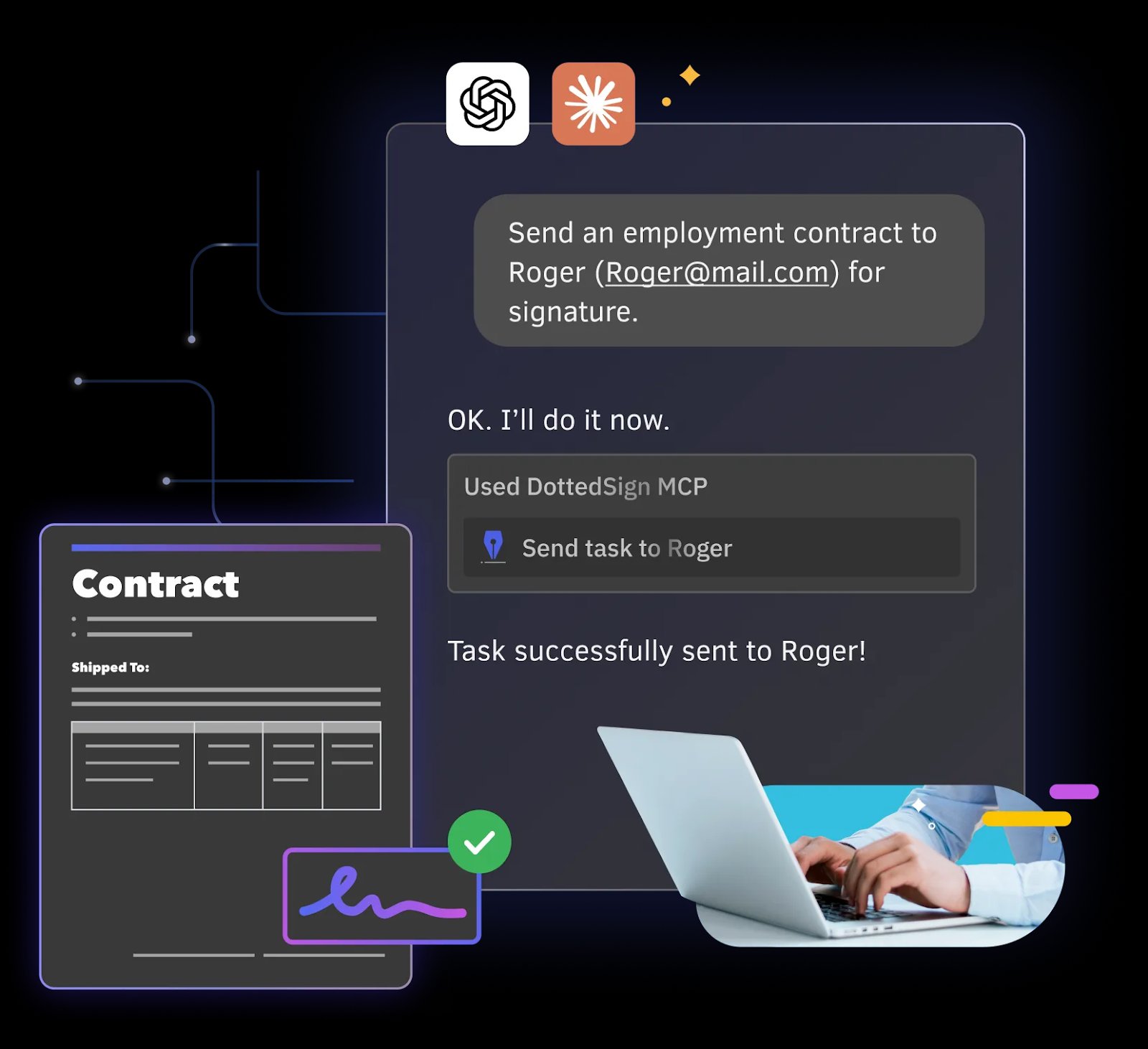
DottedSign MCP




Conecte seu assistente de IA (Claude ou ChatGPT) ao DottedSign — crie tarefas de assinatura, acompanhe o status de documentos, gerencie modelos e muito mais usando linguagem natural.
O que é o DottedSign MCP?
O DottedSign MCP permite que você execute todo o seu fluxo de trabalho de assinatura eletrônica apenas conversando com um assistente de IA — sem código, sem chaves de API, sem alternar entre aplicativos. Diga ao Claude ou ao ChatGPT o que você precisa em linguagem simples, e ele conversa com o DottedSign por você: enviando contratos, cobrando assinaturas, verificando status e muito mais.
- Nenhum conhecimento técnico necessário — se você sabe enviar uma mensagem, sabe usar.
- Funciona nas ferramentas de IA que você já usa — Claude, ChatGPT e Claude Code.
- Padrão aberto — construído sobre o Model Context Protocol (MCP) da Anthropic.
Para quem é isso?
- Equipes de Vendas / RH / Jurídico / Operações que enviam contratos regularmente
- Fundadores e pequenas equipes que querem gerenciar seu fluxo de assinatura sem alternar entre aplicativos
- Desenvolvedores integrando assinatura eletrônica aos seus próprios agentes de IA
Antes de Começar
Você só precisa de duas coisas:
- Uma conta DottedSign — todos os planos podem se conectar ao DottedSign MCP, mas o envio de tarefas de assinatura requer um plano pago. Veja É grátis? para detalhes.
- Um assistente de IA compatível — veja Qual Plataforma Devo Escolher? abaixo.
Configuração no Claude
Funciona em contas gratuitas. Os passos são os mesmos para Claude Desktop e claude.ai.
- Clique no ícone da sua conta → Configurações
- Selecione Conectores → Adicionar Conector
- Cole a seguinte URL:
https://mcp.dottedsign.com/dottedsign-api/mcp
- O Claude vai guiá-lo pelo login no DottedSign para autorizar o acesso
Depois de conectado, basta dizer ao Claude o que você quer — por exemplo: "Mostre-me minhas tarefas de assinatura recentes no DottedSign."
Configuração no Claude Code
Execute o seguinte comando no seu terminal:
claude mcp add --transport http dottedsign https://mcp.dottedsign.com/dottedsign-api/mcp
O Claude Code vai solicitar que você autorize via DottedSign no primeiro uso.
Configuração no ChatGPT
Pode exigir um plano pago.
- Acesse chatgpt.com, clique no ícone da sua conta → Configurações
- Selecione Conectores → Adicionar Conector
- Cole a seguinte URL:
https://mcp.dottedsign.com/dottedsign-api/mcp
- Faça login no DottedSign para concluir a autorização
Qual Plataforma Devo Escolher?
| Plataforma | Conta necessária | Melhor para |
|---|---|---|
| Claude (Desktop / web) | Conta gratuita funciona | Usuários do dia a dia — a forma mais rápida de começar |
| Claude Code | Conta Claude | Desenvolvedores que trabalham no terminal |
| ChatGPT | Plano pago pode ser necessário | Equipes que já usam ChatGPT |
O Que Você Pode Fazer
Depois de conectado, experimente perguntar ao seu assistente de IA:
- "Liste todas as minhas tarefas de assinatura pendentes"
- "Crie uma nova tarefa de assinatura a partir do modelo Contrato de Vendas e envie para xxx@example.com"
- "Qual é o status de assinatura do meu documento mais recente?"
- "Obtenha o link de download de um contrato concluído"
Casos de Uso — Veja em Ação
Prompts reais, resultados reais. Cada exemplo mostra o que você digita e o que a IA faz.
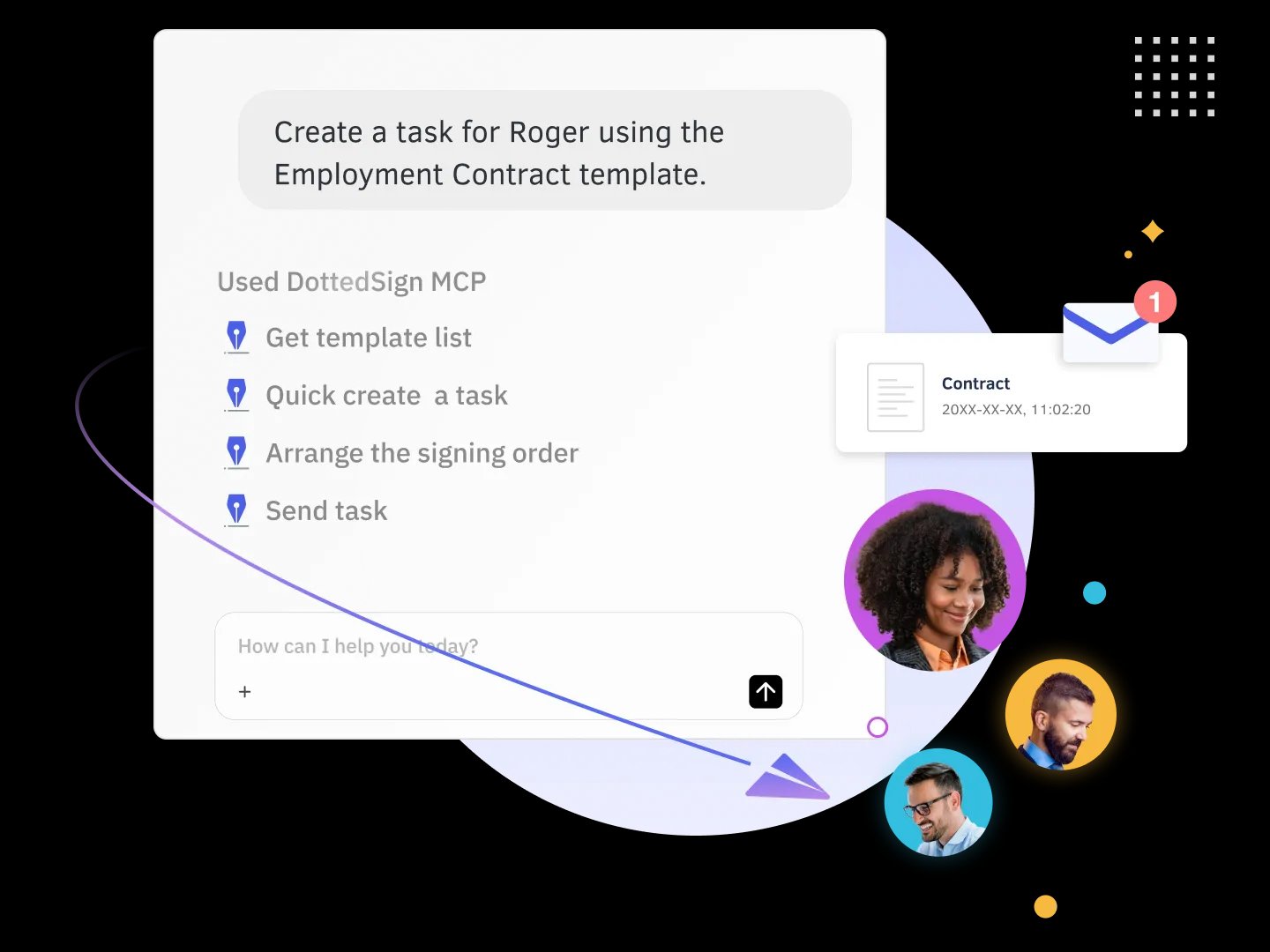
1. Envie um contrato a partir de um modelo em segundos
"Crie uma tarefa para o Roger usando o modelo Contrato de Trabalho." → A IA busca o modelo, cria a tarefa, organiza a ordem de assinatura e a envia.
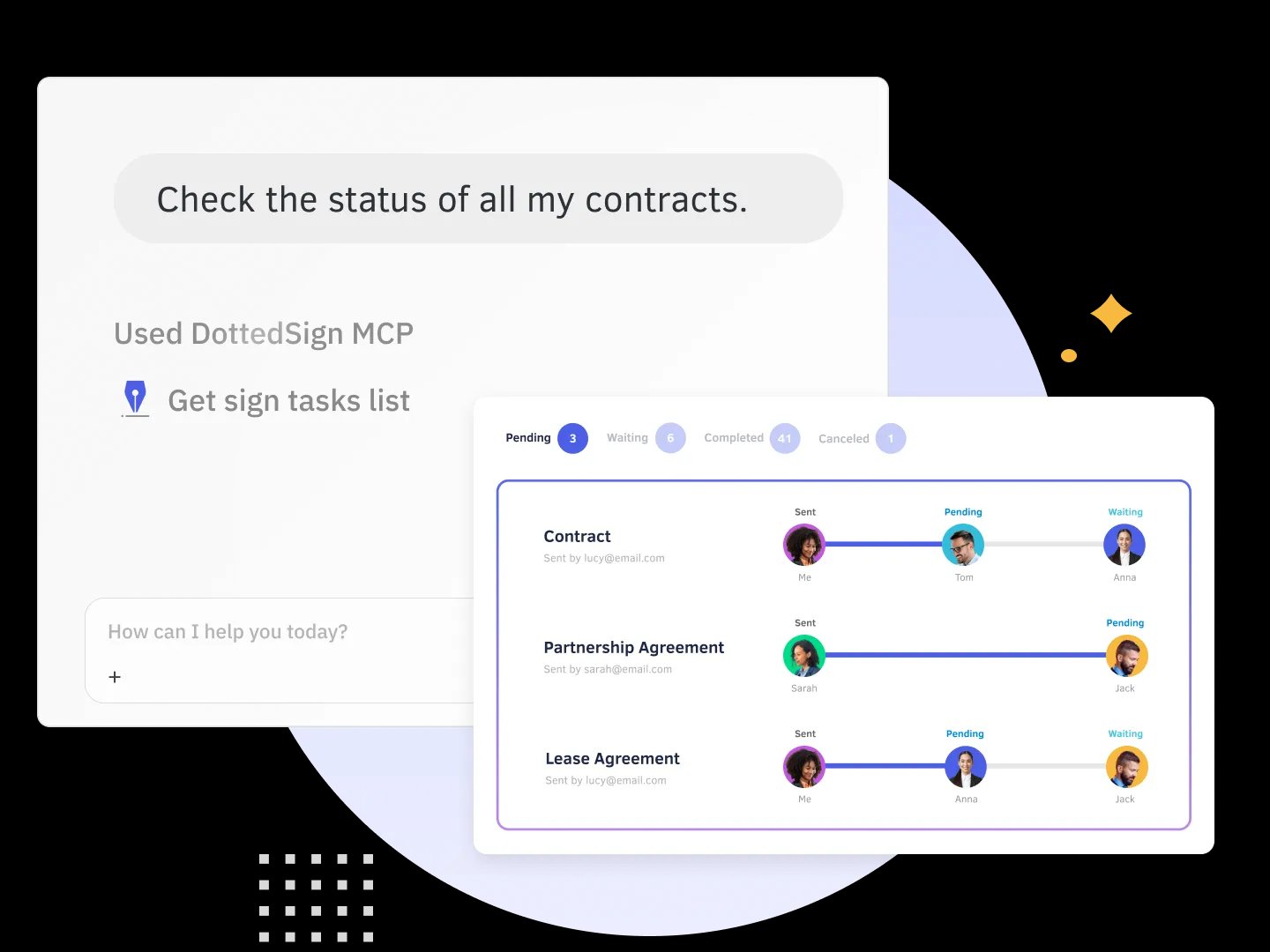
2. Acompanhe cada contrato de uma só vez
"Verifique o status de todos os meus contratos." → A IA retorna uma visão geral em tempo real: pendente, aguardando, concluído e cancelado.
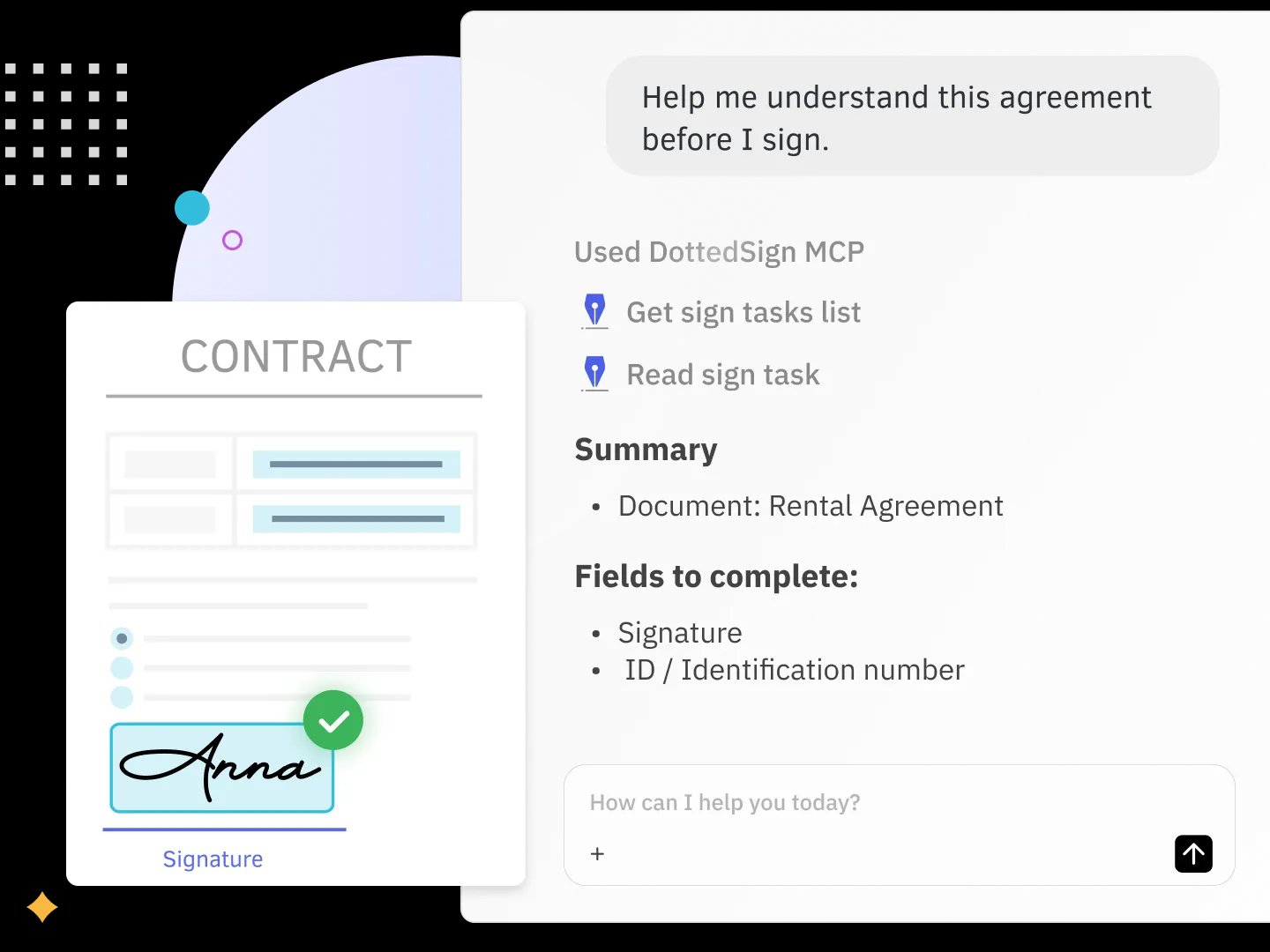
3. Entenda um acordo antes de assinar
"Ajude-me a entender este acordo antes de eu assinar." → A IA resume o documento e lista os campos que você ainda precisa preencher.
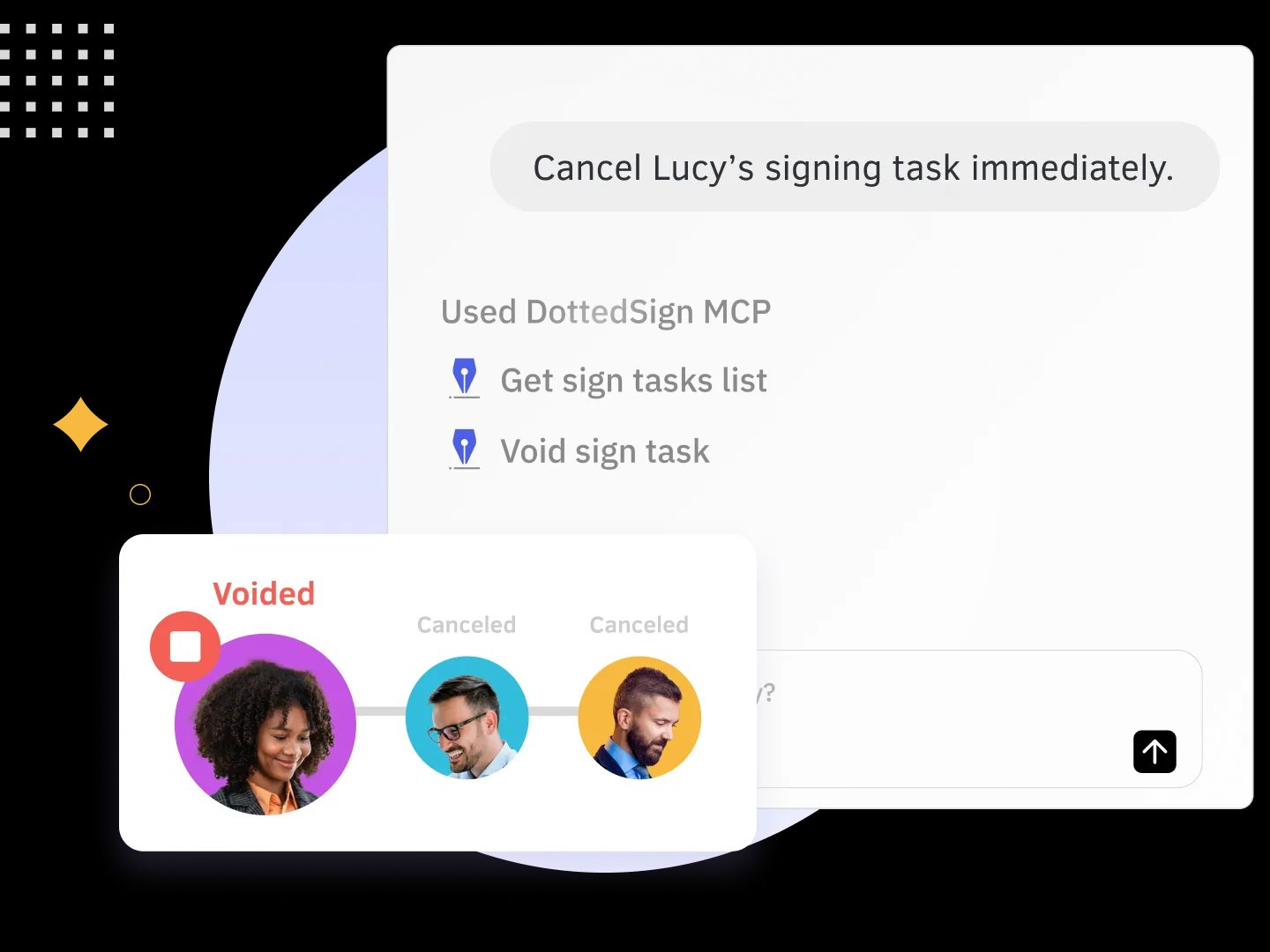
4. Cancele ou anule uma tarefa imediatamente
"Cancele a tarefa de assinatura da Lucy imediatamente." → A IA encontra a tarefa e a anula na hora.
O Que Acontece nos Bastidores
Por trás de cada solicitação, a IA chama uma ou mais ferramentas do DottedSign — para que você nunca precise:
Get sign tasks list— liste e filtre suas tarefas de assinaturaRead sign task— leia e resuma o conteúdo e os campos de uma tarefaGet template list— navegue pelos seus modelos salvosQuick create a task— crie uma tarefa a partir de um modeloArrange the signing order— defina quem assina primeiroSend task— entregue a tarefa aos signatáriosVoid sign task— cancele ou anule uma tarefa
O conjunto exato de ferramentas é definido pelo servidor MCP e pode crescer com o tempo.
Dicas para Melhores Resultados
- Inclua o nome e e-mail do signatário para que a IA possa direcionar a tarefa.
- Nomeie o modelo exatamente como aparece na sua conta DottedSign.
- Refira-se aos documentos pelo nome ao perguntar sobre o status (ex.: "status do Contrato de Locação").
- Você pode encadear etapas: "Crie uma tarefa a partir do modelo NDA, assine eu mesmo primeiro e depois envie para o Roger."
- Use FieldSearchKey (palavras-chave de campo) nos seus modelos para facilitar o mapeamento de dados. Por exemplo, ao conectar um CRM, você pode mapear campos específicos do CRM diretamente nos campos correspondentes do seu modelo DottedSign.
FAQ
P1. Preciso saber programar? R. Não. Você configura uma vez colando uma URL, e depois tudo é feito em linguagem simples.
P2. É grátis? R. O conector MCP em si é gratuito, e o Claude funciona em contas gratuitas (o ChatGPT pode exigir um plano pago). Uma conta DottedSign é necessária para usar o DottedSign MCP. Todos os planos suportam integração com plataformas de IA, mas alguns recursos são limitados nos planos Gratuito e Pro (como o envio de tarefas de assinatura). Para aproveitar totalmente os fluxos de trabalho com IA — incluindo criação de tarefas de assinatura, envio de documentos, acompanhamento de progresso e assinatura de documentos — recomendamos atualizar para o plano DottedSign Business.
P3. Quais assistentes de IA são compatíveis? R. Claude (Desktop e web), Claude Code e ChatGPT hoje — e qualquer cliente compatível com MCP ao longo do tempo.
P4. As pessoas para quem envio precisam de DottedSign ou de uma ferramenta de IA? R. Não. Os destinatários assinam pelo link normal de e-mail do DottedSign — nenhuma conta ou ferramenta de IA é necessária do lado deles.
P5. A IA pode assinar documentos por mim? R. Sim. Se você já criou uma assinatura na sua conta DottedSign, a IA pode assinar documentos em seu nome — além de preparar, enviar, acompanhar e gerenciar tarefas. Você mantém o controle sobre o que é criado e enviado.
P6. Meus dados estão seguros? R. O acesso é concedido por meio da autorização segura do DottedSign (OAuth). Você decide o que conectar e pode revogar o acesso a qualquer momento.
P7. Como faço para desconectar? R. Remova o conector em Configurações → Conectores do seu assistente de IA e/ou revogue o acesso na sua conta DottedSign.
P8. Quais idiomas posso usar? R. Você pode usar linguagem natural, incluindo inglês, 繁體中文, japonês e outros.
Segurança e Privacidade
- Você autoriza o acesso pelo DottedSign — e pode revogá-lo a qualquer momento.
- As assinaturas permanecem juridicamente vinculativas por meio do processo de assinatura do DottedSign.
- Os destinatários assinam normalmente — nenhuma ferramenta de IA ou conta extra é necessária do lado deles.
Solução de Problemas
- O conector não é adicionado / URL rejeitada — verifique se a URL foi colada exatamente, sem espaços no final.
- Falha na autorização — certifique-se de estar logado no DottedSign no mesmo navegador e tente novamente.
- A IA não encontra uma tarefa — refira-se a ela pelo nome do documento ou confirme se ela existe na sua conta DottedSign.
- Não é possível enviar uma tarefa de assinatura em conta gratuita — o plano Gratuito não pode criar modelos de documento (o plano Pro inclui apenas um), então o envio baseado em modelo é bloqueado. Atualize seu plano para desbloquear o envio completo — veja preços.
Recursos e Suporte
- Página do produto — dottedsign.com/integrations/mcp
- Central de Ajuda e contato com o suporte
- Solicite uma demonstração
- Experimente também o KDAN PDF MCP para edição e redação de PDFs com IA.