Max Agente
Gerencie agentes de IA Max para WhatsApp e Instagram a partir do Claude: regras, conhecimento, escalonamentos, integrações e conversas, publicados quando você confirmar.
Servidor MCP hospedado
npx add-mcp 'https://maxagente.com/api/mcp'Instala no Claude Code, Codex, Cursor e outros
Documentação
Servidor MCP
Administra Max desde Claude, Cursor, Grok o cualquier cliente MCP: agentes, reglas, contenido e integraciones
Max tiene un servidor MCP (Model Context Protocol). Conectas Claude, Cursor, Grok o cualquier cliente compatible, y tu asistente de IA trabaja sobre tu organización de Max. Con él puedes:
- Auditar y editar agentes: leer su configuración completa y ajustar tono, prompt y reglas.
- Cargar contenido: crear y editar artículos, con ediciones puntuales.
- Gestionar derivaciones, seguimientos e integraciones, incluso crear una integración custom completa.
- Publicar, siempre con tu confirmación.
Nota
Los cambios de reglas, derivaciones, ajustes, seguimiento e integraciones de un agente, y conectar o desconectar artículos, van a su borrador. Nada de eso se publica sin tu confirmación: publicas tú en Publicar, o le confirmas a tu asistente después de que te muestre los cambios.
Se aplican al instante, sin pasar por Publicar: el nombre del agente, el contenido de los artículos (afecta a todos los agentes que los usan) y las integraciones custom con sus acciones.
Antes de empezar
Dica
Hay un atajo. En la portada de cualquier agente, con el chat del asistente vacío, toca Claude y después Agregar a Claude: confirmas en Claude, inicias sesión en Max y eliges a qué organizaciones darle acceso, sin API key. Con Codex, toca Generar acceso: Max crea la key y te da el texto para pegar en Codex. Lo que sigue es el camino manual, que sirve para cualquier cliente MCP.
Hay dos formas de autenticarte:
- Con tu cuenta (OAuth): Claude, Claude Code y Cursor te piden iniciar sesión en Max y elegir organizaciones. Una conexión sirve para varias organizaciones. Más detalle en Con tu cuenta (OAuth).
- Con API key: un header
Authorization: Bearer sk_…, una organización por key. Sirve para cualquier cliente MCP.
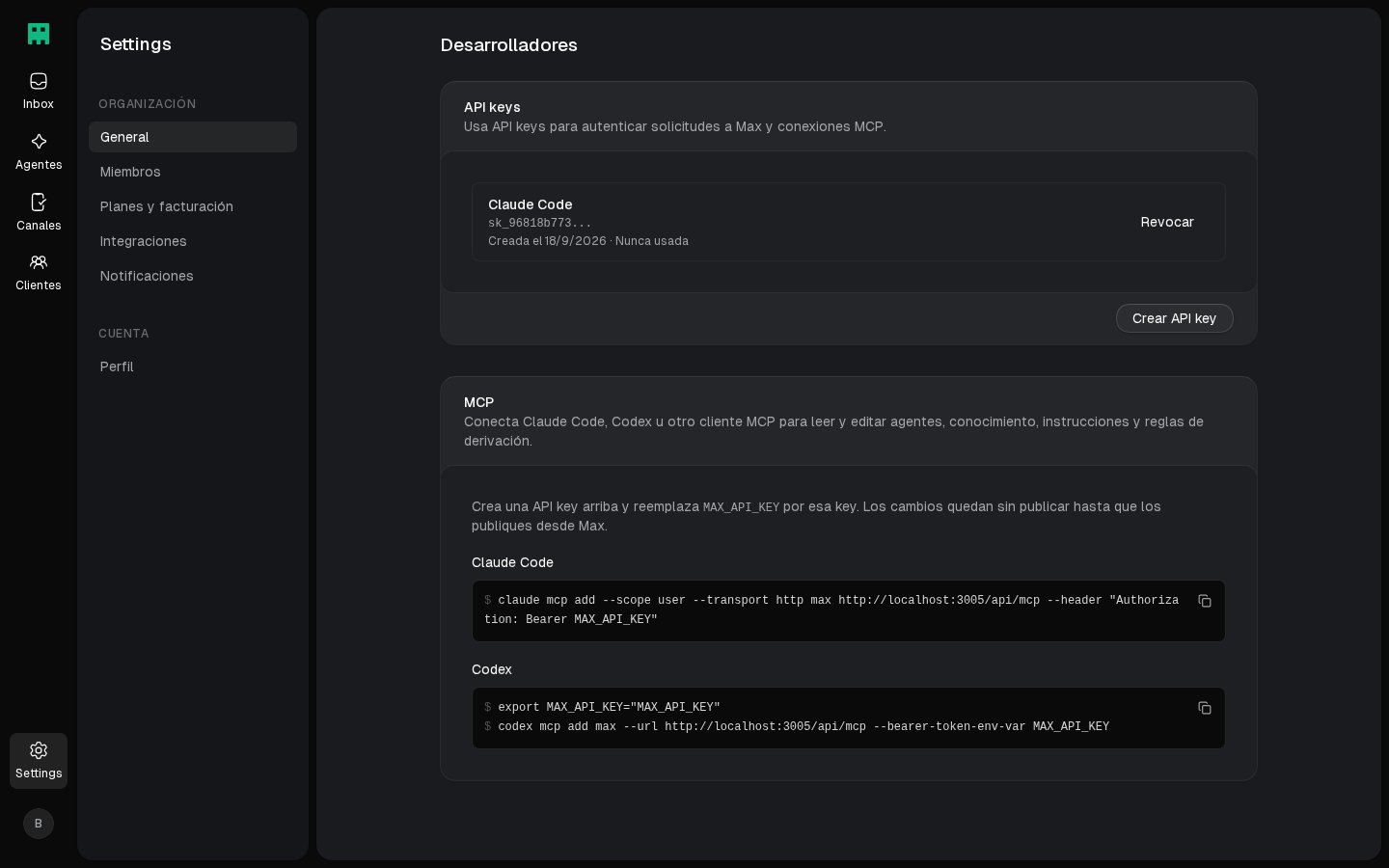
Para conectar con API key, necesitas una de tu organización: en la página
Desarrolladores, toca Crear API key. Esa página todavía no está en el menú de
Settings. Para llegar, entra a cualquier sección de Settings y reemplaza
el final de la dirección por /settings/developers. La key completa (sk_…) se muestra una sola vez, así que
guárdala en un lugar seguro. Cada key pertenece a una organización y solo
accede a lo de esa organización.
Conectar tu cliente
El servidor vive en https://maxagente.com/api/mcp (transporte HTTP). Con API
key, la key va como Bearer token. Con tu cuenta,
configuras solo la URL.
Si ya agregaste Max en Claude con **Agregar a Claude**, ese conector
también funciona en Claude Code, sin API key.
El atajo **Agregar a Claude** abre este mismo paso con los datos ya
cargados.
```json theme={null}
{
  "mcpServers": {
    "max": {
      "url": "https://maxagente.com/api/mcp",
      "headers": { "Authorization": "Bearer sk_TU_KEY" }
    }
  }
}
```

Para conectar con tu cuenta en lugar de una API key, deja solo `url`, sin
`headers`: Cursor te pide iniciar sesión en Max.
* URL del servidor: `https://maxagente.com/api/mcp`
* Header de autenticación: `Authorization: Bearer sk_TU_KEY`

Después adjunta el conector a una tarea con `@` y pídele que liste tus
agentes.
```bash theme={null} export MAX_API_KEY="sk_TU_KEY" grok mcp add --transport http max https://maxagente.com/api/mcp \ --header 'Authorization: Bearer ${MAX_API_KEY}' ```Nota
Grok Bot corre en la nube, así que se conecta a Max por internet: usa la dirección pública de Max, no una local. Grok Bot se conecta con un header fijo con tu API key.
Las comillas simples hacen que Grok Build lea la key de la variable de
entorno al conectar, en lugar de guardarla escrita en su configuración.
`grok mcp doctor max` revisa la conexión.
```json theme={null}
{
  "servers": {
    "max": {
      "type": "http",
      "url": "https://maxagente.com/api/mcp",
      "headers": { "Authorization": "Bearer sk_TU_KEY" }
    }
  }
}
```
Para verificar la conexión, pídele a tu asistente que liste tus agentes.
Debe llamar a list_agents y devolver los de tu organización.
Con tu cuenta (OAuth)
Claude, Claude Code y Cursor pueden conectarse con tu cuenta de Max en lugar
de una API key. Configuras el servidor solo con la URL, sin el header
Authorization. Al conectar, el cliente abre Max: inicias sesión, eliges a
qué organizaciones darle acceso y tocas Permitir.
- Una conexión, varias organizaciones. El asistente llama a
list_workspacespara ver las organizaciones de la conexión y, en cada herramienta, pasa la que le indiques en el argumentoworkspace. Si la conexión tiene una sola, no hace falta. - Cada persona conecta la suya. La conexión usa tu cuenta, no la de la organización.
- La sesión se renueva sola mientras la uses. Si pasan 90 días sin usarla, vuelves a iniciar sesión.
- Claude: en el diálogo Claude del asistente cambias las Organizaciones con acceso. Quitar acceso lo corta en Max y abre Claude para que quites Max de tus conectores.
Herramientas
El servidor expone 38 herramientas. Las que operan sobre un agente reciben su
agent_slug, que se obtiene con list_agents.
| Recurso | Herramienta | Qué hace |
|---|---|---|
| Agentes | list_agents | Lista los agentes con id, slug y si tienen versión publicada |
get_agent | Configuración completa del borrador: ajustes, reglas, derivaciones, seguimiento, contenido e integraciones | |
update_agent_name | Renombra el agente | |
update_version_settings | Tono, extensión, prompt y resolución de chats | |
update_follow_up_settings | Configura el seguimiento: activarlo, instrucciones, horario, zona horaria y esperas mínima y máxima | |
publish_agent | Publica el borrador como nueva versión de producción, en dos pasos y con tu confirmación | |
| Reglas | create_guideline | Crea una regla de comportamiento en una categoría |
update_guideline | Edita título, contenido o categoría de una regla | |
delete_guideline | Elimina una regla | |
| Derivaciones | create_escalation_action | Crea una derivación (a persona, a cualquier humano, a otro agente, o consulta) |
update_escalation_action | Edita una derivación | |
delete_escalation_action | Elimina una derivación | |
| Contenido | list_knowledge_bases | Lista los artículos del workspace |
read_knowledge_base | Lee un artículo completo | |
create_knowledge_base | Crea un artículo (opcionalmente ya conectado a un agente) | |
update_knowledge_base | Cambia nombre o reemplaza el contenido | |
replace_knowledge_base_content | Edición quirúrgica: reemplaza un texto exacto | |
append_knowledge_base_content | Agrega contenido al final (para documentos largos, por partes) | |
delete_knowledge_base | Elimina un artículo | |
attach_knowledge_base / detach_knowledge_base | Conecta o desconecta un artículo de un agente | |
| Integraciones | list_integrations | Catálogo, conexiones y estado de cada integración |
create_connection | Crea una conexión (cuenta autenticada) de una integración | |
attach_integration_to_agent | Habilita una conexión en un agente, con sus acciones y ajustes | |
update_agent_integration | Cambia acciones habilitadas o ajustes de esa integración en el agente | |
detach_integration_from_agent | Quita la integración del agente | |
create_custom_integration | Crea una integración custom (nombre, API base, autenticación) | |
update_custom_integration / delete_custom_integration | Edita o elimina una integración custom | |
create_integration_tool | Define una acción de una integración custom (request, schema, respuesta) | |
update_integration_tool / delete_integration_tool | Edita o elimina una acción custom | |
run_integration_setup_tool | Ejecuta una acción de configuración del pack (p. ej. listar calendarios) | |
run_integration_tool | Ejecuta una acción real de una integración conectada (p. ej. probarla antes de habilitarla) | |
| Conversaciones | list_chats | Lista las conversaciones reales con filtros de señal (estado, derivadas a humano, agente, fechas) y contadores agregados |
read_chat | Transcript completo y normalizado de un chat: quién dijo qué, audios como texto y derivaciones marcadas | |
| Organización | list_workspaces | Lista las organizaciones a las que accede la conexión, con el slug para el argumento workspace |
list_workspace_members | Miembros del workspace (para derivar a una persona específica) |
Casos de uso
**Caso**: mejorar al agente a partir de sus conversaciones reales. El ciclo es revisar fallas, proponer el arreglo, dejarlo en borrador, revisarlo y publicarlo tú, y volver a medir.> Revisa las conversaciones del último mes del asistente de ventas.
> Empieza por las que se derivaron a un humano (`list_chats` con
> `escalated_only`) y lee cada transcript. Clasifica las fallas en tres
> pilas: falta de contenido (no sabía la respuesta), falta de reglas
> (respondió con el tono o el criterio equivocado) y problemas de prompt.
> Para cada pila propón el fix concreto: crea o corrige los artículos con
> la información que faltó, agrega las reglas que hubieran evitado el
> error, y sugiéreme cambios de prompt. Aplica todo al borrador y dame un
> resumen de qué cambiaste y por qué. Yo lo reviso en Publicar.
> Lista mis agentes, trae la configuración completa del asistente de
> ventas y dime qué reglas le faltan comparado con las mejores
> prácticas de atención: saludo, precios, horarios y escalación a humano.
> No cambies nada todavía. Primero muéstrame el plan.
> Toma este PDF del menú, conviértelo a markdown prolijo y crea un artículo
> "Menú y precios" conectado al Asistente de Aromas. Si el artículo ya
> existe, actualízalo con ediciones puntuales en lugar de reemplazarlo
> entero.
> Para cada agente de la organización: agrega una regla en "Contenido y
> fuentes" que diga que nunca prometa fechas de entrega sin confirmar con
> el equipo. Muéstrame el resumen de qué le agregaste a cada uno.
> Crea una integración custom "Turnos Clínica" apuntando a
> [https://api.miclinica.com](https://api.miclinica.com) con auth por API key. Define dos acciones:
> buscar turnos disponibles por fecha y reservar un turno con nombre y
> teléfono. Después habilítasela al agente de recepción.
Seguridad
- Uma key, uma organização. As ferramentas não veem nem tocam outras organizações. A key é revogada instantaneamente na página Desenvolvedores. Com sua conta (OAuth), a conexão acessa apenas as organizações que você escolheu.
- Nada é publicado sem sua confirmação. As edições de um agente vão para
seu rascunho, exceto o nome, o conteúdo dos artigos e as
integrações customizadas, que são aplicadas instantaneamente.
publish_agenttrabalha em duas etapas: primeiro retorna as alterações pendentes e um código de confirmação, e somente quando você confirma ao seu assistente ele chama novamente com esse código. O código dura 10 minutos e qualquer edição posterior o invalida, então é publicado exatamente o que você viu. - Cuidado com outros servidores MCP. Se seu cliente tiver vários servidores conectados, ative a confirmação humana de ferramentas. Um conteúdo de terceiros pode injetar instruções que acabem editando seus agentes.
Perguntas frequentes
Sim, com sua confirmação. `publish_agent` primeiro retorna as alterações pendentes e seu assistente pergunta se deseja publicar. A versão é criada apenas se você confirmar. Se o rascunho mudar ou passarem mais de 10 minutos antes da sua resposta, ele precisa mostrar as alterações novamente. Você também pode publicar manualmente em [**Publicar**](/guias/publicar-versiones). Verifique se o header é exatamente `Authorization: Bearer sk_…` e se a key não foi revogada. As keys são criadas na página **Desenvolvedores** e são exibidas completas apenas no momento da criação. Com [sua conta (OAuth)](#con-tu-cuenta-oauth), uma única conexão é suficiente: você escolhe as organizações ao fazer login e o assistente usa `list_workspaces` para trabalhar na que você indicar. Com API keys, crie uma key em cada organização e configure um servidor MCP por key (por exemplo `max-ventas` e `max-soporte`). Em **Publicar**, dentro do agente. Cada regra, derivação ou ajuste editado aparece no detalhe de alterações, igual a uma edição manual.Continue com
O atalho para conectar Claude ou Codex a um agente. Revise o que seu cliente MCP alterou antes de publicar.Esta documentação é construída e hospedada no Mintlify, uma plataforma de documentação para desenvolvedores.