Dot - AI Data Analyst
Servidor MCP remoto para Dot, o analista de dados com IA. Pergunte em inglês simples; Dot escreve SQL somente leitura, executa no seu warehouse (Snowflake, BigQuery, Databricks, Postgres e outros) e retorna tabelas e gráficos. OAuth ou chave de API.
Servidor MCP hospedado
npx add-mcp 'https://app.getdot.ai/ai/mcp'Instala no Claude Code, Codex, Cursor e outros
Documentação
Para o índice completo da documentação, consulte llms.txt. Versões em Markdown das páginas de documentação estão disponíveis adicionando
.mdàs URLs das páginas; esta página está disponível como Markdown.
MCP
O que é MCP?
MCP (Model Context Protocol) permite que assistentes de IA como Claude, Cursor e ChatGPT se conectem diretamente às suas fontes de dados por meio de conexões seguras. Com a integração MCP do Dot, seu assistente pode consultar seus dados de negócios respeitando todas as suas permissões e configurações existentes do Dot.
Sua URL MCP do Dot
Você colará esta URL em cada cliente abaixo. Ela depende da região em que você acessa o Dot:
- EUA:
https://app.getdot.ai/ai/mcp - UE:
https://eu.getdot.ai/ai/mcp
Use o mesmo host que você usa para acessar o Dot no navegador. Você também pode copiar a URL exata em Configurações → Integrações dentro do Dot.
{% hint style="success" %} OAuth é o padrão. Para clientes compatíveis (Claude, Cursor, Windsurf), o OAuth significa que não há tokens para copiar ou gerenciar — basta acessar o Dot no seu navegador e clicar em Permitir. As sessões duram até um ano.
Se o OAuth não for compatível com seu cliente (ChatGPT, Raycast, clientes MCP genéricos) ou se algo der errado, consulte Usando um token de API. {% endhint %}
Claude (Web, Desktop, Cowork, Mobile)
Requisitos: plano Free, Pro, Max, Team ou Enterprise. Usuários gratuitos podem conectar um conector personalizado por vez.
{% hint style="info" %} Você só precisa configurar isso uma vez. Conectores personalizados são servidores MCP remotos hospedados pelo Dot, então a Anthropic os sincroniza automaticamente em todas as superfícies do Claude. Adicionar o Dot em claude.ai o disponibiliza no Claude Desktop, Cowork e nos aplicativos móveis do Claude sem configuração por dispositivo. Prefere começar pelo Claude Desktop? Abra Configurações → Conectores → Adicionar conector personalizado e siga os mesmos passos — ele será sincronizado de volta para a web. {% endhint %}
{% tabs %} {% tab title="Pro / Max" %} {% stepper %} {% step %}
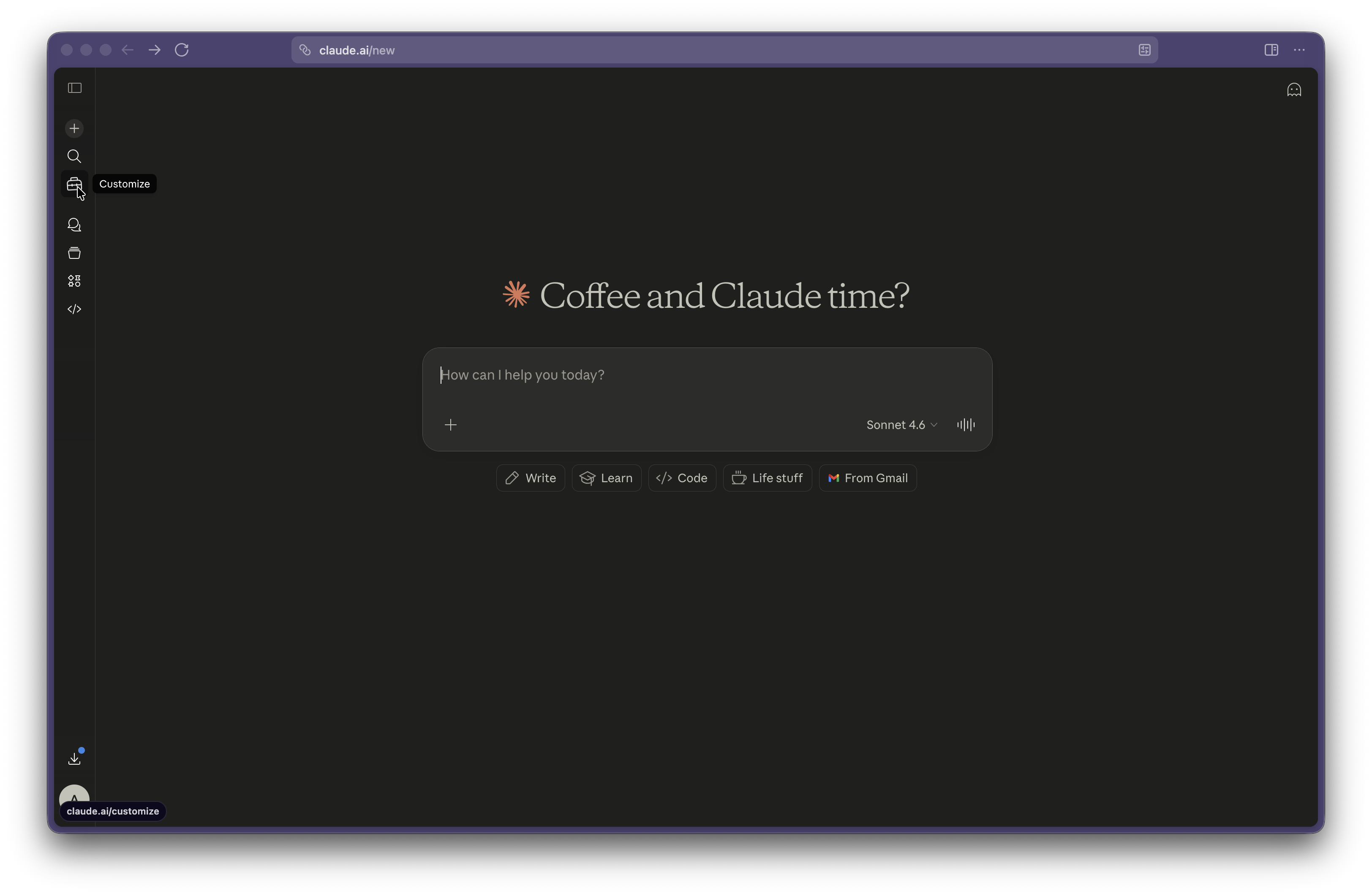
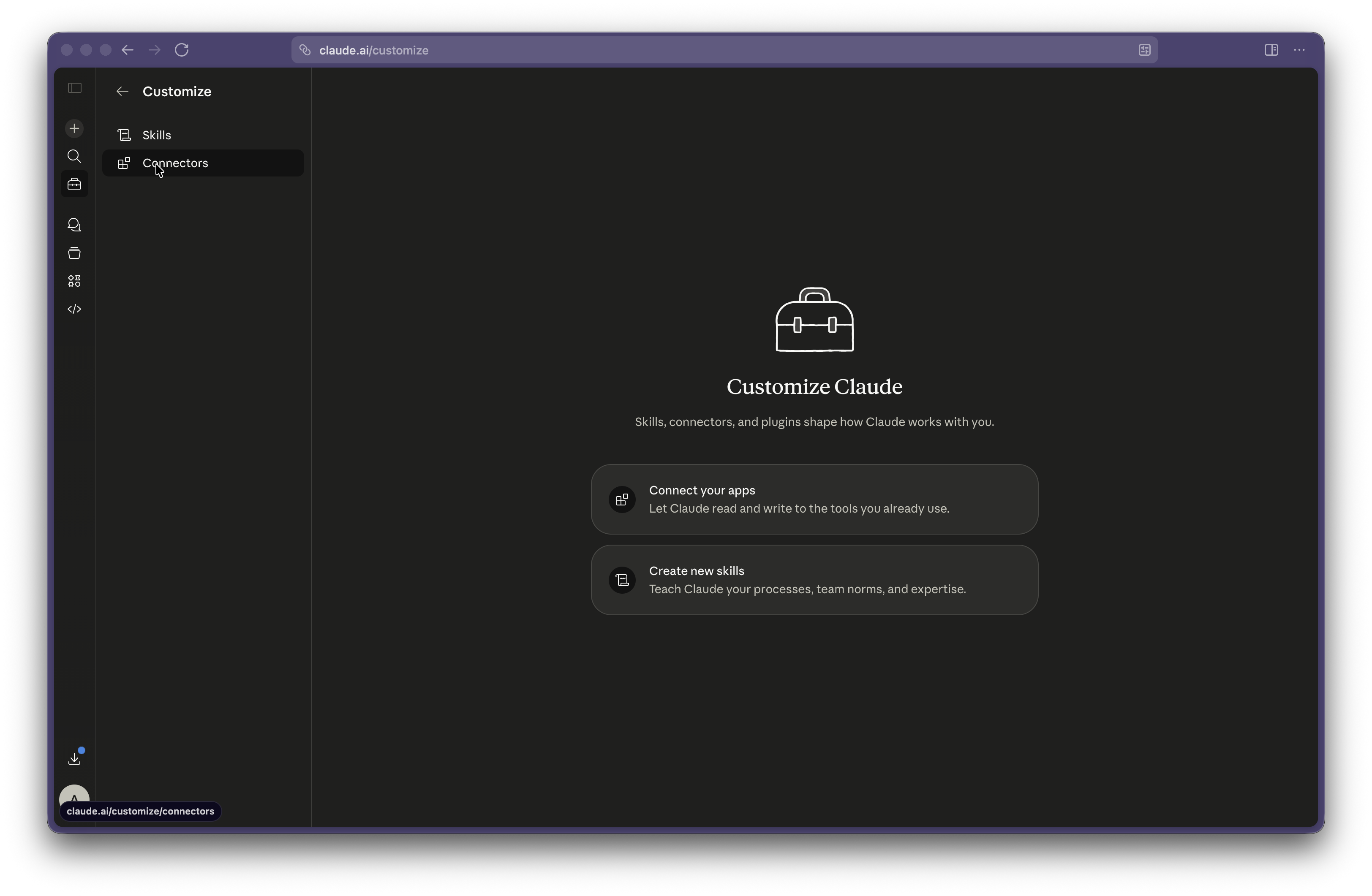
Abrir Personalizar → Conectores
No Claude, clique no seu perfil → Personalizar → Conectores.
 {% endstep %}
{% step %}
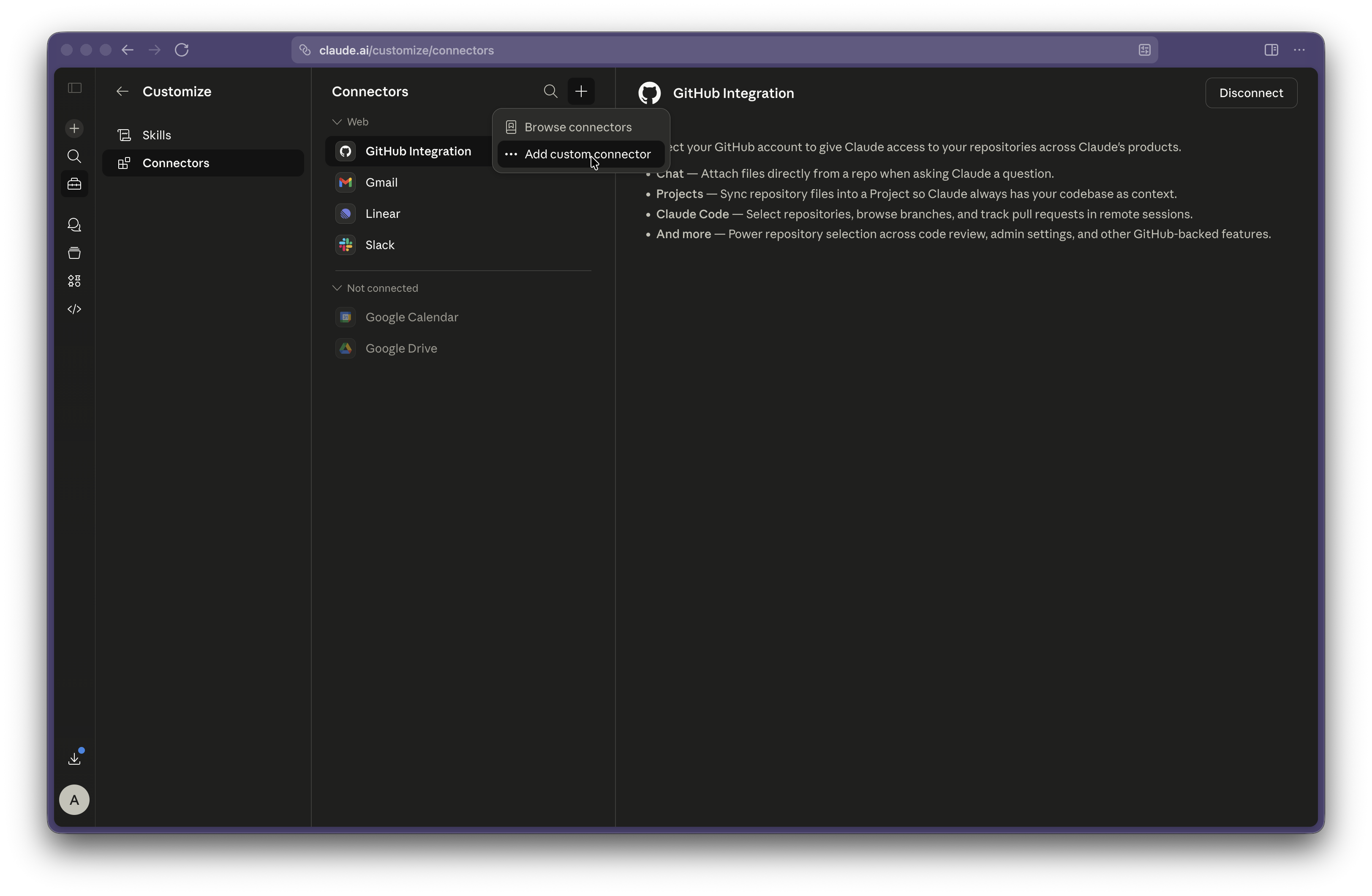
Adicionar um conector personalizado
Clique no + ao lado do cabeçalho Conectores e escolha Adicionar conector personalizado.
 {% endstep %}
{% step %}
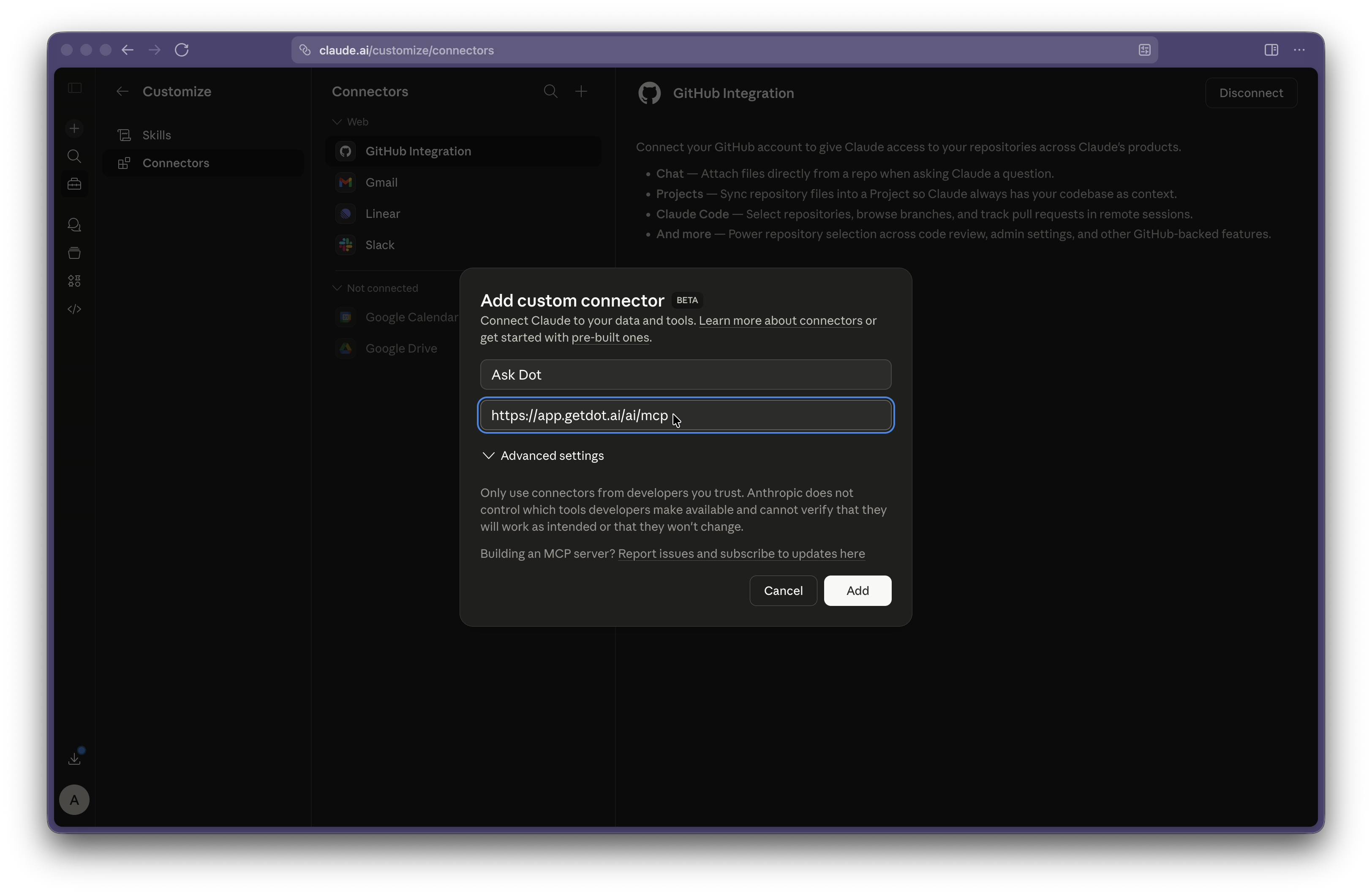
Nomeie e cole a URL
Nomeie como Ask Dot, cole sua URL MCP do Dot e clique em Adicionar.
 {% endstep %}
{% step %}
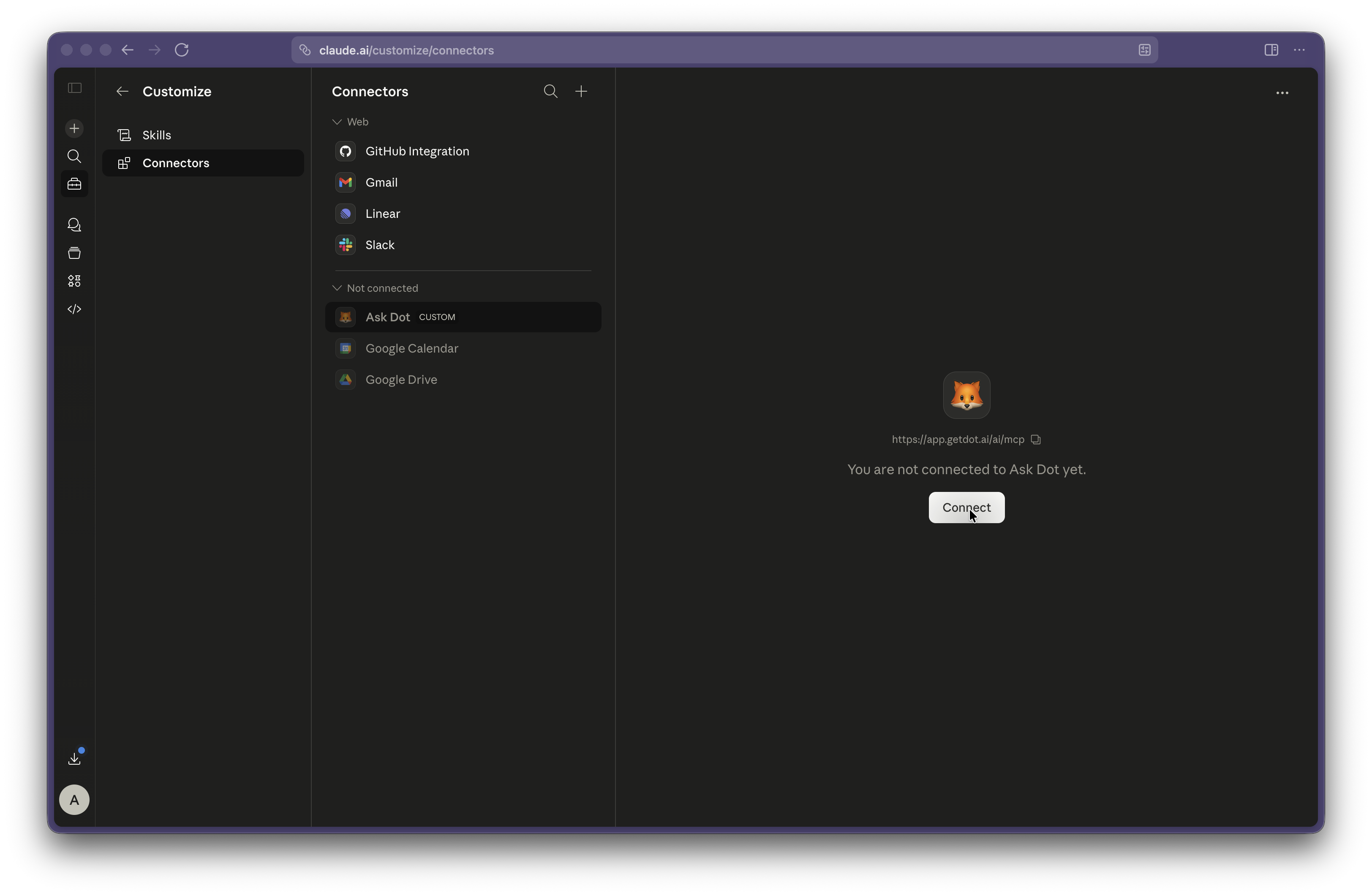
Conectar
Clique em Conectar na nova entrada Ask Dot.
 {% endstep %}
{% step %}
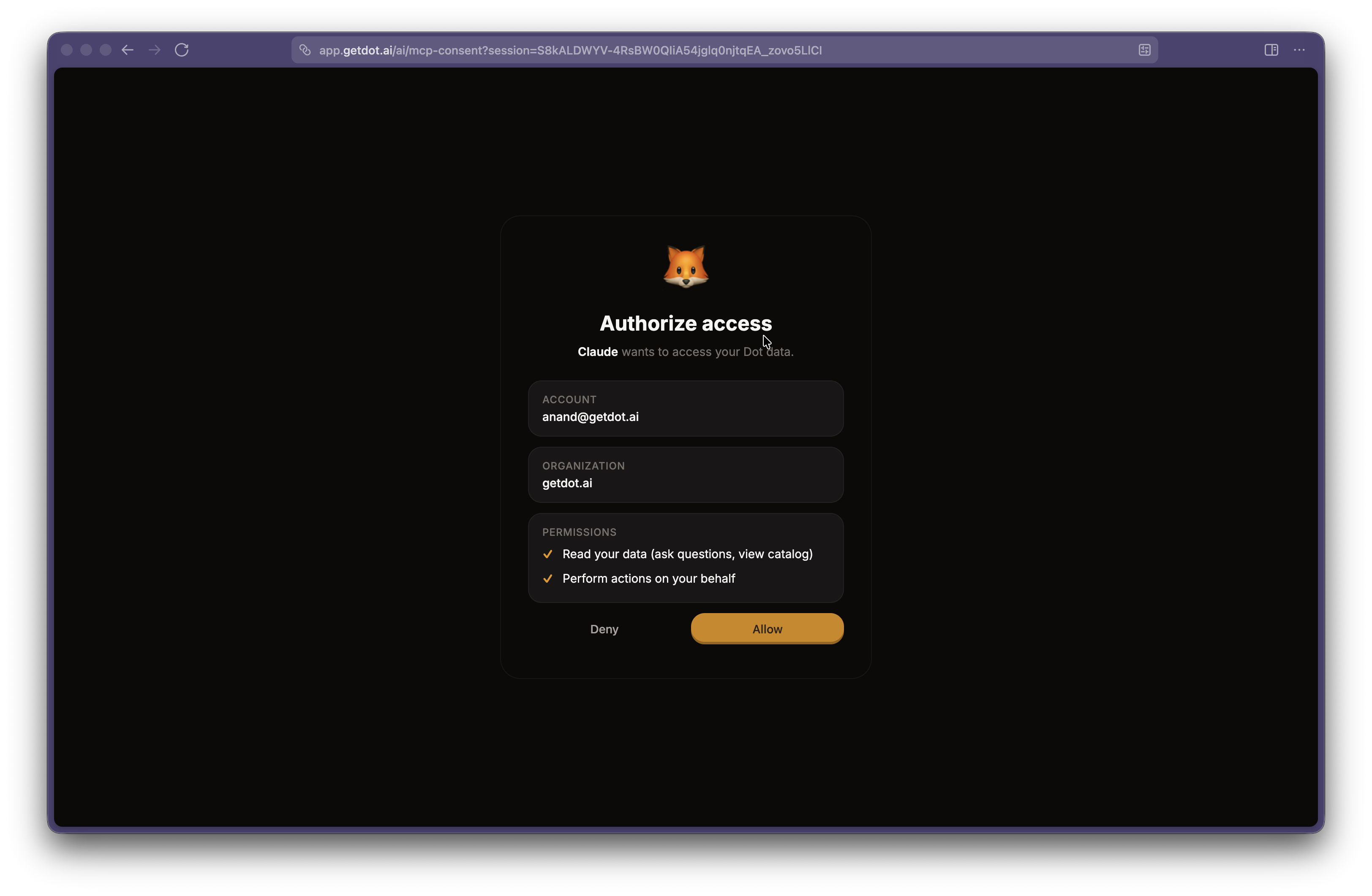
Autorizar no Dot
Uma aba do Dot é aberta. Revise as permissões solicitadas e clique em Permitir.
 {% endstep %}
{% step %}
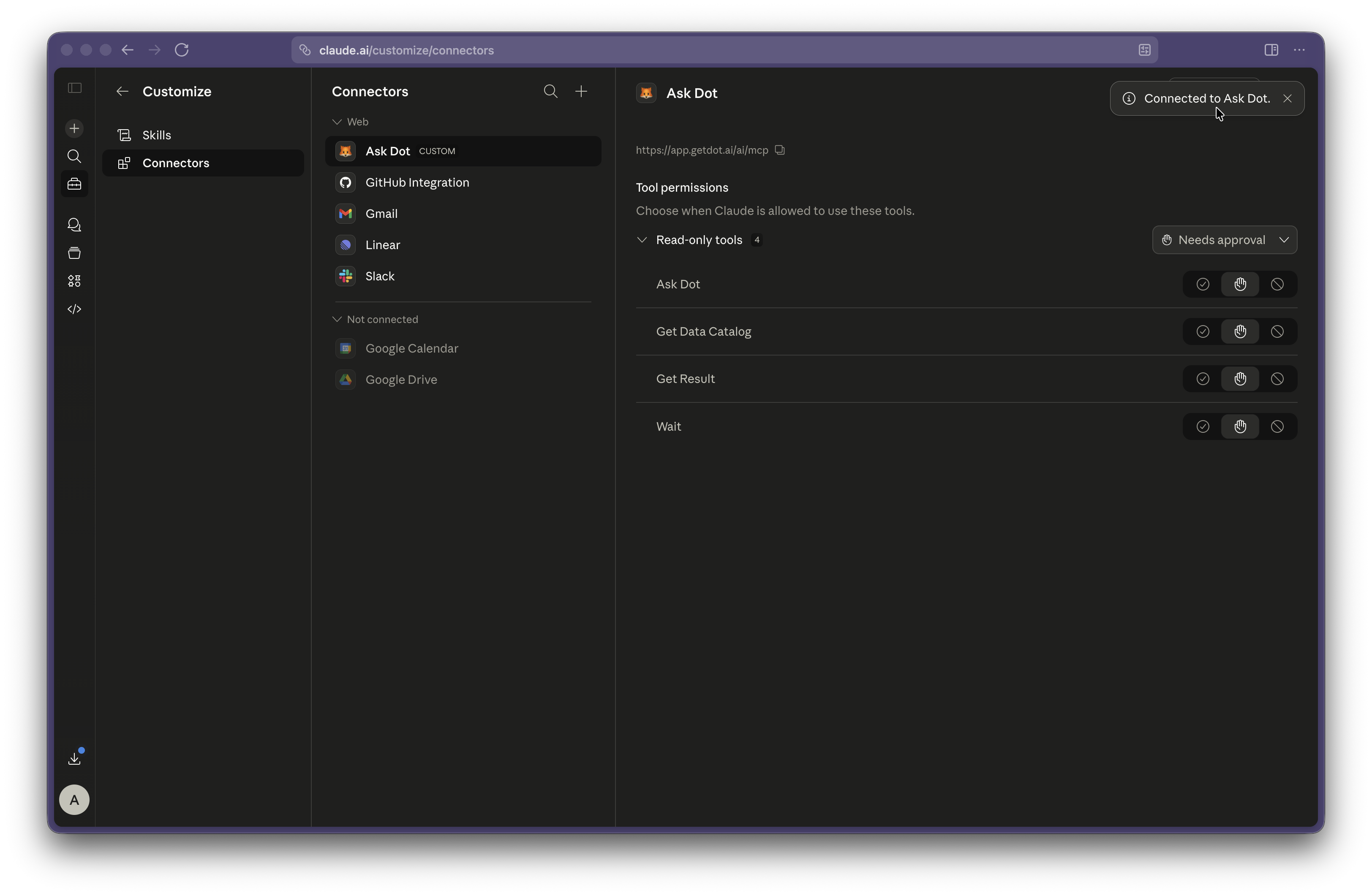
Concluído
De volta ao Claude, Ask Dot agora aparece como Conectado com suas ferramentas disponíveis. Ative-o em qualquer chat pelo botão + → Conectores.
 {% endstep %}
{% endstepper %}
{% endtab %}
{% endstep %}
{% endstepper %}
{% endtab %}
{% tab title="Team / Enterprise" %} Os espaços de trabalho Team e Enterprise usam um fluxo de duas etapas: um proprietário adiciona o conector uma vez para a organização e, em seguida, cada membro conecta sua própria conta do Dot.
Proprietário (configuração única):
{% stepper %} {% step %}
Abrir Configurações da organização → Conectores
No Claude, vá para Configurações da organização → Conectores. {% endstep %}
{% step %}
Adicionar um conector web personalizado
Clique em Adicionar → Personalizado → Web. {% endstep %}
{% step %}
Cole a URL MCP do Dot
Nomeie como Ask Dot, cole sua URL MCP do Dot e clique em Adicionar. {% endstep %} {% endstepper %}
Cada membro (uma vez):
{% stepper %} {% step %}
Abrir Personalizar → Conectores
Encontre Ask Dot na lista — ele estará marcado como Personalizado. {% endstep %}
{% step %}
Conectar
Clique em Conectar.
{% endstep %}
{% step %}
Autorizar no Dot
Uma aba do Dot é aberta. Revise as permissões e clique em Permitir.
{% endstep %}
{% endstepper %}
{% endtab %}
{% endtabs %}
Claude Code
Execute o comando da página de Integrações do Dot:
claude mcp add --transport http ask_dot https://app.getdot.ai/ai/mcp
O OAuth abrirá seu navegador para autenticar no primeiro uso.
{% hint style="info" %} O Claude Code com uma conta Anthropic conectada também capta conectores personalizados sincronizados da sua configuração do Claude Web/Desktop. Se você já conectou o Dot lá, pode pular este comando. {% endhint %}
IDE Cursor
O Cursor se conecta ao Dot diretamente como um servidor MCP remoto.
Instalação com um clique: Clique no botão Adicionar ao Cursor na página de Integrações do Dot. O Cursor abrirá seu navegador para autorizar.
Instalação manual: Adicione isto a ~/.cursor/mcp.json (use https://eu.getdot.ai/ai/mcp para a instância da UE):
{
  "mcpServers": {
    "ask_dot": {
      "url": "https://app.getdot.ai/ai/mcp"
    }
  }
}
Salve o arquivo e reinicie o Cursor (ou alterne o servidor em Configurações → Ferramentas e Integrações → Ferramentas MCP). Na primeira conexão, o Cursor abre seu navegador para autorizar e mantém a sessão por até um ano.
Se você configurou o Dot anteriormente com o proxy npx mcp-remote, substitua essa entrada pela configuração acima. O proxy pode pedir que você faça login repetidamente quando mais de uma janela do Cursor estivesse aberta.
{% hint style="info" %} Se preferir usar um token de API estático em vez de OAuth, consulte Usando um token de API → configuração JSON abaixo para o formato específico do Cursor. {% endhint %}
Windsurf
Copie a URL da página de Integrações do Dot e adicione-a como um servidor MCP nas configurações do Windsurf. O Windsurf abrirá seu navegador para autenticar.
ChatGPT
Requisitos: assinatura ChatGPT Enterprise, Education ou Team.
O ChatGPT suporta apenas autenticação baseada em token — consulte Usando um token de API para saber como gerar um token. Em seguida, nas configurações de conector do ChatGPT, adicione um novo conector:
- Nome: Ask_dot
- Descrição: Plataforma de análise de dados com IA do Dot.
- URL do servidor MCP: a URL da página de Integrações do Dot
- Autenticação: seu token MCP, enviado em um cabeçalho
X-API-KEY(consulte Usando um token de API)
Raycast AI
O Raycast usa autenticação baseada em token — consulte Usando um token de API para gerar um.
- Execute o comando "Gerenciar servidores MCP" no Raycast
- Pressione
Cmd + Npara adicionar um novo servidor - Cole a configuração da página de Integrações do Dot
- Envie e use mencionando "dot" com @ no Raycast AI

Outros clientes MCP
A maioria dos clientes MCP suporta configuração baseada em URL. Se seu cliente suporta autorização OAuth / MCP, use a URL MCP simples do Dot — é isso. Caso contrário, siga Usando um token de API e envie o token em um cabeçalho.
Usando um token de API
Use um token quando seu cliente não suportar OAuth (ChatGPT, Raycast, clientes MCP genéricos) ou como alternativa se o OAuth não estiver funcionando.
Gerar um token
- Vá para Configurações → Integrações no Dot
- Selecione seu cliente e alterne para a aba Token de API
- Clique em Gerar token MCP e copie-o imediatamente — você não o verá novamente
Aplicar o token
Dependendo de como seu cliente aceita credenciais, use uma destas opções:
{% tabs %}
{% tab title="Cabeçalho" %}
Envie o token em um cabeçalho X-API-KEY. É assim que a autenticação por token funciona agora, então use-o em qualquer lugar onde seu cliente permita definir cabeçalhos de solicitação.
Para Claude Code, passe o cabeçalho no comando de adição:
claude mcp add --transport http ask_dot https://app.getdot.ai/ai/mcp --header "X-API-KEY: YOUR_TOKEN"
Se seu cliente aceitar apenas uma URL simples e não puder definir cabeçalhos, use OAuth (veja o topo desta página). Colocar o token na URL não é mais suportado. {% endtab %}
{% tab title="Configuração JSON (Cursor, etc.)" %} Para clientes que aceitam um bloco de servidor MCP:
- No Cursor, vá para Configurações → Ferramentas e Integração → Adicionar novo servidor MCP para abrir
mcp.json - Pegue a URL e a chave de API da seção de configuração JSON em "Outros" na página de Integrações do Dot
- Adicione a
mcpServers:
{
  "mcpServers": {
    "ask_dot": {
      "url": "https://app.getdot.ai/ai/mcp",
      "headers": {
        "API-KEY": "<your-dot-mcp-api-key>"
      }
    }
  }
}
{% endtab %}
{% tab title="Arquivo de configuração do Claude Desktop" %} Edite o arquivo de configuração do Claude Desktop:
- macOS:
~/Library/Application Support/Claude/claude_desktop_config.json - Windows:
%APPDATA%\Claude\claude_desktop_config.json
Cole o bloco do servidor Dot da aba Token de API na página de Integrações do Dot, salve e reinicie o Claude Desktop. Procure o indicador MCP (ícone de martelo) na entrada de chat. {% endtab %} {% endtabs %}
Gerenciamento de tokens
- Token MCP especial com escopo limitado — separado dos tokens de API regulares
- Um token ativo por usuário — gerar um novo token revoga o anterior
- Expiração em 365 dias — os tokens expiram após um ano
- Revogação imediata — os administradores podem excluir tokens a qualquer momento pela interface
Fazendo perguntas
Após a configuração, você pode fazer perguntas ao seu assistente de IA sobre seus dados:
- "Quais foram as vendas totais no último trimestre?"
- "Mostre-me os 10 principais clientes por receita"
- "Compare o desempenho deste mês com o do mês passado"
- "Quais fontes de dados estão disponíveis?"
Segurança
Sessões OAuth
- O OAuth usa o padrão da indústria OAuth 2.1 com PKCE para autorização segura
- Os tokens de acesso expiram após 1 hora e são renovados automaticamente
- Os tokens de atualização são válidos por 1 ano — após isso, é necessária reautenticação
- Para encerrar o acesso MCP, desconecte ou remova o Dot no seu cliente, o que revoga essa sessão, ou exclua seu token MCP nas Configurações. Observe que alterar sua senha do Dot não revoga conexões MCP existentes por si só
- A página de consentimento mostra exatamente quais permissões o cliente está solicitando antes de você aprovar
Acesso a dados
- O MCP respeita todas as suas permissões do Dot e tem as mesmas permissões de dados que o usuário
- As consultas são executadas dentro do escopo da sua organização e do escopo do usuário
- Todas as regras de filtragem de dados são aplicadas
- Todas as consultas são registradas para conformidade
Solução de problemas
Problemas com OAuth
O navegador não abre para autenticação
- Certifique-se de que seu cliente de IA esteja atualizado
- Tente o método baseado em token como alternativa
- Verifique se seu navegador não está bloqueando pop-ups do Dot
Erro "Sessão de autorização expirada"
- A página de consentimento expira após 10 minutos — reinicie a conexão pelo seu cliente de IA
"Entre para continuar" na página de consentimento
- Você precisa estar conectado ao Dot no seu navegador primeiro
- Clique em "Abrir login do Dot", entre (senha ou SSO) e clique em "Continuar"
Problemas com tokens
Erro "Token de API inválido"
- Verifique se você copiou o token completo
- Verifique se o token foi revogado ou substituído
- Certifique-se de estar usando a URL correta do Dot
Erro "O token não tem o acesso MCP necessário"
- Gere um novo token MCP em Configurações → Integrações
- Certifique-se de não estar usando um token de API regular
Problemas de conexão
Tempo limite de conexão
- Verifique a conexão de rede com o Dot
- Verifique se a URL da instância do Dot está correta
- Alguns clientes têm uma configuração de tempo limite de ferramenta — ajuste-a conforme necessário