Abyssale
Abyssale — Navegue, gere e importe designs do Abyssale — banners, vídeo, PDF — a partir do seu cliente de IA.
Documentação
O servidor MCP da Abyssale permite que um assistente de IA atue no seu workspace da Abyssale diretamente de uma conversa: navegue e pesquise seus designs e projetos, encontre fontes por nome, estilo ou peso, verifique créditos, gere banners, vídeos e PDFs, importe novos designs a partir de JSON e renomeie, mova ou exclua os existentes, sem que você escreva nenhum código contra a API REST. Ele fala o protocolo padrão MCP.
Claude Code CLI, Claude.ai, ChatGPT/Codex, Cursor e Lovable, por enquanto
Claude Code CLI, Claude.ai, ChatGPT/Codex, Cursor e Lovable são clientes registrados hoje. Outros clientes MCP (Claude Desktop e outros) ainda não estão registrados — esta página listará a configuração de cada um conforme for adicionada.
Conectar
| Propriedade | Detalhe |
|---|---|
| Endpoint | https://mcp.abyssale.com/mcp |
| Transporte | Streamable HTTP |
| Método | Somente POST |
| Sessões | Nenhuma — sem estado, então nada para reconectar ou expirar |
| Autenticação | OAuth (Auth0) — consulte Autenticação |
Aponte um cliente MCP para o endpoint acima. Claude Code CLI e Cursor também precisam do seu próprio ID de cliente registrado para concluir o login OAuth; Claude.ai, ChatGPT/Codex e Lovable não precisam.
Claude Code CLI
claude mcp add --transport http --client-id tpc_iJ7LWqVdzR7c7jf21gMqDQ --callback-port 3418 \
  -s user abyssale_prod https://mcp.abyssale.com/mcp
--client-id e --callback-port são obrigatórios
Ambas as flags são obrigatórias para Claude Code CLI, exatamente como mostrado — o login OAuth falha sem elas. O ID de cliente acima (tpc_iJ7LWqVdzR7c7jf21gMqDQ) é registrado especificamente para Claude Code CLI e não funcionará para outro cliente.
Claude.ai
- No Claude.ai, vá para Configurações → Conectores → Adicionar conector personalizado.
- Defina Nome como
Abyssalee URL do servidor MCP remoto comohttps://mcp.abyssale.com/mcp, depois clique em Continuar.
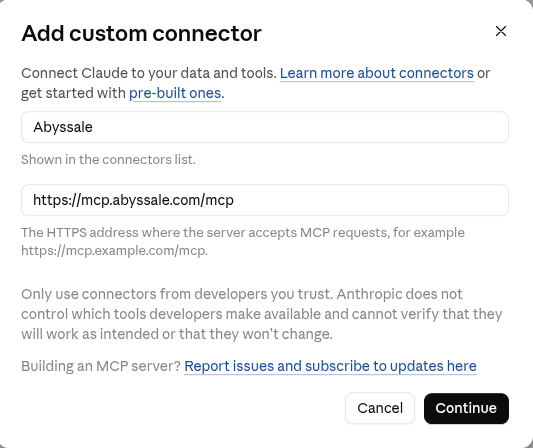
- Deixe os padrões detectados: Autenticação em Entrar agora e Cliente OAuth em Usar a identidade publicada do Claude — não há ID de cliente para inserir.
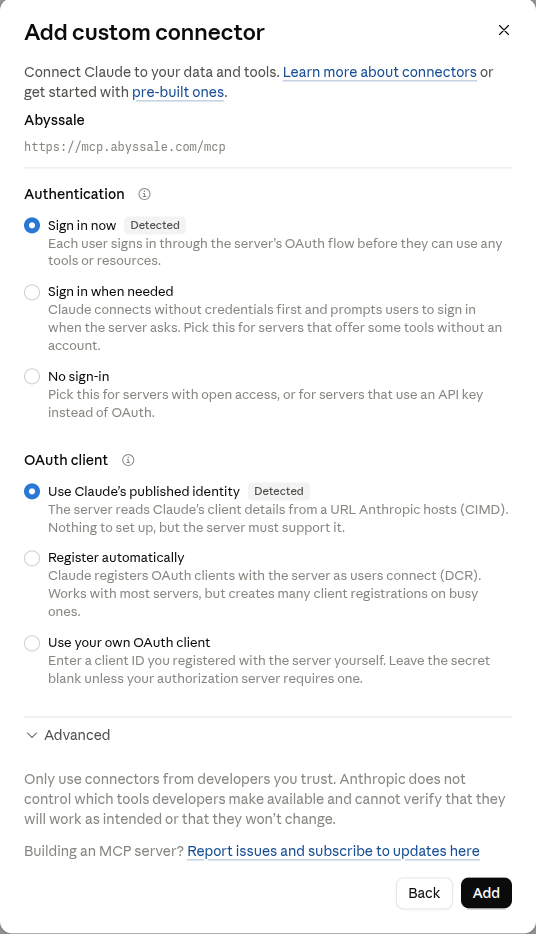
- Clique em Adicionar e conclua o login e a etapa de consentimento que se segue.
Opcional: envio de arquivos locais ao criar um design
Necessário apenas quando você importa imagens de arquivos na sua própria máquina (um nome de arquivo simples no payload de import_design_from_json). Imagens fornecidas como URL já hospedada ou como dados de imagem inline não precisam disso.
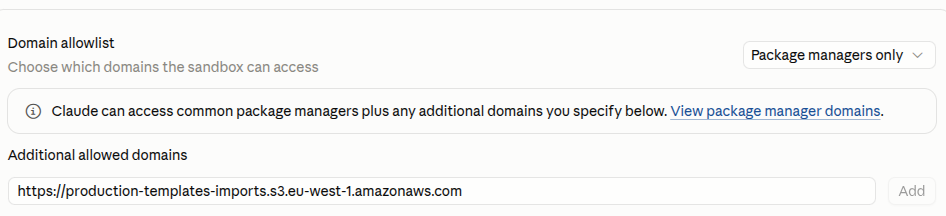
Esse caminho de envio precisa que o sandbox do Claude.ai alcance o bucket de upload da Abyssale, então um administrador do workspace do Claude.ai precisa adicioná-lo à lista de permissões de domínios primeiro:
- Vá para claude.ai/admin-settings/capabilities.
- Em Lista de permissões de domínios → Domínios adicionais permitidos, adicione
https://production-templates-imports.s3.eu-west-1.amazonaws.come clique em Adicionar.
ChatGPT/Codex
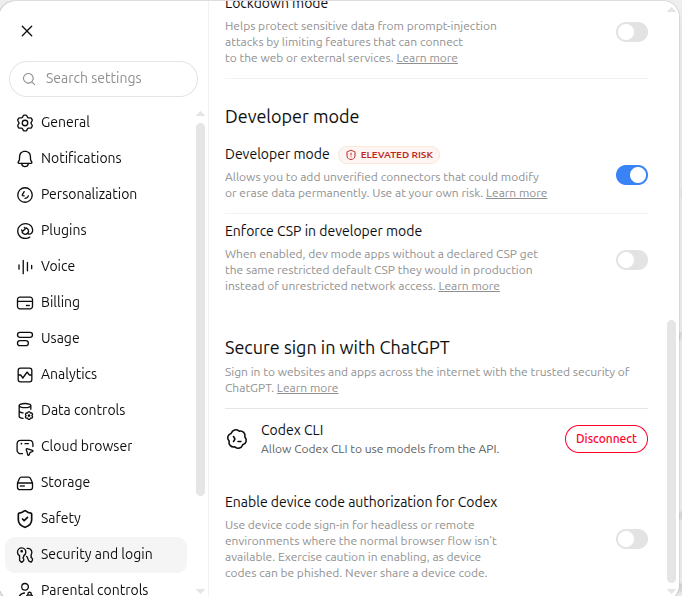
- No ChatGPT, vá para Configurações → Segurança e login e ative o Modo desenvolvedor.
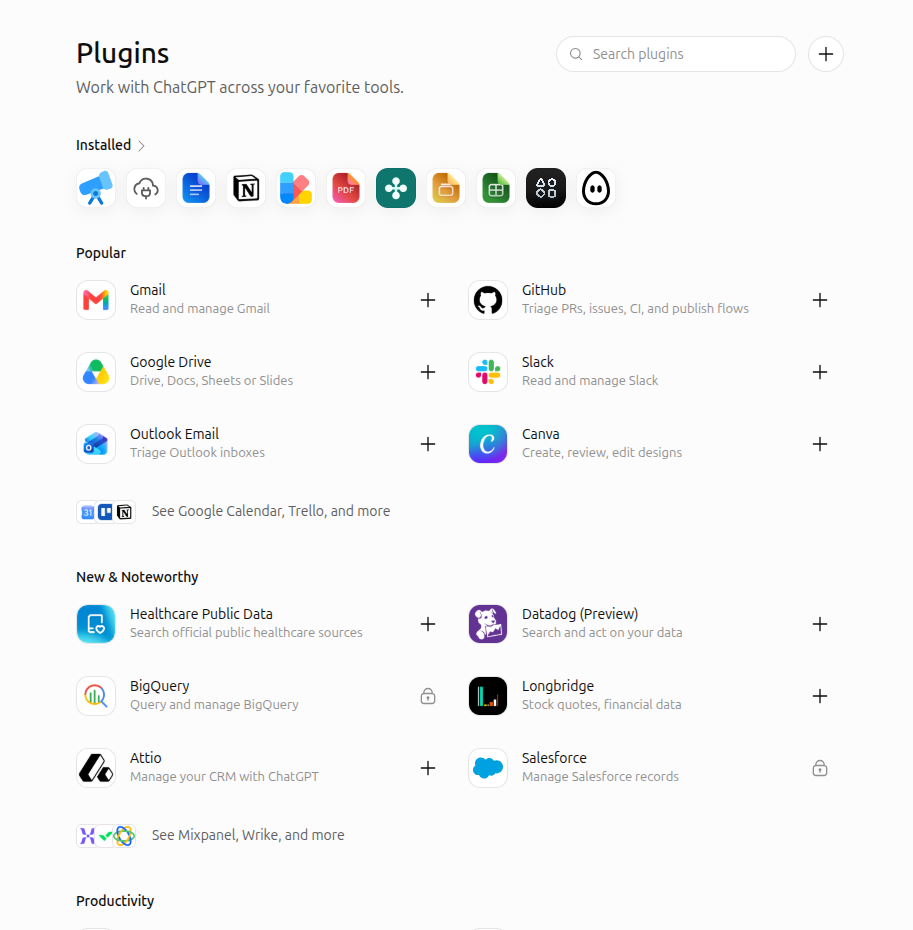
- Vá para Configurações → Plugins (ou chatgpt.com/plugins) e clique em Criar app MCP. Na web, o rótulo do botão varia — pode aparecer como Criar app em vez disso.
- Preencha o formulário Novo plugin: defina Nome como
Abyssalee, em Conexão, defina URL do servidor comohttps://mcp.abyssale.com/mcp. Deixe Autenticação emOAuthe não toque em Configurações avançadas de OAuth — não há ID de cliente para inserir. Marque Entendo e quero continuar.
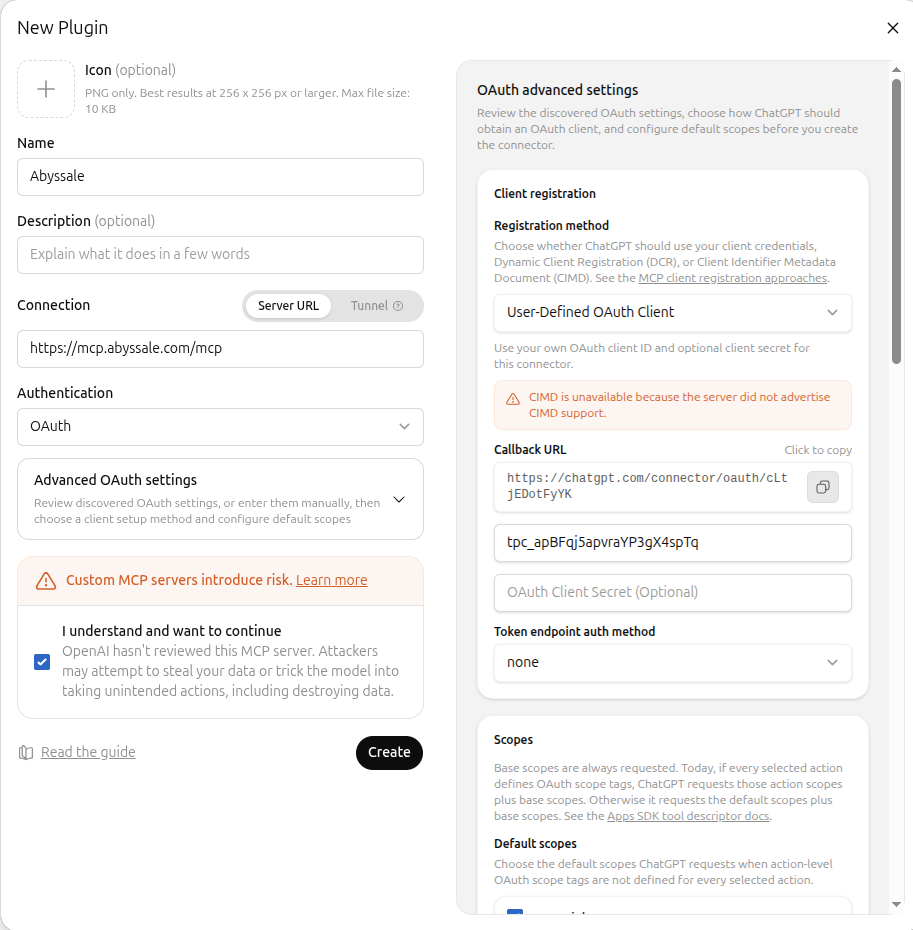
- Clique em Criar e conclua o login e a etapa de consentimento que se segue.
Uma configuração, dois apps
Os conectores adicionados no site do ChatGPT são compartilhados com o app Codex — nenhuma configuração separada é necessária lá.
Cursor
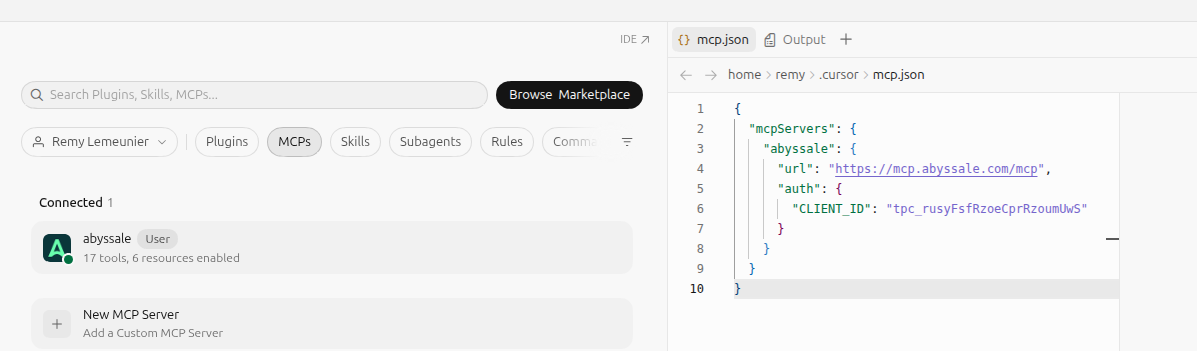
- No Cursor, vá para Configurações → MCPs e clique em Novo servidor MCP. Isso abre
~/.cursor/mcp.jsonno editor. - Adicione uma entrada
abyssalecom o endpoint e o ID de cliente abaixo e salve o arquivo.
{
  "mcpServers": {
    "abyssale": {
      "url": "https://mcp.abyssale.com/mcp",
      "auth": {
        "CLIENT_ID": "tpc_rusyFsfRzoeCprRzoumUwS"
      }
    }
  }
}
- Conclua o login e a etapa de consentimento que abre no seu navegador. De volta em Configurações → MCPs,
abyssaleaparece como Conectado quando terminar.
Este ID de cliente é específico para Cursor
O ID acima (tpc_rusyFsfRzoeCprRzoumUwS) é registrado especificamente para Cursor e não funcionará para Claude Code CLI, que usa seu próprio ID (veja acima).
A porta de callback OAuth do Cursor não é configurável
O app desktop do Cursor sempre redireciona para http://localhost:8787/callback — não há configuração mcp.json para alterar essa porta, ao contrário da flag --callback-port do Claude Code CLI.
Lovable
- No Lovable, abra Conectores, clique em + no canto superior direito e escolha Servidor MCP.
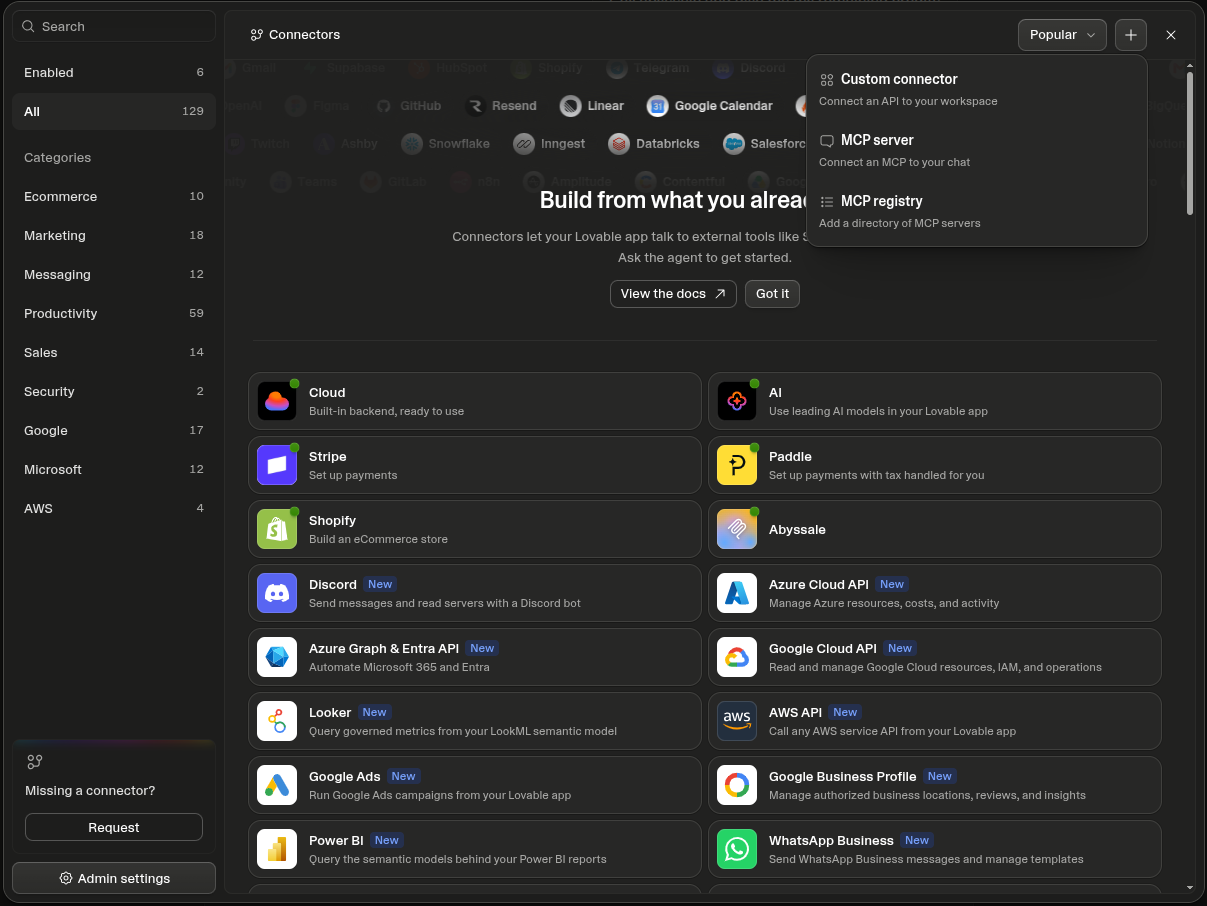
- Defina Nome do servidor como
Abyssalee URL do servidor comohttps://mcp.abyssale.com/mcp. Deixe Autenticação em OAuth (padrão) — não há ID de cliente para inserir.
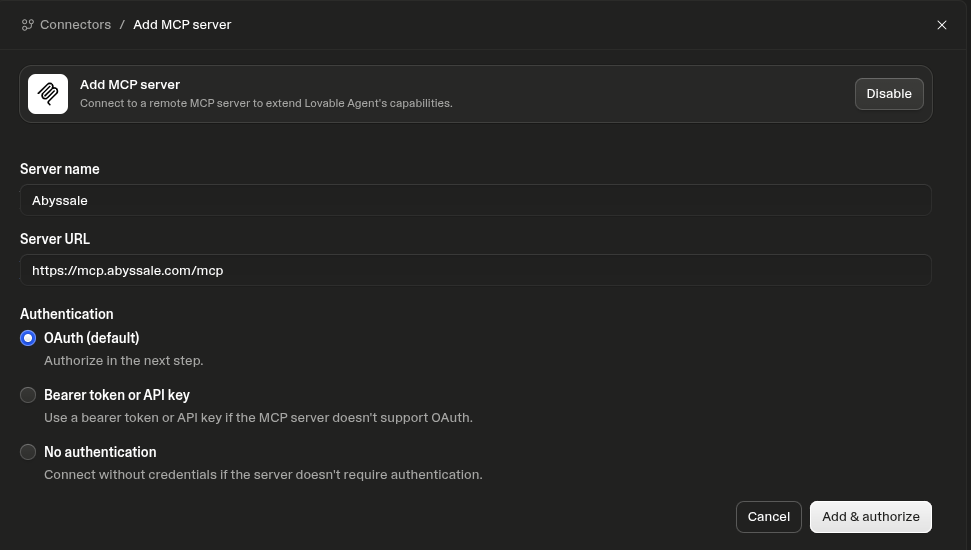
- Clique em Adicionar e autorizar e conclua o login e a etapa de consentimento que se segue.
Conectar o cliente aciona uma etapa de login e consentimento no seu navegador. Consulte Autenticação para saber o que isso exige e o que concede.
Para onde ir a seguir
- Autenticação — como você faz login e o que cada escopo de permissão desbloqueia.
- Referência de ferramentas — cada ferramenta, seus parâmetros e um exemplo de chamada.
- Permissões — o que cada ferramenta pode realmente fazer e o que verificar antes de autorizá-la.
Suporte
Algo não está funcionando ou tem uma pergunta que os documentos não respondem? Entre em contato com a equipe da Abyssale pelo central de ajuda.