air-Q
Permite acesso local fácil aos dispositivos air-Q para recuperar dados de qualidade do ar.
Documentação
mcp-airq







Servidor MCP para dispositivos de sensor de qualidade do ar air-Q. Permite que o Claude Desktop, o Claude Code e outros clientes MCP consultem e configurem diretamente dispositivos air-Q na sua rede local.
Construído sobre aioairq, a biblioteca Python assíncrona oficial para air-Q.
O mesmo executável mcp-airq também funciona como CLI direto quando você passa um nome de ferramenta como subcomando.
Instalação
pip install mcp-airq
Ou execute diretamente com uvx:
uvx mcp-airq
Uso via CLI
Use o mesmo comando diretamente no shell:
mcp-airq list-devices
mcp-airq get-air-quality --device "Living Room"
mcp-airq get-air-quality-history --device "Living Room" --last-hours 12 --sensors co2
mcp-airq plot-air-quality-history --sensor co2 --output-format png
mcp-airq export-air-quality-history --sensor co2 --output-format xlsx
mcp-airq set-night-mode --activated --device "Bedroom"
Para gráficos históricos e exportações:
- omita
device,locationegrouppara combinar todos os dispositivos configurados em um único artefato - use
locationougrouppara combinar apenas os dispositivos correspondentes plot_air_quality_historyretorna um arquivo por sensor solicitado, com uma série por dispositivo correspondenteexport_air_quality_historyretorna um arquivo CSV/XLSX por solicitação, com linhas para todos os dispositivos correspondentes
Os subcomandos da CLI espelham os nomes das ferramentas MCP. Ambos os estilos funcionam:
mcp-airq list-devices
mcp-airq list_devices
Para forçar o modo servidor MCP a partir de um terminal interativo, execute:
mcp-airq serve
A CLI é compatível com pipes: a saída de comandos bem-sucedidos vai para stdout, enquanto erros de ferramentas vão para stderr com código de saída 1.
mcp-airq get-air-quality --device "Living Room" | jq '.co2'
mcp-airq get-air-quality --device "Living Room" --compact-json | jq '.co2'
mcp-airq get-air-quality --device "Living Room" --yaml | yq '.co2'
Configuração de Dispositivos
Crie um arquivo JSON com seu(s) dispositivo(s), ex.: ~/.config/airq-devices.json:
[
  {"address": "192.168.4.1", "password": "your_password", "name": "air-Q Pro", "location": "Living Room", "group": "Home"},
  {"address": "192.168.4.2", "password": "your_password", "name": "air-Q Radon", "location": "Living Room", "group": "Home"},
  {"address": "office_air-q.local", "password": "other_pass", "name": "Office", "group": "Work"}
]
Cada entrada requer:
address— Endereço IP ou hostname mDNS (ex.:abcde_air-q.local)password— Senha do dispositivo (padrão:airqsetup)name(opcional) — Nome legível; o padrão é o endereçolocation(opcional) — Cômodo/área física para agrupamento (ex.:"Living Room")group(opcional) — Segunda dimensão de agrupamento, ortogonal à localização (ex.:"Home","Work")
Em seguida, restrinja o acesso ao arquivo (ele contém senhas):
chmod 600 ~/.config/airq-devices.json
Alternativamente, passe a lista de dispositivos inline via a variável de ambiente AIRQ_DEVICES como uma string JSON.
Claude Desktop
Adicione ao seu claude_desktop_config.json:
{
  "mcpServers": {
    "airq": {
      "command": "uvx",
      "args": ["mcp-airq"],
      "env": {
        "AIRQ_CONFIG_FILE": "/home/you/.config/airq-devices.json"
      }
    }
  }
}
Claude Code
Registre o servidor uma vez via CLI:
claude mcp add airq -e AIRQ_CONFIG_FILE=~/.config/airq-devices.json -- uvx mcp-airq
Isso grava em ~/.claude/settings.json e é detectado automaticamente pela extensão Claude Code VSCode também — nenhuma configuração separada é necessária.
Se o servidor falhar ao conectar: Os servidores MCP rodam em um subprocesso que pode não herdar o PATH do seu shell. Substitua
uvxpelo caminho completo (which uvx→ ex.:/home/you/.local/bin/uvx):claude mcp add airq -e AIRQ_CONFIG_FILE=~/.config/airq-devices.json -- /home/you/.local/bin/uvx mcp-airq
OpenAI Codex
Registre o servidor uma vez via CLI:
codex mcp add airq --env AIRQ_CONFIG_FILE=~/.config/airq-devices.json -- uvx mcp-airq
Isso grava em ~/.codex/config.toml e é detectado automaticamente pela extensão Codex VSCode também.
Se o servidor falhar ao conectar: Use o caminho completo para
uvx(veja a nota acima).
Ferramentas Disponíveis
Somente Leitura
| Ferramenta | Descrição |
|---|---|
list_devices | Lista todos os dispositivos air-Q configurados (com localização/grupo se definido) |
get_air_quality | Obtém leituras do sensor — por device, location ou group |
get_air_quality_history | Obtém dados históricos do sensor como JSON orientado a colunas |
plot_air_quality_history | Renderiza um gráfico histórico por sensor em todos os dispositivos correspondentes |
export_air_quality_history | Exporta um sensor histórico como um csv/xlsx entre dispositivos correspondentes |
get_device_info | Obtém metadados do dispositivo (nome, modelo, versão do firmware) |
get_config | Obtém a configuração completa do dispositivo |
get_logs | Obtém entradas de log do dispositivo |
identify_device | Faz o dispositivo piscar seus LEDs para identificação visual |
get_led_theme | Obtém o tema atual de visualização de LED |
get_possible_led_themes | Lista todos os temas de visualização de LED disponíveis |
get_night_mode | Obtém a configuração atual do modo noturno |
get_brightness_config | Obtém a configuração atual de brilho dos LEDs |
Configuração
| Ferramenta | Descrição |
|---|---|
set_device_name | Renomeia um dispositivo |
set_led_theme | Altera a visualização de LED (CO₂, VOC, Umidade, PM2.5, …) |
set_night_mode | Configura o agendamento e as configurações do modo noturno |
set_brightness | Ajusta o brilho dos LEDs (dia/noite) |
configure_network | Define IP estático ou alterna para DHCP |
Controle de Dispositivos
| Ferramenta | Descrição |
|---|---|
restart_device | Reinicia o dispositivo (~30s de indisponibilidade) |
shutdown_device | Desliga o dispositivo (reinicialização manual necessária) |
Suporte a Múltiplos Dispositivos
Quando vários dispositivos estão configurados, especifique qual dispositivo consultar:
- Por nome exato:
"air-Q Pro" - Por correspondência parcial (sem diferenciar maiúsculas/minúsculas):
"pro","radon"
Se apenas um dispositivo estiver configurado, ele é selecionado automaticamente.
Consultas por Localização e Grupo
get_air_quality aceita dois parâmetros de agrupamento opcionais:
location— consulta todos os dispositivos no mesmo cômodo (ex.:"Living Room")group— consulta todos os dispositivos que compartilham uma tag de grupo (ex.:"Home")
Ambos são independentes: um dispositivo pode ter localização, grupo, ambos ou nenhum. A correspondência não diferencia maiúsculas/minúsculas e é baseada em substrings.
get_air_quality(location="Living Room")  → air-Q Pro + air-Q Radon
get_air_quality(group="Home")            → air-Q Pro + air-Q Radon + …
get_air_quality(device="air-Q Radon")   → just that one device
Exatamente um de device, location ou group pode ser especificado por chamada.
Dados Históricos
Três ferramentas fornecem acesso aos dados armazenados no cartão SD do dispositivo:
Gerando gráficos
plot_air_quality_history renderiza um gráfico para um sensor. Quando vários dispositivos
correspondem, cada dispositivo se torna uma série separada no mesmo gráfico.
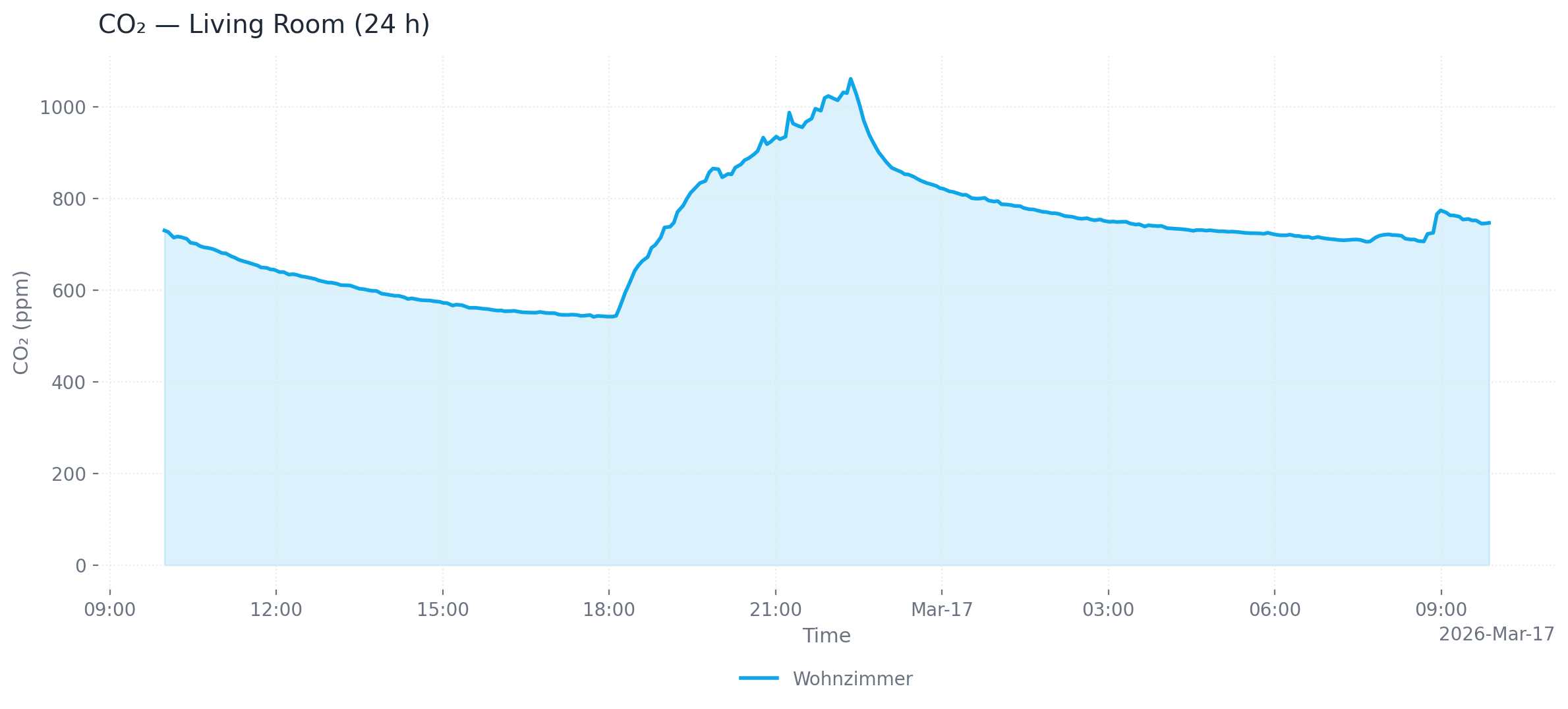
Dispositivo único (24 h, gráfico de área, PNG)
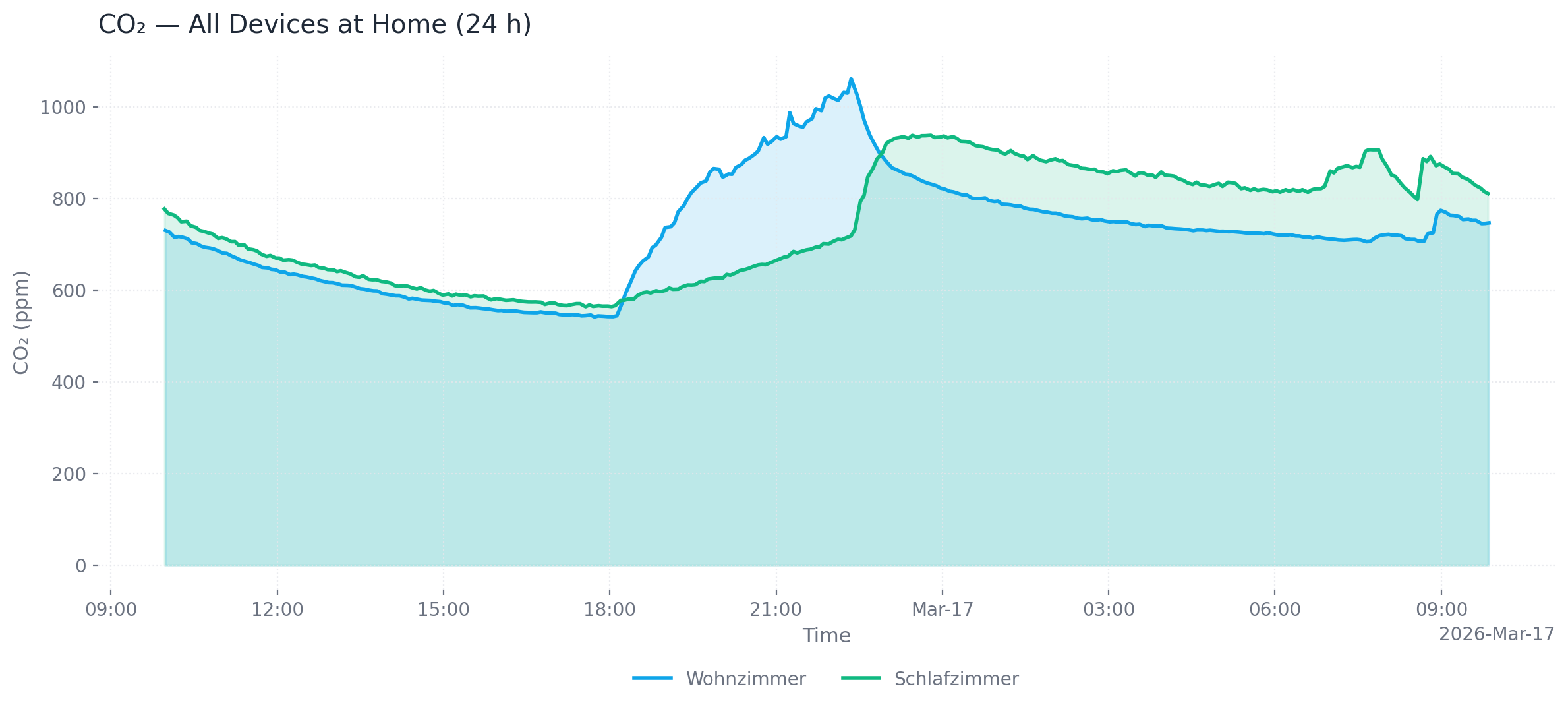
Vários dispositivos em uma localização (24 h, gráfico de área, PNG)
# Single device, last 24 hours (default), PNG output (default)
mcp-airq plot-air-quality-history --sensor co2 --device "Living Room"

# All devices at a location, custom time range, SVG output
mcp-airq plot-air-quality-history --sensor co2 --location "Living Room" \
  --from-datetime "2026-03-16T00:00:00" --to-datetime "2026-03-17T00:00:00" \
  --output-format svg --output co2.svg

# All configured devices, dark mode, line chart
mcp-airq plot-air-quality-history --sensor co2 --dark --chart-type line

# Save to file
mcp-airq plot-air-quality-history --sensor co2 --output co2_chart.png
Formatos de saída: png (padrão), webp, svg, html (gráfico Plotly interativo com dicas de ferramentas e zoom)
Personalização: --title, --x-axis-title, --y-axis-title, --chart-type (linha/área), --dark, --timezone-name
Exportando dados
export_air_quality_history produz um arquivo CSV ou Excel contendo todos os dispositivos correspondentes.
# CSV export (default)
mcp-airq export-air-quality-history --sensor co2 --device "Living Room" --last-hours 48

# Excel export for all devices at a location
mcp-airq export-air-quality-history --sensor radon --location "Home" \
  --output-format xlsx --output radon.xlsx
Consultando JSON bruto
get_air_quality_history retorna JSON orientado a colunas, útil para análise programática.
mcp-airq get-air-quality-history --device "Living Room" --last-hours 12 \
  --sensors co2 pm2_5 --max-points 150
Parâmetros comuns
| Parâmetro | Padrão | Descrição |
|---|---|---|
--last-hours | 1 (histórico) / 24 (gráfico) | Horas de dados a recuperar |
--from-datetime / --to-datetime | — | Intervalo de tempo ISO 8601 (substitui --last-hours) |
--max-points | 300 | Reduz a amostragem para no máximo N pontos igualmente espaçados |
--timezone-name | UTC | Fuso horário IANA para timestamps (ex.: Europe/Berlin) |
Exemplos de Prompts
- "Como está a qualidade do ar na sala de estar?" — consulta todos os dispositivos naquela localização
- "Qual é a qualidade do ar em casa?" — consulta todos os dispositivos no grupo "Casa"
- "Mostre a tendência de CO₂ nas últimas 12 horas como SVG"
- "Exporte o histórico de radônio de ontem como Excel"
- "Mostre-me o nível de radônio" — direciona o dispositivo air-Q Radon pelo nome
- "Mostre CO₂ nos LEDs"
- "Ative o modo noturno das 22h às 7h"
- "Defina o brilho para 50%"
- "O que há no log do dispositivo?"
- "Faça o air-Q piscar"
Desenvolvimento
git clone https://github.com/CorantGmbH/mcp-airq.git
cd mcp-airq
uv sync --frozen --extra dev
uv run pre-commit install
uv run pytest
O repositório usa um .venv local ao projeto, além de uv.lock para ferramentas reproduzíveis.
Execute todos os comandos de desenvolvimento através de uv run, por exemplo:
uv run ruff check .
uv run ruff format --check .
uv run pyright
uv run pre-commit run --all-files
Processo de Release
- Atualize
versionempyproject.toml. - Faça commit e crie uma tag Git correspondente, como
v0.1.1. - Publique um GitHub Release a partir dessa tag.
O workflow de publicação valida se a tag do release corresponde a pyproject.toml, envia o pacote para o PyPI e depois publica a mesma versão no MCP Registry.
Licença
Apache License 2.0 — veja LICENSE.