CookieYes
oficialGerencie o consentimento de cookies e a conformidade sem sair do seu assistente de IA. Leis de privacidade como GDPR e CCPA exigem que os sites obtenham o consentimento do visitante antes de usar cookies. O CookieYes é a plataforma de gestão de consentimento (CMP) que cuida disso para mais de 1,5 milhão de sites. Este servidor MCP a coloca dentro do seu chat. Verifique se o seu banner de cookies está ativo. Execute uma varredura de cookies para encontrar todos os cookies e rastreadores no seu site. Revise suas configurações de conformidade com GDPR e CCPA. Atualize seu banner de cookies em segundos. O CookieYes oferece suporte a GDPR, CCPA/CPRA, leis de privacidade dos estados dos EUA e Google Consent Mode v2, com consentimento opt-in para leis europeias e opt-out com "Do Not Sell or Share" para as dos EUA. Feito para equipes de privacidade e jurídicas que confirmam a conformidade, profissionais de marketing que verificam sites de clientes e desenvolvedores que gerenciam banners de cookies. O servidor MCP cobre gestão de consentimento, varreduras de cookies e verificações de conformidade em conversa simples.
O que você pode fazer com CookieYes MCP?
- Verificar o status do banner — Pergunte se o seu banner de cookies está ativo e em funcionamento em um domínio e liste os banners em todos os seus sites.
- Obter o código de instalação — Recupere o código de incorporação JavaScript de um domínio para instalar ou verificar o banner.
- Atualizar a aparência do banner — Altere cores, tema, layout e posição do banner para combinar com o design do seu site.
- Executar varreduras de cookies — Inicie uma nova varredura de cookies e revise os cookies detectados e os rastreadores de terceiros por categoria.
- Revisar a configuração de conformidade — Verifique quais regulamentações de privacidade e configurações de segmentação geográfica estão habilitadas para um domínio.
- Listar domínios — Veja todos os sites da sua conta e identifique quais têm banners inativos.
Servidor MCP hospedado
npx add-mcp 'https://app.cookieyes.com/mcp'Instala no Claude Code, Codex, Cursor e outros
Documentação
Servidor MCP do CookieYes
Para o índice completo do site, consulte llms.txt. Todas as páginas também estão disponíveis em Markdown: substitua a barra final por
.md(/pricing/se torna/pricing.md), ou envieAccept: text/markdownpara a própria URL da página.
Conecte seu assistente de IA ou IDE (Claude, ChatGPT, Cursor, VS Code e mais) ao CookieYes e gerencie o consentimento de cookies e a conformidade em linguagem natural.
Categorias: Documentação de Recursos, Documentação de Integrações Última atualização: 9 de setembro de 2026 URL: https://www.cookieyes.com/documentation/mcp-server/
Visão geral
O Model Context Protocol (MCP) é um padrão aberto que permite que qualquer assistente de IA se comunique com um serviço externo por meio de um conjunto compartilhado de ferramentas. O Servidor MCP do CookieYes é o nosso servidor hospedado: seu cliente de IA (Claude, ChatGPT, Cursor, VS Code e mais) se conecta via HTTP, e ele encaminha suas solicitações para a sua conta CookieYes.
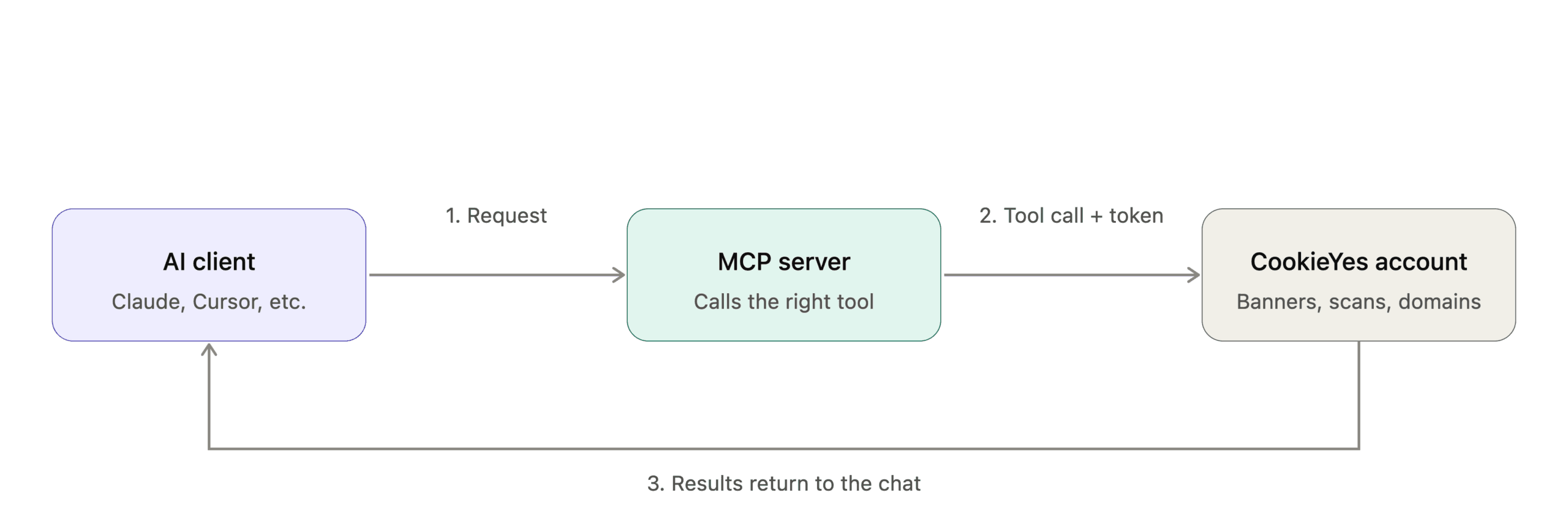
O que você pode fazer com o MCP do CookieYes?
- Monitorar: Verifique o status do banner, valide a configuração e recupere uma lista de banners em seus domínios.
- Implementar: Recupere e valide os códigos de incorporação do banner para qualquer domínio.
- Personalizar: Atualize as cores, a posição e o layout do banner para corresponder ao design do seu site.
- Escaneie: Acione varreduras de cookies, detecte cookies em uso e revise os resultados das varreduras.
- Gerenciar: Liste todos os domínios da sua conta e execute ações com escopo em um domínio específico. Consulte a seção Ferramentas abaixo para ver o conjunto completo de ferramentas por trás dessas ações.
Antes de começar
Certifique-se de ter estes itens antes de começar:
- Endpoint MCP:
https://app.cookieyes.com/mcp - Uma conta CookieYes: cadastre-se se você não tiver uma.
- Acesso MCP habilitado: o proprietário da conta deve ativar a opção Habilitar acesso baseado em OAuth para conectar a conta ao cliente de IA.
- Um cliente compatível: qualquer assistente de IA ou IDE.
Conectando ao Servidor MCP do CookieYes
Siga estas etapas para conectar sua ferramenta de IA à sua conta CookieYes. Isso inclui autenticação, autorização de permissões e confirmação da conexão. Escolha seu cliente abaixo e siga as etapas específicas do cliente para adicionar o servidor MCP do CookieYes.
Claude Code
- Abra a interface de terminal do Claude Code.
- Adicione o servidor com o transporte HTTP:
claude mcp add --transport http cookieyes https://app.cookieyes.com/mcp
- Se for solicitado
This command requires approval. Do you want to proceed?, digiteye pressione Enter. - Inicie o fluxo de login executando o seguinte comando em um novo terminal:
! claude mcp login cookieyes
Codex
- Abra o painel de configurações de servidores MCP e clique em + Adicionar servidor na seção Servidores.
- Na janela Conectar a um MCP personalizado, altere o protocolo de STDIO para Streamable HTTP.
- No campo URL, insira
https://app.cookieyes.com/mcp
- No campo Nome, atribua um nome (por exemplo, cookieyes-mcp) e clique em Salvar.
- Clique em Autenticar.
Cursor
- Abra Configurações (
Ctrl+, /Cmd+,). - Vá para Ferramentas e Integrações > Ferramentas MCP.
- Clique em Adicionar MCP personalizado (ou Novo Servidor MCP).
- Adicione o seguinte a
mcp.json:
{
  "mcpServers": {
    "cookieyes-mcp": {
      "url": "https://app.cookieyes.com/mcp"
    }
  }
}
**Observação: ** O Cursor chama ferramentas MCP no modo Agente . Alterne para o modo Agente usando o menu suspenso ao lado do seletor de modelo
Claude / Claude Desktop
- No menu de perfil, selecione Configurações.
- Em Personalizar, selecione Conectores.
- Clique em Procurar e pesquise por CookieYes.
- Selecione CookieYes nos resultados e clique em Conectar ao Claude.
Observação : Se Procurar não for exibido na página Conectores, clique em Adicionar e selecione **Procurar conectores ** no menu suspenso.
ChatGPT
Você pode instalar o CookieYes em Configurações ou na barra lateral. Instalar em Configurações
- No menu de perfil, selecione Configurações.
- Selecione Plugins.
- Clique em Procurar plugins.
- Pesquise por CookieYes e selecione-o nos resultados.
- Clique em Instalar plugin. Instalar pela barra lateral
- Selecione Plugins na barra lateral.
- Pesquise por CookieYes na barra de pesquisa e selecione-o nos resultados.
- Clique em Instalar plugin.
Observação: Você também pode instalar o CookieYes em qualquer chat. Clique no ícone + (Adicionar), pesquise por CookieYes , selecione CookieYes nos resultados e clique em Instalar plugin .
Mais
Cloudflare AI Playground
- Abra o painel Configurações de execução no lado direito do painel do Cloudflare AI Playground.
- Na seção Servidores MCP, clique em + Adicionar.
- Na caixa de entrada, insira a URL do servidor:
https://app.cookieyes.com/mcp - Clique no ícone de salvar ao lado do campo de URL do servidor.
- Clique no botão Autenticando….
GitHub Copilot CLI
- No seu terminal, digite
/mcp adde pressione Enter para abrir o assistente de configuração. - No assistente de configuração:
- Nome: forneça um identificador exclusivo como o nome do servidor.
- Tipo de servidor: use as teclas de seta para selecionar 3. SSE (Server-Sent Events).
- URL: cole
https://app.cookieyes.com/mcp - Deixe os campos opcionais restantes como padrão e pressione Enter para enviar.
- Pressione Enter para iniciar a autenticação.
opencode
- Crie opencode.json na raiz do projeto com a configuração do servidor MCP:
{
  "mcp": {
    "cookieyes": {
      "type": "remote",
      "url": "https://app.cookieyes.com/mcp"
    }
  }
}
- Execute a autenticação OAuth para conectar o servidor: opencode mcp auth cookieyes
Visual Studio Code (VS Code)
- Abra a Paleta de Comandos (Ctrl+Shift+P / Cmd+Shift+P).
- Execute MCP: Add Server.
- Escolha HTTP/Remote Server.
- Cole sua URL MCP: https://app.cookieyes.com/mcp Se você configurar o VS Code editando mcp.json diretamente, use este formato:
{
  "servers": {
    "cookieyes": {
      "type": "http",
      "url": "https://app.cookieyes.com/mcp"
    }
  }
}
Windsurf
- Abra a paleta de comandos, pesquise por
Cascade MCP Registrye selecione Devin: Cascade MCP Registry. - Clique em Editar configuração para abrir
mcp_config.json. - No seu
mcp_config.json, cole a configuração do servidor:
{
  "mcpServers": {
    "cookieyes-mcp": {
      "url": "https://app.cookieyes.com/mcp"
    }
  }
}
- Salve o arquivo. O marketplace é atualizado e lista seu servidor em Instalados com um status Conectar (ou Erro).
- Clique em Conectar ao lado de
cookieyes-mcpe clique em Abrir no modal que aparecer.
Editor Zed
- Abra seu projeto no Zed.
- Na barra lateral do chat do agente, clique no ícone de engrenagem ou plugue no cabeçalho superior para abrir o menu suspenso de configuração do MCP.
- Selecione Adicionar servidor personalizado.
- Alterne a aba de configuração de Local para Remoto.
- No editor de configuração, altere a chave
some-remote-serverparacookieyese defina o valor deurlcomohttps://app.cookieyes.com/mcp. - Remova os objetos opcionais
autheheadersda definição. - Clique em Adicionar servidor no canto inferior direito.
- Clique em Autenticar.
Depois de iniciar a conexão, você é redirecionado para o fluxo de autenticação do CookieYes (o mesmo para todos os clientes). Faça login ou cadastre-se, revise as permissões e clique em Permitir. Quando você vir Sua conta CookieYes agora está conectada, retorne ao seu cliente.
Permissões e acesso
O servidor MCP do CookieYes usa OAuth 2.1 com PKCE para conectar seu cliente à sua conta CookieYes. Ao conectar, o CookieYes emite ao seu cliente um token de acesso seguro e com escopo que ele usa para todas as chamadas de ferramentas. Sua senha do CookieYes e dados sensíveis, como informações pessoais (PII), registros de consentimento e valores de cookies, nunca são compartilhados.
Gerenciar sessões de clientes MCP
Para verificar se o acesso MCP está habilitado para sua conta, clique no menu de perfil e vá para Organizações e Sites. Se o MCP estiver habilitado, um selo MCP habilitado aparece na página. Qualquer usuário pode visualizar esse status, mas apenas o proprietário da conta pode alterá-lo (consulte Gerenciar acesso MCP abaixo).
Gerenciar acesso MCP
O proprietário da conta controla o acesso MCP para toda a conta usando a opção Habilitar acesso baseado em OAuth em menu de perfil > Acesso MCP. Ativá-la permite que clientes de IA se conectem; desativá-la restringe o acesso. Você também pode revogar o acesso de um cliente de IA a qualquer momento, de qualquer um dos lados: No CookieYes: abra o menu de perfil > Acesso MCP, encontre o cliente na lista de Conectores, clique em Desconectar e confirme. No cliente: remova a conexão nas configurações do próprio cliente.
Ferramentas
O Servidor MCP do CookieYes fornece ao seu assistente de IA um conjunto de ferramentas para interagir com sua conta. As ferramentas são somente leitura (recuperam dados, sem alterações) ou gravação (criam, atualizam ou acionam ações). Seu assistente de IA solicitará confirmação antes de executar qualquer ferramenta de gravação, quando o cliente oferecer suporte.
| Categoria | Ferramenta | Tipo | Descrição | Exemplos de prompts |
|---|---|---|---|---|
| Domínios e configuração | list_domains | Somente leitura | Lista todos os sites da sua conta CookieYes | – Mostre todos os meus sites. – Quais dos meus sites têm um banner inativo? |
| get_website_details | Somente leitura | Obtém a configuração detalhada de um domínio específico. | – Liste os detalhes do meu site. – Mostre-me os detalhes de example.com. | |
| get_embed_code | Somente leitura | Obtém o código de instalação JavaScript do seu site | – Dê-me o código de instalação do meu site. – Como instalo o CookieYes? | |
| Gerenciamento de banners | list_banners | Somente leitura | Lista todos os banners de consentimento configurados em um domínio | – Mostre todos os meus banners. – Quais banners estão ativos no meu site? |
| get_banner_status | Somente leitura | Verifica se o banner de cookies está publicado e ativo | – Meu banner está publicado? – O código de instalação foi adicionado ao meu site? | |
| update_banner_colours | Gravação/exclusão | Atualiza o tema e as cores do banner | – Altere meu banner em example.com para o tema escuro. – Defina o botão de aceitar como azul-marinho. | |
| update_banner_layout | Gravação/exclusão | Altera o layout, a posição e o estilo do centro de preferências do banner | – Mova meu banner para o canto inferior direito – Altere a posição do meu banner para o canto superior esquerdo. | |
| Conformidade e varredura | get_scan_results | Somente leitura | Visualiza os resultados mais recentes da varredura de cookies por categoria | – Quais cookies estão no meu site? – Mostre todos os rastreadores de terceiros em example.com. |
| get_compliance_status | Somente leitura | Verifica quais leis de privacidade e segmentação geográfica estão habilitadas | – Meu site está em conformidade com o GDPR? – Quais regulamentos estão cobertos para mim? | |
| trigger_cookie_scan | Gravação/exclusão | Inicia uma nova varredura de cookies no seu domínio | – Execute uma nova varredura no meu site – Escaneie meu site em busca de cookies. |
Considerações de segurança e privacidade
O servidor MCP do CookieYes expõe ferramentas somente leitura (que recuperam dados) e ferramentas de gravação (que alteram a configuração do seu banner ou acionam varreduras). O acesso é gerenciado usando OAuth 2.1 com PKCE, e apenas dados de configuração limitados ficam disponíveis para o servidor. Dados sensíveis, como informações pessoais, registros de consentimento e valores de cookies, nunca são expostos.
Observação A maioria dos clientes MCP, como o Claude, solicita que você aprove cada chamada de ferramenta antes de executá-la. Mantenha isso habilitado e revise cada chamada, especialmente as ferramentas de gravação, que podem modificar sua conta. Também recomendamos conectar apenas clientes verificados ou clientes personalizados em que você confia. Lembre-se de que o proprietário da conta deve habilitar o acesso MCP antes que qualquer cliente possa se conectar.
Para mais detalhes, consulte a política de privacidade:👉 Política de Privacidade - CookieYes Se precisar de ajuda com a configuração ou solução de problemas, entre em contato com o suporte do CookieYes:👉 Contato - CookieYes
Casos de uso
1. Verificar o status do banner
**Prompt do usuário: **“Meu banner está ativo?” O que acontece:
- O servidor recupera a instalação do banner e o status de exibição.
- Retorna se o banner está ativo ou inativo.
- Sugere recuperar o código de instalação se o banner não for detectado.
2. Descobrir cookies no seu site
**Prompt do usuário: **“Escaneie meu site em busca de cookies” O que acontece:
- O servidor verifica a disponibilidade da varredura para o domínio selecionado.
- Solicita confirmação (se necessário) antes de iniciar a varredura.
- Inicia uma varredura de cookies.
- Retorna o status da varredura (por exemplo, na fila ou em andamento).
- Permite recuperar os resultados quando a varredura for concluída.
3. Atualizar a aparência do banner
Prompt do usuário: "Mude meu banner para o tema escuro" O que acontece:
- Se existirem vários domínios, você será solicitado a selecionar um domínio.
- O servidor valida a alteração solicitada.
- Pede confirmação antes de aplicar a atualização.
- Atualiza a configuração do banner.
- Aplica as alterações imediatamente e as torna visíveis no seu site.
4. Verificar a configuração de conformidade
Prompt do usuário: "Verifique minha configuração de GDPR" O que acontece:
- O servidor recupera o modelo de consentimento e as configurações de segmentação geográfica.
- Retorna os regulamentos aplicáveis (por exemplo, GDPR, CCPA).
- Confirma o status de instalação do banner.
- Inclui uma observação de que esta é uma verificação de configuração, não aconselhamento jurídico.
5. Monitorar vários domínios
Prompt do usuário: "Quais dos meus sites têm banners inativos?" O que acontece:
- O servidor recupera todos os domínios da sua conta.
- Retorna o status do banner de cada domínio.
- Destaca os domínios com banners inativos ou ausentes.
- Permite que você selecione um domínio para ações adicionais.
Perguntas Frequentes
1. O que é o CookieYes MCP Server?
O CookieYes MCP Server é um servidor hospedado que permite que assistentes de IA e IDEs (Claude, ChatGPT, Cursor, VS Code e outros) acessem com segurança sua conta CookieYes por meio do Model Context Protocol (MCP). Ele encaminha suas solicitações em linguagem natural para um conjunto definido de ferramentas, para que você possa gerenciar o consentimento de cookies e a conformidade sem abrir o painel.
2. O CookieYes MCP Server é o mesmo que um conector do Claude?
Não exatamente. O MCP server é o serviço hospedado único ao qual qualquer cliente compatível com MCP se conecta. "Conector" é o termo do próprio Claude para a forma como ele adiciona um MCP server, portanto, no Claude, você se conecta ao CookieYes MCP Server como um conector. Outros clientes (Cursor, VS Code e outros) se conectam ao mesmo servidor por meio de suas próprias configurações de MCP.
3. O CookieYes MCP Server é seguro de usar?
Sim. O acesso usa OAuth 2.1 com PKCE, portanto sua senha do CookieYes nunca é compartilhada, e apenas dados de configuração limitados ficam disponíveis para o servidor; dados sensíveis, como informações pessoais, registros de consentimento e valores de cookies, nunca são expostos. A maioria dos clientes também solicita que você aprove cada chamada de ferramenta antes da execução, e o proprietário da conta deve habilitar explicitamente o acesso MCP antes que qualquer cliente possa se conectar.
4. O CookieYes MCP Server funciona com o plano Gratuito?
Sim. Ele está disponível em todos os tipos de conta CookieYes, incluindo o plano Gratuito, sem necessidade de assinatura paga para se conectar. Algumas ferramentas têm limites de uso baseados no plano, por exemplo, o número de varreduras de cookies que você pode acionar por domínio por mês aumenta nos planos pagos.
5. A quais dados do CookieYes o MCP server tem acesso?
O CookieYes MCP server recebe acesso seguro e limitado a dados de configuração específicos da sua conta, apenas o necessário para dar suporte à integração. O que o MCP server pode acessar:
- Configuração no nível do domínio: status e configurações do banner para seus domínios conectados.
- Seus domínios e configurações de banner: layout, posição, configurações de cor e modelo de conformidade.
- Metadados e resultados da varredura de cookies: páginas verificadas, número total de cookies e total de scripts identificados na sua última varredura. O que o MCP server não pode acessar ou processar:
- Dados pessoais (PII), registros de consentimento ou dados de visitantes: registros de consentimento individuais nunca são expostos.
- Valores de cookies, dados de sessão ou identificadores de usuário: apenas metadados são retornados, nunca os valores reais dos cookies.
- Conteúdo jurídico: o texto da sua política de cookies, o título do banner ou qualquer texto jurídico é bloqueado.
- Informações de cobrança, credenciais da conta ou dados da equipe: detalhes de pagamento, senhas e informações de membros da equipe nunca são acessíveis.
6. O MCP server oferece suporte a vários idiomas?
Não. O CookieYes MCP server atualmente opera apenas em inglês.
Dados Estruturados
{
  "@context": "https://schema.org",
  "@graph": [
    {
      "@type": "Article",
      "headline": "CookieYes MCP Server",
      "mainEntityOfPage": {
        "@type": "WebPage",
        "@id": "https://www.cookieyes.com/documentation/mcp-server/"
      },
      "url": "https://www.cookieyes.com/documentation/mcp-server/",
      "publisher": {
        "@type": "Organization",
        "name": "CookieYes",
        "url": "https://www.cookieyes.com",
        "logo": {
          "@type": "ImageObject",
          "url": "https://www.cookieyes.com/cookieyes-logo.png",
          "width": 2048,
          "height": 2048
        }
      },
      "description": "Connect your AI assistant or IDE (Claude, ChatGPT, Cursor, VS Code, and more) to CookieYes and manage cookie consent and compliance in natural language.",
      "datePublished": "2026-04-16T17:42:25+00:00",
      "dateModified": "2026-09-09T07:00:34+00:00",
      "author": {
        "@type": "Person",
        "name": "CookieYes Doc Team"
      },
      "image": [
        "https://assets.cookieyes.com/claude_cookieyes_8770ff8228.png"
      ]
    },
    {
      "@type": "BreadcrumbList",
      "@id": "https://www.cookieyes.com/documentation/mcp-server/#breadcrumb",
      "itemListElement": [
        {
          "@type": "ListItem",
          "position": 1,
          "name": "Home",
          "item": "https://www.cookieyes.com/"
        },
        {
          "@type": "ListItem",
          "position": 2,
          "name": "Documentation",
          "item": "https://www.cookieyes.com/documentation/"
        },
        {
          "@type": "ListItem",
          "position": 3,
          "name": "Features Documentation",
          "item": "https://www.cookieyes.com/category/documentation/features/"
        },
        {
          "@type": "ListItem",
          "position": 4,
          "name": "CookieYes MCP Server",
          "item": "https://www.cookieyes.com/documentation/mcp-server/"
        }
      ]
    },
    {
      "@type": "WebSite",
      "@id": "https://www.cookieyes.com/#website",
      "url": "https://www.cookieyes.com/",
      "name": "CookieYes",
      "description": "CookieYes is a Google-certified consent management platform that helps businesses comply with GDPR, CCPA, and other global privacy laws.",
      "inLanguage": "en-US",
      "publisher": {
        "@id": "https://www.cookieyes.com/#organization"
      },
      "potentialAction": {
        "@type": "SearchAction",
        "target": {
          "@type": "EntryPoint",
          "urlTemplate": "https://www.cookieyes.com/?s={search_term_string}"
        },
        "query-input": {
          "@type": "PropertyValueSpecification",
          "valueRequired": true,
          "valueName": "search_term_string"
        }
      }
    },
    {
      "@type": "Organization",
      "@id": "https://www.cookieyes.com/#organization",
      "name": "CookieYes",
      "url": "https://www.cookieyes.com/",
      "logo": {
        "@type": "ImageObject",
        "@id": "https://www.cookieyes.com/#/schema/logo/image/",
        "inLanguage": "en-US",
        "url": "https://www.cookieyes.com/cookieyes-logo.png",
        "contentUrl": "https://www.cookieyes.com/cookieyes-logo.png",
        "width": 2048,
        "height": 2048,
        "caption": "CookieYes"
      },
      "image": {
        "@id": "https://www.cookieyes.com/#/schema/logo/image/"
      }
    }
  ]
}