LMCP
Ferramentas locais que permitem que sua IA use Mail, Calendário, Contatos, Teams, Slack, WhatsApp (Mac), OneDrive, Google Drive, Notion, Outlook (Windows) e arquivos do Office no Mac e no Windows. Roda no seu computador.
Servidor MCP hospedado
npx add-mcp 'https://local-mcp.com/mcp'Instala no Claude Code, Codex, Cursor e outros
Documentação
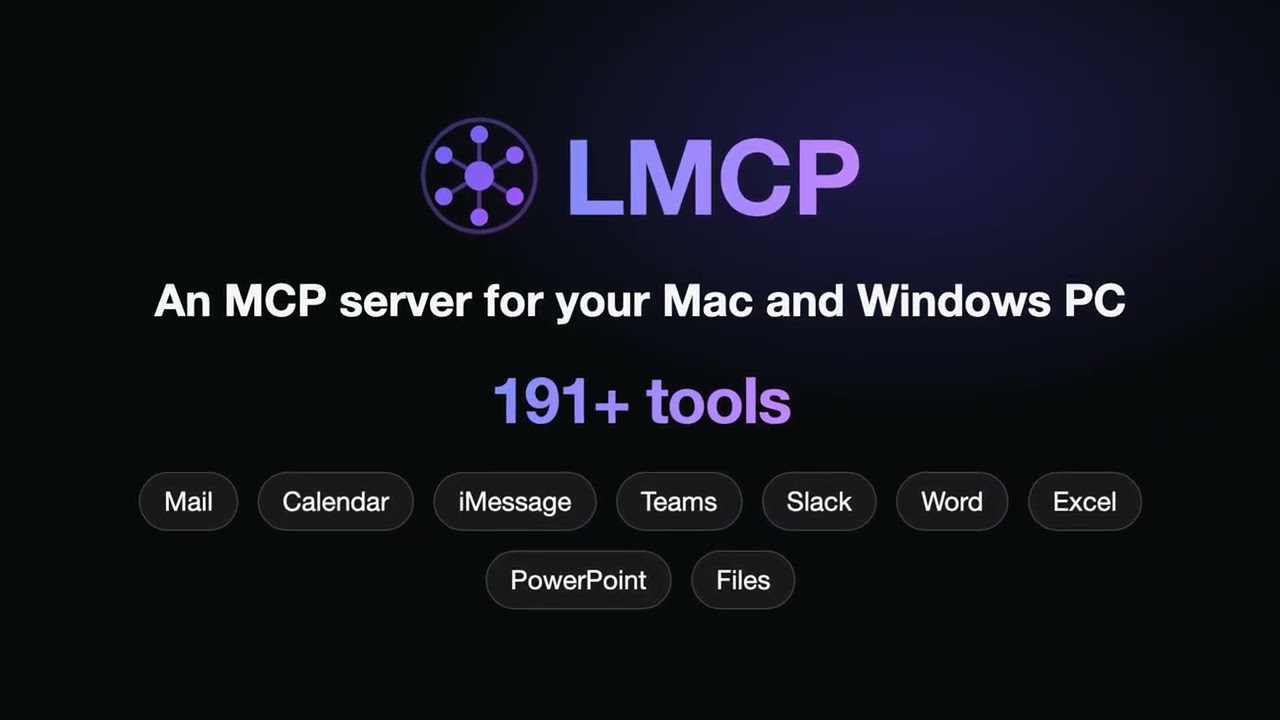
LMCP — Contexto e Ações para sua IA


Dê à sua IA o contexto necessário para realizar tarefas. O LMCP conecta assistentes compatíveis aos seus aplicativos e contas por meio do Model Context Protocol (MCP). Reúna informações relevantes de e-mails, mensagens, calendários e arquivos e, em seguida, use ferramentas para transformar esse contexto em ações úteis — com menos buscas e cópias entre aplicativos.
Use com Claude, ChatGPT, Codex, Cursor e outros clientes MCP compatíveis. As integrações e métodos de conexão disponíveis variam conforme o assistente, a plataforma e as permissões.
Baixar para Mac ou Windows → · Conheça o produto · Guias de configuração
Este repositório contém informações de versões, documentação e o wrapper npm. O binário principal é proprietário; a documentação e os scripts possuem licença própria — consulte LICENSE.
Mais do que a visão de um único aplicativo sobre suas informações
Um e-mail, uma mensagem e um documento podem conter, cada um, apenas parte da resposta. Com ferramentas compatíveis e o acesso que você autorizar, seu assistente pode encontrar essas partes em vários aplicativos e contas e usá-las em conjunto.
| O que você pergunta | Como o contexto conectado ajuda |
|---|---|
| “Diga-me tudo o que ainda devo à arquiteta — não consigo lembrar o nome dela.” | Pesquise mensagens, e-mails e arquivos relevantes para identificar a pessoa e reunir as solicitações pendentes com suas fontes. |
| “Ajude-me a organizar meu dia para que eu consiga cumprir meus compromissos.” | Combine eventos de calendário, tarefas e mensagens relevantes para propor um plano realista e fazer atualizações suportadas quando autorizado. |
| “Prepare respostas para pedidos de clientes usando o inventário e planeje a expedição.” | Leia informações acessíveis de pedidos e inventário, redija respostas e use ferramentas de agendamento suportadas. Revise as ações propostas antes de autorizar a execução. |
Estes exemplos ilustram fluxos de trabalho que um assistente pode construir com as ferramentas disponíveis, não resultados autônomos garantidos. As fontes devem estar acessíveis; os recursos do assistente e as permissões de cada ferramenta ainda se aplicam.
Aplicativos e ferramentas
Explore e-mail, calendários, contatos, mensagens, tarefas, arquivos, documentos, automação de navegador e outras integrações. Exemplos incluem Apple Mail, Outlook, Microsoft Teams, Slack, WhatsApp, Signal, Google Drive, OneDrive, Microsoft 365, Notes, Reminders, Microsoft To Do, OmniFocus, Notion e ServiceNow.
Nem toda integração está disponível em ambos os sistemas operacionais. Ferramentas nativas da Apple exigem macOS; serviços conectados podem precisar de login ou permissões próprias. Algumas ferramentas usam dados armazenados em cache local ou sincronizados, em vez de uma conta completa na nuvem.
Para ferramentas atuais, requisitos e cobertura de plataforma, use a referência de ferramentas e os guias em vez de uma contagem fixa neste README.
Veja como funciona
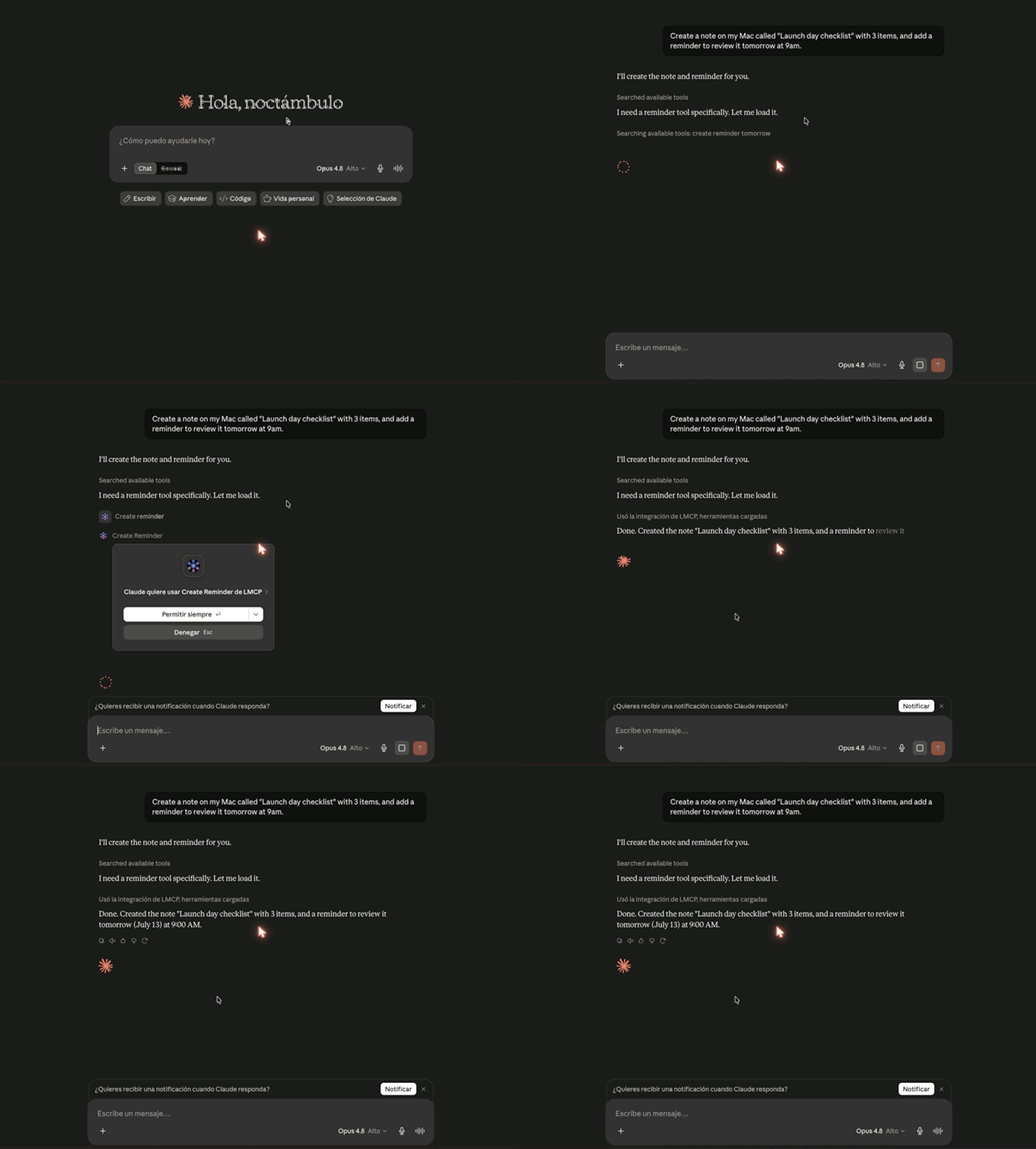
A gravação mostra um fluxo de trabalho no Mac por meio do Cloud Data Forwarding, não todas as plataformas ou integrações.
Assista à visão geral de 1 minuto — o que é MCP, como o LMCP funciona e uma execução real de e-mail para Excel, Word e um lembrete:
Instalar e conectar
- Baixe o LMCP para seu sistema operacional. Siga o instalador e as etapas de integração.
- Selecione seu assistente e ative as integrações compatíveis que deseja usar.
- Conceda as permissões necessárias ou faça login onde for preciso e siga o guia de configuração específico do assistente.
Plugin do Cursor
Este repositório também é um plugin do Cursor. Ele adiciona o servidor MCP local-mcp, uma regra que informa ao agente do Cursor quando usar o LMCP e habilidades para e-mail, calendário, mensagens, arquivos e Office.
O LMCP deve ser instalado primeiro (etapa 1 acima): o plugin inicia o servidor LMCP no seu computador e não funciona sem ele.
Suporta macOS 13+ e Windows 10+ (64 bits). Linux, iOS e Android ainda não são suportados; entre na lista de espera na página de download.
Escolha um caminho de instalação:
- Instalador assinado para Mac (
.pkg) ou Windows: página de download. - Terminal do macOS:
curl -fsSL 'https://www.local-mcp.com/install?ref=github-releases' | bash - PowerShell do Windows:
irm https://www.local-mcp.com/install-windows?ref=github-releases | iex(por usuário, sem direitos de administrador ou Node.js). - Extensão do Claude Desktop:
.mcpbcom um clique em www.local-mcp.com/install/mcpb. - npm (requer Node.js):
npx -y local-mcp@latest setupconfigura os clientes compatíveis que detecta.
Detalhes para agentes e cada caminho: llms-install.md. Após instalar, reinicie completamente seu cliente de IA; as ferramentas MCP são carregadas na inicialização.
Clientes locais de desktop/CLI e assistentes web se conectam de maneiras diferentes. O instalador configura os clientes locais compatíveis que detecta. Assistentes web (ChatGPT, Claude.ai, Grok, Perplexity) conectam-se por meio de https://www.local-mcp.com/mcp como um conector personalizado com OAuth. Eles precisam do aplicativo local instalado e do Cloud Data Forwarding ativado no LMCP (desativado por padrão); com o encaminhamento desativado, o conector expõe apenas setup_install. Siga o guia para IA web e os guias atuais.
Um endpoint sozinho não é uma conexão verificada: conclua a autorização e verifique se as ferramentas estão disponíveis no seu cliente.
Instalar o LMCP na sua ferramenta de IA
Instale primeiro o aplicativo LMCP (veja acima); ele executa as ferramentas no seu computador. Em seguida, adicione o LMCP ao seu assistente. Após qualquer uma dessas etapas, reinicie completamente a ferramenta: as ferramentas MCP são carregadas na inicialização.
| Ferramenta | Copiar e colar |
|---|---|
| Claude Code | claude plugin marketplace add colibird-ai/local-mcp-claude-plugin && claude plugin install local-mcp@local-mcp (dentro do Claude Code: /plugin marketplace add colibird-ai/local-mcp-claude-plugin e depois /plugin install local-mcp@local-mcp) |
| Codex CLI | codex plugin marketplace add colibird-ai/local-mcp-releases && codex plugin add local-mcp@local-mcp (ou, apenas servidor MCP: codex mcp add local-mcp -- npx -y local-mcp@latest) |
| GitHub Copilot CLI | copilot plugin marketplace add colibird-ai/local-mcp-claude-plugin && copilot plugin install local-mcp@local-mcp |
| VS Code (Copilot Chat) | code --add-mcp '{"name":"local-mcp","command":"npx","args":["-y","local-mcp@latest"]}' |
| Gemini CLI | gemini extensions install https://github.com/colibird-ai/local-mcp-releases |
| Cursor | npx -y local-mcp@latest setup (ou instale o plugin do Cursor deste repositório) |
| Windsurf, Zed, Claude Desktop | npx -y local-mcp@latest setup configura os clientes que detecta |
| LM Studio (0.3.17 e posterior) |  |
| Cline, Continue, Goose, OpenCode e outros clientes MCP | Adicione este servidor às configurações MCP do cliente: npx -y local-mcp@latest (comando npx, argumentos -y local-mcp@latest) |
Exemplos para clientes que usam seu próprio formato de configuração:
# Goose
goose session --with-extension "npx -y local-mcp@latest"
// OpenCode: opencode.json
{ "mcp": { "local-mcp": { "type": "local", "command": ["npx", "-y", "local-mcp@latest"] } } }
// Zed: settings.json
{ "context_servers": { "local-mcp": { "command": "npx", "args": ["-y", "local-mcp@latest"] } } }
// Cline (cline_mcp_settings.json), LM Studio (mcp.json), Claude Desktop, Windsurf
{ "mcpServers": { "local-mcp": { "command": "npx", "args": ["-y", "local-mcp@latest"] } } }
Esses caminhos precisam de Node.js. Assistentes web (ChatGPT, Claude.ai, Grok, Perplexity) conectam-se de maneira diferente; veja acima.
Como funciona
Seu assistente → MCP → ferramentas disponíveis → aplicativos e contas relevantes → contexto e ações.
Ferramentas compatíveis são executadas no seu computador. Algumas leem dados nativos, caches locais ou arquivos sincronizados; outras conectam-se a serviços que exigem autenticação e conexão de rede. Seu assistente escolhe as ferramentas para sua solicitação dentro do acesso que você concede — ele não obtém acesso automático a todas as contas.
Ferramentas locais, limites claros de dados
- Execução local não significa que uma IA na nuvem não recebe dados. Seu assistente escolhido ou serviço conectado pode receber conteúdo necessário para sua solicitação, inclusive quando um cliente desktop usa um modelo na nuvem.
- O Cloud Data Forwarding é opcional, desativado por padrão, e permite que assistentes web suportados acessem ferramentas no seu computador. Revise seu fluxo de dados e as políticas do provedor antes de ativá-lo.
- Permissões, visualização prévia e suporte a confirmação variam por ferramenta. Revise o comportamento e autorize ações antes da execução; não presuma um diálogo universal de confirmação.
- Operações de leitura disponíveis localmente podem funcionar offline. Modelos na nuvem, serviços conectados, envio e atualizações remotas podem exigir conexão de rede.
Consulte Privacidade e Segurança. A conformidade depende do seu fluxo de trabalho completo e dos acordos com provedores, não apenas de onde uma ferramenta é executada.
Saiba mais
- Apple Mail com Claude
- ChatGPT, Claude.ai, Grok e Perplexity na web
- Microsoft Teams sem Graph API
- WhatsApp no Mac
- Receitas e fluxos de trabalho
Versões e suporte
Consulte GitHub Releases para o histórico deste repositório e a página de download para instaladores atuais. Mac e Windows podem ter versões diferentes; uma tag do GitHub sozinha não é um sinal de implantação em toda a frota.
- Relate um problema pelas ferramentas de feedback disponíveis no LMCP ou abra uma issue. Inclua versão do SO e do aplicativo e remova conteúdo sensível dos logs.
- Solicite um recurso pelas ferramentas de feedback disponíveis ou pelo GitHub Issues.
- Contate ctpo@colibird.co para suporte; consulte SECURITY.md para vulnerabilidades.
- Para disponibilidade atual e termos comerciais, consulte o site e LICENSE. Este README não promete preços permanentes ou recursos futuros.
Se o LMCP ajudar você, marque o repositório com estrela para ajudar outras pessoas a descobri-lo.