Cairn Remembers
Memória local que suas ferramentas de IA compartilham: decisões, anotações e correções que persistem entre sessões.
Documentação
Cairn





Construa conhecimento. Deixe sinais. — Ferramentas para exploradores modernos.
Memória episódica local-first para agentes de IA — e para você.
Um cairn é uma pilha de pedras que marca uma trilha. Este marca a trilha do seu pensamento: cada decisão, beco sem saída e motivo vira um nó que você — e qualquer modelo — pode encontrar novamente, entre sessões e entre gerações de modelos.
- Local-first — tudo vive em um único arquivo SQLite em
~/.cairn/. Sem nuvem, sem conta, sem telemetria. - Independente de modelo — qualquer agente que execute um comando de shell ou fale MCP: Claude, GPT/Codex, Gemini, modelos locais.
- Somente acréscimo — memórias são anuladas, nunca deletadas. O registro é o registro.
- Seu — Cairn não envia nada da sua máquina. Seu chat continua indo para o modelo que você escolheu, exatamente como iria sem Cairn — use um modelo local e nada sai de jeito nenhum.
Duas formas de entrar:
- 🧑 Uma pessoa configurando isso? Continue lendo — Início rápido leva cerca de 5 minutos. Cada opção e correção: QUICKSTART.md.
- 🤖 Um agente de IA instalando Cairn para alguém? → SETUP_FOR_AGENTS.md foi escrito para você (instalação, consentimento, atribuição).
Veja por dentro do Cairn
Guarde as decisões, motivos e trabalhos inacabados aos quais você quer voltar. Cairn os armazena em um cofre local que você e suas ferramentas de IA conectadas podem ler e adicionar. Cada IA mantém sua própria memória e contexto. Estas demonstrações mostram o painel opcional para explorar o registro.
| Hub | Projetos | Conexões |
|---|---|---|
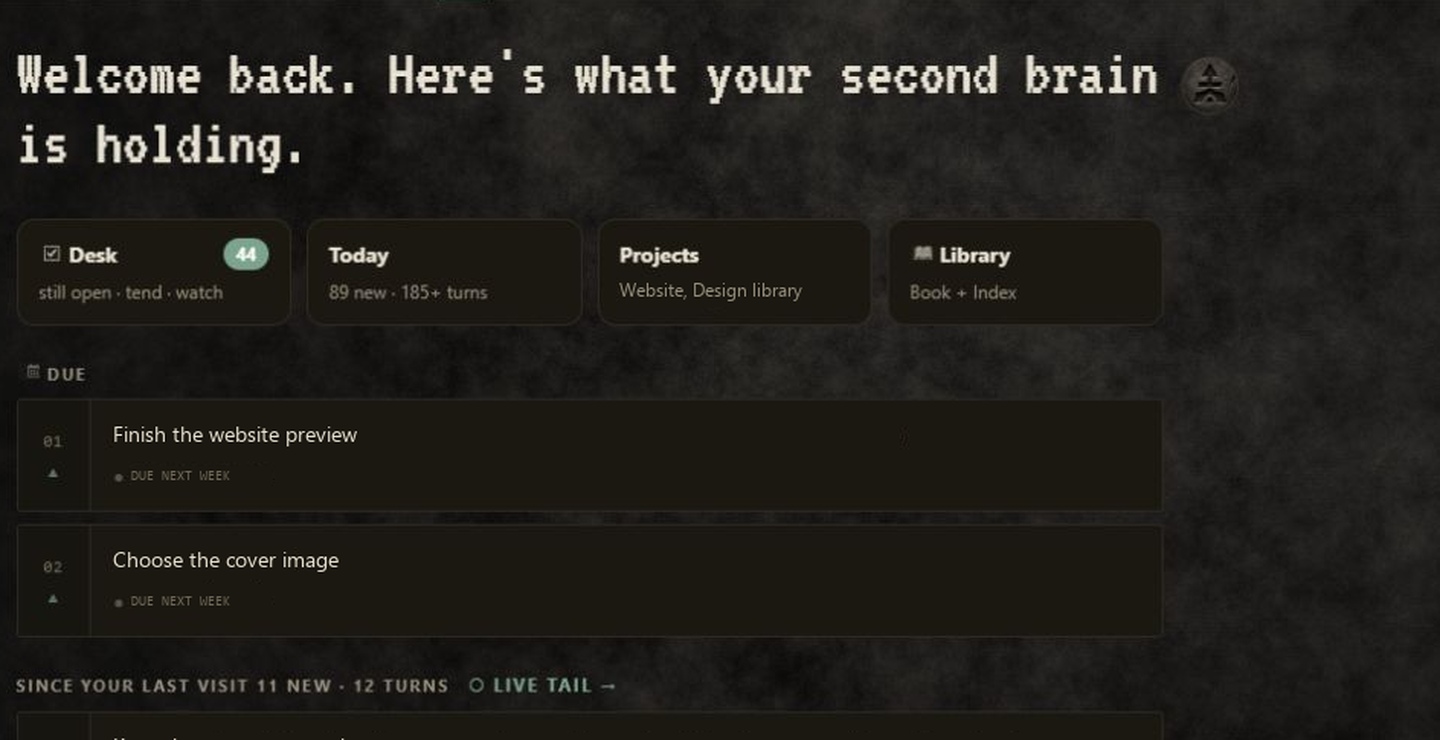 | 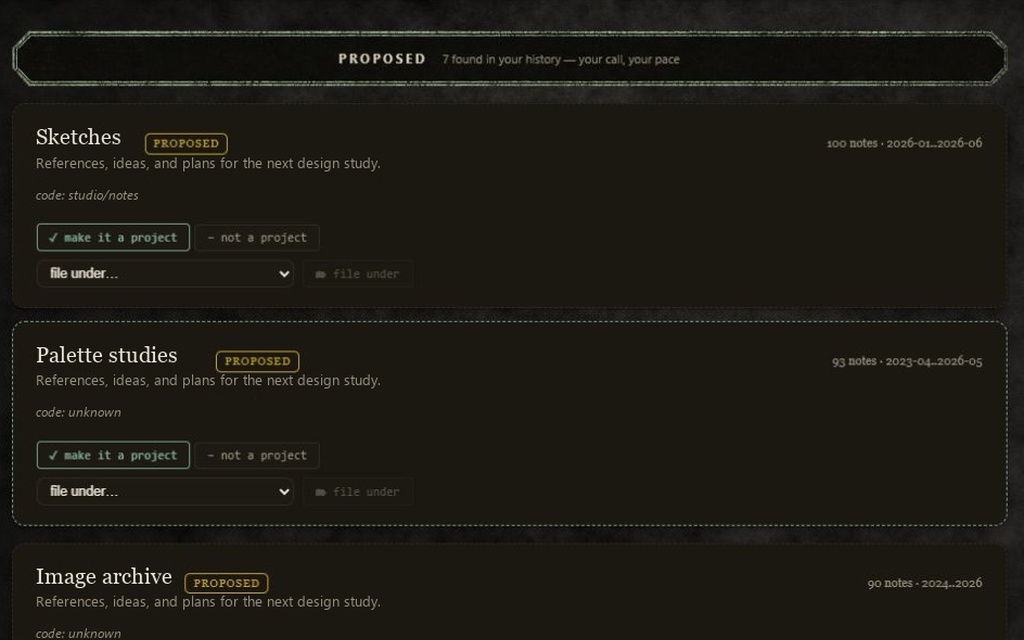 | 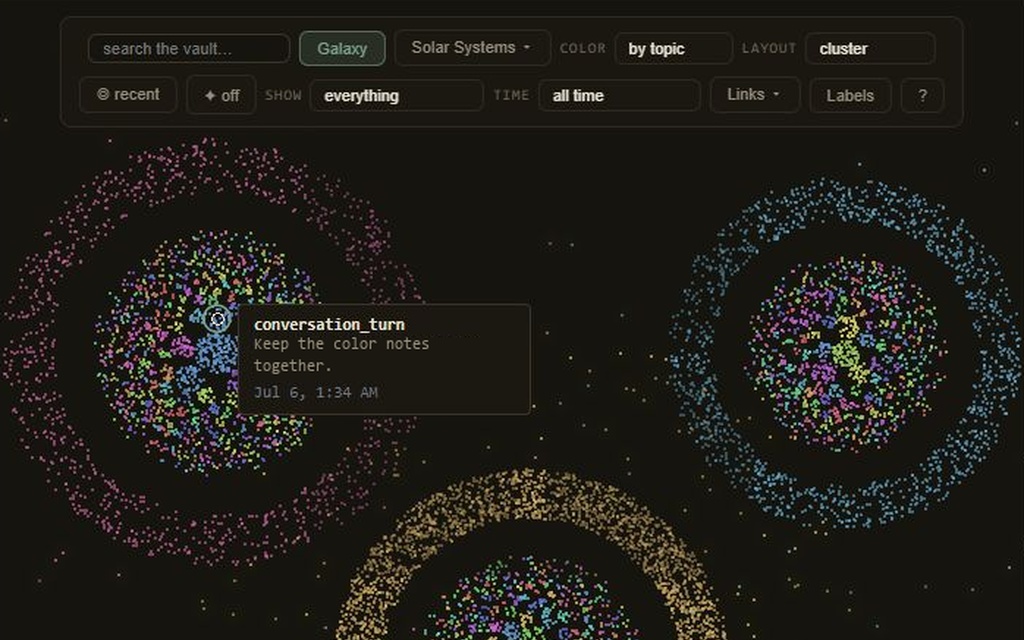 |
| Retome trabalhos inacabados. | Mantenha trabalhos relacionados juntos. | Explore memórias vinculadas. |
Explore todas as cinco demonstrações e descrições.
- Hub — 9 segundos
- Projetos — 18 segundos
- Índice — 6 segundos
- Feed ao vivo — 14 segundos
- Conexões — 8 segundos
Gravado em uma instalação local. Texto privado usa exemplos; controles e atribuição de fonte são mantidos. A instalação filmada não foi verificada contra todos os controles na versão 0.3.3. Descrições das demonstrações e notas de gravação.
Conteúdo
- Início rápido
- Conecte sua IA
- O que você obtém
- Instalação avançada
- Múltiplas contas
- O que fazer backup
- Comandos comuns
- Licença
Início rápido
Dois lugares, nunca confunda: 🖥️ Seu terminal (PowerShell / Terminal) — todo comando nesta página roda aqui, no seu computador. A conexão é sempre um comando de terminal ou uma edição de arquivo de configuração — uma IA pode executar esses passos de terminal por você (esse é o caminho mais rápido abaixo), mas a conexão nunca é algo que você cola na caixa de chat. 💬 O chat da IA — onde a memória aparece, e onde você testa a conexão pedindo à IA para usá-la.
Mais rápido — deixe sua IA fazer
Abra Claude Code, Codex ou Cursor e cole:
Instale e configure Cairn para mim a partir de https://github.com/CairnRemembers/cairn
Sua IA executa os passos de terminal e pergunta antes de ativar a memória — um sim/não por IA na sua máquina, padrão Não. Nada é gravado sem o seu sim. (Usando Codex? Há uma colagem extra depois disso — veja Conecte sua IA.)
Ou faça você mesmo
1 — Instale 🖥️ (instala apenas software — não grava nada, o cofre começa vazio)
⚠️ Instalando
[all]no Linux / WSL? Executepip install torch --index-url https://download.pytorch.org/whl/cpuprimeiro, ou o pip puxa uma pilha CUDA torch de vários GB que você não precisa. As rodas torch do Windows e macOS já são apenas CPU.
pip install cairn-remembers            # base install
pip install "cairn-remembers[all]"     # + embedder + dashboard
A partir do código-fonte
Ainda o caminho mais rico — o instalador cuida do passo CPU-torch para você:
Obtenha o código 🖥️
git clone https://github.com/CairnRemembers/cairn
cd cairn
Execute o instalador 🖥️
# Windows:      .\install.ps1      (blocked? powershell -ExecutionPolicy Bypass -File .\install.ps1)
# macOS/Linux:  ./install.sh
O instalador encontra Python 3.11+, instala tudo (a primeira execução baixa PyTorch — a build CPU enxuta no Linux/Windows, alguns minutos) e verifica a si mesmo.
2 — Conecte sua IA. É aqui que a memória realmente liga, e cada IA precisa de
conexão diferente — um y na configuração termina o trabalho para Claude Code, mas não para
Codex ou Claude Desktop. Encontre sua IA abaixo e siga até o ✅.
Conecte sua IA
Cairn tem dois fios separados, e saber a diferença previne toda surpresa comum:
- Captura — seus chats são lembrados automaticamente (grava no cofre).
- Ferramentas — a IA pode buscar e anotar seu cofre de dentro do chat (leituras + gravações sob demanda).
Algumas IAs precisam de um fio, algumas precisam de ambos. Não pare no primeiro ✓ — siga sua IA até a linha ✅.
Claude Code — um comando
🖥️ No terminal:
python -X utf8 -m cairn setup # answer y for Claude Code
Isso conecta a captura: cada novo chat do Claude Code se orienta automaticamente (você verá o
banner), grava enquanto você trabalha e compila quando termina. Em toda a máquina, único,
reversível (cairn disconnect --global). Prefere apenas um projeto? Execute cairn connect
dentro desse repositório (global e por projeto são mutuamente exclusivos — doctor sinaliza isso).
✅ Concluído quando: um novo chat abre com um banner "CAIRN — contexto herdado",
e 🖥️ python -X utf8 -m cairn doctor mostra ✓ captura.
Opcional — ferramentas nativas: Claude Code já pode ler o cofre executando comandos cairn
no shell dele. Para ferramentas nativas cairn_* em vez disso, registre o servidor MCP
em todo o usuário, apontando para o Python que pode import cairn (um python puro que não
consegue é a falha nº 1 — prove o caminho primeiro, QUICKSTART §6a):
claude mcp add --scope user cairn -- <full-path-to-python> -X utf8 -m cairn mcp
💬 Prova: peça ao chat para "chamar cairn_orient". (doctor não consegue ver este fio — o pedido é o teste.)
OpenAI Codex — três peças, cada uma com um trabalho diferente
- Captura 🖥️ —
python -X utf8 -m cairn setup→ypara Codex (=codex-hook install). Captura turnos ao vivo conforme Codex disparanotify(deduplicado por id de turno). Para uma varredura abrangente de tudo no disco, execute 🖥️python -X utf8 -m cairn import codex-sessions --applya qualquer momento. - Ferramentas 📄 — adicione a
~/.codex/config.toml, então reinicie completamente o Codex (passo a passo completo §6):
[mcp_servers.cairn]
command = "<full-path-to-python>"
args = ["-X", "utf8", "-m", "cairn", "mcp"]
startup_timeout_sec = 30
tool_timeout_sec = 120
default_tools_approval_mode = "approve"
- Hábito 📄 — crie
~/.codex/AGENTS.mde cole o protocolo de memória de QUICKSTART §6c para que Codex se oriente, busque e anote sem ser solicitado. (Precisa da peça 2 — o protocolo chama essas ferramentas.)
✅ Concluído quando: 🖥️ python -X utf8 -m cairn codex-hook status imprime INSTALLED,
e 💬 um chat do Codex responde "chamar cairn_orient" com um resumo (com a peça 3, a primeira
resposta começa com [cairn: oriented — N]).
⚠️ Nota honesta: cairn doctor detecta estruturalmente o registro MCP do Codex (o
bloco [mcp_servers.cairn]), mas não prova que o servidor inicia ou que o hook de notificação
captura — as verificações acima são a prova real disso.
Claude Desktop / Cursor — uma colagem
📄 Adicione a claude_desktop_config.json (ou às configurações MCP do Cursor), então reinicie o aplicativo:
{
  "mcpServers": {
    "cairn": { "command": "python", "args": ["-X", "utf8", "-m", "cairn", "mcp"] }
  }
}
Esse é o fio de ferramentas — buscar, buscar, vagar, anotar de dentro do chat. Essas
superfícies não têm captura ambiente; o que você pedir à IA para cairn_note é o que entra.
(Se o aplicativo não encontrar Python, use o caminho completo do Python que instalou Cairn.)
✅ Concluído quando: doctor mostra ✓ MCP — registrado na configuração do Claude Desktop
(Desktop), ou 💬 o teste de fumaça "chamar cairn_orient" responde (Cursor).
Aplica-se a toda IA acima:
- A conexão é única. Novos chats apenas lembram — você nunca ativa por chat.
orientlê memória; nunca liga nada. O escopo varia por fio: hooks do Claude Code são em toda a máquina (ou um projeto viacairn connect); Desktop/Cursor e Codex vivem na configuração de cada aplicativo, por conta. - Apenas NOVOS chats captam nova conexão — termine a conexão, então abra um chat novo. (Clientes MCP de longa duração releem as ferramentas apenas em uma reinicialização completa.)
- Controles de privacidade: pule um chat —
CAIRN_CAPTURE=0nesse shell (PowerShell$env:CAIRN_CAPTURE="0"· cmdset CAIRN_CAPTURE=0· bashexport CAIRN_CAPTURE=0) · pause em todo lugar:cairn capture off/on· segredos removidos antes da gravação (somente acréscimo, falha fechada). - Desfazer:
cairn disconnect [--global]·cairn codex-hook uninstall· execute novamentecairn setuppara revisar.
O que você obtém
- Um cofre, todo modelo. Qualquer agente que fale MCP ou possa executar
cairnlê e grava a mesma memória — então um agente constrói sobre o que outro escreveu, mesmo entre fornecedores concorrentes. - Mantenha seu lugar através de um limite de uso. Atingiu um limite em um modelo, continue em outro e aponte-o para onde você parou — a trilha está no cofre, não no contexto de um modelo.
- Capturado enquanto você trabalha — decisões, becos sem saída, chamadas de ferramenta e turnos viram nós pesquisáveis, desde o momento em que você conecta.
- Nada que vale a pena manter desaparece. Cada turno capturado armazena seu texto completo: resultados de busca são resumos — um índice —
cairn read <id>imprime qualquer nó por completo, e MCPcairn_readpuxa tudo com ummax_charselevado. - Uma passagem de manutenção local que você executa —
cairn sleep, à noite por hábito ou no seu próprio agendador (não se agenda sozinho): incorporar → consolidar → podar → reconstruir o grafo → compilar, tudo na sua máquina. Uma exceção ao "sem rede": a primeira incorporação baixa o modelo de ~80 MB, uma vez. - Um mapa do seu pensamento — a galáxia do painel (
cairn dashboard→ http://127.0.0.1:7331), além de um Hub / Livro / Índice legível por humanos. - Backfill — destile conversas antigas em nós
claimnítidos e conectados.
Instalação avançada
Instalação manual, builds mais leves e venvs
À mão (o que o instalador executa):
# Linux / WSL: install the CPU-only PyTorch first, or pip pulls a ~4.6 GB CUDA
# stack you don't need. (Want a GPU build? Install your torch first, then run the
# line below — it's preserved.) macOS: skip this line — its default wheel is CPU/MPS.
pip install torch --index-url https://download.pytorch.org/whl/cpu

pip install -e ".[all]"      # package + embedder + dashboard
Builds mais leves:
pip install -e ".[embeddings]"   # no dashboard
pip install -e ".[dashboard]"    # no embedder
A instalação base é stdlib + numpy. Extras adicionam o incorporador (sentence-transformers — o modelo de ~80 MB baixa uma vez, no primeiro uso) e o painel (fastapi + uvicorn).
PEP-668 "externally-managed-environment" (Ubuntu/Debian/Homebrew/WSL): instale em um venv primeiro —
python3 -m venv .venv && source .venv/bin/activate && ./install.sh
Múltiplas contas
Um login por IA? Pule isso — funciona sozinho. Cada IA entra com sua própria conta, e Cairn arquiva o trabalho dessa IA sob sua própria galáxia automaticamente — Claude e GPT nunca se misturam, com zero configuração.
Continue lendo apenas se você executa duas contas da mesma IA (dois logins Claude, dois logins ChatGPT/Codex — digamos, pessoal e da empresa). Galáxias são vinculadas ao id estável de cada login e nunca se fundem — mas com dois logins da mesma IA em uma máquina, Cairn nem sempre consegue provar qual está ativo. A regra que mantém tudo limpo:
Declare, não detecte: defina
CAIRN_ACCOUNTpor conta, antecipadamente.
# Claude Code — launch each account with its label:
export CAIRN_ACCOUNT=work && claude        # bash/zsh (or set it in that profile)
#   PowerShell: $env:CAIRN_ACCOUNT="work"; claude
# Codex — put it in that account's ~/.codex/config.toml:
#   [mcp_servers.cairn]  env = { CAIRN_ACCOUNT = "work" }
# Importing old history? Always pass the flag:
cairn import <export> --source=claude --account=work
Nomeie e gerencie a qualquer momento:
cairn account                          # list galaxies + node counts
cairn account rename <key> "Company"   # display label only — never merges or deletes
cairn account doctor                   # read-only check — prints the exact fix command per mismatch
cairn account fix-session <session-id> <slug>   # re-file ONE named session (backed up, then locked)
cairn account fix-session <slug>                # same, for the current session only
Limites honestos — para você nunca ser surpreendido:
- Claude Desktop prova a conta ativa por sessão automaticamente. Claude Code CLI e Codex não conseguem — eles seguem o arquivo de login atual da máquina, então uma troca de conta no meio do fluxo pode rotular sessões com a conta anterior, silenciosamente.
CAIRN_ACCOUNTé a garantia; detecção não é. account doctorverifica o que é comprovável (sessões do Claude Desktop); não consegue auditar histórico de CLI puro ou Codex.- Somente acréscimo se aplica aqui também: renomeações mudam apenas rótulos de exibição; nada se funde, nada se deleta.
O que fazer backup
Uma pasta: seu cofre em ~/.cairn/ (que é cairn.db — suas memórias reais). Faça backup disso. Todo o resto é substituível — o código está aqui no GitHub, e reinstalar nunca toca no seu cofre.
Comandos comuns
orient · note · fetch · wander · query · read (qualquer nó completo) · dashboard · doctor · setup · connect / disconnect / capture · account · backfill · sleep (o ciclo de manutenção — você o executa) · edges · book · import
Referência completa com todas as opções: QUICKSTART.md.
Licença
Gratuito para uso pessoal e não comercial sob a Business Source License 1.1 — leia, execute, modifique, hospede você mesmo. Uso comercial ou empresarial exige uma licença comercial — envie um e-mail para licensing@cairnremembers.com. Código-fonte disponível (não é "open source" da OSI); cada versão é convertida para a licença permissiva MIT na Data de Alteração em sua LICENÇA.
Patente pendente — um pedido de patente provisória nos EUA cobrindo os mecanismos centrais do Cairn foi protocolado em 07/07/2026. Cairn Remembers™ é uma marca registrada de James Wescott Maitland IV.
Conhecimento é uma trilha, não um destino.