WSL Manager
Permite que agentes de IA gerenciem máquinas virtuais locais: crie VMs macOS e Linux no Apple silicon e distros WSL no Windows, inicie/pare, clone, faça backup e execute comandos dentro delas.
Documentação
Bem-vindo ao WSL Manager 👋






English | 简体中文 | 繁體中文 | Deutsch | Español | 日本語 | Magyar | Português | Türkçe
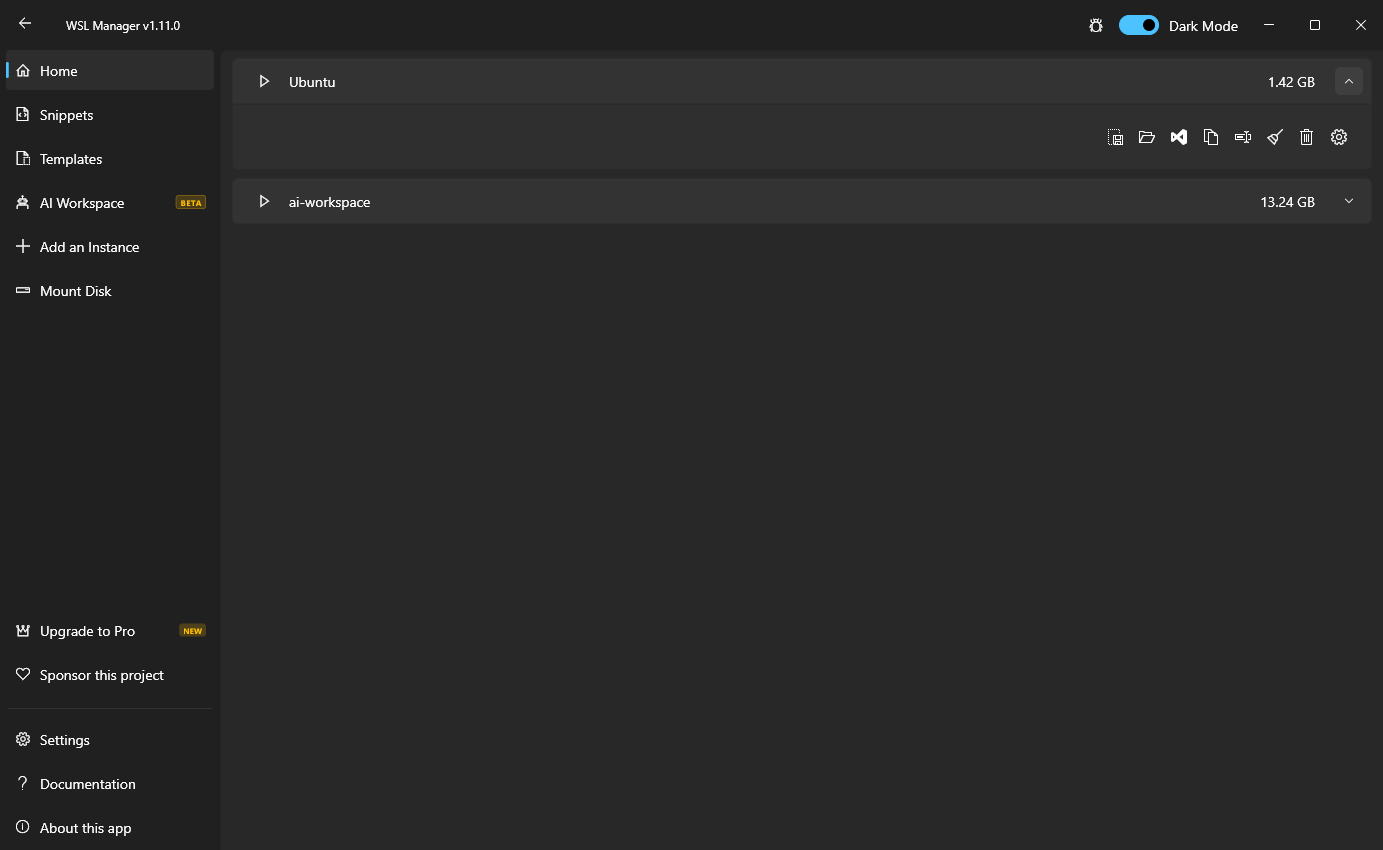
Mostrado no Windows · o mesmo aplicativo executa VMs nativas no macOS — expanda Veja no macOS abaixo
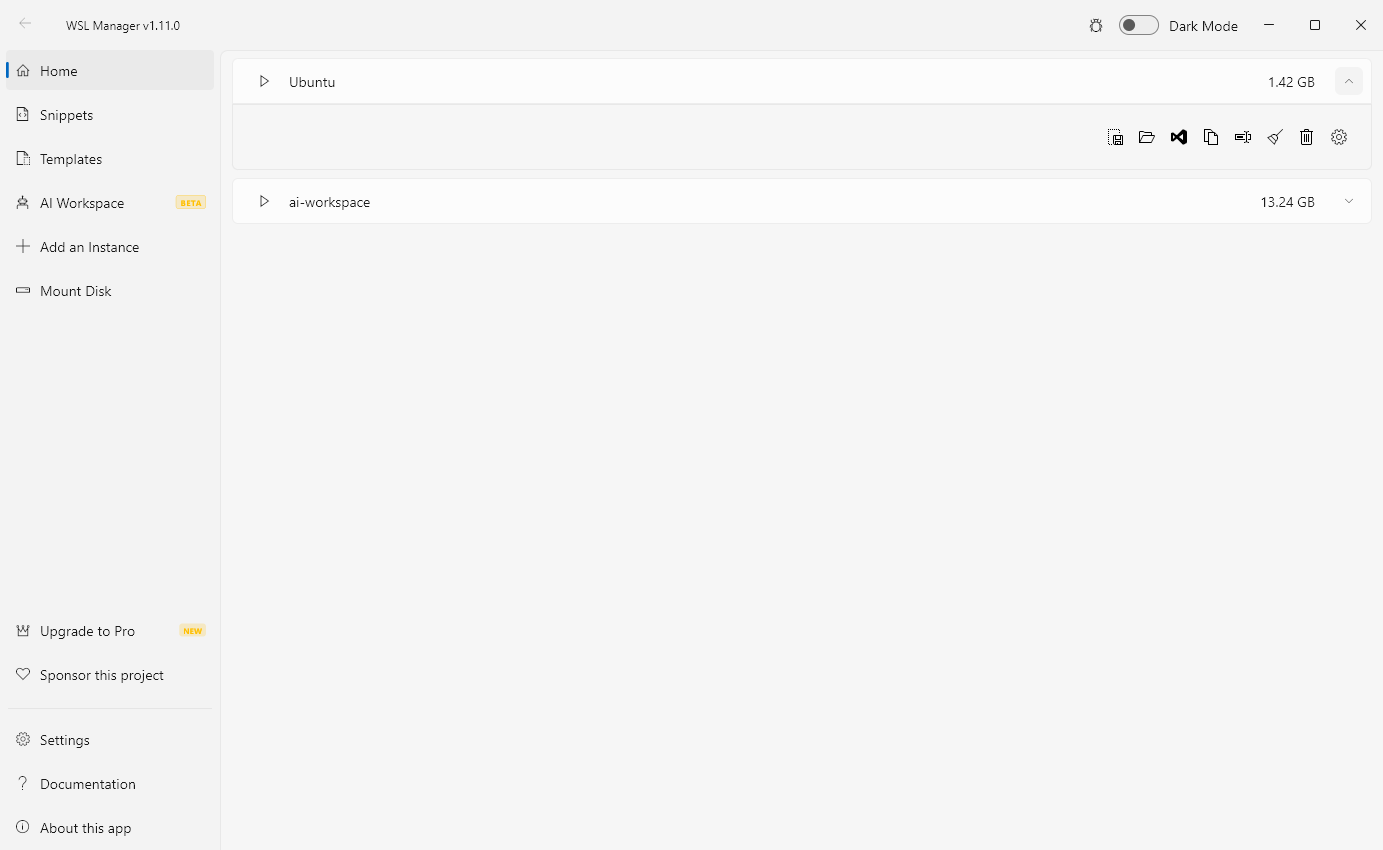
Pré-visualização com tema claro (Windows)
🍎 Veja no macOS — máquinas virtuais nativas de Linux e macOS através do framework de Virtualização da Apple (beta)
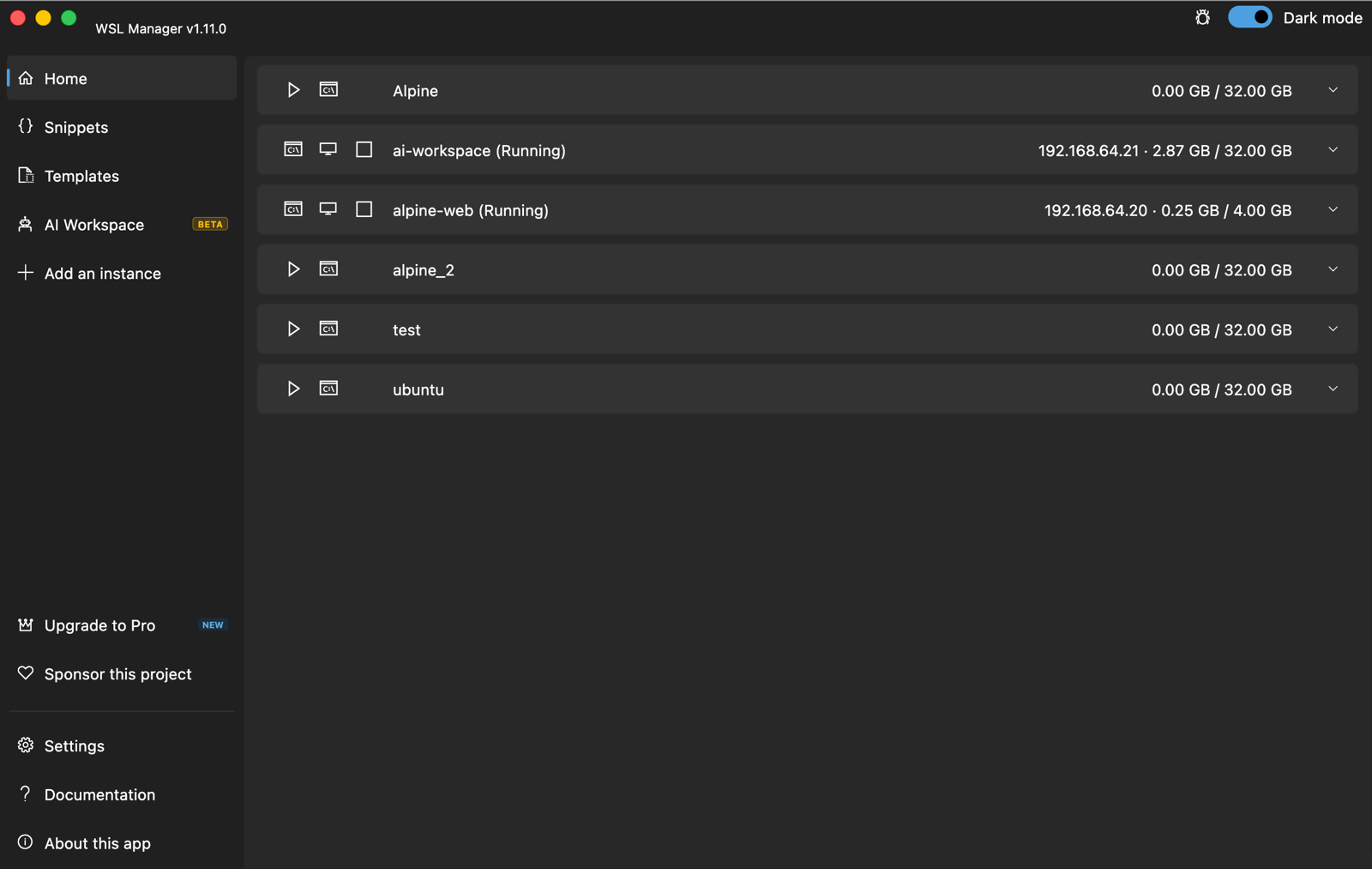
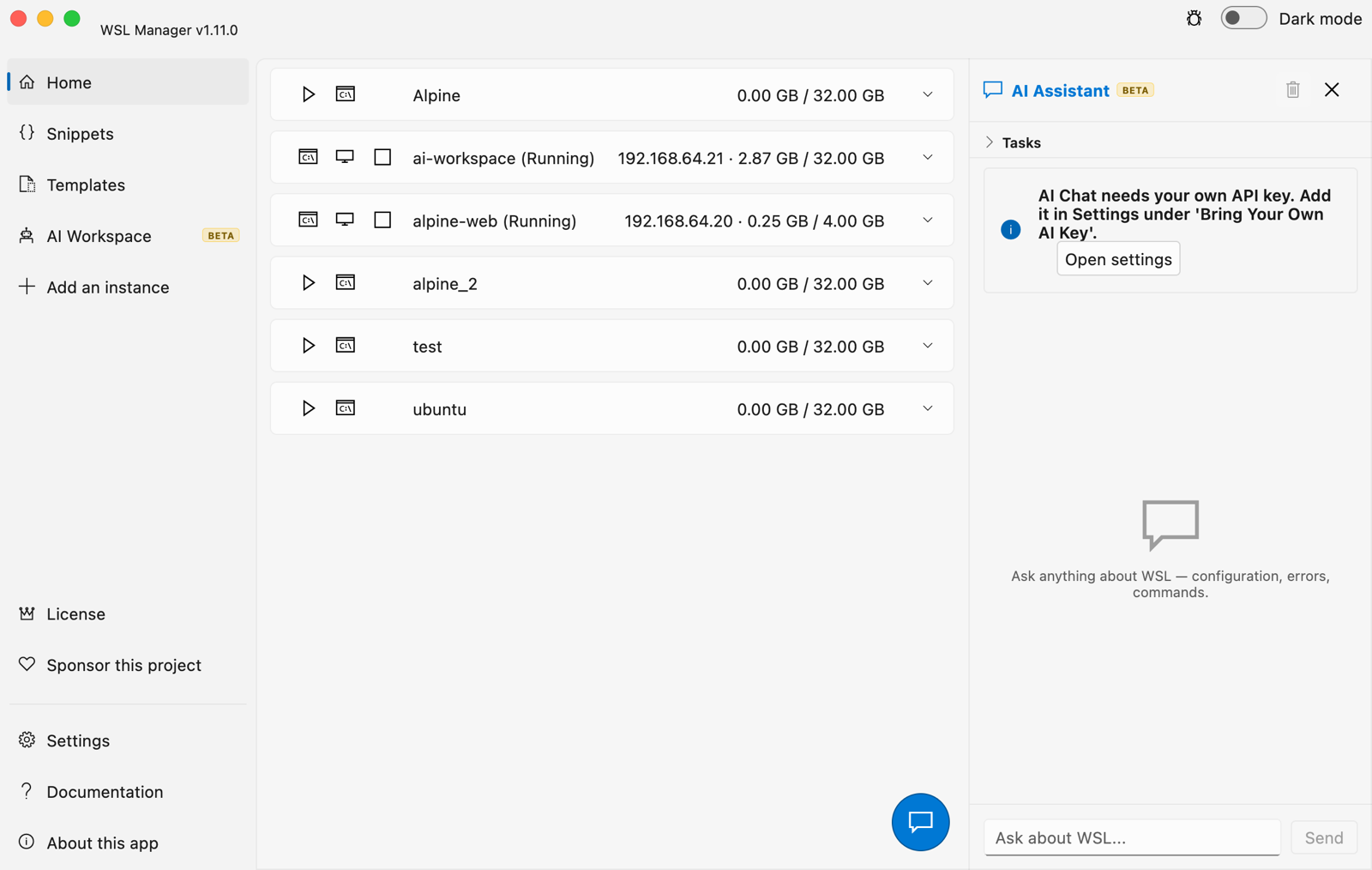
WSL Distro Manager é uma GUI gratuita e de código aberto para o Subsistema Windows para Linux — e, no macOS, para VMs Linux nativas. Instale, copie, renomeie, mova, faça backup e exclua distros WSL sem memorizar uma única flag do
wsl.exe— além de modelos, trechos de comandos salvos, montagem de discos, edição de.wslconfig, WSL remoto via SSH e um servidor MCP que permite que agentes de IA controlem seu ambiente WSL. No Mac, o mesmo aplicativo gerencia máquinas virtuais através do framework de Virtualização da Apple.
🚀 Recursos
Gerenciar distros
- Instale a partir de um catálogo integrado ou traga seu próprio rootfs
- Copie, renomeie, mova para outra unidade, faça backup e exclua instâncias
- Faça backup de cada instância em uma pasta — com uma lista do que há nela — e restaure todas em outro PC
- Compacte discos virtuais para recuperar espaço que o WSL nunca devolve
- Suporta Ubuntu, Debian, Alpine, Kali Linux, openSUSE, SLES e qualquer outra coisa que o WSL aceite
Execute instâncias mais rápido
- Use qualquer imagem Docker como distro — o Docker em si não é necessário
- Empacote uma distro configurada como um arquivo
.wslportátil que instala em qualquer máquina (modelos estão obsoletos em favor destes) - Linux turnkey e outros contêineres LXC (experimental)
- Trechos: mantenha seus comandos de configuração no aplicativo e execute-os em qualquer instância
- Aponte o aplicativo para seu próprio repositório de imagens rootfs
- Navegue pelos arquivos de uma distro e copie os que você escolher para outra instância — sem compartilhamento, sem montagem, sem Explorer necessário
Configure sem editar arquivos manualmente
- systemd, automontagem, usuário padrão, comando de inicialização e caminho de inicialização por distro
- Memória, processadores, swap, modo de rede, DNS e o resto do
.wslconfig - Monte um disco físico ou um VHD no WSL, com controle de partição e sistema de arquivos
- Compartilhe pastas do host em uma distro ou VM em um ponto de montagem que você escolher, somente leitura se preferir — o AI Workspace incluído
Trabalhe do seu jeito
- Abra o Windows Terminal, VS Code ou Explorer diretamente dentro de uma distro
- Cada instância no menu suspenso do Windows Terminal, mantida atualizada enquanto o aplicativo roda — contribuída como um fragmento próprio, para que suas configurações do Terminal nunca sejam editadas
- Gerencie WSL em uma máquina Windows diferente via SSH
- Sincronize uma distro entre duas máquinas na sua rede
- Alcance uma instância pelo nome: o hostname dela é mantido no seu arquivo de hosts, então o
ssh ubuntu.wslcontinua funcionando após uma reinicialização - Mantém-se atualizado: o site e os builds do GitHub baixam e instalam novos lançamentos automaticamente (instalações pela Store são atualizadas pela Store)
- Temas escuro e claro, disponíveis em nove idiomas
No macOS: máquinas virtuais nativas (beta)
- O mesmo aplicativo gerencia VMs através do framework de Virtualização da Apple em vez do WSL
- Crie VMs Linux a partir de um ISO de instalador, uma imagem de nuvem ou um modelo exportado
- Crie VMs convidadas macOS a partir de uma imagem de restauração (Apple Silicon)
- Inicie, pare, clone, exporte/importe e crie modelos de VMs como distros
- Execute comandos dentro de VMs via SSH provisionado automaticamente (cloud-init), pela GUI, pelo chat de IA ou clientes MCP
- Um terminal em qualquer VM a partir da linha dela: uma sessão SSH em um convidado Linux ou macOS, o console serial onde o Linux não tem SSH para nada
- Sua própria chave
~/.sshé autorizada em toda VM Linux (e criada se você não tiver nenhuma), então ossh user@vm-ipsimples também funciona - Toda VM recebe uma senha de login que você pode ler de volta na linha dela, para entrar na tela da própria VM
- Defina a conta em que cada caminho SSH entra a partir da mesma linha — o nome de um convidado macOS é digitado no Assistente de Configuração, onde o aplicativo não pode vê-lo
- Compilado com
scripts/build_macos.sh— inclui o helpervmctlassinado
Pro (compra única: uma chave de licença em wslmanager.com/buy, tanto no Windows quanto no macOS — nunca uma assinatura)
- AI Workspace — execute Hermes Agent, OpenClaw, Open WebUI e OpenCode em uma distro WSL dedicada e isolada
- Um modelo e endpoint para cada ferramenta de IA — o endpoint da API, a chave e o modelo do assistente das Configurações são o que OpenCode, OpenClaw e Hermes usam também; defina uma vez, e uma ferramenta instalada depois os recebe também
- Assistente de IA com ferramentas — o chat integrado pode realmente operar seu WSL: ele lista e inspeciona distros, executa comandos, edita configurações, cria trechos, monta discos e empacota distros através das mesmas ferramentas que o servidor MCP expõe
- Toda execução de IA que altera uma instância é salva como um trecho — os comandos que ela executou e o que cada ferramenta relatou, vinculados ao chat, para que você possa revisar, executar novamente em uma instância nova ou compartilhar
- IA em sandbox — crie uma distro Ubuntu descartável e dê a um chat de IA acesso apenas ao interior desse sandbox
- Fila de tarefas — entregue uma lista de verificação ao assistente e deixe-o trabalhar nela, marcando itens conforme avança
- Servidor MCP — exponha o WSL ao Claude Desktop, Claude Code, opencode e outros clientes MCP
- Painel web — gerencie tudo pelo seu celular ou outro computador: escaneie um código QR, obtenha o aplicativo inteiro em um navegador, opcionalmente publicado além da sua rede através de um túnel Cloudflare
Os recursos de IA funcionam com credenciais que você traz — sua própria chave de API compatível com OpenAI. Nenhum serviço de IA é hospedado ou incluído, não há cota e nenhuma solicitação passa pelos servidores de terceiros. O Pro desbloqueia os recursos no aplicativo; ele não compra créditos de IA. Veja Grátis vs Pro.
Por que existe um nível pago? O WSL Manager é um projeto de uma pessoa, em tempo livre, desde 2021, e cada recurso acima — incluindo os gratuitos — foi construído em noites e fins de semana. Gerenciar suas distros e VMs é gratuito e continuará sendo, e o aplicativo inteiro permanece de código aberto. O Pro é a camada de IA por cima, e o que ele ganha é o que permite que a manutenção e novos recursos se tornem trabalho planejado e regular, em vez de qualquer tempo que sobrar. Compre uma vez, mantenha para sempre, e você estará financiando diretamente o próximo lançamento.
🎁 Oferta de lançamento — as primeiras 100 pessoas ganham o Pro de graça. Abra o checkout com o código
START100já aplicado e sua chave de licença está na próxima página: Windows · macOS. Uma licença por pessoa; assim que os 100 acabarem, o código para de funcionar.
🤖 Assistente de IA e MCP (Pro)
Tudo nesta seção faz parte do Pro; o aplicativo gratuito não tem nada disso.
O assistente de IA é um agente, não apenas uma caixa de chat: ele recebe o mesmo conjunto de ferramentas que o servidor MCP expõe, então quando você pergunta "quais distros eu tenho?" ou "instale o Ubuntu e defina meu usuário padrão", ele chama ferramentas reais contra seu WSL em vez de adivinhar. As chamadas de ferramentas são mostradas inline enquanto ele trabalha.
Configure o provedor em Configurações → Traga sua própria chave de IA: qualquer
endpoint compatível com OpenAI funciona (OpenAI, Azure, um proxy LiteLLM, Ollama, LM
Studio, …). Insira a URL base, a chave e o modelo. O botão Carregar lista de modelos
preenche um autocomplete a partir do /models do provedor, e Testar conexão
prova que as credenciais funcionam antes de você abrir o chat.
Não quer nada disso? Configurações → Traga sua própria chave de IA → Recursos de IA desliga o assistente, o diagnóstico de erros e o AI Workspace — nada relacionado a IA é mostrado, e nenhum ambiente de workspace é configurado para você. Está desligado até você responder: o WSL Manager pergunta uma vez, no primeiro início após instalar ou atualizar, e nada relacionado a IA roda antes disso.
Sandboxes (AI Workspace → Adicionar distro sandbox) criam uma instância
descartável a partir de qualquer imagem do catálogo (Ubuntu mais recente por padrão) — uma distro WSL no
Windows, uma VM Linux semeada a partir de uma imagem de nuvem no macOS, que é criada e
inicializada para você. O chat dela recebe apenas as ferramentas sandbox_*, que estão bloqueadas
para essa única instância — o modelo pode executar qualquer coisa dentro do sandbox e nunca
pode ver seu host ou qualquer outra instância. Uma ressalva honesta: o sandbox
em si tem acesso normal à internet de saída, como qualquer distro ou VM. Os chats de sandbox usam o mesmo painel ancorado
que o assistente (fila de tarefas incluída), seus transcrições persistem, e o
botão de histórico no cabeçalho do chat alterna entre o assistente e qualquer
sessão de sandbox.
Fila de tarefas — abra a seção Tarefas no topo do chat, adicione itens e pressione ▶. O assistente trabalha neles com suas ferramentas e marca cada um como concluído ao terminar; você pode continuar adicionando tarefas enquanto ele roda.
Conectando clientes de IA externos (MCP)
Ative Configurações → Servidor MCP (Pro). Ele serve o protocolo MCP em
http://127.0.0.1:59133/mcp, somente loopback, protegido por um token de portador mostrado no
mesmo painel. As ferramentas cobrem o ciclo de vida completo — criar, importar, configurar,
executar, empacotar e (com um sinalizador de confirmação) remover distros, além de trechos, montagem
de discos e sessões de terminal persistentes.
Claude Desktop — clique em Conectar Claude Desktop no painel MCP. Ele escreve
a entrada abaixo em claude_desktop_config.json para você (precisa de Node.js);
reinicie o Claude Desktop depois. Para fazer manualmente, ou para qualquer outro cliente MCP
stdio, faça a ponte do endpoint HTTP com mcp-remote:
// claude_desktop_config.json  (%APPDATA%\Claude\)
{
  "mcpServers": {
    "wsl-manager": {
      "command": "npx",
      "args": [
        "-y", "mcp-remote",
        "http://127.0.0.1:59133/mcp",
        "--header", "Authorization:${AUTH_HEADER}"
      ],
      "env": { "AUTH_HEADER": "Bearer <TOKEN FROM THE MCP PANEL>" }
    }
  }
}
Claude Code — mesma ponte, um comando:
claude mcp add wsl-manager -- npx -y mcp-remote http://127.0.0.1:59133/mcp \
  --header "Authorization: Bearer <TOKEN>"
opencode — adicione-o em mcp no seu opencode.json (ou ~/.config/opencode/opencode.json):
{
  "mcp": {
    "wsl-manager": {
      "type": "local",
      "command": ["npx", "-y", "mcp-remote", "http://127.0.0.1:59133/mcp",
                  "--header", "Authorization: Bearer <TOKEN>"]
    }
  }
}
Qualquer cliente MCP que fale HTTP transmitível também pode apontar diretamente para o
endpoint com um cabeçalho Authorization: Bearer <TOKEN>, pulando o mcp-remote.
Para alcançá-lo de outra máquina, ative o alternador integrado Túnel Cloudflare
no mesmo painel e use a URL pública que ele imprime.
📱 Painel web (Pro)
Ative Configurações → Painel Web (Pro) e o aplicativo serve um painel
de navegador na porta 59134 para cada dispositivo na sua rede — Windows e macOS
igualmente. Escaneie o código QR que o painel mostra com seu celular (ou copie o link) e
você obtém o aplicativo inteiro em um navegador: iniciar, parar, duplicar e excluir instâncias,
executar comandos, abrir sessões de terminal persistentes, executar seus trechos salvos e
acionar todas as outras ferramentas (importar, exportar, empacotar, .wslconfig, discos, criação
de VM) através de formulários gerados. É o mesmo conjunto de ferramentas que o assistente de IA
e o servidor MCP usam.
O acesso é protegido por um token que faz parte do link (?token=…), então um
código QR escaneado é tudo que um dispositivo precisa — e regenerar o token no
painel revoga todos os links já distribuídos. O painel vincula-se a todas as
interfaces de propósito; ative Publicar via Cloudflare Tunnel no mesmo painel
para obter um link HTTPS público temporário (o código QR alterna para ele) quando
precisar dele fora de casa. Uma vez publicado, o token é a única coisa que protege
uma superfície que pode executar comandos, então compartilhe esse link com cuidado.
📦 Instalação
Microsoft Store
Este aplicativo está disponível na Microsoft Store.
macOS via Homebrew
brew install --cask wsl-manager
Apple silicon, macOS 11 ou mais recente. O cask acompanha o próprio Homebrew, então não é necessário tap; brew upgrade --cask wsl-manager capta novos lançamentos.
Download direto
Você pode obter este aplicativo com um download direto na página de Releases. O Windows é distribuído como um instalador .exe, um .msix e um .zip portátil; o macOS como um .dmg.
Instalar via Winget
winget install Bostrot.WSLManager
Instalar via Scoop
scoop install extras/wsl2-distro-manager
Instalar via Chocolatey
Este pacote é mantido pela comunidade (@mikeee). Não é um pacote oficial.
choco install wsl2-distro-manager
Instalar uma compilação noturna
A compilação noturna mais recente está disponível como artefato no fluxo de trabalho "releaser" ou via este link.
⚙️ Compilação
Certifique-se de que o flutter esteja instalado.
Windows
flutter config --enable-windows-desktop
flutter upgrade

flutter build windows # build it
flutter run -d windows # run it
macOS
As VMs são criadas por vmctl, um pequeno auxiliar Swift que aciona
o Virtualization.framework — não pelo próprio aplicativo Flutter. O framework só
responde a processos que possuem a permissão com.apple.security.virtualization,
e swift build não a adiciona, então o auxiliar deve ser compilado e assinado
antes que o aplicativo possa iniciar uma VM:
flutter config --enable-macos-desktop

# Build + sign vmctl and install it for dev runs. Re-run after any change
# under macos/vmctl/ — `flutter run` never rebuilds the helper.
VMCTL_ONLY=1 scripts/build_macos.sh

flutter run -d macos
Pule essa etapa e o aplicativo inicia normalmente, mas iniciar uma VM falha com:
VM failed to start: Error Domain=VZErrorDomain Code=2 "The process doesn't
have the "com.apple.security.virtualization" entitlement."
Isso é o auxiliar sem a permissão, não o aplicativo — as permissões do próprio Runner
já estão corretas. O auxiliar assinado é instalado em
~/Library/Application Support/WSLManager/bin/vmctl, que é onde as execuções de depuração
o procuram; sem ele, elas recorrem à saída swift build não assinada
em macos/vmctl/.build/, que é o que produz o erro acima.
scripts/build_macos.sh sem VMCTL_ONLY faz a mesma assinatura e depois
compila o aplicativo de lançamento, incluindo o auxiliar assinado no
Contents/Resources/ do pacote. Compilar o aplicativo em si requer o Xcode completo.
Autor
👤 Eric Trenkel
- Site: erictrenkel.com
- GitHub: @bostrot
- LinkedIn: @erictrenkel
👥 Colaboradores
🤝 Contribuindo
Contribuições, problemas e solicitações de recursos são bem-vindos!
Sinta-se à vontade para verificar a página de problemas.
Você também pode dar uma olhada no guia de contribuição.
Mostre seu apoio
Dê uma ⭐️ se este projeto ajudou você!
📝 Licença
Copyright © 2026 Eric Trenkel.
Este projeto é licenciado sob GPL-3.0.
Não encontrou o que procurava? Confira a Wiki