FLUX
Servidor MCP oficial do FLUX da Black Forest Labs. Gere, edite, varie e navegue por imagens FLUX.2 diretamente em qualquer cliente compatível com MCP.
Documentação

FLUX MCP
Traga o FLUX para as ferramentas que você já usa.
Gere, edite, varie e navegue por imagens e vídeos FLUX a partir de qualquer cliente compatível com MCP.



Instalação · Demonstrações · Ferramentas · Habilidades · Exemplos · Solução de problemas
O servidor FLUX MCP expõe o kit de ferramentas completo do FLUX — texto para imagem, edição de imagem, composição com múltiplas referências, provador virtual, vídeo FLUX 3, variações e histórico — para qualquer cliente que fale o Model Context Protocol. Gere opções em paralelo, edite imagens anexadas por meio de prompts, experimente roupas em uma foto, anime imagens estáticas em clipes com áudio e crie variações a partir de qualquer resultado que desejar. Sem código de API, sem chaves coladas na conversa.
- Hospedado, remoto, somente OAuth. Conecte-se a
https://mcp.bfl.ai. Entre com sua conta BFL, escolha a organização para cobrança — pronto. - Todos os modelos FLUX.2. Pro, Max, Klein (4B e 9B), Flex. Seu cliente escolhe o modelo certo para a tarefa.
- Vídeo FLUX 3. Texto para vídeo, imagem para vídeo a partir de quadros-chave e continuação de vídeo com áudio sincronizado, incluindo rascunhos de pré-visualização.
- Feito para conversas. Até 8 imagens em paralelo por prompt. Edite imagens anexadas. Navegue e reutilize o histórico.
- Guias de prompting especializados. Guias oficiais da BFL cobrem fluxos de trabalho focados em imagem e FLUX 3.
- Você paga a BFL diretamente. Sem intermediários, sem cotas compartilhadas. Preços atuais: bfl.ai/pricing.
Instalação
Claude — Desktop e claude.ai
- Abra Configurações → Conectores.
- Clique em Adicionar conector personalizado.
- Nomeie-o como
FLUX, URLhttps://mcp.bfl.ai. - Clique em Conectar, entre e escolha a organização BFL para cobrança.
Claude Code
claude mcp add --transport http FLUX https://mcp.bfl.ai
Um navegador abre no primeiro uso para OAuth. Os tokens são atualizados automaticamente.
Cursor
Com um clique: Adicionar ao Cursor — abre o Cursor com o servidor FLUX pré-preenchido.
Manual — adicione a .cursor/mcp.json:
{
  "mcpServers": {
    "FLUX": {
      "url": "https://mcp.bfl.ai"
    }
  }
}
Codex
codex mcp add flux --url https://mcp.bfl.ai
codex mcp login flux
Ou acrescente a ~/.codex/config.toml:
[mcp_servers.flux]
url = "https://mcp.bfl.ai"
Windsurf
Edite ~/.codeium/windsurf/mcp_config.json (observe que o Windsurf usa serverUrl, não url):
{
  "mcpServers": {
    "FLUX": {
      "serverUrl": "https://mcp.bfl.ai"
    }
  }
}
Recarregue os plugins no painel Cascade. A primeira chamada FLUX abre um navegador para o login.
Outros clientes MCP (ponte stdio via mcp-remote)
Para clientes que suportam MCP stdio, mas não lidam com o fluxo OAuth por conta própria — por exemplo, Hermes (Nous Research) e ferramentas semelhantes que só aceitam tokens estáticos do tipo bearer:
{
  "mcpServers": {
    "FLUX": {
      "command": "npx",
      "args": ["-y", "mcp-remote", "https://mcp.bfl.ai"]
    }
  }
}
mcp-remote abre um navegador para OAuth, armazena tokens em ~/.mcp-auth/ em cache e os atualiza automaticamente.
Demonstrações
Gere um lote de opções em um único prompt
"Gere 4 variações de retrato editorial — iluminação, paleta e clima variados."
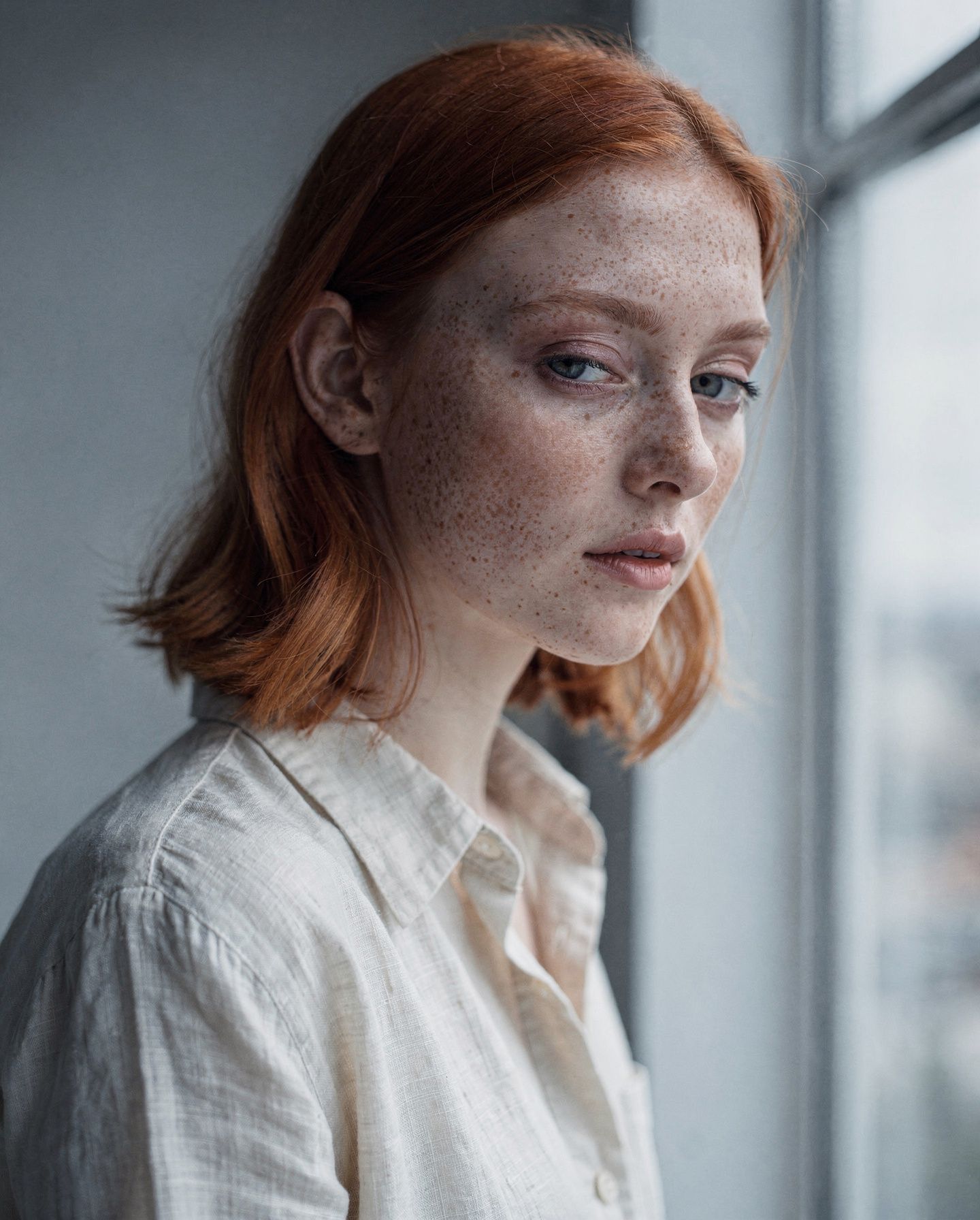
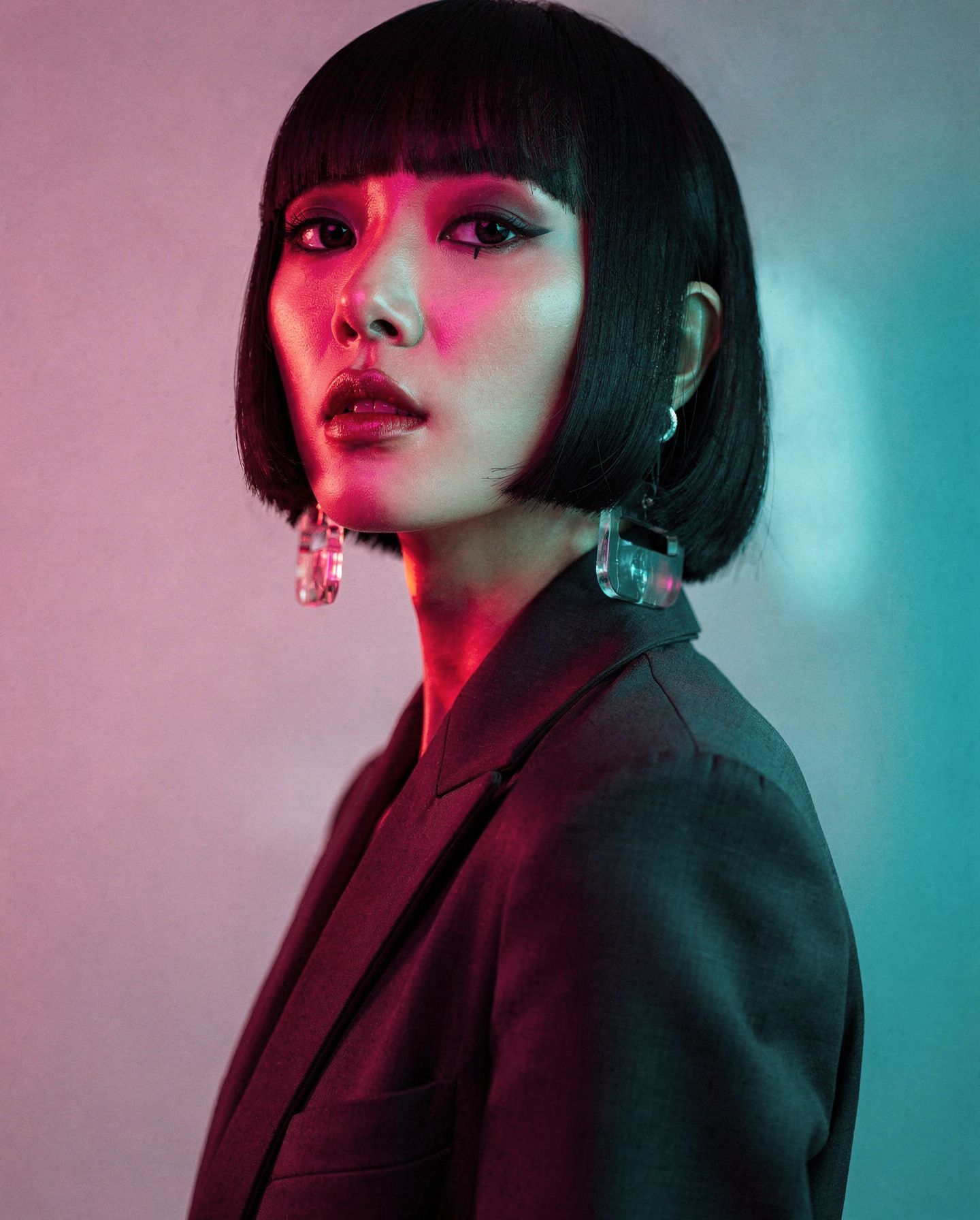
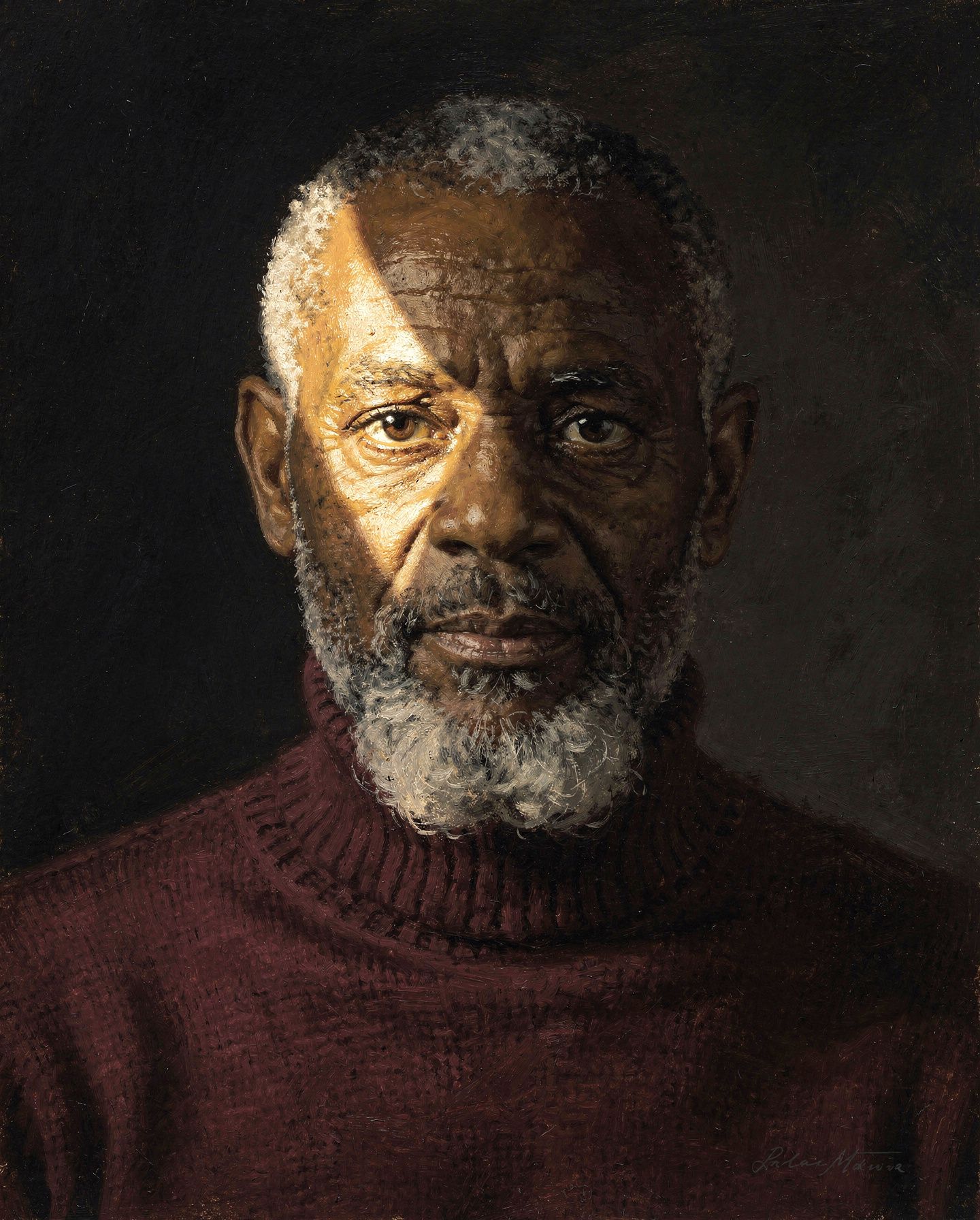

Ou apenas uma — quando uma única foto principal é o que você precisa
"Uma fotografia aérea de cima para baixo de piscinas de sal rasas no deserto, luz solar intensa e direta."

Edite qualquer imagem diretamente no chat
"Adicione um camelo na areia."
| Antes | Depois |
|  |
Navegue e reutilize seu histórico completo de gerações
"Mostre minhas gerações FLUX recentes."
Toda geração é salva. Toque em qualquer bloco para editar, variar ou baixar. As variações ramificam-se de qualquer imagem anterior com um clique.
Ferramentas
Seu cliente escolhe qual ferramenta chamar com base no seu prompt — você não precisa invocá-las pelo nome.
| Ferramenta | O que ela faz |
|---|---|
generate_image | Gere 1–8 imagens em paralelo. Cobre texto para imagem, edições, composição com múltiplas referências, transferência de estilo, edições no estilo inpainting e outpainting — tudo por meio de prompts. |
vto | Provador virtual — vista uma pessoa (ou animal de estimação) com uma peça de roupa, chapéu, óculos de sol, sapatos, bolsa ou qualquer vestível a partir de uma imagem de referência. Preserva rosto, cabelo e pose; apenas o item vestido muda. |
generate_video | Gere 1–4 vídeos em paralelo com FLUX 3 — texto para vídeo, imagem para vídeo a partir de quadros-chave ou continuação de um vídeo existente. 5–20 segundos, áudio sincronizado. |
enhance_video | Re-renderize um vídeo rascunho em qualidade total — a mesma composição, semente e plano de prompt do rascunho que você escolheu. |
generate_variations | Produza N imagens adicionais na mesma direção de uma geração anterior (identificada por request_id). Padrão de 4, máximo de 8. |
get_history | Liste gerações recentes como uma grade de miniaturas com ações por bloco de Variações / Editar / copiar / baixar. Paginação por chave, filtros de data. |
get_credits | Retorne seu saldo restante de créditos BFL. |
list_skills | Liste os guias de prompting oficiais da BFL — melhores práticas de imagem, direção de vídeo, áudio e diálogo, quadros-chave, anúncios de produtos, looks arquivais, integração de API. |
get_skill | Busque um guia pelo nome. Guias longos retornam uma introdução mais um índice de seções; busque as seções que a tarefa precisar. |
Modelos
Disponíveis em generate_image:
| Modelo | Use para |
|---|---|
flux2_pro_preview (padrão) | Trabalho do dia a dia — melhor equilíbrio entre qualidade e velocidade |
flux2_max | Fotos principais, ativos finais — qualidade máxima |
flux2_klein_9b_preview | Iterações mais rápidas, até 4 imagens de entrada |
flux2_klein_4b | Opção mais rápida |
flux2_flex | Tipografia e texto legível |
O catálogo completo, os limites de imagens de referência por modelo, as FLUX Tools (vto) e o vídeo FLUX 3 também são expostos como o recurso MCP bfl://models.
Vídeo
generate_video renderiza clipes MP4 de 24fps com 5–20 segundos e áudio sincronizado, até 4 em paralelo por chamada. Cada solicitação usa um de três modos:
| Modo | Entrada | O que você obtém |
|---|---|---|
t2v | Somente prompt | Um clipe gerado a partir da sua descrição |
i2v | Prompt + 1–10 imagens de quadro-chave | Um quadro-chave anima uma imagem estática a partir de seu quadro de abertura exato; dois fazem a ponte entre um quadro de abertura e um de fechamento; 3–10 formam um storyboard distribuído uniformemente pelo clipe (duration explícito obrigatório) |
v2v | Prompt + um vídeo de origem | Uma continuação dos segundos finais da origem, com áudio incluído |
- Prompts são prosa — o FLUX 3 raciocina sobre o prompt e planeja a geração antes de renderizar — descreva a cena, o movimento e o som. Não há semente nem parâmetro de modelo no vídeo.
- Quadros-chave referenciam um resultado anterior (
request_id), uma imagem enviada ou uma URL pública. Carimbos de tempo opcionais por quadro-chave (em segundos, em ordem crescente — definidos em todos os quadros-chave ou em nenhum) fixam posições exatas no clipe; comdurationdefinido comoauto, o clipe vai até o último carimbo de tempo (máximo de 20 segundos). - Vídeos de origem para
v2vsão um resultado anterior degenerate_video, um MP4 anexado de até 50 MB ou uma URL pública de MP4. - Controles de formato.
duration: 5–20 segundos ouauto(padrão).aspect_ratio:auto(padrão),21:9,2:1,16:9,4:3,1:1,3:4ou9:16.resolution:hd(padrão, classe 704p) oufhd(finalizado por um upsampler de vídeo em uma tela de classe 1080p).generate_audio: ativado por padrão. - Rascunhos são o caminho para explorar.
draft: truerenderiza uma pré-visualização rápida de baixa etapa do plano exato de geração (somentehd). Faça lotes de rascunhos baratos, escolha o vencedor eenhance_videoo re-renderiza em qualidade total a partir de seurequest_id. - As renderizações levam minutos — clipes longos até cerca de uma hora. A ferramenta retorna imediatamente com um
request_idpendente; os resultados sobrevivem ao fechamento do chat e são retomados automaticamente. - Condicionamento baseado em referência (referências de identidade e movimento) não faz parte da superfície de vídeo; um modo
r2vdedicado virá depois.
Habilidades de prompting
O servidor inclui guias de prompting especializados de black-forest-labs/skills e os serve de três maneiras, para que todo cliente tenha pelo menos uma. Esses guias cobrem fluxos de trabalho focados; um guia geral de prompting do FLUX 3 ainda não está incluído:
- Ferramentas —
list_skillseget_skill(name). Funciona em qualquer lugar, incluindo ChatGPT. - Recursos —
bfl://skills/<name>para clientes com seletores de recursos (Claude, Cursor). - Prompts —
skill_<name_with_underscores>slash-prompts onde o cliente os suporta (por exemplo,skill_flux_image_best_practices).
Pergunte "quais habilidades FLUX você tem?" ou apenas solicite algo especializado, como um anúncio de produto, filmagem Super 8, direção de diálogo. As ferramentas de geração apontam seu cliente para o guia correspondente antes de escrever o prompt.
Exemplos de prompts
Experimente estes no seu cliente assim que o FLUX estiver conectado:
Generate 4 editorial portrait variants — varied lighting, palette, and mood.
Use FLUX.2 [pro] at 1440×1792.
A top-down aerial photograph of shallow desert salt pools at golden hour,
intense direct sunlight, #FF6B6B and #F5E6D3 mineral deposits, FLUX.2 [max].
[attach an image]
Add a camel on the sand. Preserve the rest of the composition exactly.
Generate a movie poster with the title "MIRAGE" in 1970s grindhouse type,
high-contrast cyan and orange. Use FLUX.2 [flex].
[attach a selfie]
Try this on me — a red Nike Tech Fleece hoodie, oversized fit.
[attach an image]
Animate this into a 10-second clip — slow push-in, wind through the palms,
distant surf.
Generate 3 draft videos of a paper lantern rising over a night market,
each with a different camera move. I'll enhance the best one.
Show me my recent FLUX generations.
[click Variations on a past image]
4 more like this one, vary the lighting.
Dicas de prompt
- Coloque o assunto no início. Ponha o objeto, pessoa ou cena mais importante primeiro.
- Descreva a iluminação. "Luz suave de hora dourada" ou "luz difusa de estúdio nublada" dá ao modelo uma direção útil.
- Use cores hexadecimais.
#FF6B6B (coral pink)é mais preciso do que "vermelho rosado". - Cite texto renderizado. Use strings exatas entre aspas para tipografia, rótulos, pôsteres e placas.
- Evite prompts negativos. O FLUX responde ao que você descreve, não a uma lista do que evitar.
- Itere a partir dos resultados. Use Variações para alternativas ou Editar para continuar refinando uma imagem gerada.
O servidor expõe guias especializados para fluxos de trabalho focados. Um guia geral de prompting do FLUX 3 ainda não está incluído.
Solução de problemas
As ferramentas não aparecem após a conexão
- Claude Desktop / claude.ai: Configurações → Conectores, confirme que o FLUX aparece como Conectado. Se falhou silenciosamente, remova e adicione novamente — certifique-se de que os pop-ups não estejam bloqueados para que a janela OAuth possa abrir.
- Claude Code:
claude mcp listdeve mostrar o servidor. - Codex:
codex mcp listdeve mostrarflux. Inicie uma nova sessão do Codex após adicionar. - Teste rápido: pergunte ao seu cliente "verifique meus créditos BFL".
Atualizando ferramentas ou reconectando o servidor
- Claude.ai / Desktop: Configurações → Conectores → desative e reative o FLUX, ou clique em Reconectar.
- Claude Code:
/mcpmostra o status e a reautenticação. Reconstrução completa:claude mcp remove FLUX claude mcp add --transport http FLUX https://mcp.bfl.ai - Codex:
codex mcp login flux. Reconstrução completa:codex mcp remove flux codex mcp add flux --url https://mcp.bfl.ai - Clientes mcp-remote:
rm -rf ~/.mcp-authe reinicie o cliente para forçar um novo OAuth.
Erros de autenticação ou cobrança
- Certifique-se de ter uma conta BFL em bfl.ai.
- Desconecte e reconecte o conector para refazer o OAuth.
- Verifique se a organização selecionada tem créditos suficientes.
- Peça ao seu cliente para verificar seus créditos BFL e confirmar o saldo.
Uma geração continua carregando
Lotes grandes, FLUX.2 [max] ou edições complexas demoram mais do que gerações menores. Clientes MCP visuais atualizam a visualização da imagem automaticamente.
Renderizações de vídeo levam minutos — clipes longos podem levar até cerca de uma hora. Elas retornam uma solicitação pendente imediatamente e retomam automaticamente, mesmo se você fechar o chat e voltar mais tarde.
Falha na edição de imagem ou vídeo anexado
Seu cliente MCP precisa de permissão para enviar mídia anexada ao BFL. Se o seu cliente bloquear HTTPS de saída do sandbox, permita *.bfl.ai ou forneça uma URL pública. Uploads de vídeo são apenas MP4, até 50 MB.
Alternando a organização cobrada
Desconecte o conector FLUX no seu cliente e reconecte-o. O fluxo OAuth solicitará que você selecione uma organização novamente.
Habilidades do Agente (repositório complementar)
MCP e Habilidades do Agente resolvem problemas diferentes:
| MCP (este repositório) | Habilidades do Agente | |
|---|---|---|
| O que faz | Gera, edita, varia e navega por imagens diretamente no chat | Ensina seu agente de codificação a escrever código da API FLUX |
| Melhor para | Trabalho criativo dentro do Claude ou outro cliente MCP | Construir aplicações que chamam a API FLUX |
Use ambos. Eles se complementam e os guias de prompt do repositório de habilidades também são servidos diretamente via MCP (veja Habilidades de prompt).
Links
- Documentação — docs.bfl.ai
- Preços — bfl.ai/pricing
- Status — status.bfl.ai
- Black Forest Labs — bfl.ai
Licença
MIT © Black Forest Labs