Google Tasks
Integre com o Google Tasks para gerenciar suas listas de tarefas e tarefas.
Documentação
Google Tasks MCP Server
Este servidor Model Context Protocol (MCP) fornece uma ponte entre clientes MCP e o Google Tasks, permitindo que você gerencie suas listas de tarefas e tarefas diretamente de clientes como Claude Desktop, Cursor e Codex.
[!NOTE] Todo o código deste projeto (exceto algumas edições) foi "vibe coded" - gerado com Claude/Copilot com instruções minhas.
Recursos
Este servidor MCP oferece as seguintes funcionalidades:
Gerenciamento de Listas de Tarefas
list-tasklists- Lista todas as suas listas de tarefasget-tasklist- Obtém detalhes sobre uma lista de tarefas específicacreate-tasklist- Cria uma nova lista de tarefasupdate-tasklist- Atualiza uma lista de tarefas existentedelete-tasklist- Exclui uma lista de tarefas
Gerenciamento de Tarefas
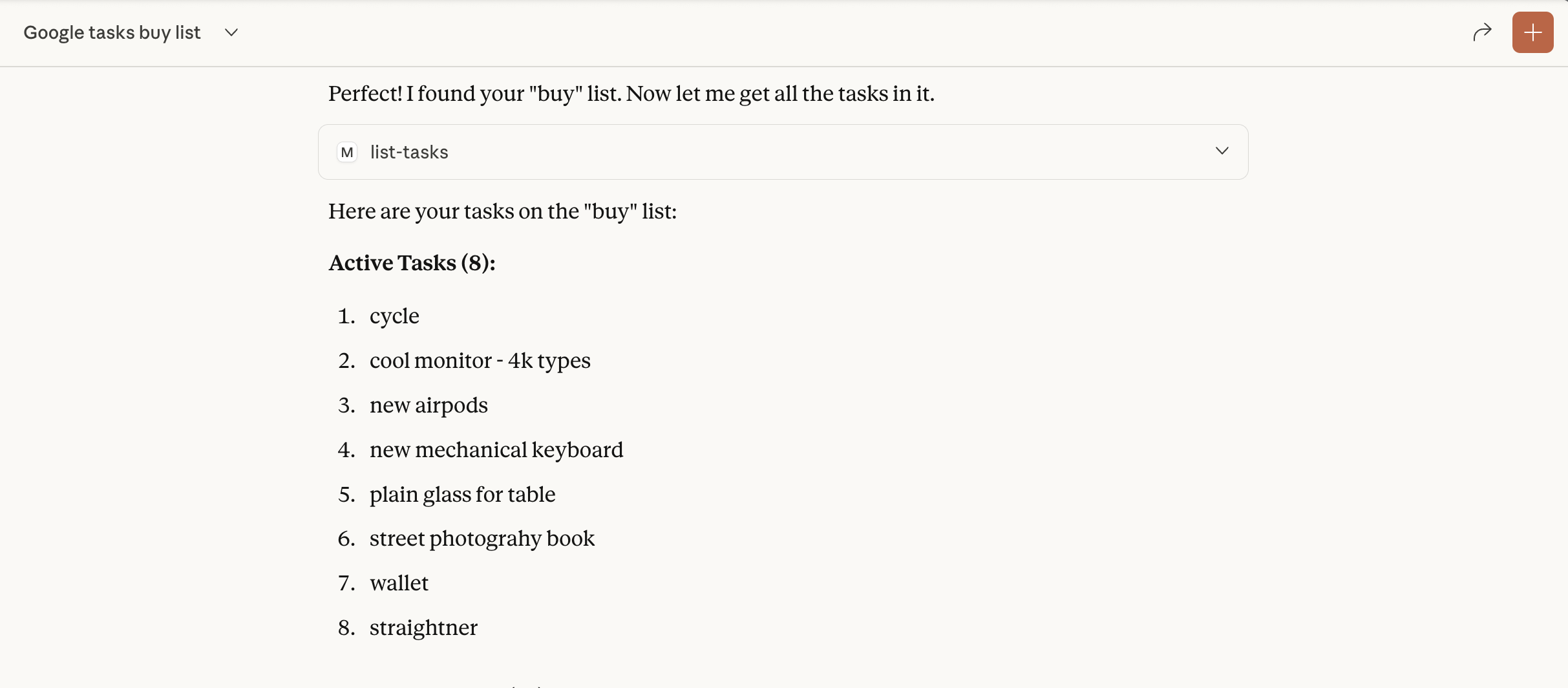
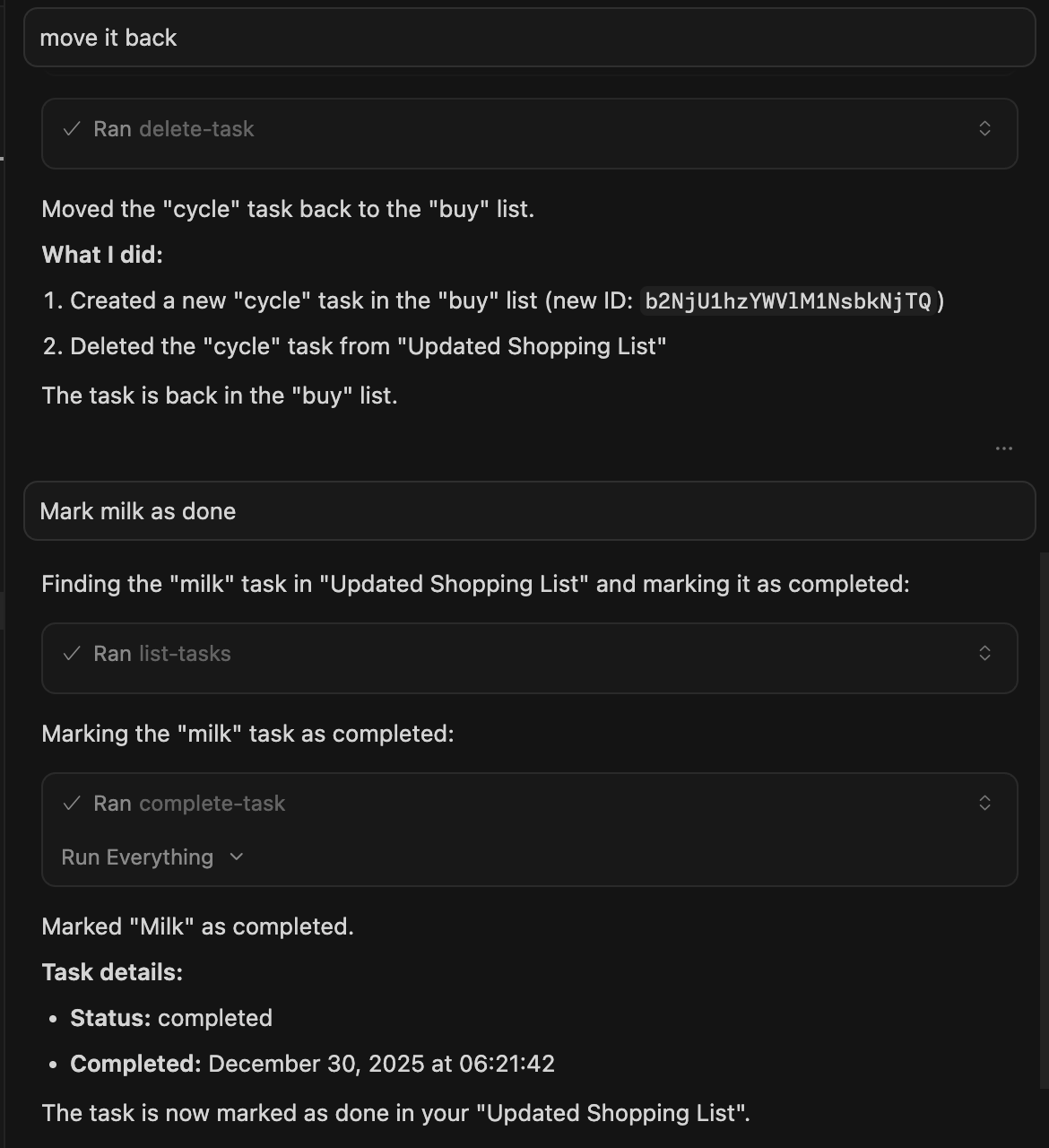
list-tasks- Lista todas as tarefas em uma lista de tarefas, incluindo resultados paginadosget-task- Obtém detalhes sobre uma tarefa específicacreate-task- Cria uma nova tarefaupdate-task- Atualiza uma tarefa existentedelete-task- Exclui uma tarefacomplete-task- Marca uma tarefa como concluídamove-task- Move uma tarefa (reordenar, alterar o pai ou mover entre listas de tarefas)clear-completed-tasks- Limpa todas as tarefas concluídas de uma lista
Instruções de Configuração
1. Criar Projeto no Google Cloud e Ativar a API
- Acesse o Google Cloud Console
- Crie um novo projeto
- Navegue até "APIs & Services" > "Library"
- Pesquise por "Google Tasks API" e ative-a
- Vá para "APIs & Services" > "Credentials"
- Clique em "Create Credentials" > "OAuth Client ID"
- Configure a tela de consentimento OAuth (External é suficiente para uso pessoal)
- Para Application Type, selecione "Web application"
- Adicione "http://localhost:3000/oauth2callback" como URI de redirecionamento autorizado
- Crie o client ID e o secret
2. Configurar Variáveis de Ambiente
Crie um arquivo .env no diretório deste projeto:
GOOGLE_CLIENT_ID=your_client_id_here
GOOGLE_CLIENT_SECRET=your_client_secret_here
GOOGLE_REDIRECT_URI=http://localhost:3000/oauth2callback
Variáveis de Ambiente:
GOOGLE_CLIENT_ID(obrigatório) - Seu Google OAuth Client IDGOOGLE_CLIENT_SECRET(obrigatório) - Seu Google OAuth Client SecretGOOGLE_REDIRECT_URI(opcional) - URI de redirecionamento OAuth (padrão:http://localhost:3000/oauth2callback)
Observação: O servidor valida se GOOGLE_CLIENT_ID e GOOGLE_CLIENT_SECRET estão definidos na inicialização e falhará com mensagens de erro claras se estiverem ausentes ou inválidos.
3. Compilar o Servidor
- Instale as dependências:
npm install
- Compile o servidor:
npm run build
4. Configurar um Cliente MCP
Codex
Adicione o servidor ao ~/.codex/config.toml:
[mcp_servers.google-tasks]
command = "zsh"
args = ["-lc", "cd /path/to/google-tasks-mcp && exec node build/index.js"]
Substitua /path/to/google-tasks-mcp pelo caminho para este projeto e reinicie o Codex.
Para verificar se o servidor está registrado:
codex mcp list
codex mcp get google-tasks
Claude for Desktop
- Instale o Claude for Desktop
- Abra o arquivo de configuração do Claude:
- MacOS:
~/Library/Application Support/Claude/claude_desktop_config.json - Windows:
%APPDATA%\Claude\claude_desktop_config.json
- MacOS:
- Adicione a configuração do servidor MCP do Google Tasks:
{
  "mcpServers": {
    "google-tasks": {
      "command": "node",
      "args": ["/path/to/google-tasks-mcp/build/index.js"]
    }
  }
}
Substitua o caminho pelo seu próprio valor e reinicie o Claude for Desktop.
Fluxo de Autenticação
Ao usar o servidor MCP do Google Tasks pela primeira vez:
- Use a ferramenta
authenticatepara obter uma URL de autorização - Acesse a URL no seu navegador e faça login com sua conta Google
- Após autorizar, você receberá um código na página do navegador
- Use a ferramenta
set-auth-codecom esse código para concluir a autenticação - Agora você pode usar todas as outras ferramentas para interagir com o Google Tasks
Observação: Seus tokens de autenticação (incluindo refresh tokens) são salvos automaticamente em disco em ~/.config/google-tasks-mcp/credentials.json com permissões restritas (600). Isso significa:
- Você só precisa autenticar uma vez - as credenciais persistem entre reinicializações do servidor
- Atualização automática de tokens - Os access tokens são atualizados automaticamente quando expiram (geralmente após 1 hora) usando o refresh token salvo
- Sem necessidade de reautenticação - Após a configuração inicial, você não precisará autenticar novamente, a menos que revogue o acesso ou exclua o arquivo de credenciais
Requisitos
- Node.js 20+ (consulte os engines em
package.json) - Um cliente compatível com MCP
- Projeto no Google Cloud com a Tasks API ativada
Recursos de Implementação
Este servidor MCP inclui as seguintes melhorias:
- Armazenamento persistente de tokens - As credenciais de autenticação são salvas em disco (
~/.config/google-tasks-mcp/credentials.json) com permissões restritas, para que você só precise autenticar uma vez - Validação de variáveis de ambiente - A validação na inicialização garante que as credenciais necessárias estejam configuradas, com mensagens de erro claras
- Atualização automática de tokens - Os tokens OAuth são atualizados automaticamente quando expiram, eliminando a necessidade de reautenticação durante sessões ativas ou após reinicializações
- Validação aprimorada de entradas - Validação abrangente de todas as entradas, incluindo formatos de ID, comprimentos de strings e formatos de data RFC 3339
- Sanitização de HTML - As respostas de callback OAuth são sanitizadas para prevenir vulnerabilidades XSS
- Desligamento gracioso - Limpeza adequada de recursos nos sinais SIGINT/SIGTERM
- Segurança de tipos - Segurança total de tipos TypeScript em todo o código, com interfaces adequadas
- URI de redirecionamento configurável - A URI de redirecionamento OAuth pode ser personalizada por meio da variável de ambiente
GOOGLE_REDIRECT_URI
Capturas de Tela
Claude Desktop
Cursor
Licença
Este projeto é apenas para fins de demonstração. Use por sua conta e risco.