Minecraft MCP Integration
Permite que assistentes de IA interajam com um servidor Minecraft usando o Model Context Protocol (MCP).
Documentação
Integração MCP do Minecraft
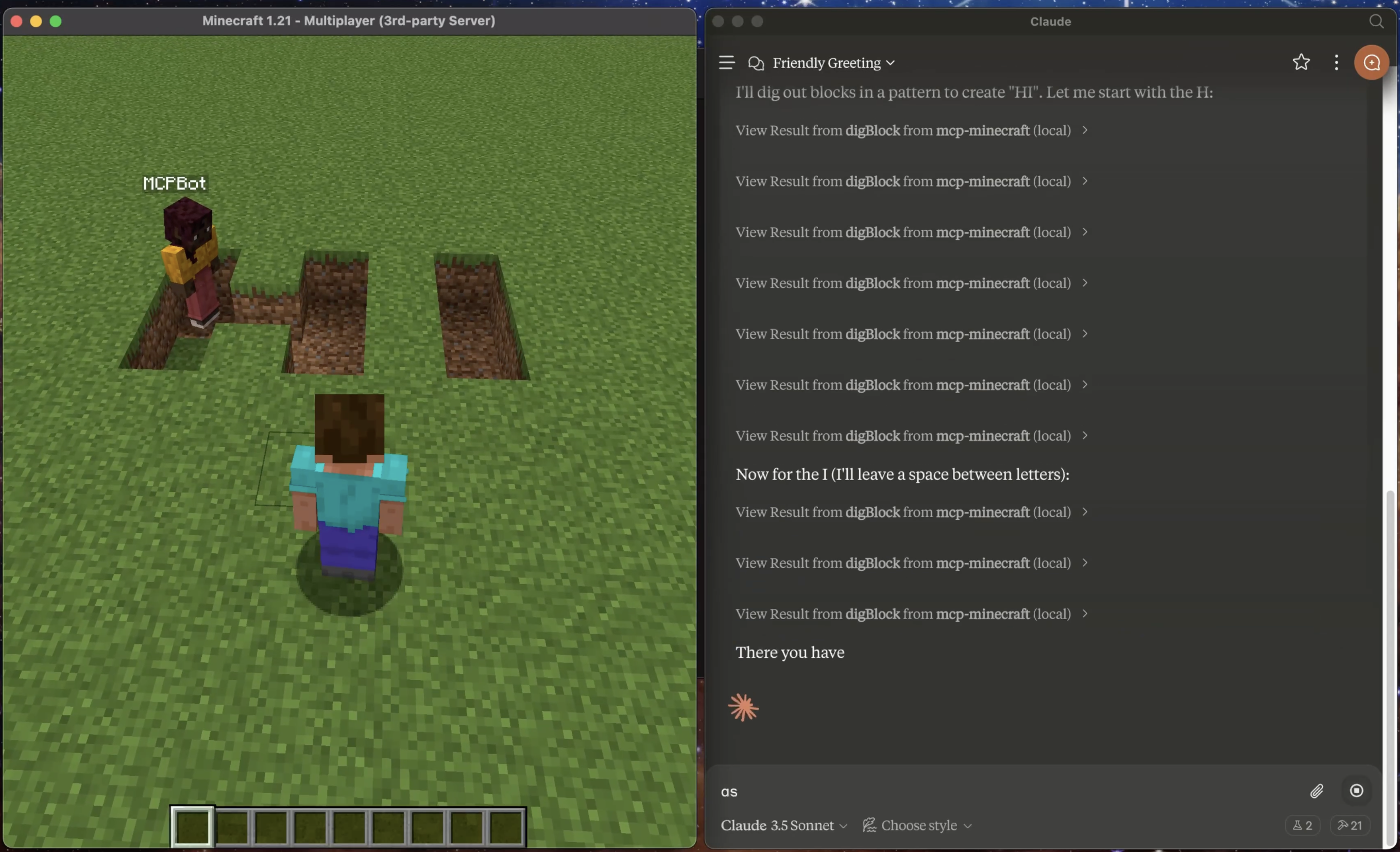
Uma integração Model Context Protocol (MCP) para Minecraft que permite que assistentes de IA interajam com um servidor Minecraft. Esta integração permite que modelos de IA observem e interajam com o mundo do Minecraft através de um bot.
Pré-requisitos
- Minecraft Launcher
- Node.js 18 ou superior
- Claude Desktop App
- Java 21.0.5 (recomendado)
⚠️ Nota: Atualmente testado apenas em macOS/Linux. A compatibilidade com Windows não é garantida.
Nota Importante
- Use o Atalho F3+P: Pressione F3 + P juntos. Isso alterna o recurso "Pausar ao Perder o Foco". Uma vez desativado, você pode alternar para o Claude Desktop e o Minecraft continuará rodando sem pausar.
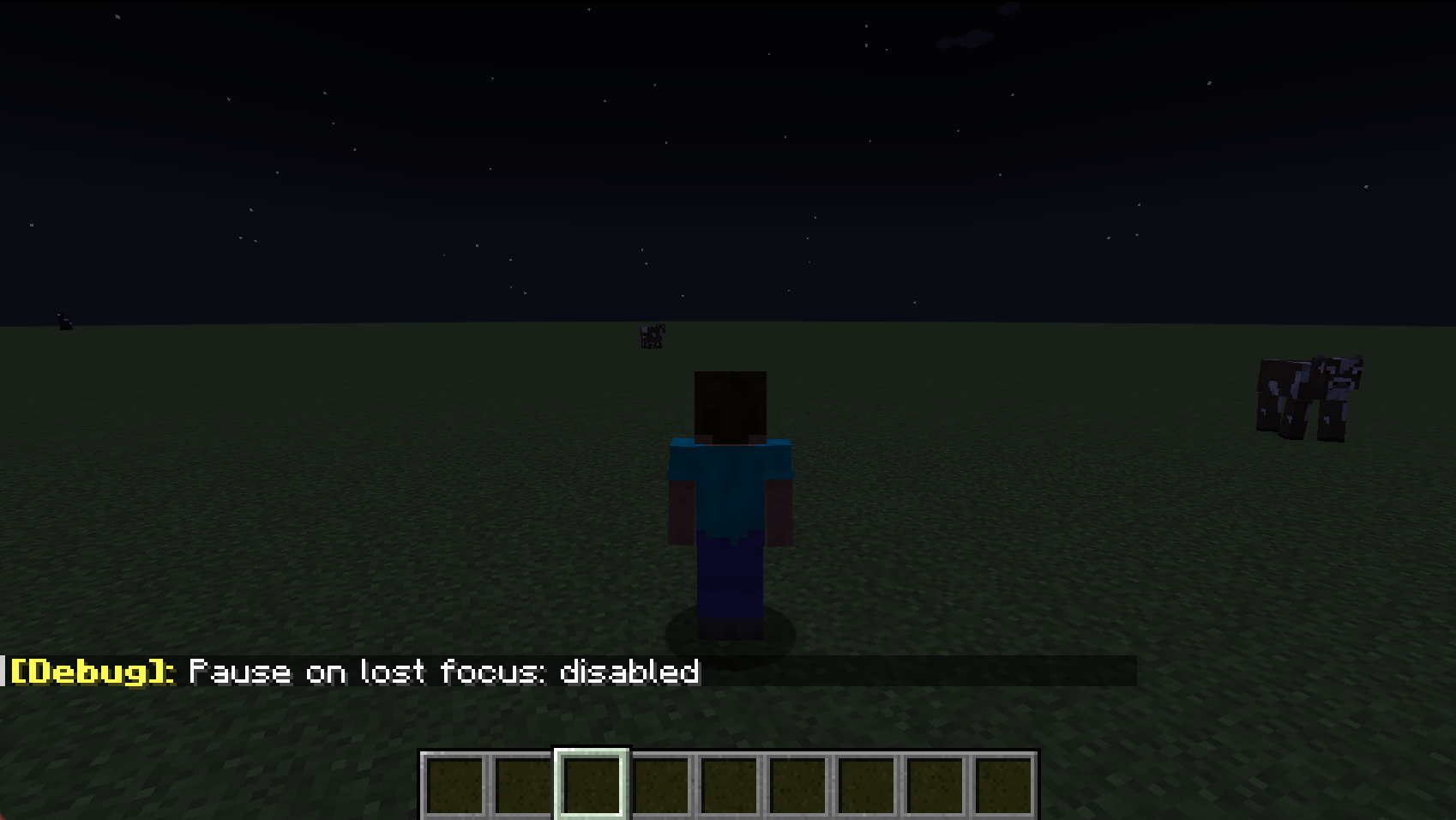
- Problemas de Conexão ao Reiniciar o Claude: Se você reiniciar o Claude enquanto o servidor Minecraft estiver em execução, poderá enfrentar problemas de conexão MCP no próximo lançamento do Claude devido a processos Java remanescentes. Consulte Solução de Problemas: Falha na Conexão MCP para etapas de resolução.
Etapas de Instalação
-
Baixar e Configurar o Servidor Minecraft
- Baixe o servidor Minecraft v1.21 em mcversions.net/1.21
- Instale o Java 21.0.5 se ainda não estiver instalado (outras versões não foram testadas)
- Crie um diretório dedicado (ex.:
~/minecraft-server/) - Coloque o arquivo
server.jarbaixado neste diretório - Anote o caminho absoluto para o seu arquivo
server.jar
-
Instalar e Configurar a Integração MCP
Instalação Rápida (Recomendada):
npx -y @smithery/cli install mcp-minecraft --client claudeSiga os prompts da CLI para concluir a configuração.
Ou Configuração Manual:
- Navegue até
~/Library/Application Support/Claude/claude_desktop_config.json - Adicione a configuração do servidor MCP:
{
  "mcpServers": {
    "mcp-minecraft": {
      "command": "npx",
      "args": [
        "-y",
        "mcp-minecraft@latest",
        "--server-jar",
        "/absolute/path/to/minecraft-server/server.jar"
      ]
    }
  }
}
⚠️ Substitua
/absolute/path/to/minecraft-server/server.jarpelo caminho real do seu server.jar - Navegue até
-
Iniciar o Claude Desktop
- Inicie o Claude Desktop após concluir a configuração
-
Conectar ao Servidor
- Abra o Minecraft Launcher
- Instale e inicie o Minecraft Java Edition v1.21
- Clique em "Play" e selecione "Multiplayer"
- Clique em "Add Server"
- Insira os detalhes do servidor:
- Nome do Servidor:
Minecraft Server - Endereço do Servidor:
localhost:25565
- Nome do Servidor:
- Clique em "Done"
Recursos
Recursos
A integração expõe estes recursos MCP:
minecraft://bot/location- Posição atual do bot no mundominecraft://bot/status- Status de conexão do bot
Ferramentas
Ferramentas MCP disponíveis:
chat- Enviar mensagens de chat para o servidorjump- Fazer o bot pularmoveForward- Fazer o bot avançarmoveBack- Fazer o bot recuarturnLeft- Fazer o bot virar à esquerdaturnRight- Fazer o bot virar à direitaplaceBlock- Colocar um bloco em coordenadas especificadasdigBlock- Quebrar um bloco em coordenadas especificadasgetBlockInfo- Obter informações sobre um bloco em coordenadas especificadasselectSlot- Selecionar um slot da hotbar (0-8)getInventory- Obter o conteúdo do inventário do botequipItem- Equipar um item pelo nome para o destino especificadogetStatus- Obter o status atual do bot (saúde, comida, posição, etc.)getNearbyEntities- Obter lista de entidades próximas dentro do alcanceattack- Atacar uma entidade próxima pelo nomeuseItem- Usar/ativar o item atualmente seguradostopUsingItem- Parar de usar/desativar o item atuallookAt- Fazer o bot olhar para coordenadas específicasfollowPlayer- Seguir um jogador específicostopFollowing- Parar de seguir o alvo atualgoToPosition- Navegar para coordenadas específicas
Detalhes Técnicos
- O servidor roda em modo offline para desenvolvimento local
- Alocação de memória padrão: 2GB
- Porta padrão: 25565
- Nome de usuário do bot: MCPBot
Solução de Problemas
Problemas Comuns
-
Falha na Conexão MCP
- Procure por processos Java remanescentes
- Encerre-os manualmente:
- Windows: Use o Gerenciador de Tarefas (não testado)
- Mac/Linux:
- Vá para 'Monitor de Atividade' e 'Forçar Encerramento' do java
- Reinicie o computador se o encerramento do processo falhar
- Nota: A versão mais recente deve resolver esses problemas automaticamente
-
O Servidor Não Inicia
- Verifique se o Java está instalado
- Verifique se o caminho do server.jar está correto
- Garanta que a porta 25565 esteja disponível
-
Não É Possível Conectar ao Servidor
- Verifique se o servidor está em execução (verifique os logs)
- Confirme que você está usando "localhost" como endereço do servidor
- Verifique as configurações do firewall
Localização dos Logs
- Logs do servidor Minecraft: Verifique o diretório minecraft-server
- Logs do Claude Desktop:
~/Library/Logs/Claude/mcp*.log
Contribuição
Contribuições, grandes ou pequenas, são bem-vindas!
Licença
Este projeto está licenciado sob a Licença MIT - consulte o arquivo LICENSE para detalhes.