Pickaxe AI Agent MCP
Gerencie seus agentes de IA, bases de conhecimento, usuários e análises do pickaxe.co diretamente por meio de linguagem natural.
Documentação
Servidor MCP Pickaxe
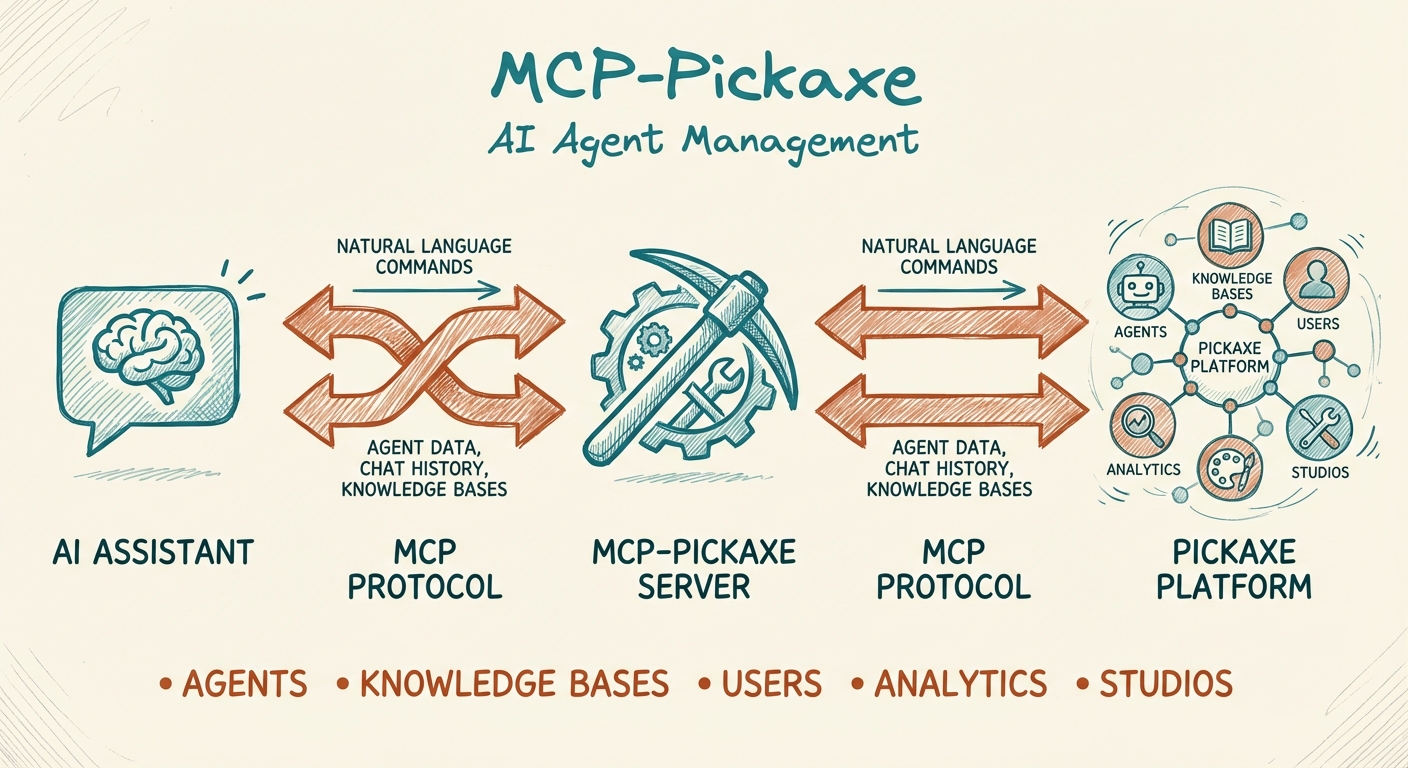



Um servidor MCP (Model Context Protocol) que conecta assistentes de IA como o Claude à plataforma Pickaxe. Gerencie seus agentes de IA, bases de conhecimento, usuários e análises diretamente por meio de linguagem natural.
Por que usar isto?
Se você está construindo agentes de IA na Pickaxe, este servidor MCP permite que você:
- Analise conversas dos agentes - Revise o histórico de conversas para identificar lacunas de conhecimento e melhorar o desempenho dos agentes
- Gerencie bases de conhecimento - Crie, atualize e conecte documentos aos seus agentes sem sair do seu fluxo de trabalho de IA
- Gerencie usuários - Crie usuários, gerencie acessos, envie convites e acompanhe o uso
- Trabalhe em vários estúdios - Alterne facilmente entre diferentes estúdios Pickaxe em uma única sessão
- Automatize fluxos de trabalho - Deixe o Claude lidar com tarefas administrativas repetitivas da Pickaxe
Recursos
| Categoria | Ferramentas |
|---|---|
| Estúdios | Listar estúdios configurados, alternar entre eles |
| Histórico de Conversas | Buscar e analisar logs de conversas dos agentes |
| Documentos | Criar, listar, obter, excluir, conectar/desconectar de agentes |
| Usuários | Criar, listar, obter, atualizar, excluir, convidar |
| Produtos | Listar produtos e pacotes disponíveis |
| Memória | Listar esquemas de memória, recuperar memórias de usuários |
Pré-requisitos
- Node.js 18+
- Uma conta Pickaxe com acesso à API
- Sua(s) chave(s) de API do Pickaxe Studio
Instalação
Opção 1: Instalar via npm (recomendado)
npx mcp-pickaxe
Ou instale globalmente:
npm install -g mcp-pickaxe
Opção 2: Clonar e Compilar
git clone https://github.com/aplaceforallmystuff/mcp-pickaxe.git
cd mcp-pickaxe
npm install
npm run build
Configuração
1. Obtenha sua chave de API Pickaxe
- Faça login no Pickaxe Studio
- Navegue até Configurações > API
- Copie sua chave de API do Studio (começa com
studio-)
2. Configure seu cliente MCP
Para Claude Desktop
Adicione ao arquivo de configuração do Claude Desktop:
macOS: ~/Library/Application Support/Claude/claude_desktop_config.json
Windows: %APPDATA%\Claude\claude_desktop_config.json
{
  "mcpServers": {
    "pickaxe": {
      "command": "node",
      "args": ["/path/to/mcp-pickaxe/dist/index.js"],
      "env": {
        "PICKAXE_STUDIO_MAIN": "studio-your-api-key-here"
      }
    }
  }
}
Para Claude Code
Adicione a ~/.claude.json:
{
  "mcpServers": {
    "pickaxe": {
      "command": "node",
      "args": ["/path/to/mcp-pickaxe/dist/index.js"],
      "env": {
        "PICKAXE_STUDIO_MAIN": "studio-your-api-key-here"
      }
    }
  }
}
Configuração Multi-Estúdio
Para trabalhar com vários estúdios Pickaxe, adicione múltiplas variáveis de ambiente:
{
  "env": {
    "PICKAXE_STUDIO_PRODUCTION": "studio-xxx-xxx-xxx",
    "PICKAXE_STUDIO_STAGING": "studio-yyy-yyy-yyy",
    "PICKAXE_STUDIO_DEV": "studio-zzz-zzz-zzz",
    "PICKAXE_DEFAULT_STUDIO": "PRODUCTION"
  }
}
Em seguida, especifique qual estúdio usar em suas solicitações:
- Se você definir
PICKAXE_DEFAULT_STUDIO, esse estúdio será usado quando nenhum for especificado - Se apenas um estúdio estiver configurado, ele será usado automaticamente
- Caso contrário, passe
studio="STAGING"(ou similar) para qualquer ferramenta
Casos de Uso
Estes são fluxos de trabalho reais construídos com mcp-pickaxe em ambientes de produção.
1. Monitoramento de Segurança com n8n
Cenário: Detecte tentativas de injeção de prompt em mais de 29 agentes de IA em tempo real.
Implementação:
Um fluxo de trabalho n8n consulta chat_history a cada hora para todos os agentes, executa mensagens contra padrões de detecção de injeção (armazenados no Notion) e roteia alertas por gravidade:
- ALTO/CRÍTICO → Alerta no Telegram + log no Notion
- BAIXO/MÉDIO → Apenas log no Notion
n8n Schedule (hourly)
    → Fetch patterns from Notion
    → Loop through 29 pickaxe IDs
    → Fetch chat_history for each
    → Detect injections (regex patterns)
    → Route by severity → Alert/Log
Ferramentas usadas: chat_history, studios_list
Resultado: Monitoramento de segurança em tempo real em todo um estúdio com gerenciamento dinâmico de padrões e alertas baseados em gravidade.
2. Pipeline de Pesquisa Automática para Base de Conhecimento
Cenário: Verifique e mantenha automaticamente mais de 31 artigos da base de conhecimento.
Implementação: Um fluxo de trabalho n8n consulta artigos da base de conhecimento no Notion, extrai afirmações principais, verifica fatos via API Perplexity, classifica mudanças por nível de risco e roteia para atualização automática ou revisão humana.
Daily Schedule (2am)
    → Query KB articles from Notion
    → Filter by day (hash-based, ~1/7th daily)
    → Extract key claims
    → Perplexity fact-check
    → Classify: none/low/major risk
    → Route: auto-update or create review task
Ferramentas usadas: doc_list, doc_get, doc_create, doc_connect
Resultado: O conteúdo da base de conhecimento permanece atualizado com verificação automática de fatos e intervenção humana para mudanças importantes.
3. Revisão de Desempenho de Agentes
Cenário: Revisão trimestral de um estúdio de treinamento para identificar lacunas na base de conhecimento e pontos problemáticos dos usuários.
Fluxo de trabalho:
1. "Fetch chat history from my training agents"
2. "Analyze: which questions got unclear or uncertain responses?"
3. "List all KB documents - which topics are missing?"
4. "Check user stats - who's most active, who's churning?"
5. "Create KB documents addressing the top 3 gaps"
6. "Connect new documents to the relevant agents"
Ferramentas usadas: chat_history, doc_list, doc_create, doc_connect, user_list
Resultado: Melhorias na base de conhecimento baseadas em dados e conversas reais dos usuários, em vez de suposições.
4. Operações Multi-Estúdio
Cenário: Gerenciando vários estúdios Pickaxe a partir de uma única sessão do Claude.
Configuração:
{
  "env": {
    "PICKAXE_STUDIO_PRODUCTION": "studio-xxx",
    "PICKAXE_STUDIO_STAGING": "studio-yyy",
    "PICKAXE_STUDIO_DEV": "studio-zzz",
    "PICKAXE_DEFAULT_STUDIO": "PRODUCTION"
  }
}
Fluxo de trabalho:
1. "List users in PRODUCTION - how many signups this month?"
2. "Switch to STAGING - list products"
3. "Compare KB document counts across all studios"
4. "Find which studio has the most chat activity"
Ferramentas usadas: studios_list, user_list, doc_list, products_list
Resultado: Visibilidade entre estúdios sem alternar contextos ou chaves de API manualmente.
5. Auditoria de Memória de Usuários
Cenário: Revise o que seus agentes lembram sobre os usuários para personalização e conformidade com privacidade.
Fluxo de trabalho:
1. "List all memory schemas defined in the studio"
2. "Get memories for user@example.com"
3. "What does the system know about this user's situation?"
4. "Which memory fields are most populated across users?"
Exemplo de saída:
User: maria.example@email.com
Nickname: "Cautious Educator from Madrid"
Summary: "Teaching [language] for [platform] at low hourly rate,
         considering self-employment status due to
         uncertain income"
Memories: 1 stored
Ferramentas usadas: memory_list, memory_get_user, user_list
Resultado: Visibilidade sobre dados de personalização tanto para melhoria do produto quanto para conformidade com a LGPD.
Exemplos de Início Rápido
Uma vez configurado, você pode interagir com a Pickaxe por meio de linguagem natural:
Analisar Desempenho do Agente
"Mostre-me as últimas 20 conversas do meu agente de suporte"
"Quais perguntas os usuários estão fazendo que meu agente não consegue responder?"
Gerenciar Base de Conhecimento
"Crie um novo documento chamado 'FAQ' com este conteúdo: [seu conteúdo]"
"Conecte o documento FAQ ao meu agente de suporte ao cliente"
"Liste todos os documentos na minha base de conhecimento"
Gerenciamento de Usuários
"Mostre-me todos os usuários e suas estatísticas de uso"
"Crie um novo usuário com o email user@example.com e dê a ele acesso ao produto Pro"
"Envie convites para estes emails: [lista de emails]"
Operações Multi-Estúdio
"Liste todos os usuários no meu estúdio de homologação"
"Compare os documentos entre produção e homologação"
Ferramentas Disponíveis
Gerenciamento de Estúdio
studios_list- Lista todos os estúdios configurados e o padrão atual
Histórico de Conversas
chat_history- Busca o histórico de conversas de um agente- Parâmetros:
pickaxeId,skip,limit,format("messages" ou "raw"),studio
- Parâmetros:
Gerenciamento de Documentos
doc_create- Cria documento a partir de conteúdo ou URLdoc_list- Lista todos os documentos (com paginação)doc_get- Obtém um documento específicodoc_delete- Exclui um documentodoc_connect- Vincula documento a um agentedoc_disconnect- Desvincula documento de um agente
Gerenciamento de Usuários
user_list- Lista todos os usuários com informações de acesso e usouser_get- Obtém um usuário específico por emailuser_create- Cria um novo usuáriouser_update- Atualiza detalhes do usuário, produtos ou usouser_delete- Exclui um usuáriouser_invite- Envia convites por email
Produtos
products_list- Lista produtos/pacotes disponíveis
Memória
memory_list- Lista esquemas de memóriamemory_get_user- Obtém memórias coletadas de um usuário
Desenvolvimento
# Run in development mode (auto-reloads)
npm run dev

# Build for production
npm run build

# Run the built version
npm start
Solução de Problemas
"Nenhum estúdio Pickaxe configurado"
Certifique-se de ter pelo menos uma variável de ambiente PICKAXE_STUDIO_* definida na sua configuração MCP.
"Estúdio não encontrado"
Verifique se o nome do estúdio corresponde exatamente (sem diferenciar maiúsculas de minúsculas). Execute studios_list para ver as opções disponíveis.
"Erro de API Pickaxe (401)"
Sua chave de API é inválida ou expirou. Obtenha uma nova nas configurações do Pickaxe Studio.
"Erro de API Pickaxe (403)"
Sua chave de API não tem permissão para esta operação. Verifique as permissões da sua conta Pickaxe.
Contribuindo
Contribuições são bem-vindas! Consulte CONTRIBUTING.md para diretrizes.
Licença
Licença MIT - consulte LICENSE para detalhes.