API2Cart MCP
Servidor MCP unificado para mais de 70 plataformas de eCommerce: produtos, pedidos, clientes, inventário e mais.
Documentação
API2Cart MCP permite que agentes de IA trabalhem com plataformas de e-commerce conectadas por meio da API2Cart, sem precisar chamar manualmente cada endpoint REST. O agente se conecta ao servidor MCP, recebe as ferramentas disponíveis, seleciona uma integração e uma conexão e, em seguida, executa ações de API dentro das permissões do token MCP.
Este guia explica como criar um token MCP, conectar um cliente MCP, trabalhar com conexões existentes e adicionar uma nova conexão.
Antes de Começar
Antes de usar o API2Cart MCP, certifique-se de ter:
- Uma conta API2Cart.
- Acesso a Configurações -> MCP no painel da API2Cart.
- Um cliente compatível com MCP, como Claude Code, Cursor, VS Code, OpenAI Codex, Google Antigravity ou LM Studio.
- Uma conexão API2Cart existente ou credenciais para adicionar uma nova conexão.
Endpoint do servidor MCP de produção:
https://mcp.api2cart.com/
Versão do Protocolo e Compatibilidade
O servidor MCP da API2Cart implementa o Model Context Protocol por transporte HTTP. Ele suporta versões atuais de clientes MCP, incluindo Claude Code, Cursor, VS Code, OpenAI Codex, Google Antigravity e LM Studio. Como a especificação MCP ainda está em evolução, confirme que seu cliente suporta transporte HTTP e a notificação tools/list_changed antes de conectar.
Criar um Token MCP
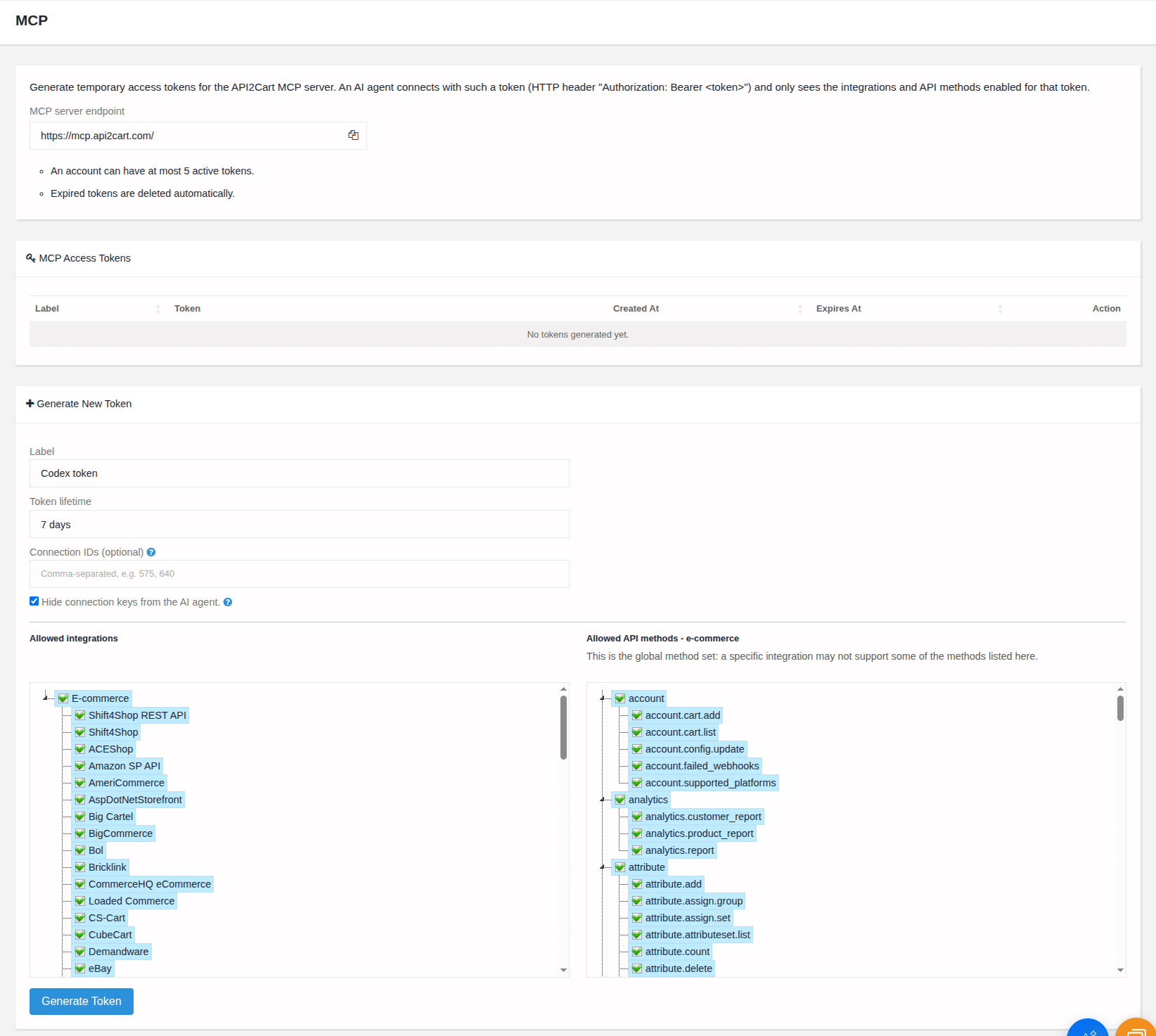
Para conectar um cliente MCP, crie primeiro um token de acesso MCP.
- Faça login no painel da API2Cart.
- Abra Configurações -> MCP.
- Clique em Gerar Novo Token.
- Insira um rótulo para o token, por exemplo
local agentouCursor workspace. - Selecione o tempo de vida do token.
- Opcionalmente, restrinja o token por integrações, métodos de API, IDs de conexão ou a opção de ocultar chaves de conexão.
- Clique em Gerar Token.
- Copie o token e o endpoint.
O token é passado ao cliente MCP por meio do cabeçalho HTTP:
Authorization: Bearer YOUR_MCP_TOKEN
O token MCP dá acesso às ferramentas do API2Cart MCP dentro das permissões selecionadas durante a geração do token.
Uma conta pode ter até 5 tokens MCP ativos. Tokens expirados são excluídos automaticamente. O tempo máximo de vida do token é de 180 dias.
Permissões do Token MCP
Recomenda-se criar um token separado para cada cliente ou espaço de trabalho de IA.
- Integrações permitidas - o agente vê apenas as integrações de e-commerce selecionadas.
- Métodos de API permitidos - o agente pode chamar apenas os métodos habilitados.
- IDs de conexão - o agente pode trabalhar apenas com conexões específicas.
- Ocultar chaves de conexão - o agente usa valores de conexão
ide não vê valores brutos destore_keyouconnection_key.
Se um token for restrito a IDs de conexão específicos, o agente não poderá adicionar novas conexões, pois a nova conexão ainda não está na lista de permissões.
Se Ocultar chaves de conexão estiver habilitado, ferramentas que alteram diretamente chaves brutas por meio de parâmetros como new_store_key ou new_connection_key podem ficar indisponíveis para o agente.
Conectar um Cliente MCP
Para conectar um cliente MCP, siga estas etapas:
- Abra Configurações -> MCP.
- Encontre o token necessário na grade de tokens.
- Clique em Conectar.
- Selecione seu cliente MCP.
- Copie o comando ou a configuração gerada.
Exemplo para Claude Code:
claude mcp add --transport http api2cart https://mcp.api2cart.com/ --header "Authorization: Bearer YOUR_MCP_TOKEN"
Como Funciona a Sessão MCP
Após o cliente MCP ser conectado, ele recebe automaticamente as orientações da API2Cart e as ferramentas disponíveis. Os usuários não precisam executar ferramentas internas ou gerenciar o conjunto de ferramentas manualmente.
A API2Cart armazena a integração selecionada e a conexão ativa em uma sessão no lado do servidor. Quando o agente alterna integrações ou adiciona uma nova conexão, as ferramentas disponíveis são atualizadas automaticamente. Alguns clientes MCP podem precisar de alguns segundos para exibir o conjunto de ferramentas atualizado.
Se o cliente perder o contexto local da conversa, a sessão da API2Cart pode permanecer ativa. O agente pode continuar trabalhando com a conexão selecionada. Para restaurar o contexto, forneça a conexão id; valores brutos de store_key ou connection_key não são necessários para uma conexão existente.
Trabalhar com uma Conexão Existente
Quando você pede ao agente para trabalhar com uma conexão que já existe na API2Cart, ele encontra as conexões disponíveis, identifica a integração relevante e seleciona a conexão:
find connection -> select integration -> select connection -> use platform tools
Após selecionar a conexão, o agente usa ferramentas específicas da integração, como ferramentas de produto, pedido, categoria, cliente, envio, reembolso ou webhook.
Se você já souber a conexão id, inclua-a na sua solicitação. Isso permite que o agente restaure a conexão necessária sem pedir credenciais brutas.
Escolher a Integração Certa
Uma plataforma pode ter várias integrações. Por exemplo, o WooCommerce pode estar disponível como integração baseada em API e como integração baseada em bridge. O Magento também pode ter opções separadas baseadas em API e em bridge.
Para escolher a integração certa, o agente usa estes campos:
integration_id- identificador técnico paraselect_integrationeadd_connection.name- nome de exibição.connection_method- baseado em API ou baseado em bridge.versions- versões de plataforma suportadas.
Conexões baseadas em API funcionam por meio da API da plataforma e exigem credenciais de API. Conexões baseadas em bridge funcionam por meio do bridge ou conector da API2Cart no lado da loja e podem exigir uma chave de bridge, acesso FTP/SSH ou instalação de plugin.
Se não estiver claro qual opção usar, peça ao agente para comparar as credenciais necessárias para as integrações disponíveis.
Adicionar uma Nova Conexão
Quando você pede ao agente para adicionar uma nova conexão, ele identifica as integrações disponíveis, verifica os parâmetros necessários e pede apenas as credenciais exigidas pela plataforma selecionada:
find integration -> check required parameters -> add connection -> verify connection
Após uma conexão bem-sucedida, a nova conexão é ativada automaticamente e o agente verifica seus detalhes. Se uma plataforma tiver várias integrações, você pode especificar o método de conexão preferido, como baseado em API ou baseado em bridge.
Loja de Demonstração Compartilhada
A loja de demonstração compartilhada pode aparecer na lista de conexões, mas não está acessível para chamadas de ferramentas MCP. Se o agente selecionar uma conexão de demonstração, o API2Cart MCP retorna um erro explícito. Para trabalho real, conecte sua própria loja por meio de add_connection ou use uma conexão existente que não seja de demonstração.
Exemplos de Prompts
Exportação de produtos:
Use API2Cart MCP. Work with connection id 12345 and get the first 10 products with id, name, sku, price, and image URLs only.
Verificação de pedidos:
Use API2Cart MCP. Work with my selected connection. Get orders updated during the last 24 hours. Return only order id, status, total, currency, customer email, and updated time.
Adicionar uma conexão:
Use API2Cart MCP. I want to connect a Shopify store. Show the required connection parameters first. Ask only for credentials that are required by the selected integration.
Recomendações de Segurança
- Crie tokens MCP separados para diferentes clientes ou projetos.
- Use um tempo de vida curto para tokens em testes.
- Restrinja o token às integrações e métodos necessários quando possível.
- Use a restrição de IDs de conexão para contas sensíveis em produção.
- Ative a opção Ocultar chaves de conexão se o agente de IA deve trabalhar apenas com IDs de conexão.
- Não cole tokens MCP em chats, tickets, logs, capturas de tela ou documentos compartilhados.
- Exclua tokens que não são mais usados.
Revogar um Token MCP
Para revogar o acesso imediatamente, abra Configurações -> MCP, encontre o token na grade de tokens e exclua-o. A revogação tem efeito imediato: qualquer cliente MCP que use esse token perde o acesso na próxima solicitação, e sessões em cache vinculadas ao token são invalidadas.
Logs de Solicitações MCP
A API2Cart cria um registro de log de auditoria para cada solicitação HTTP ao endpoint MCP. O registro inclui o horário da solicitação, o nome da ferramenta chamada, o status da resposta e a duração da execução.
Os logs da conta estão disponíveis no painel em Dashboard -> MCP Logs. Os logs são limitados à sua conta. Para investigar um problema, use o horário da solicitação e o nome da ferramenta e, em seguida, verifique o status da resposta e a duração.
O valor de Authorization e as credenciais de add_connection são ocultados antes do armazenamento. O log de auditoria MCP não armazena o corpo da resposta, portanto, ele ajuda a diagnosticar erros e solicitações lentas, mas não é um arquivo de respostas completas da API. Registros mais antigos são removidos automaticamente de acordo com a política de rotação de logs.
Solução de Problemas
O cliente está conectado, mas nenhuma ferramenta de API está visível
Alguns clientes MCP precisam de alguns segundos para exibir um conjunto de ferramentas atualizado. Se as ferramentas não aparecerem, peça ao agente para atualizar a sessão MCP ou iniciar uma nova rodada do cliente.
Ferramentas de produto ou pedido estão ausentes
Verifique se a integração correta está selecionada e se o token MCP permite os métodos necessários. Se o cliente foi conectado recentemente, aguarde alguns segundos para o conjunto de ferramentas atualizar.
A ferramenta diz que um método está desabilitado
O token MCP foi gerado com restrições. Abra Configurações -> MCP e edite as permissões do token, ou crie um token que permita o método necessário.
O agente pede store_key ou connection_key
Forneça a conexão id ou peça ao agente para encontrar a conexão na sua conta API2Cart. Não forneça chaves brutas, a menos que você esteja adicionando intencionalmente uma nova conexão e a integração selecionada as exija.
A solicitação retorna muitos dados
Peça ao agente para retornar apenas os campos necessários, use um count menor ou reduza o intervalo de datas ou filtros.
VEJA O API2CART EM AÇÃO!
Descubra como o API2Cart pode facilitar suas integrações de e-commerce com uma demonstração personalizada. Veja como nossa solução pode conectar seu software a mais de 80 plataformas de e-commerce de forma integrada.
Não perca! Esta é uma oferta exclusiva por tempo limitado. Garanta seu período de teste adicional agendando sua demonstração agora.

×