Sailor
Gere e renderize diagramas Mermaid como imagens usando LLMs.
Documentação
🧜♀️ Sailor - Gerador de Diagramas Mermaid






Tenha uma imagem do seu Mermaid! 🎨
O Sailor combina uma bela interface web com um servidor MCP (Model Context Protocol) para gerar e renderizar diagramas Mermaid. Use a interface web para criação interativa de diagramas, ou integre com o Claude Desktop para geração de diagramas com IA por meio de linguagem natural.
🆕 Novidades na v2.0
- Arquitetura FastMCP Moderna: 70% menos código boilerplate com padrões baseados em decoradores
- Desenvolvimento Simplificado: Sem mais complexidade de stdio_wrapper - o FastMCP cuida de tudo
- Inicialização Mais Rápida: ~50% de melhoria no tempo de inicialização do servidor
- Melhor Segurança de Tipos: Dicas de tipo Python nativas em todo o código
- API Mais Limpa: Decoradores simples
@mcp.tool()e@mcp.prompt() - Suporte a Transporte Duplo: Transportes stdio e HTTP/SSE integrados
- Retorno Direto de Imagens: Use
return_image=truepara obter imagens inline sem download de arquivos
🏗️ Arquitetura
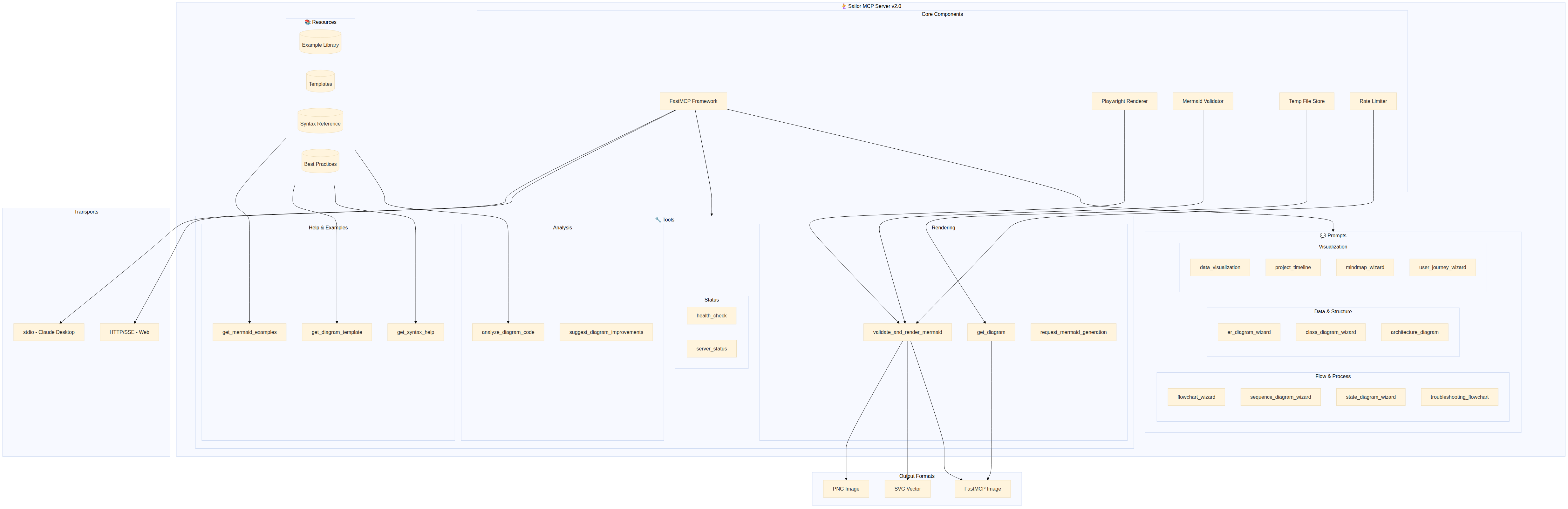
O Sailor fornece 11 ferramentas, 11 prompts e uma biblioteca abrangente de recursos para geração de diagramas Mermaid.
✨ Recursos
🌐 Interface Web
- 🎨 Geração com IA: Gere diagramas usando APIs da OpenAI ou Anthropic
- 🔄 Pré-visualização ao Vivo: Renderização em tempo real com destaque de sintaxe
- 📋 Funções de Cópia: Copie tanto o código quanto as imagens renderizadas
- 🎯 Controles de Estilo: Personalização de tema e aparência
- ✅ Validação de Chave de API: Feedback instantâneo sobre a validade da chave
🤖 Servidor MCP (Desenvolvido com FastMCP)
- 📐 Todos os Tipos de Diagramas Mermaid: Fluxogramas, sequência, gantt, classe, estado, ER, pizza, mapa mental, jornada, linha do tempo
- 🎨 Múltiplos Temas: Padrão, escuro, floresta, neutro
- ✏️ Aparência Desenhada à Mão: Renderização opcional em estilo esboço
- 🖼️ Saída Flexível: PNG com suporte a fundo transparente
- 🤖 Integração com LLM: Funciona com Claude Desktop via MCP
- 🐳 Totalmente Containerizado: Nenhuma dependência necessária além do Docker
- ⚡ Arquitetura FastMCP: Código moderno e sustentável com decoradores
🚀 Início Rápido
Escolha sua forma preferida de usar o Sailor:
Opção A: Interface Web 🌐
- Clone e Configure:
git clone https://github.com/aj-geddes/sailor.git
cd sailor
- Configure o Ambiente (pasta backend):
cd backend
cp .env.example .env
# Edit .env with your API keys
- Execute com Docker:
docker-compose up -d
- Acesse: Abra http://localhost:5000
Opção B: Integração com Claude Desktop 🤖
Pré-requisitos: Docker Desktop + Claude Desktop
- Clone e Compile:
git clone https://github.com/aj-geddes/sailor.git
cd sailor
docker build -f Dockerfile.mcp-stdio -t sailor-mcp .
- Configure o Claude Desktop:
Adicione o seguinte ao arquivo de configuração do Claude Desktop:
Windows: %APPDATA%\Claude\claude_desktop_config.json
macOS: ~/Library/Application Support/Claude/claude_desktop_config.json
Linux: ~/.config/Claude/claude_desktop_config.json
{
  "mcpServers": {
    "sailor-mermaid": {
      "command": "docker",
      "args": [
        "run",
        "-i",
        "--rm",
        "-v",
        "C:\\Users\\YourName\\Pictures:/output",
        "sailor-mcp"
      ]
    }
  }
}
Nota: Substitua C:\\Users\\YourName\\Pictures pelo diretório de saída desejado.
4. Reinicie o Claude Desktop
Feche e reabra completamente o Claude Desktop para carregar a nova configuração.
Opção C: Servidor MCP Remoto ☁️
Use o Sailor sem qualquer instalação local conectando-se a um servidor MCP hospedado.
Configure o Claude Desktop para usar uma instância remota do Sailor:
{
  "mcpServers": {
    "sailor-remote": {
      "transport": {
        "type": "streamable-http",
        "url": "https://your-sailor-instance.up.railway.app/mcp"
      }
    }
  }
}
Benefícios do MCP Remoto:
- Sem necessidade de Docker ou instalação local
- Sempre disponível, funciona 24/7
- Atualizações e manutenção automáticas
- Funciona de qualquer máquina com Claude Desktop
Implante o Seu Próprio: Veja o Guia de Implantação no Railway para hospedar sua própria instância remota.
📖 Uso
🌐 Interface Web
- Insira a Chave de API: Forneça sua chave de API da OpenAI ou Anthropic
- Descreva Seu Diagrama: Insira uma descrição em linguagem natural
- Gere: Clique em "Gerar Diagrama" para criar o código Mermaid
- Personalize: Use os controles de estilo para ajustar a aparência
- Exporte: Copie o código ou a imagem com os botões de cópia
🤖 Integração com Claude Desktop
Uma vez configurado, você pode usar comandos em linguagem natural no Claude Desktop:
- "Use sailor-mermaid para criar um fluxograma mostrando um processo de login"
- "Gere um diagrama de sequência com sailor-mermaid mostrando chamadas de API"
- "Crie um gráfico de Gantt para um cronograma de projeto usando sailor-mermaid"
- "Mostre-me exemplos de diagramas Mermaid com sailor-mermaid"
As imagens são salvas automaticamente no diretório de saída configurado.
🛠️ Ferramentas Disponíveis
Ferramentas de Renderização
| Ferramenta | Descrição |
|---|---|
validate_and_render_mermaid | Valida e renderiza código Mermaid como imagem. Opções: return_image=true para exibição inline, return_base64_text=true para base64 salvável |
get_diagram | Recupera um diagrama renderizado pelo ID do arquivo. Use as_base64_text=true para obter base64 salvável |
request_mermaid_generation | Solicita que a IA gere código de diagrama Mermaid com base na sua descrição |
Salvando Imagens Localmente (Servidor Remoto)
Ao usar o Sailor via um servidor MCP remoto (como Railway), o servidor não pode gravar no seu sistema de arquivos local. Use return_base64_text=true para obter a imagem como base64 extraível:
# The response includes base64_data which you can save via:
echo "<base64_data>" | base64 -d > diagram.png
Ferramentas de Ajuda e Exemplos
| Ferramenta | Descrição |
|---|---|
get_mermaid_examples | Obtenha exemplos de diferentes tipos de diagramas Mermaid por categoria ou complexidade |
get_diagram_template | Obtenha modelos personalizáveis para geração rápida de diagramas |
get_syntax_help | Obtenha referência de sintaxe e ajuda para tipos específicos de diagramas |
Ferramentas de Análise
| Ferramenta | Descrição |
|---|---|
analyze_diagram_code | Analise código Mermaid e forneça sugestões de melhoria |
suggest_diagram_improvements | Obtenha sugestões direcionadas para melhorar diagramas existentes |
Ferramentas de Status
| Ferramenta | Descrição |
|---|---|
health_check | Verifique a saúde do servidor e obtenha informações de status |
server_status | Obtenha status detalhado do servidor e métricas |
💬 Prompts Disponíveis
Assistentes interativos para ajudá-lo a criar diagramas por meio de conversas guiadas:
Diagramas de Fluxo e Processo
| Prompt | Descrição |
|---|---|
flowchart_wizard | Assistente interativo para criar diagramas de fluxograma |
sequence_diagram_wizard | Guia para criar diagramas de sequência |
state_diagram_wizard | Crie diagramas de máquina de estados para comportamento de sistemas |
troubleshooting_flowchart | Crie fluxogramas de diagnóstico e solução de problemas |
Diagramas de Dados e Estrutura
| Prompt | Descrição |
|---|---|
er_diagram_wizard | Projete diagramas de entidade-relacionamento para bancos de dados |
class_diagram_wizard | Crie diagramas de classe para design orientado a objetos |
architecture_diagram | Crie diagramas de arquitetura de sistemas |
Diagramas de Visualização
| Prompt | Descrição |
|---|---|
data_visualization | Crie gráficos e visualizações de dados |
project_timeline | Crie gráficos de Gantt para planejamento de projetos |
mindmap_wizard | Crie mapas mentais para brainstorming e organização de conceitos |
user_journey_wizard | Mapeie jornadas de clientes ou usuários |
🎨 Opções de Estilo
- Temas:
default,dark,forest,neutral - Aparência:
classic,handDrawn - Fundo:
transparent,white - Direção:
TB(de cima para baixo),LR(da esquerda para a direita),BT,RL
📁 Estrutura do Projeto
sailor/
├── backend/                  # Web UI Flask application
│   ├── app.py               # Main Flask server
│   ├── static/              # Frontend files (HTML/CSS/JS)
│   ├── requirements.txt     # Web UI dependencies
│   └── .env.example         # Environment template
├── src/
│   └── sailor_mcp/          # FastMCP server implementation
│       ├── server.py        # Main MCP server with decorators
│       ├── renderer.py      # Mermaid rendering engine
│       ├── validators.py    # Syntax validation
│       ├── prompts.py       # AI prompt templates
│       └── mermaid_resources.py # Examples and templates
├── tests/                   # Comprehensive test suite
├── Dockerfile.mcp-stdio     # MCP server container
├── docker-compose.yml       # Multi-service setup
├── setup.py                 # Python package setup (v2.0.0)
└── requirements.txt         # FastMCP dependencies
📚 Documentação
Documentação abrangente está disponível no diretório docs/:
- docs/DOCKER.md - Implantação Docker, configuração de contêineres e melhores práticas
- docs/PRODUCTION.md - Implantação em produção, endurecimento de segurança e monitoramento
- docs/README.md - Índice completo da documentação
- CLAUDE.md - Guia de desenvolvimento para assistentes de IA
Os scripts de desenvolvimento estão localizados no diretório scripts/.
🧪 Desenvolvimento
Desenvolvimento da Interface Web
# Setup environment
cd backend
cp .env.example .env
# Edit .env with your API keys

# Install dependencies
pip install -r requirements.txt

# Run Flask development server
python app.py
# Access at http://localhost:5000
Desenvolvimento do Servidor MCP (FastMCP v2.0)
# Create virtual environment
python -m venv venv
source venv/bin/activate  # On Windows: venv\Scripts\activate

# Install FastMCP and dependencies
pip install fastmcp>=0.5.0
pip install -e .

# Install Playwright browsers
playwright install chromium

# Run tests
pytest

# Run MCP server with stdio (Claude Desktop)
python -m sailor_mcp.server

# Run MCP server with HTTP/SSE (Web clients)
python -m sailor_mcp.server --http --port 8000
Desenvolvimento Full Stack
# Run everything with Docker Compose
docker-compose up --build

# Web UI: http://localhost:5000
# MCP Server: Available for Claude Desktop integration
🐛 Solução de Problemas
Servidor Não Aparece no Claude Desktop
- Certifique-se de que o Docker Desktop está em execução
- Verifique se a imagem existe:
docker images | grep sailor-mcp - Verifique a localização do arquivo de configuração e a sintaxe JSON
- Reinicie completamente o Claude Desktop
Problemas de Conexão
Teste o servidor manualmente:
docker run -i --rm sailor-mcp
Ver Logs
Verifique os logs do Docker:
docker logs $(docker ps -a | grep sailor-mcp | awk '{print $1}')
📝 Licença
Licença MIT - consulte o arquivo LICENSE para detalhes.
🤝 Contribuições
Contribuições são bem-vindas! Sinta-se à vontade para enviar um Pull Request.
- Faça um fork do repositório
- Crie sua branch de recurso (
git checkout -b feature/AmazingFeature) - Faça commit das suas alterações (
git commit -m 'Add some AmazingFeature') - Envie para a branch (
git push origin feature/AmazingFeature) - Abra um Pull Request
🙏 Agradecimentos
- Construído com MCP (Model Context Protocol)
- Desenvolvido com Mermaid.js para renderização de diagramas
- Usa Playwright para renderização headless
Feito com ❤️ para usuários do Claude Desktop