DevServer MCP
Gerencia servidores de desenvolvimento para fluxos de trabalho assistidos por LLM, oferecendo controle programático através de
Documentação
DevServer MCP
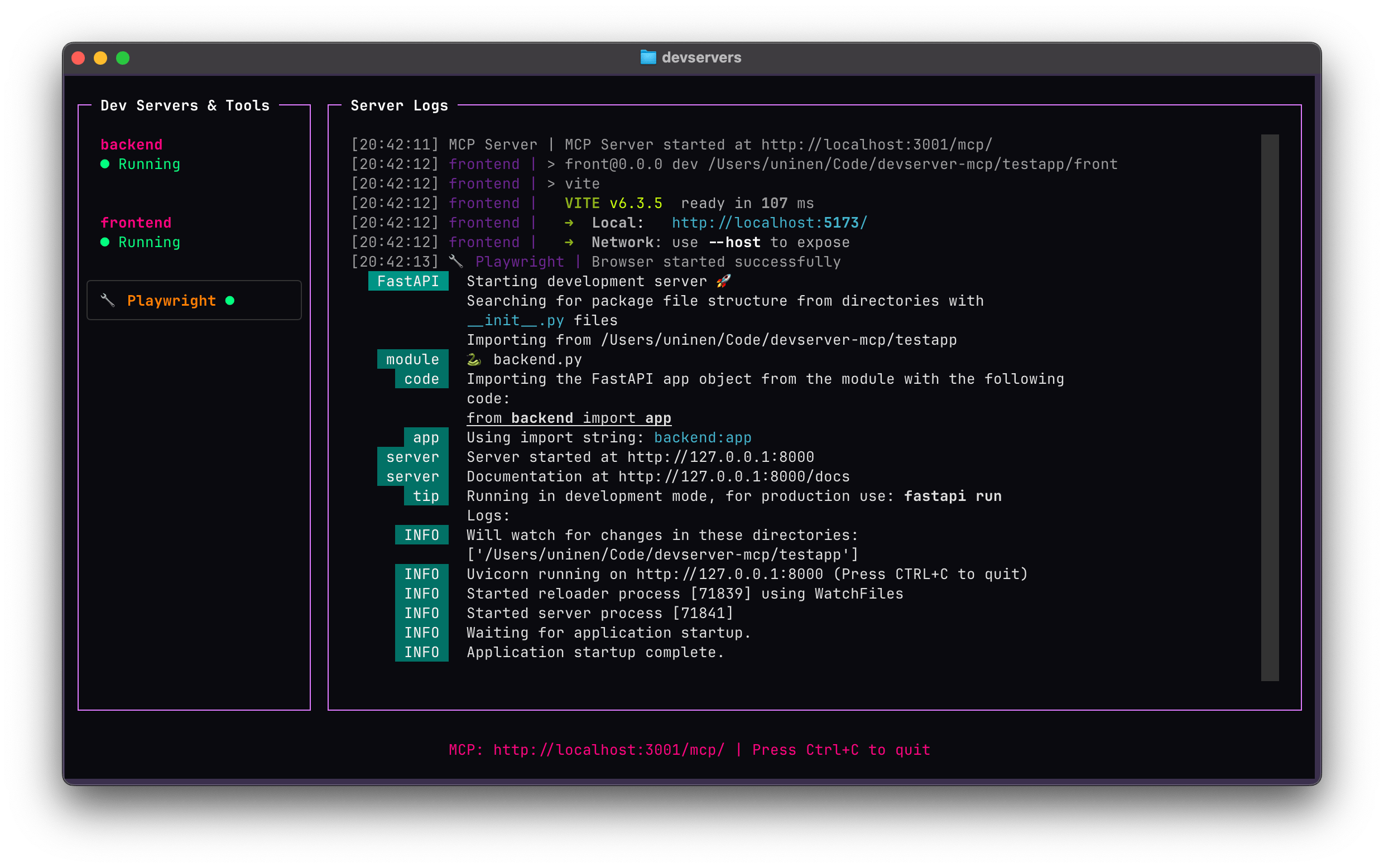
Um servidor Model Context Protocol (MCP) que gerencia servidores de desenvolvimento para fluxos de trabalho assistidos por LLM. Fornece controle programático sobre múltiplos servidores de desenvolvimento através de uma interface unificada com um TUI simples, além de automação de navegador experimental via Playwright.
Você também pode ligar e desligar os servidores clicando através do TUI.
Status do Projeto
Este é tanto um software ALPHA quanto um exercício de vibe coding; a maior parte deste código foi escrita com a ajuda de ferramentas de LLM.
Os testes validam parte da funcionalidade e o servidor já é útil se você precisar da funcionalidade, mas YMMV.
Recursos
- 🚀 Gerenciamento de Processos: Inicie, pare e monitore múltiplos servidores de desenvolvimento
- 📊 TUI Rico: Interface de terminal interativa com streaming de logs em tempo real
- 🌐 Automação de Navegador: Integração experimental com Playwright para testes e automação web
- 🔧 Integração com LLM: Suporte completo ao protocolo MCP para fluxos de trabalho de desenvolvimento assistidos por IA
Instalação
uv add --dev git+https://github.com/Uninen/devserver-mcp.git --tag v0.6.0
Playwright (Opcional)
Se você quiser usar os recursos experimentais de automação de navegador do Playwright, você deve instalar o Playwright manualmente:
# Install Playwright
uv add playwright

# Install browser drivers
playwright install
Início Rápido
Crie um arquivo devservers.yml na raiz do seu projeto:
servers:
  backend:
    command: 'python manage.py runserver'
    working_dir: '.'
    port: 8000

  frontend:
    command: 'npm run dev'
    working_dir: './frontend'
    port: 3000
    autostart: true

  worker:
    command: 'celery -A myproject worker -l info'
    working_dir: '.'
    port: 5555
    prefix_logs: false

# Optional: Enable experimental Playwright browser automation
experimental:
  playwright: true
Configuração
VS Code
Adicione a .vscode/mcp.json:
{
  "servers": {
    "devserver": {
      "url": "http://localhost:3001/mcp/",
      "type": "http"
    }
  }
}
Em seguida, execute o TUI em um terminal separado: devservers
Claude Code
Instale o servidor localmente:
claude mcp add --transport http devservers http://localhost:3001/mcp/
..ou para um projeto (o que o salva em um .mcp.json no projeto):
claude mcp add -s project --transport http devservers http://localhost:3001/mcp/
Em seguida, execute o TUI em um terminal separado: devservers
Gemini CLI
Adicione a configuração do servidor em settings.json (~/.gemini/settings.json globalmente ou .gemini/settings.json por projeto, veja a documentação):
...
  "mcpServers": {
    "devservers": {
      "httpUrl": "http://localhost:3001/mcp",
      "timeout": 5000,
      "trust": true
    }
  },
...
Em seguida, execute o TUI em um terminal separado: devservers
Zed
O Zed ainda não suporta servidores MCP remotos nativamente, então você precisa usar um proxy como mcp-proxy.
Você pode usar a interface em Assistant Setting -> Context Server -> Add Custom Server, e adicionar o nome "Devservers" e o comando uvx mcp-proxy --transport streamablehttp http://localhost:3001/mcp/, ou, você pode adicionar isso manualmente à configuração do Zed:
  "context_servers": {
    "devservers": {
      "command": {
        "path": "uvx",
        "args": ["mcp-proxy", "--transport", "streamablehttp", "http://localhost:3001/mcp/"]
      }
    }
  },
Em seguida, execute o TUI em um terminal separado: devservers
Uso
Executando o TUI do Servidor MCP
Inicie o TUI no terminal:
devservers
Agora você pode observar e controlar os devservers e ver os logs enquanto também dá aos LLMs acesso total aos servidores e seus logs.
Ferramentas MCP Disponíveis
O servidor expõe as seguintes ferramentas para interação com LLM:
Gerenciamento de Servidores
- start_server(name) - Inicia um servidor configurado
- stop_server(name) - Para um servidor (gerenciado ou externo)
- get_devserver_statuses() - Obtém todos os status dos servidores
- get_devserver_logs(name, offset, limit, reverse) - Obtém logs com suporte a paginação
offset: Posição inicial (padrão: 0, valores negativos contam a partir do final)limit: Máximo de logs a retornar (padrão: 100)reverse: True para mais recentes primeiro, False para mais antigos primeiro (padrão: True)
Automação de Navegador (Experimental)
Quando experimental.playwright está definido na configuração:
- browser_navigate(url, wait_until) - Navega o navegador para uma URL com condições de espera
- browser_snapshot() - Captura um snapshot de acessibilidade da página atual
- browser_console_messages(clear, offset, limit, reverse) - Obtém mensagens do console com paginação
clear: Limpa mensagens após a recuperação (padrão: False)offset: Posição inicial (padrão: 0, valores negativos contam a partir do final)limit: Máximo de mensagens a retornar (padrão: 100)reverse: True para mais recentes primeiro, False para mais antigos primeiro (padrão: True)
- browser_click(ref) - Clica em um elemento na página usando um seletor CSS ou referência de elemento
- browser_type(ref, text, submit, slowly) - Digita texto em um elemento com envio opcional (tecla Enter) e modo de digitação lenta
- browser_resize(width, height) - Redimensiona a janela de visualização do navegador para as dimensões especificadas
- browser_screenshot(full_page, name) - Tira uma captura de tela da página atual
full_page: Captura a página inteira em vez da janela de visualização (padrão: False)name: Nome de arquivo opcional para a captura de tela (padrão: nome com timestamp)
Desenvolvimento
Usando o MCP Inspector
- Inicie o servidor:
devservers - Inicie o MCP Inspector:
npx @modelcontextprotocol/inspector http://localhost:3001
Scripting do MCP Inspector
- Inicie o servidor:
devservers - Use o MCP Inspector no modo CLI, por exemplo:
npx @modelcontextprotocol/inspector --cli http://localhost:3001 --method tools/call --tool-name start_server --tool-arg name=frontend
Em Outros Lugares
- Siga unessa.net on Bluesky ou @uninen on Twitter
- Leia meus aprendizados em constante atualização sobre Vite / Vue / TypeScript e outros tópicos de desenvolvimento web no meu site Today I Learned
Contribuindo
Contribuições são bem-vindas! Por favor, siga o código de conduta ao interagir com outras pessoas.