Tencent Cloud COS MCP
oficialIntegre-se rapidamente com as capacidades de armazenamento (COS) e processamento de dados (CI) da Tencent Cloud.
O que você pode fazer com Tencent Cloud COS MCP?
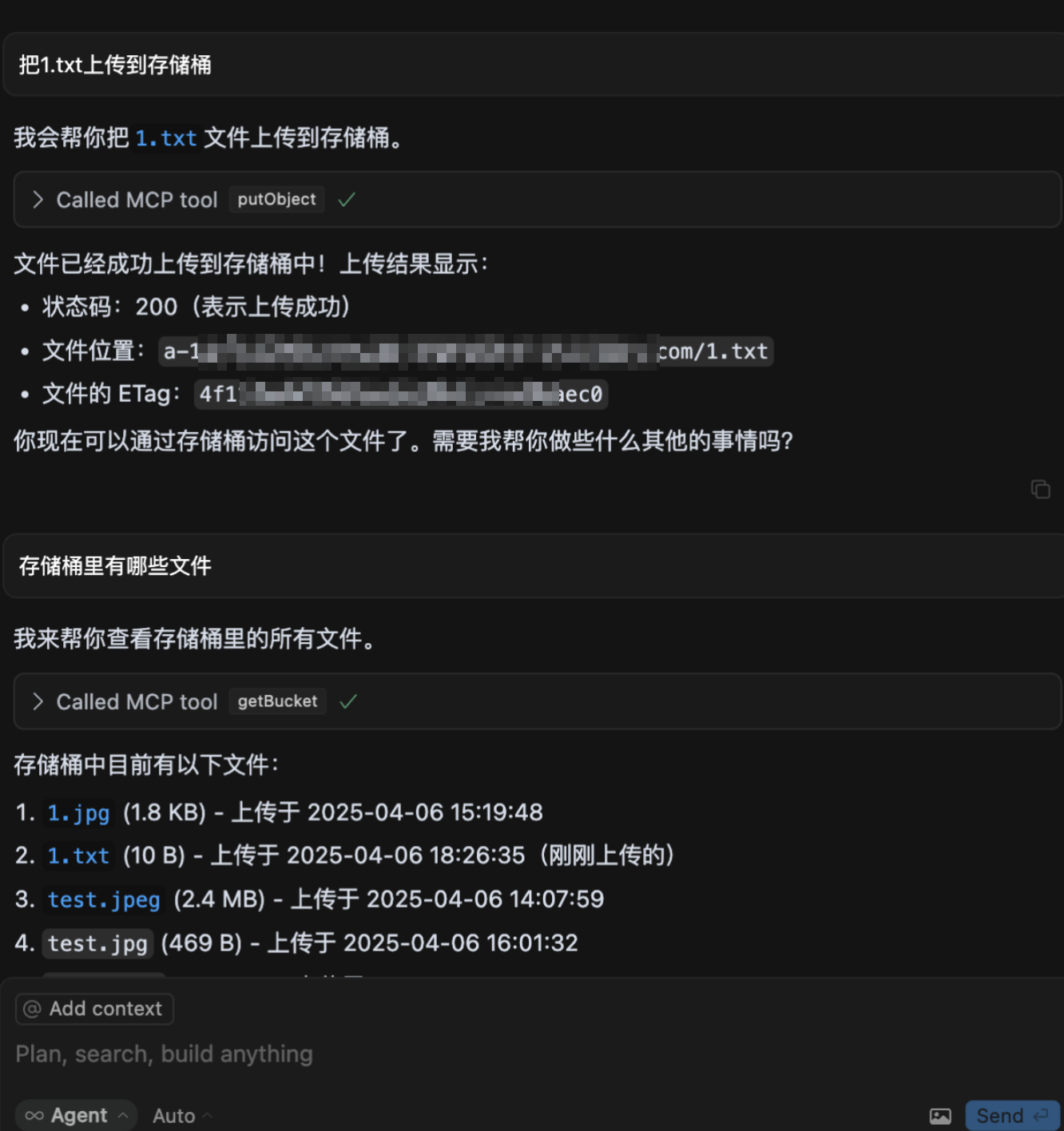
- Upload de arquivos para o COS — Peça à IA para enviar arquivos locais, ou dados obtidos por meio de outras ferramentas MCP, diretamente para um bucket do Tencent Cloud COS.
- Listar conteúdo do bucket — Recupere e inspecione a lista de arquivos e objetos atualmente armazenados no seu bucket do COS.
- Baixar arquivos do COS — Solicite à IA que baixe arquivos específicos do seu armazenamento em nuvem para o ambiente local.
- Obter informações de imagem — Extraia metadados como formato, dimensões e outras propriedades de imagens armazenadas no COS.
- Aprimorar imagens com super-resolução — Aplique super-resolução baseada em IA para ampliar e melhorar a qualidade das imagens no seu bucket.
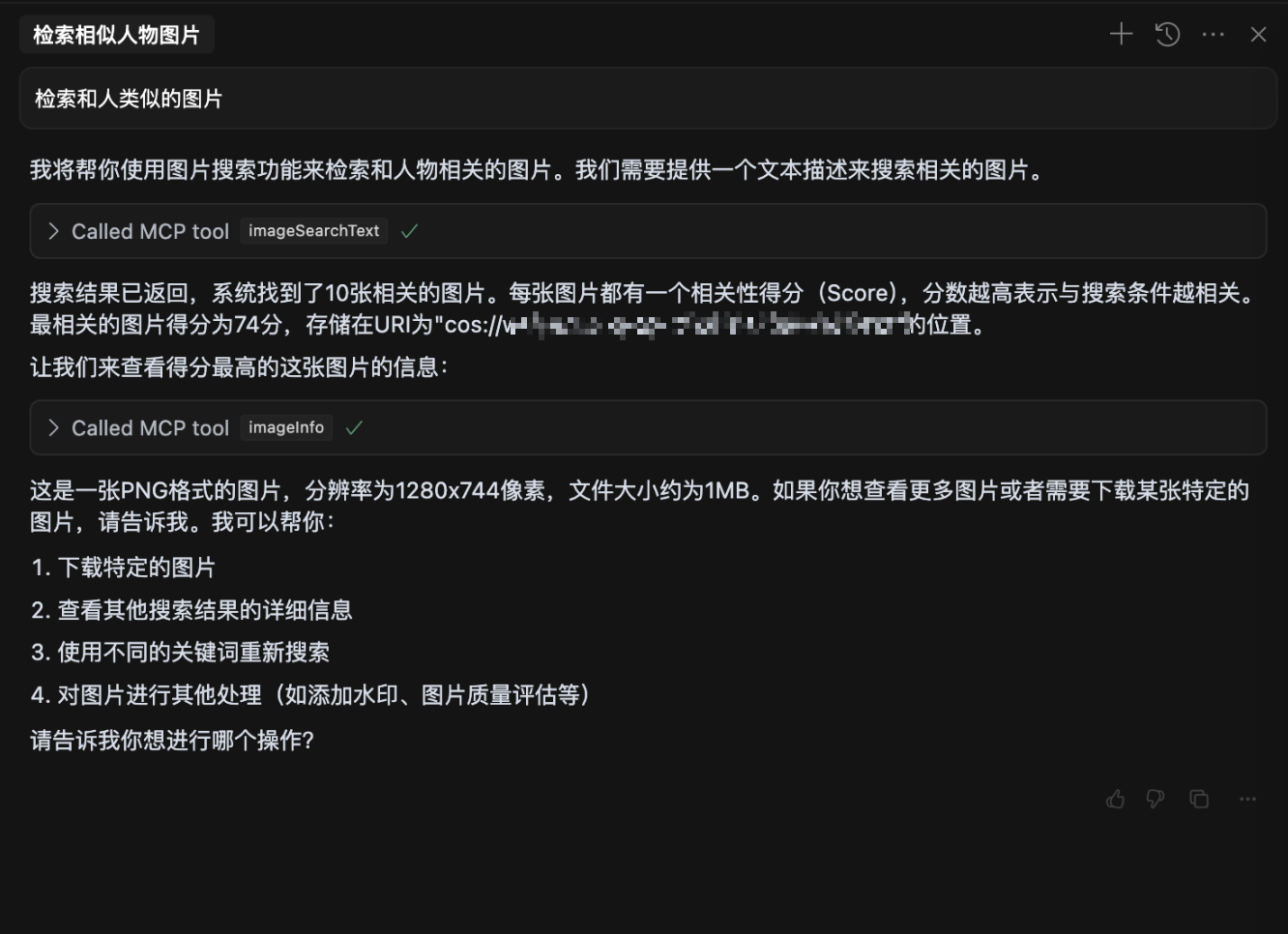
- Buscar imagens por descrição — Use linguagem natural para encontrar imagens em um conjunto de dados por meio de busca semântica.
Documentação
Português | English
Servidor MCP Tencent Cloud COS 🚀🚀🚀


Servidor MCP Tencent Cloud COS baseado no protocolo MCP, que permite que grandes modelos acessem rapidamente as capacidades do Tencent Cloud Object Storage (COS) e Data Processing (CI) sem necessidade de codificação.
✨ Funcionalidades Principais
Capacidades de Armazenamento em Nuvem
- ⬆️ Upload de arquivos para a nuvem
- ⬇️ Download de arquivos da nuvem
- 📋 Listagem de arquivos na nuvem
Capacidades de Processamento em Nuvem
- 🖼️ Obter informações de imagens
- 🔍 Super-resolução de imagens
- ✂️ Recorte de imagens
- 📲 Reconhecimento de QR Code
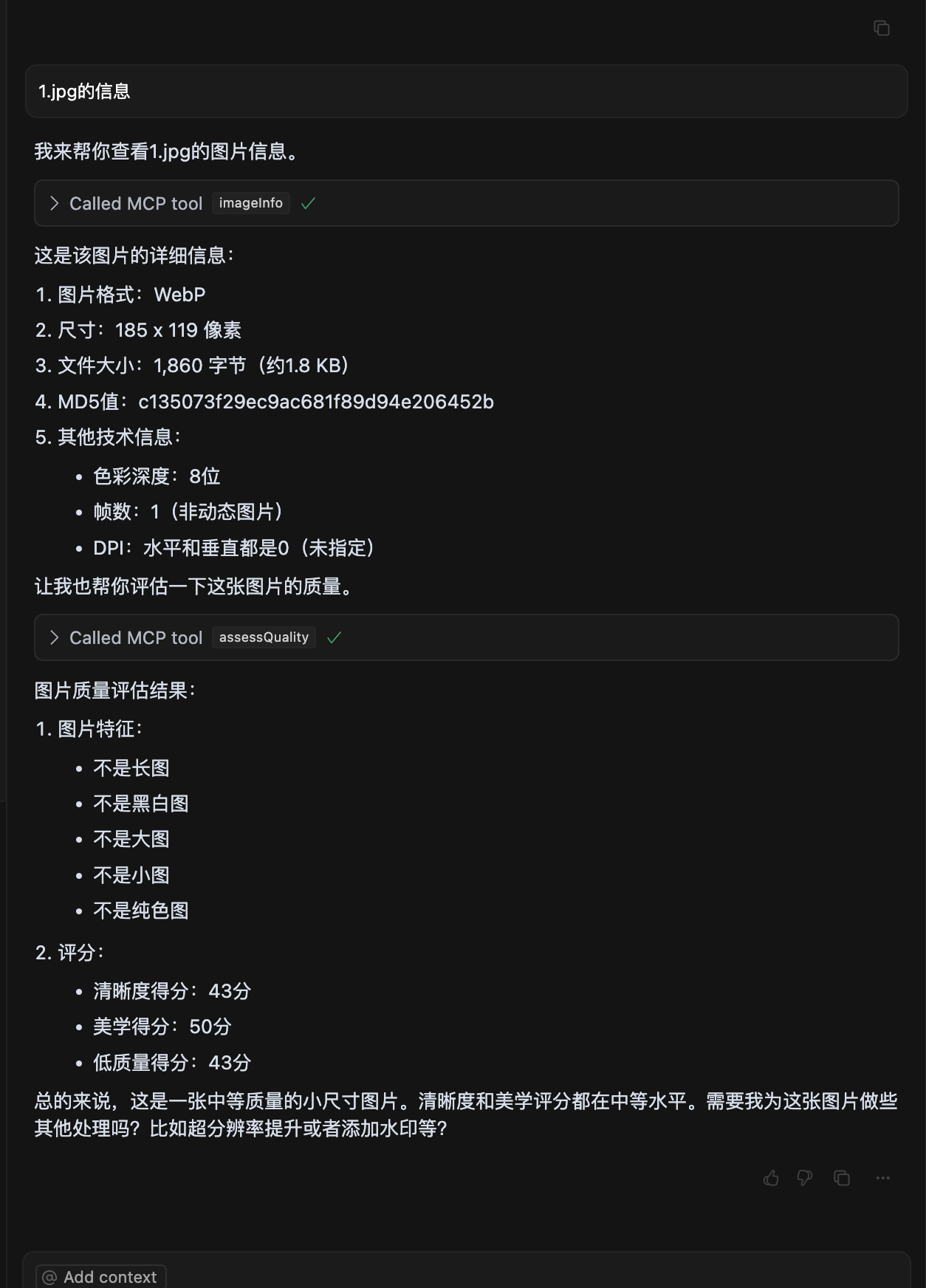
- 🏆 Avaliação de qualidade de imagem
- 🅰️ Marca d'água de texto
- 🎬 Recuperação por metadados/linguagem natural (MateInsight)
- 📄 Conversão de documentos para PDF
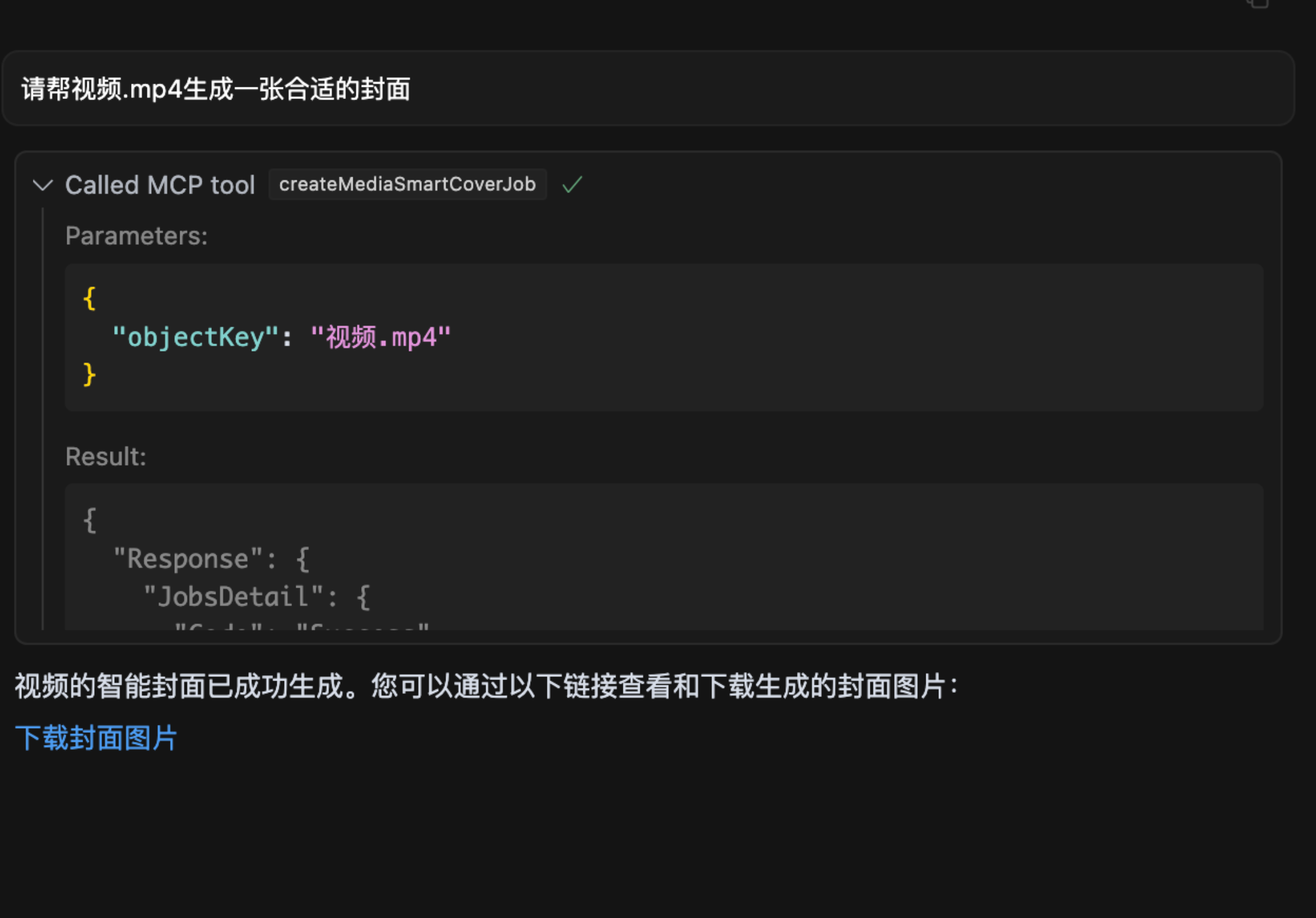
- 🎥 Captura de capa de vídeo
💡 Cenários Típicos de Aplicação
- Dados como texto/imagem/vídeo/áudio obtidos por outras capacidades MCP podem ser enviados diretamente para armazenamento na nuvem COS.
- Dados locais podem ser rapidamente transferidos para armazenamento/backup na nuvem COS através de grandes modelos.
- Automação via grandes modelos: transferência em lote de dados como vídeos/imagens/áudios/textos de páginas web para armazenamento na nuvem COS.
- Processamento automatizado de dados como vídeos/imagens/áudios/textos na nuvem e armazenamento dos resultados na nuvem COS.
🌟 Exemplos de Funcionalidades
- Upload de arquivo para COS
- Avaliação de qualidade de imagem
- Recuperação de imagens por linguagem natural
- Captura de frame de vídeo
🔧 Instalação e Uso
Descrição dos Parâmetros
Para proteger a privacidade dos seus dados, prepare os seguintes parâmetros:
1. SecretId / SecretKey
- Descrição: Chaves de acesso do Tencent Cloud COS, usadas para autenticação. Guarde-as com segurança e nunca as divulgue.
- Como obter:
- Acesse Gerenciamento de Chaves Tencent Cloud.
- Crie uma nova chave e copie o SecretId e a SecretKey gerados.
2. Bucket
- Exemplo:
mybucket-123456 - Descrição: Nome do bucket de armazenamento, usado para guardar dados, equivalente ao seu espaço de armazenamento pessoal.
- Como obter:
- Acesse Lista de Buckets.
- Copie o nome do bucket. Se não houver um bucket, clique em "Criar Bucket"; geralmente, as configurações padrão permitem uma criação rápida.
3. Region
- Exemplo:
ap-beijing - Descrição: Região onde o bucket está localizado.
- Como obter:
- Encontre o bucket na Lista de Buckets.
- Na linha do nome do bucket, visualize a região correspondente e copie-a, por exemplo:
ap-beijing.
4. DatasetName
- Descrição: Parâmetro opcional, necessário para operações de recuperação inteligente de dados.
- Como obter:
- Acesse Gerenciamento de Conjuntos de Dados.
- Crie um conjunto de dados, aguarde a conclusão da indexação e copie o nome do conjunto de dados.
5. connectType
- Descrição: Parâmetro opcional, especifica o modo de conexão. Valores possíveis:
stdio(local) ousse(remoto). - Valor padrão:
stdio
6. port
- Descrição: Parâmetro opcional. Quando o modo de conexão for
sse, a porta pode ser definida livremente. - Valor padrão:
3001
Iniciar via npx
Ao usar dentro de um grande modelo (ex: cursor), configure no mcp.json:
{
  "mcpServers": {
    "cos-mcp": {
      "command": "npx",
      "args": [
        "cos-mcp",
        "--Region=yourRegion",
        "--Bucket=yourBucket",
        "--SecretId=yourSecretId",
        "--SecretKey=yourSecretKey",
        "--DatasetName=yourDatasetname"
      ]
    }
  }
}
Também é possível configurar via JSON:
{
  "mcpServers": {
    "cos-mcp": {
      "command": "npx",
      "args": [
        "cos-mcp",
        "--cos-config='{\"Region\":\"yourRegion\",\"Bucket\":\"yourBucket\",\"SecretId\":\"yourSecretId\",\"SecretKey\":\"yourSecretKey\",\"DatasetName\":\"yourDatasetname\"}'"
      ]
    }
  }
}
Instalar usando npm
# 安装
npm install -g cos-mcp@latest

# 运行开启 SSE 模式
cos-mcp --Region=yourRegion --Bucket=yourBucket --SecretId=yourSecretId --SecretKey=yourSecretKey --DatasetName=yourDatasetname --port=3001 --connectType=sse

# 或通过 JSON 配置
cos-mcp --cos-config='{"Region":"yourRegion","Bucket":"BucketName-APPID","SecretId":"yourSecretId","SecretKey":"yourSecretKey","DatasetName":"datasetName"}' --port=3001 --connectType=sse
Ao usar o modo SSE dentro de um grande modelo (ex: cursor), configure no mcp.json:
{
  "mcpServers": {
    "cos-mcp": {
      "url": "http://localhost:3001/sse"
    }
  }
}
Instalar a partir do código fonte
Passo 1: Clonar o código do projeto
git clone https://github.com/Tencent/cos-mcp.git
cd cos-mcp
Passo 2: Instalar dependências
npm install
Passo 3: Iniciar o serviço
3.1 Configurar variáveis de ambiente locais
Crie o arquivo .env e configure as seguintes variáveis de ambiente:
Region='yourRegion'
Bucket='yourBucket'
SecretId='yourSecretId'
SecretKey='yourSecretKey'
DatasetName="yourDatasetName"
3.2 Iniciar no modo SSE local (Opção 1)
npm run start:sse
3.3 Construir localmente e usar o modo STDIO (Opção 2)
npm run build
O artefato de build estará localizado em dist/index.js.
Passo 4: Usar dentro de um grande modelo
Configuração do modo SSE
{
  "mcpServers": {
    "cos-mcp": {
      "url": "http://localhost:3001/sse"
    }
  }
}
Configuração do modo STDIO
{
  "mcpServers": {
    "cos-mcp": {
      "command": "node",
      "args": [
        "${your work space}/dist/index.js"
      ]
    }
  }
}
Após concluir os passos acima, o COS MCP Server estará em execução a partir do código fonte.
⚠️ Observações
- Se uma versão antiga do pacote estiver instalada, substitua
cos-mcpporcos-mcp@latestno conteúdo acima para instalar a versão mais recente. - Se após a instalação global o comando
cos-mcpnão funcionar diretamente, pode haver um problema com variáveis globais. Nesse caso, use variáveis separadas ou inicie comnpx:
O comando acima equivale a:npm install -g cos-mcp@latest cos-mcp --cos-config=xxx --port=3001 --connectType=ssenpx cos-mcp@latest --cos-config=xxx --port=3001 --connectType=sse - Se ocorrerem problemas de parsing, o terminal pode ser sensível a aspas duplas. Altere os parâmetros de configuração para o formato abaixo e tente novamente:
--cos-config='{\"Region\":\"yourRegion\",\"Bucket\":\"BucketName-APPID\",\"SecretId\":\"yourSecretId\",\"SecretKey\":\"yourSecretKey\",\"DatasetName\":\"datasetName\"}' --port=3001 --connectType=sse