ScrapeGraph AI
Web scraping com inteligência artificial usando a API do ScrapeGraph AI. Requer uma chave de API.
Documentação
Servidor MCP ScrapeGraph



Um servidor Model Context Protocol (MCP) pronto para produção que fornece integração perfeita com a API do ScrapeGraph AI. Este servidor permite que modelos de linguagem aproveitem recursos avançados de raspagem web com inteligência artificial e confiabilidade de nível empresarial.
Sumário
- Principais Recursos
- Início Rápido
- Ferramentas Disponíveis
- Instruções de Configuração
- Uso do Servidor Remoto
- Uso Local
- Integração com Google ADK
- Exemplos de Casos de Uso
- Tratamento de Erros
- Problemas Comuns
- Desenvolvimento
- Contribuição
- Documentação
- Stack de Tecnologias
- Licença
API v2
Este servidor MCP tem como alvo a ScrapeGraph API v2 (https://v2-api.scrapegraphai.com/api), alinhado 1:1 com
scrapegraph-py PR #84. A autenticação usa o
cabeçalho SGAI-APIKEY. As variáveis de ambiente espelham o SDK Python:
SGAI_API_URL— substitui a URL base (padrãohttps://v2-api.scrapegraphai.com/api)SGAI_TIMEOUT— tempo limite de solicitação em segundos (padrão120)SGAI_API_KEY— chave da API (também pode ser passada via MCPscrapegraphApiKeyou cabeçalhoX-API-Key)
Aliases legados (ainda aceitos):
SCRAPEGRAPH_API_BASE_URLparaSGAI_API_URL,SGAI_TIMEOUT_SparaSGAI_TIMEOUT.
Principais Recursos
- Raspar e extrair:
scrape(POST /scrape, multi-formato),extract(POST /extract, URL + prompt) - Busca:
search(POST /search;num_resultslimitado entre 3–20) - Crawl: Crawl assíncrono de múltiplas páginas com
crawl_start/crawl_get_status/crawl_stop/crawl_resume - Schema:
schema(POST /schema) — gera ou aumenta um JSON Schema a partir de um prompt - Monitores: Tarefas agendadas via
monitor_create,monitor_list,monitor_get, pausar/retomar/excluir,monitor_activity(histórico de ticks paginado) - Conta:
credits,history - Integração fácil: Claude Desktop, Cursor, Smithery, transporte HTTP
- Documentação para desenvolvedores: pasta
.agent/
Migração: v2 → v3
A v3 renomeia todas as ferramentas MCP que divergiam da documentação da API v2. Renomeação rígida, sem aliases.
| v2 (antigo) | v3 (novo) |
|---|---|
smartscraper | extract |
searchscraper | search |
smartcrawler_initiate | crawl_start |
smartcrawler_fetch_results | crawl_get_status |
sgai_history | history |
generate_schema | schema |
markdownify | removido — use scrape com output_format="markdown" |
Início Rápido
1. Obtenha Sua Chave de API
Cadastre-se e obtenha sua chave de API no Painel do ScrapeGraph
2. Instale com Smithery (Recomendado)
npx -y @smithery/cli install @ScrapeGraphAI/scrapegraph-mcp --client claude
3. Comece a Usar
Pergunte ao Claude ou Cursor:
- "Converta https://scrapegraphai.com para markdown"
- "Extraia todos os preços de produtos desta página de e-commerce"
- "Pesquise os últimos desenvolvimentos em IA e resuma as descobertas"
É isso! O servidor agora está disponível para seu assistente de IA.
Ferramentas Disponíveis
| Ferramenta | Função |
|---|---|
scrape | POST /scrape (output_format: markdown, html, screenshot, branding, links, images, summary) |
extract | POST /extract (requer website_url + user_prompt; opcional output_schema) |
search | POST /search (num_results 1–20; suporta country_search, time_range, output_schema) |
crawl_start | POST /crawl — extraction_mode markdown / html / links / images / summary / branding / screenshot |
crawl_get_status | GET /crawl/:id (consulte até status: completed) |
crawl_stop, crawl_resume | POST /crawl/:id/stop | resume |
schema | POST /schema (gera ou aumenta um JSON Schema a partir de um prompt) |
credits | GET /credits |
history | GET /history (paginado, filtro service) |
monitor_create, monitor_list, monitor_get, monitor_pause, monitor_resume, monitor_delete | API /monitor |
monitor_activity | GET /monitor/:id/activity (histórico de ticks paginado: id, createdAt, status, changed, elapsedMs, diffs) |
Removidos: sitemap, agentic_scrapper, polling de status assíncrono e (na v3) markdownify — use scrape com output_format="markdown".
Instruções de Configuração
Para utilizar este servidor, você precisará de uma chave de API do ScrapeGraph. Siga estas etapas para obter uma:
- Navegue até o Painel do ScrapeGraph
- Crie uma conta e gere sua chave de API
Instalação Automatizada via Smithery
Para instalação automatizada do Servidor de Integração da API ScrapeGraph usando Smithery:
npx -y @smithery/cli install @ScrapeGraphAI/scrapegraph-mcp --client claude
Configuração do Claude Desktop
Atualize o arquivo de configuração do Claude Desktop com as seguintes configurações (localizado no canto superior direito da página do Cursor):
(lembre-se de adicionar sua chave de API dentro da configuração)
{
    "mcpServers": {
        "@ScrapeGraphAI-scrapegraph-mcp": {
            "command": "npx",
            "args": [
                "-y",
                "@smithery/cli@latest",
                "run",
                "@ScrapeGraphAI/scrapegraph-mcp",
                "--config",
                "\"{\\\"scrapegraphApiKey\\\":\\\"YOUR-SGAI-API-KEY\\\"}\""
            ]
        }
    }
}
O arquivo de configuração está localizado em:
- Windows:
%APPDATA%/Claude/claude_desktop_config.json - macOS:
~/Library/Application\ Support/Claude/claude_desktop_config.json
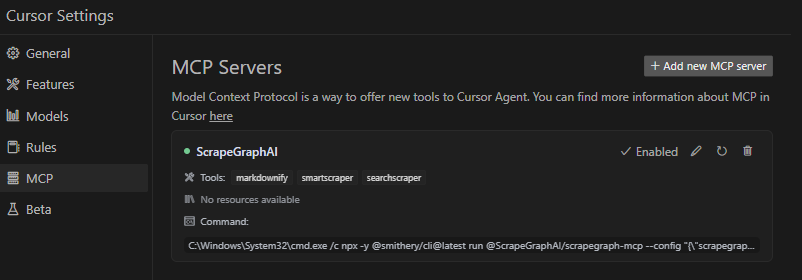
Integração com Cursor
Adicione o servidor MCP do ScrapeGraphAI nas configurações:
Uso do Servidor Remoto
Conecte-se ao nosso servidor MCP hospedado — sem necessidade de instalação local!
[!WARNING] O endpoint MCP legado em
https://mcp.scrapegraphai.com/mcpserá descontinuado em breve. Novas integrações devem usar o endpoint MCP substituto:https://sgai-mcp-main.onrender.com.
Configuração do Claude Desktop (Remoto)
Adicione isto à configuração do Claude Desktop (~/Library/Application Support/Claude/claude_desktop_config.json no macOS):
{
  "mcpServers": {
    "scrapegraph-mcp": {
      "command": "npx",
      "args": [
        "mcp-remote@0.1.25",
        "https://sgai-mcp-main.onrender.com",
        "--header",
        "X-API-Key:YOUR_API_KEY"
      ]
    }
  }
}
Configuração do Cursor (Remoto)
O Cursor suporta conexões MCP HTTP nativas. Adicione às configurações MCP do Cursor (~/.cursor/mcp.json):
{
  "mcpServers": {
    "scrapegraph-mcp": {
      "url": "https://sgai-mcp-main.onrender.com",
      "headers": {
        "X-API-Key": "YOUR_API_KEY"
      }
    }
  }
}
Benefícios do Servidor Remoto
- Sem configuração local - Basta configurar e começar a usar
- Sempre atualizado - Recebe automaticamente as últimas atualizações
- Multiplataforma - Funciona em qualquer sistema operacional com Node.js
Uso Local
Para executar o servidor MCP localmente para desenvolvimento ou testes, siga estas etapas:
Pré-requisitos
- Python 3.13 ou superior
- Gerenciador de pacotes pip ou uv
- Chave de API do ScrapeGraph
Instalação
- Clone o repositório (se ainda não o fez):
git clone https://github.com/ScrapeGraphAI/scrapegraph-mcp
cd scrapegraph-mcp
- Instale o pacote:
# Using pip
pip install -e .

# Or using uv (faster)
uv pip install -e .
- Defina sua chave de API:
# macOS/Linux
export SGAI_API_KEY=your-api-key-here

# Windows (PowerShell)
$env:SGAI_API_KEY="your-api-key-here"

# Windows (CMD)
set SGAI_API_KEY=your-api-key-here
Executando o Servidor Localmente
Você pode executar o servidor diretamente:
# Using the installed command
scrapegraph-mcp

# Or using Python module
python -m scrapegraph_mcp.server
O servidor iniciará e se comunicará via stdio (entrada/saída padrão), que é o método de transporte MCP padrão.
Testando com o MCP Inspector
Teste seu servidor local usando a ferramenta MCP Inspector:
npx @modelcontextprotocol/inspector python -m scrapegraph_mcp.server
Isso fornece uma interface web para testar todas as ferramentas disponíveis interativamente.
Configurando o Claude Desktop para o Servidor Local
Para usar seu servidor em execução local com o Claude Desktop, atualize seu arquivo de configuração:
macOS/Linux (~/Library/Application Support/Claude/claude_desktop_config.json):
{
    "mcpServers": {
        "scrapegraph-mcp-local": {
            "command": "python",
            "args": [
                "-m",
                "scrapegraph_mcp.server"
            ],
            "env": {
                "SGAI_API_KEY": "your-api-key-here"
            }
        }
    }
}
Windows (%APPDATA%\Claude\claude_desktop_config.json):
{
    "mcpServers": {
        "scrapegraph-mcp-local": {
            "command": "python",
            "args": [
                "-m",
                "scrapegraph_mcp.server"
            ],
            "env": {
                "SGAI_API_KEY": "your-api-key-here"
            }
        }
    }
}
Nota: Certifique-se de que o Python esteja no seu PATH. Você pode verificar executando python --version no seu terminal.
Configurando o Cursor para o Servidor Local
Nas configurações MCP do Cursor, adicione um novo servidor com:
- Comando:
python - Argumentos:
["-m", "scrapegraph_mcp.server"] - Variáveis de Ambiente:
{"SGAI_API_KEY": "your-api-key-here"}
Solução de Problemas na Configuração Local
Servidor não iniciando:
- Verifique se o Python está instalado:
python --version - Verifique se o pacote está instalado:
pip list | grep scrapegraph-mcp - Garanta que a chave de API esteja definida:
echo $SGAI_API_KEY(macOS/Linux) ouecho %SGAI_API_KEY%(Windows)
Ferramentas não aparecendo:
- Verifique os logs do Claude Desktop:
- macOS:
~/Library/Logs/Claude/ - Windows:
%APPDATA%\Claude\Logs\
- macOS:
- Verifique se o servidor inicia sem erros quando executado diretamente
- Verifique se o JSON de configuração é válido
Erros de importação:
- Reinstale o pacote:
pip install -e . --force-reinstall - Verifique as dependências:
pip install -r requirements.txt(se disponível)
Integração com Google ADK
O servidor MCP do ScrapeGraph pode ser integrado ao Google ADK (Agent Development Kit) para criar agentes de IA com recursos de raspagem web.
Pré-requisitos
- Python 3.13 ou superior
- Google ADK instalado
- Chave de API do ScrapeGraph
Instalação
- Instale o Google ADK (se ainda não estiver instalado):
pip install google-adk
- Defina sua chave de API:
export SGAI_API_KEY=your-api-key-here
Exemplo Básico de Integração
Crie um arquivo de agente (ex.: agent.py) com a seguinte configuração:
import os
from google.adk.agents import LlmAgent
from google.adk.tools.mcp_tool.mcp_toolset import MCPToolset
from google.adk.tools.mcp_tool.mcp_session_manager import StdioConnectionParams
from mcp import StdioServerParameters

# Path to the scrapegraph-mcp server directory
SCRAPEGRAPH_MCP_PATH = "/path/to/scrapegraph-mcp"

# Path to the server.py file
SERVER_SCRIPT_PATH = os.path.join(
    SCRAPEGRAPH_MCP_PATH,
    "src",
    "scrapegraph_mcp",
    "server.py"
)

root_agent = LlmAgent(
    model='gemini-2.0-flash',
    name='scrapegraph_assistant_agent',
    instruction='Help the user with web scraping and data extraction using ScrapeGraph AI. '
                'You can convert webpages to markdown, extract structured data using AI, '
                'perform web searches, crawl multiple pages, and automate complex scraping workflows.',
    tools=[
        MCPToolset(
            connection_params=StdioConnectionParams(
                server_params=StdioServerParameters(
                    command='python3',
                    args=[
                        SERVER_SCRIPT_PATH,
                    ],
                    env={
                        'SGAI_API_KEY': os.getenv('SGAI_API_KEY'),
                    },
                ),
                timeout=300.0,)
            ),
            # Optional: Filter which tools from the MCP server are exposed
            # tool_filter=['scrape', 'extract', 'search']
        )
    ],
)
Opções de Configuração
Configurações de Tempo Limite:
- O tempo limite padrão é de 5 segundos, o que pode ser curto demais para operações de raspagem web
- Recomendado: Defina `timeout=300.0
- Ajuste com base no seu caso de uso (operações de crawl podem precisar de tempos ainda maiores)
Filtragem de Ferramentas:
- Por padrão, todas as ferramentas MCP registradas são expostas ao agente (veja Ferramentas Disponíveis)
- Use
tool_filterpara limitar quais ferramentas estão disponíveis:tool_filter=['scrape', 'extract', 'search']
Configuração da Chave de API:
- Defina via variável de ambiente:
export SGAI_API_KEY=your-key - Ou passe diretamente no dicionário
env:'SGAI_API_KEY': 'your-key-here' - A abordagem com variável de ambiente é recomendada por segurança
Exemplo de Uso
Uma vez configurado, seu agente pode usar linguagem natural para interagir com as ferramentas de raspagem web:
# The agent can now handle queries like:
# - "Convert https://example.com to markdown"
# - "Extract all product prices from this e-commerce page"
# - "Search for recent AI research papers and summarize them"
# - "Crawl this documentation site and extract all API endpoints"
Para mais informações sobre o Google ADK, visite a documentação oficial.
Exemplos de Casos de Uso
O servidor permite consultas sofisticadas em vários cenários de raspagem:
Raspagem de Página Única
- Markdownify: "Converta a página de documentação do ScrapeGraph para markdown"
- Extract: "Extraia todos os nomes de produtos, preços e avaliações desta página de e-commerce"
- Extract com rolagem: "Raspe esta página de rolagem infinita com 5 rolagens e extraia todos os itens"
- Basic Scrape: "Busque o conteúdo HTML desta página com muito JavaScript com renderização completa"
Busca e Pesquisa
- Search: "Pesquise e resuma os desenvolvimentos recentes em raspagem web com IA"
- Search: "Busque os 5 principais artigos sobre frameworks de aprendizado de máquina e extraia insights-chave"
- Search: "Encontre notícias recentes sobre GPT-4 e forneça um resumo estruturado"
- Search: a v2 não aplica
time_range; formule consultas para favorecer a recência em linguagem natural
Análise de Sites
- Use
crawl_startjunto comcrawl_get_statuspara mapear e capturar conteúdo de múltiplas páginas; não há uma ferramenta separada de sitemap na v2.
Crawl de Múltiplas Páginas
- Crawl: "Raspe o blog em modo markdown e consulte até concluir"
- Para campos estruturados por página, execute
extractem URLs individuais (oumonitor_createem um agendamento)
Monitores e Conta
- Monitor: "Execute este prompt de extração em https://example.com todos os dias às 9h" (
monitor_createcom intervalo) - Créditos / histórico:
credits,history - Raspador Agêntico: "Execute um fluxo de trabalho complexo: faça login, navegue até os relatórios, baixe os dados e extraia estatísticas resumidas"
Tratamento de Erros
O servidor implementa tratamento robusto de erros com mensagens detalhadas e acionáveis para:
- Problemas de autenticação na API
- Estruturas de URL malformadas
- Falhas de conectividade de rede
- Limitação de taxa e gerenciamento de cota
Problemas Comuns
Conexão Específica do Windows
Ao executar em sistemas Windows, você pode precisar usar o seguinte comando para conectar ao servidor MCP:
C:\Windows\System32\cmd.exe /c npx -y @smithery/cli@latest run @ScrapeGraphAI/scrapegraph-mcp --config "{\"scrapegraphApiKey\":\"YOUR-SGAI-API-KEY\"}"
Isso garante a execução adequada no ambiente Windows.
Outros Problemas Comuns
"Cliente ScrapeGraph não inicializado"
- Causa: Chave de API ausente
- Solução: Defina a variável de ambiente
SGAI_API_KEYou forneça via--config
"Erro 401: Não autorizado"
- Causa: Chave de API inválida
- Solução: Verifique sua chave de API no Painel do ScrapeGraph "Erro 402: Pagamento Necessário"
- Causa: Créditos insuficientes
- Solução: Adicione créditos à sua conta ScrapeGraph
Crawl não retornando resultados
- Causa: Ainda processando (operação assíncrona)
- Solução: Continue consultando
crawl_get_status()até que o status seja "concluído"
Ferramentas não aparecendo no Claude Desktop
- Causa: Servidor não iniciando ou erro de configuração
- Solução: Verifique os logs do Claude em
~/Library/Logs/Claude/(macOS) ou%APPDATA%\Claude\Logs\(Windows)
Para solução de problemas detalhada, consulte a documentação .agent.
Desenvolvimento
Pré-requisitos
- Python 3.13 ou superior
- Gerenciador de pacotes pip ou uv
- Chave da API ScrapeGraph
Instalação a partir do código-fonte
# Clone the repository
git clone https://github.com/ScrapeGraphAI/scrapegraph-mcp
cd scrapegraph-mcp

# Install dependencies
pip install -e ".[dev]"

# Set your API key
export SGAI_API_KEY=your-api-key

# Run the server
scrapegraph-mcp
# or
python -m scrapegraph_mcp.server
Testando com o MCP Inspector
Teste seu servidor localmente usando a ferramenta MCP Inspector:
npx @modelcontextprotocol/inspector scrapegraph-mcp
Isso fornece uma interface web para testar todas as ferramentas disponíveis.
Qualidade do código
Linting:
ruff check src/
Verificação de tipos:
mypy src/
Verificação de formatação:
ruff format --check src/
Estrutura do projeto
scrapegraph-mcp/
├── src/
│   └── scrapegraph_mcp/
│       ├── __init__.py      # Package initialization
│       └── server.py        # Main MCP server (all code in one file)
├── .agent/                  # Developer documentation
│   ├── README.md           # Documentation index
│   └── system/             # System architecture docs
├── assets/                  # Images and badges
├── pyproject.toml          # Project metadata & dependencies
├── smithery.yaml           # Smithery deployment config
└── README.md               # This file
Contribuindo
Aceitamos contribuições! Veja como você pode ajudar:
Adicionando uma nova ferramenta
- Adicione o método à classe
ScapeGraphClientem server.py:
def new_tool(self, param: str) -> Dict[str, Any]:
    """Tool description."""
    url = f"{self.BASE_URL}/new-endpoint"
    data = {"param": param}
    response = self.client.post(url, headers=self.headers, json=data)
    if response.status_code != 200:
        raise Exception(f"Error {response.status_code}: {response.text}")
    return response.json()
- Adicione o decorador de ferramenta MCP:
@mcp.tool()
def new_tool(param: str) -> Dict[str, Any]:
    """
    Tool description for AI assistants.

    Args:
        param: Parameter description

    Returns:
        Dictionary containing results
    """
    if scrapegraph_client is None:
        return {"error": "ScrapeGraph client not initialized. Please provide an API key."}

    try:
        return scrapegraph_client.new_tool(param)
    except Exception as e:
        return {"error": str(e)}
- Teste com o MCP Inspector:
npx @modelcontextprotocol/inspector scrapegraph-mcp
-
Atualize a documentação:
- Adicione a ferramenta a este README
- Atualize a documentação .agent
-
Envie um pull request
Fluxo de trabalho de desenvolvimento
- Faça um fork do repositório
- Crie um branch de funcionalidade (
git checkout -b feature/amazing-feature) - Faça suas alterações
- Execute linting e verificação de tipos
- Teste com o MCP Inspector e o Claude Desktop
- Atualize a documentação
- Faça commit das suas alterações (
git commit -m 'Add amazing feature') - Envie para o branch (
git push origin feature/amazing-feature) - Abra um Pull Request
Estilo de código
- Comprimento de linha: 100 caracteres
- Anotações de tipo: Obrigatórias para todas as funções
- Docstrings: Docstrings no estilo Google
- Tratamento de erros: Retorne dicionários de erro, não levante exceções nas ferramentas
- Versão do Python: Alvo 3.13+
Para diretrizes detalhadas de desenvolvimento, consulte a documentação .agent.
Documentação
Para documentação abrangente para desenvolvedores, consulte:
- .agent/README.md - Índice completo da documentação para desenvolvedores
- .agent/system/project_architecture.md - Arquitetura do sistema e design
- .agent/system/mcp_protocol.md - Detalhes da integração do protocolo MCP
Pilha de tecnologia
Estrutura principal
- Python 3.13+ - Python moderno com anotações de tipo
- FastMCP - Estrutura leve de servidor MCP
- httpx 0.24.0+ - Cliente HTTP assíncrono moderno
Ferramentas de desenvolvimento
- Ruff - Linter e formatador Python rápido
- mypy - Verificador de tipos estático
- Hatchling - Backend de build moderno
Implantação
- Smithery - Implantação automatizada de servidor MCP
- Docker - Suporte a contêineres com Alpine Linux
- transporte stdio - Comunicação MCP padrão
Integração de API
- API ScrapeGraph AI - Serviço empresarial de web scraping
- URL base:
https://v2-api.scrapegraphai.com/api - Autenticação: baseada em chave de API
Licença
Este projeto é distribuído sob a Licença MIT. Para termos e condições detalhados, consulte o arquivo LICENSE.
Agradecimentos
Agradecimentos especiais a tomekkorbak pela implementação de oura-mcp-server, que serviu como ponto de partida para este repositório.
Recursos
Links oficiais
- Página inicial do ScrapeGraph AI
- Painel do ScrapeGraph - Obtenha sua chave de API
- Documentação da API ScrapeGraph
- Repositório GitHub
Recursos MCP
- Model Context Protocol - Especificação oficial do MCP
- Estrutura FastMCP - Estrutura usada por este servidor
- MCP Inspector - Ferramenta de teste
- Smithery - Distribuição de servidor MCP
- mcp-name: io.github.ScrapeGraphAI/scrapegraph-mcp
Integração com assistentes de IA
- Claude Desktop - Aplicativo desktop com suporte a MCP
- Cursor - Editor de código com IA
Suporte
- Issues do GitHub - Relate bugs ou solicite recursos
- Documentação para desenvolvedores - Documentação abrangente para desenvolvedores
Feito com ❤️ pela equipe ScrapeGraphAI