Project Atlantis
Um servidor host MCP em Python que permite a instalação dinâmica de funções e ferramentas MCP de terceiros.
Documentação
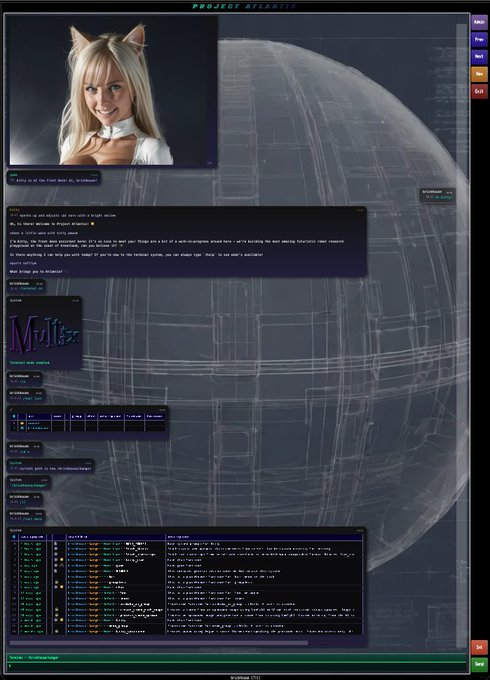
Project Atlantis
Miau! Idealmente, você pode querer criar uma conta primeiro em www.projectatlantis.ai e então fazer o bot guiá-lo pela configuração (assumindo que tudo funcione corretamente)
Basicamente, temos um sistema distribuído estilo Linux que fornece infraestrutura de ferramentas para bots. As ferramentas são organizadas em pastas para facilitar o gerenciamento entre funções e equipes. As equipes podem chamar as funções umas das outras diretamente ou, é claro, os bots podem simplesmente fazer as coisas por conta própria. Nos bastidores, há um sistema compatível com MCP, mas oferecemos suporte a hotloading etc. sem parte da sobrecarga complicada de atualizar constantemente as ferramentas MCP.
Para começar, clone o repositório, configure o ambiente Python, defina suas chaves de API como variáveis de ambiente (OPENROUTER_API_KEY, ANTHROPIC_API_KEY, etc.) e conecte este servidor Python local ao servidor principal (veja runServer). Fornecemos todo o código-fonte para você criar seu próprio chatbot de chamada de ferramentas, como o Claude ou similar. Veja Bot/Kitty/ para exemplos funcionais usando as APIs OpenRouter e Anthropic — o bot descobre ferramentas dinamicamente por busca, em vez de pré-carregá-las.
*observe que o callback @game é executado sempre que um novo chat é criado
Rede Project Atlantis
Cada servidor MCP faz parte de uma rede colaborativa de agentes de IA e desenvolvedores. Usando o Model Context Protocol, a plataforma cria um ecossistema onde agentes podem descobrir e usar as capacidades uns dos outros na rede. Ferramentas e funções podem ser compartilhadas, descobertas e coordenadas entre agentes — seja para desenvolvimento de fronteira orientado por robôs, tarefas de automação ou qualquer outra aplicação. A arquitetura de rede permite que agentes encontrem e aproveitem ferramentas de outros usuários, criando um ecossistema descentralizado de capacidades compartilhadas.
A peça central deste projeto é um host MCP em Python (referido como 'remote') que permite instalar funções e ferramentas MCP de terceiros em tempo real
Início Rápido
-
Pré-requisitos — é necessário instalar Python para o servidor e Node para o Lobster (o cliente MCP); você também deve instalar uv/uvx e node/npx, pois parece que o MCP precisa de ambos
-
Python 3.13 parece ser o mais estável no momento por causa do suporte a async
-
Configure seu ambiente virtual Python e instale as dependências:
cd python-server
python3 -m venv venv
source venv/bin/activate
pip install -r requirements.txt
- Edite o script runServer na pasta
python-servere defina o e-mail e o nome do serviço (na verdade, é uma boa prática criar uma cópia "runServerFoo" que você pode substituir pelo arquivo runServer quando fizermos atualizações):
python server.py  \
  --email=youremail@gmail.com  \             # email you use for project atlantis
  --api-key=foobar \                         # should change online
  --host=localhost \                         # npx MCP will be looking here to connect to remote (assumes there is at least one running locally)
  --port=8000  \
  --cloud-host=wss://projectatlantis.ai  \   # points to cloud
  --cloud-port=443  \
  --service-name=home                        # remote name, can be anything but must be unique across all machines
- O cliente MCP agora é chamado de Lobster. Use a porta configurada por
--portno comando de inicialização do servidor Python (por exemplo, seu scriptrunServer). SubstituaYOUR_SERVER_PORTabaixo por esse número; não assuma que seja8000.
Para conectá-lo ao Claude Code:
claude mcp add atlantis_lobster -- npx atlantis-mcp --port YOUR_SERVER_PORT
Para conectar ao Codex:
codex mcp add atlantis_lobster -- npx atlantis-mcp --port YOUR_SERVER_PORT
A porta padrão é 8000 somente quando nenhuma substituição de porta está configurada. Se você alterar a porta do servidor, atualize também o argumento --port na entrada do MCP. Veja o README do cliente Lobster para um modelo de configuração JSON.
Para adicionar o Atlantis Open Weather para testes:
claude mcp add --transport stdio weather_forecast --env OPENWEATHER_API_KEY=mykey123 -- uvx --from atlantis-open-weather-mcp start-weather-server
-
To connect to Atlantis, sign into https://www.projectatlantis.ai under the same email
-
Your remote(s) should autoconnect using email and default api key = 'foobar' (see 'api' command to generate a new key later). The first server to connect will be assigned your 'default' unless you manually change it later
-
Terrain and Chat come pre-installed, along with the Home app, in
python-server/dynamic_functions/. On first run, the server also creates a starterDemoapp with example functions. No separate installation is needed for these bundled apps. Thedynamic_servers/folder includes an example weather config. -
You can run this standalone MCP or accessed from the cloud or both
Architecture
Caveat: MCP terminology is already terrible and calling things 'servers' or 'hosts' just makes it more confusing because MCP is inherently p2p
Pieces of the system:
- Cloud: our experimental Atlantis cloud server; mostly a place to share tools and let users bang on them
- Remote: the Python server process found in this repo, officially referred to as an MCP 'host' (you can run >1 either on same box or on different one, just specify different service names)
- Dynamic Function: a simple Python function that you write, acts as a tool
- Dynamic MCP Server: any 3rd party MCP, stored as a JSON config file
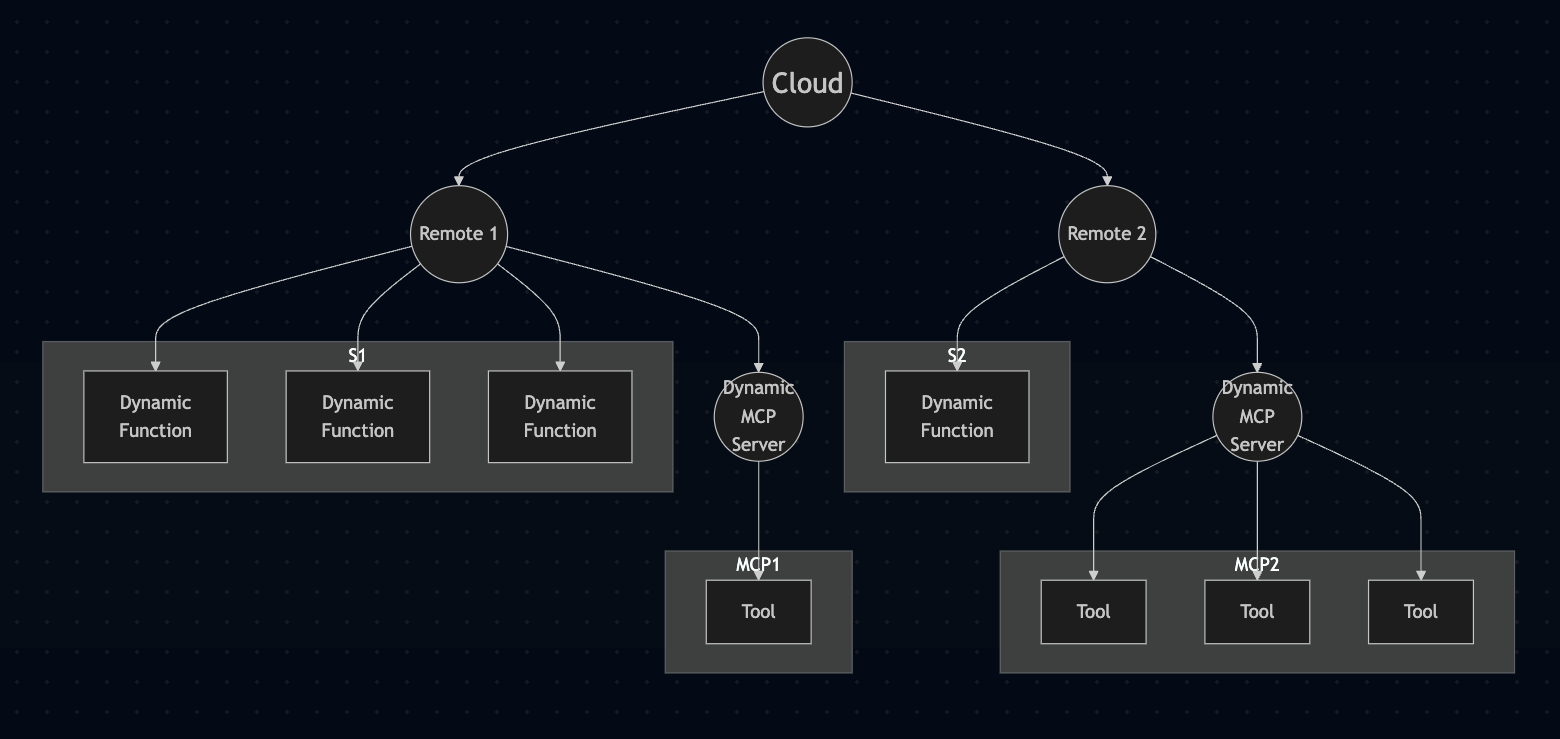
Note that MCP auth and security are still being worked out so using the cloud for auth is easier right now
Directories
-
Python Remote (MCP P2P server) (
python-server/)- Location of our 'remote'. Runs locally but can be controlled remotely
-
Lobster (MCP Client) (
client/)- lets Claude Code or Codex run Atlantis commands or chat via MCP
- uses npx (easy to install into Claude Code or Codex)
- cloud connection not needed - although it may complain
- only supports a subset of the spec
- can only see tools on the local box (at least right now) or shared tools set to 'public'
Python Server Layout
Start in python-server/server.py. It is the protocol host: it owns the WebSocket and cloud connections, and MCP tools/call goes through DynamicAdditionServer._handle_tools_call(). From there:
DynamicFunctionManager.pyloads, validates and calls the Python tools indynamic_functions/, and defines the decorators.DynamicServerManager.pyruns the third-party MCP servers configured indynamic_servers/.atlantis.pyis the runtime API that tool code calls back into.lobster.pyholds the local Lobster client'sreadme/command/chattools.state.pyandutils.pyhold config, logging and shared helpers.
Further docs:
- Dynamic Functions: writing tools.
- atlantis API: the runtime, including browser callbacks.
- Security Model: auth and trust boundaries.
Features
Dynamic Functions
Dynamic functions give users the ability to create and maintain custom functions-as-tools. Functions are loaded on start and automatically reloaded when modified.
The python-server/dynamic_functions/ directory includes the pre-installed Terrain, Chat, Bot, and Home apps. These apps are tracked with the server source. Seeing them on a new server is expected.
On first run, the server also creates a starter Demo app with example functions, once per .demo_scaffolded marker. Your own apps and generated runtime data are separate from the bundled code and are ignored by Git by default.
Add your own app in a new subfolder. If you keep its source in a separate repository, symlink just that app into dynamic_functions/:
# After creating your app repository at ~/my-atlantis-app:
cd python-server
ln -s ~/my-atlantis-app dynamic_functions/MyApp
Mantenha as pastas incluídas no lugar. Substituir ou mover o diretório inteiro dynamic_functions/ também removeria os aplicativos pré-instalados deste checkout.
Para informações detalhadas sobre criação e uso de funções dinâmicas, veja a Documentação de Funções Dinâmicas.
Servidores MCP Dinâmicos
-
dá aos usuários a capacidade de instalar e gerenciar ferramentas de servidores MCP de terceiros; arquivos de configuração JSON são mantidos na pasta
dynamic_servers/ -
cada servidor MCP precisará ser 'iniciado' primeiro para buscar a lista de ferramentas
-
cada configuração de servidor segue a estrutura JSON usual que contém um elemento 'mcpServers'; por exemplo, isto instala um servidor MCP openweather:
{
   "mcpServers": {
      "openweather": {
         "command": "uvx",
         "args": [
         "--from",
         "atlantis-open-weather-mcp",
         "start-weather-server",
         "--api-key",
         "<your openweather api key>"
         ]
      }
   }
}
O serviço MCP de clima é apenas um existente que portei para uvx. Veja aqui
Nuvem
O serviço de nuvem em https://www.projectatlantis.ai fornece um hub centralizado para gerenciar seus servidores remotos e compartilhar ferramentas entre máquinas.
Organização de Aplicativos
Funções dinâmicas são organizadas em aplicativos usando estrutura de pastas. Simplesmente coloque seus arquivos .py em subdiretórios:
dynamic_functions/
├── Home/                    # App: "Home"
│   └── kitty.py
├── Accounting/              # App: "Accounting"
│   ├── accounting.py
│   └── foo.py
└── FilmFromImage/          # App: "FilmFromImage"
    └── qwen_image_edit_local.py
O nome da pasta É o nome do aplicativo. Funções na pasta Home são atribuídas de acordo.
Aplicativos Aninhados (Subpastas)
Crie estruturas de aplicativos aninhados usando subpastas:
dynamic_functions/
└── MyApp/
    └── SubModule/
        └── Feature/
            └── my_function.py
Isso cria o nome do aplicativo: MyApp/SubModule/Feature
Melhores Práticas:
- Mantenha simples — um nível de pastas geralmente é suficiente
- Use nomes descritivos de pastas (ex.:
Chat,Admin,Tools) - Agrupe funções relacionadas na mesma pasta
- A estrutura de pastas mantém seu código organizado e claro
Chamada de Ferramentas com Termos de Busca
Ao chamar ferramentas, você pode usar nomes compostos de ferramentas para desambiguar funções. Inclua apenas o quanto do caminho for necessário para identificar exclusivamente a função.
Formato: remote_owner*remote_name*app*location*function
Princípio-chave: Use a forma mais simples que resolva exclusivamente
# If you have these functions:
# - dynamic_functions/Chat/send_message.py
# - dynamic_functions/Email/send_message.py
# - dynamic_functions/SMS/send_message.py

send_message              ❌ Ambiguous! Which one?
**Chat**send_message      ✅ Clear! The one in Chat
**Email**send_message     ✅ Clear! The one in Email
Exemplos:
update_image                          → Simple call (only works if unique)
**MyApp**update_image                 → Specify app to disambiguate
**MyApp/SubModule**process_data       → Nested app path
alice*prod*Admin**restart             → Full routing: owner + remote + app + function
***office*print                       → Just location context
Como funciona:
- Campos:
remote_owner*remote_name*app*location*function - Separe campos com
*(asterisco) - Omita campos que você não precisa (use strings vazias:
**App**func) - O campo de aplicativo suporta notação de barra para aplicativos aninhados (
MyApp/SubModule) - O último campo é sempre o nome da função
- Sem asteriscos = trate o nome inteiro como nome da função
Quando usar nomes compostos:
- Conflitos de nome: Vários aplicativos têm funções com o mesmo nome
- Direcionamento remoto: Chame funções em remotos específicos a partir da nuvem
- Roteamento de localização: Direcione funções para locais físicos específicos
- Configurações multiusuário: Especifique proprietário e remoto em ambientes compartilhados
Melhor prática: Comece simples (update_image) e adicione contexto somente quando necessário para resolver ambiguidade (**ImageTools**update_image).
Exemplo:
# File: dynamic_functions/ImageTools/process.py
@visible
async def update_image(image_path: str):
    """Update an image."""
    return "updated"

# If this is the ONLY update_image:
update_image                          ✅ Works fine!

# If Chat app ALSO has update_image:
**ImageTools**update_image            ✅ Now we need to specify the app
Runtime do Bot
O runtime do bot/chat vive neste repositório como um aplicativo de funções dinâmicas:
python-server/dynamic_functions/Chat/
Ele contém as ferramentas de jogo/chat, o runtime do bot, conteúdo estático em Game/ e estado de jogadores ao vivo em Data/. O servidor MCP Atlantis o trata como qualquer outro aplicativo de funções dinâmicas: ele escaneia a pasta, expõe funções decoradas como ferramentas e as recarrega quando os arquivos mudam.
Arquivos Principais
python-server/dynamic_functions/Home/— pequeno aplicativo Home de propriedade da plataforma usado para pontos de entrada do README do Lobster/Multix e o callback de arquivo. Veja o README do Home.python-server/dynamic_functions/Chat/— o aplicativo de runtime do bot/chat. Veja o README do Chat.python-server/dynamic_functions/Terrain/— ferramentas de terreno rastreadas, incluindo o ciclo de vida do banco de dados e o esquema; o banco de dados SQLite ao vivo permanece não rastreado. Veja o README do Terrain.python-server/dynamic_functions/Chat/Game/— conteúdo estático do jogo: locais, cenas. Rastreado.python-server/dynamic_functions/Bot/— informações estáticas do bot emBot/<sid>/(config, prompt, imagem). Rastreado. Mantido separado do Chat para que os bots possam viver em uma máquina diferente do jogo.python-server/dynamic_functions/Chat/Data/— estado ao vivo por jogo, chaveado porgame_key. Não rastreado.
Solução de Problemas
Se as ferramentas MCP não estiverem funcionando (ex.: retornando erros Unknown tool), verifique o log do servidor primeiro. O servidor Python escreve logs detalhados em python-server/runServer.log — este arquivo mostra exatamente o que está acontecendo com chamadas de ferramentas, autenticação na nuvem e conexões de clientes. Ele pode ficar grande, então veja as últimas ~1000 linhas:
tail -1000 python-server/runServer.log
Problemas comuns visíveis no log:
⚠️ Unexpected tool call from local client— o servidor recebeu uma chamada de ferramenta, mas não a reconheceu; verifique se suas ferramentas estão registradas❌ Authentication failed— as credenciais da nuvem estão erradas ou a conta não existe; verifique seu e-mail/chave de API🏠 Local MCP tool call intercepted— confirma que o servidor está recebendo chamadas de ferramentas do cliente MCP- Erros de handshake do MCP geralmente significam que o cliente está apontado para a porta errada. A porta MCP local padrão é
8000; certifique-se de que o servidor--porte o cliente--portcorrespondam.
Linhas de log relacionadas a visitantes incluem "Visitor:", "New conversation for" e "Injected time-gap message".
Nosso Servidor de Terreno da Groenlândia

O objetivo é usar este sistema como a principal infraestrutura de bots (ferramentas etc.) para nosso servidor de terreno da Groenlândia