Simple PostgreSQL MCP Server
Um servidor MCP para interagir com bancos de dados PostgreSQL usando ferramentas, recursos e prompts.
Documentação
Simple PostgreSQL MCP Server
Este é um projeto modelo para aqueles que desejam construir seus próprios servidores MCP. Eu o projetei para ser extremamente simples de entender e adaptar - o código é direto com documentação MCP anexada para que você possa se atualizar rapidamente.
O que é MCP?
TL;DR - É uma maneira de escrever plugins para IA
Model Context Protocol (MCP) é uma forma padrão para LLMs interagirem com ferramentas e dados externos. Em resumo:
- Ferramentas permitem que o LLM execute comandos (como executar uma consulta de banco de dados)
- Recursos são dados que você pode anexar a conversas (como anexar um arquivo a um prompt)
- Prompts são modelos que geram instruções consistentes para o LLM
Recursos
Este servidor MCP PostgreSQL implementa:
-
Ferramentas
execute_query- Executar consultas SQL no seu banco de dadostest_connection- Verificar se a conexão com o banco de dados está funcionando
-
Recursos
db://tables- Lista de todas as tabelas no esquemadb://tables/{table_name}- Informações de esquema para uma tabela específicadb://schema- Informações completas de esquema para todas as tabelas no banco de dados
-
Prompts
- Modelos de geração de consultas
- Construtores de consultas analíticas
- Baseados nos modelos deste repositório
Pré-requisitos
- Python 3.8+
- uv - Gerenciador e instalador de pacotes Python moderno
- npx (incluído com Node.js)
- Banco de dados PostgreSQL ao qual você possa se conectar
Configuração Rápida
-
Crie um ambiente virtual e instale as dependências:
# Create a virtual environment with uv uv venv # Activate the virtual environment source .venv/bin/activate # On Windows: .venv\Scripts\activate # Install dependencies uv pip install -r requirements.txt -
Execute o servidor com o MCP Inspector:
# Replace with YOUR actual database credentials
npx @modelcontextprotocol/inspector uv --directory . run postgres -e DSN=postgresql://username:password@hostname:port/database -e SCHEMA=public
Nota: Se esta for a primeira vez que você executa o npx, será solicitado que você aprove a instalação. Digite 'y' para continuar.
Após executar este comando, você verá a interface do MCP Inspector aberta no seu navegador. Você deverá ver uma mensagem como:
MCP Inspector is up and running at http://localhost:5173Se o navegador não abrir automaticamente, copie e cole a URL no seu navegador. Você deverá ver algo assim:
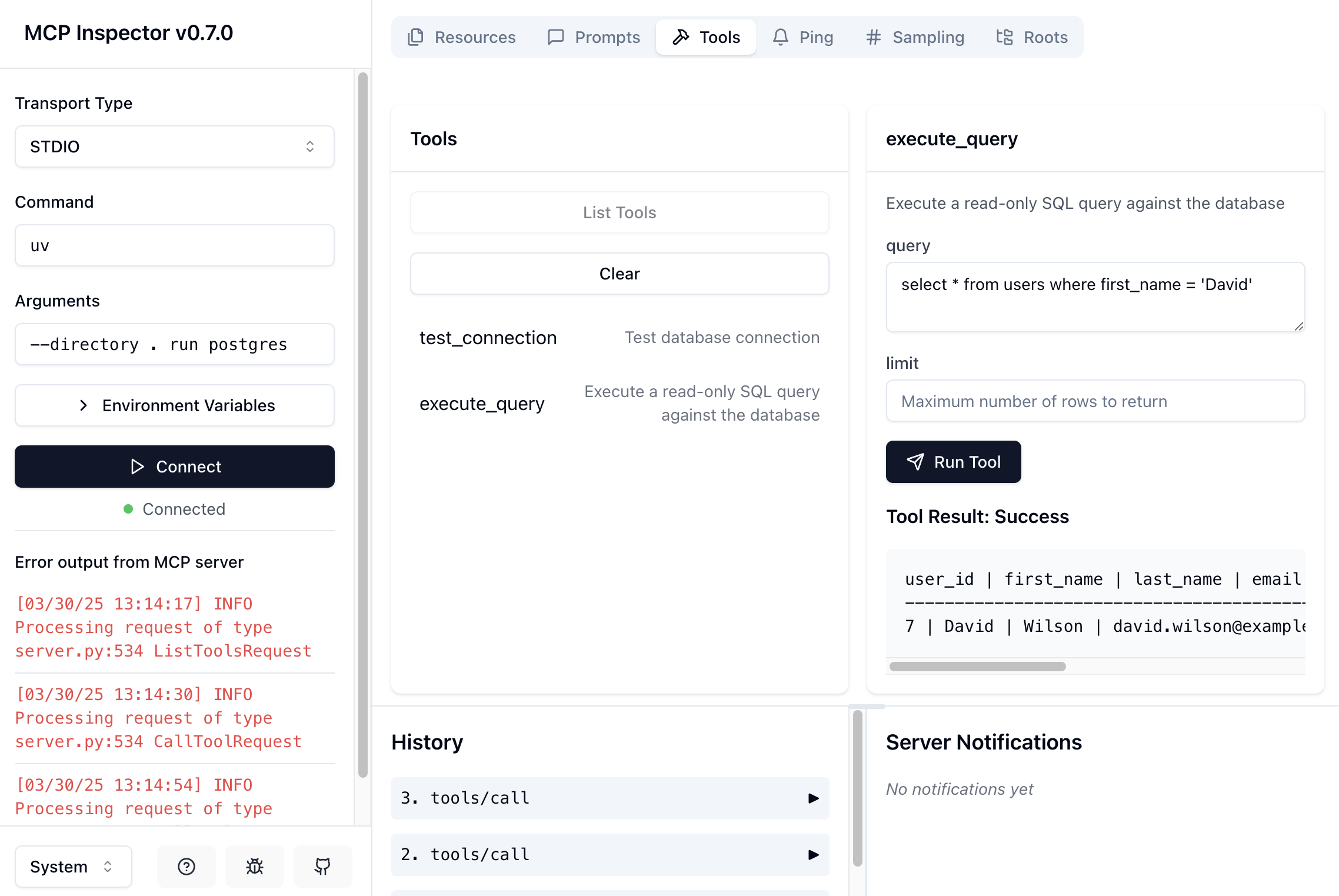
-
Usando o Inspector:
- Clique no botão "Conectar" na interface (a menos que haja uma mensagem de erro no console no canto inferior esquerdo)
- Explore as abas "Ferramentas", "Recursos" e "Prompts" para ver a funcionalidade disponível
- Tente clicar nos comandos listados ou digitar nomes de recursos para recuperar recursos e prompts
- A interface permite testar consultas e ver como o servidor MCP responde
-
Dê uma olhada na documentação oficial
Guia oficial para desenvolvedores de servidores: https://modelcontextprotocol.io/quickstart/server
Mais sobre o inspector: https://modelcontextprotocol.io/docs/tools/inspector
Conecte Sua Ferramenta de IA ao Servidor
Você pode configurar o servidor MCP para seu assistente de IA criando um arquivo de configuração MCP:
{
   "mcpServers": {
      "postgres": {
         "command": "/path/to/uv",
         "args": [
            "--directory",
            "/path/to/simple-psql-mcp",
            "run",
            "postgres"
         ],
         "env": {
            "DSN": "postgresql://username:password@localhost:5432/my-db",
            "SCHEMA": "public"
         }
      }
   }
}
Alternativamente, você pode gerar este arquivo de configuração usando o script incluído:
# Make the script executable
chmod +x generate_mcp_config.sh

# Run the configuration generator
./generate_mcp_config.sh
Quando solicitado, insira seu DSN do PostgreSQL e o nome do esquema.
Como usar
Agora você pode fazer perguntas ao LLM sobre seus dados em linguagem natural:
- "Quais são todas as tabelas no meu banco de dados?"
- "Mostre-me os 5 principais usuários por data de criação"
- "Conte endereços por estado"
Para testes, o Claude Desktop suporta MCP nativamente e funciona com todos os recursos (ferramentas, recursos e prompts) imediatamente.
Banco de Dados de Exemplo (Opcional)
Se você não tiver um banco de dados pronto ou encontrar problemas de conexão, pode usar o banco de dados de exemplo incluído:
# Make the script executable
chmod +x example-db/create-db.sh

# Run the database setup script
./example-db/create-db.sh
Este script cria um contêiner Docker com um banco de dados PostgreSQL pré-populado com tabelas de exemplo de usuários e endereços. Após a execução, você pode se conectar usando:
npx @modelcontextprotocol/inspector uv --directory . run postgres -e DSN=postgresql://postgres:postgres@localhost:5432/user_database -e SCHEMA=public
Próximos Passos
Para estender este projeto com seus próprios servidores MCP:
- Crie um novo diretório sob
/src(por exemplo,/src/my-new-mcp) - Implemente seu servidor MCP seguindo o exemplo do PostgreSQL
- Adicione seu novo MCP a
pyproject.toml:
[project.scripts]
postgres = "src.postgres:main"
my-new-mcp = "src.my-new-mcp:main"
Você pode então executar seu novo MCP com:
npx @modelcontextprotocol/inspector uv --directory . run my-new-mcp
Documentação
- Documentação MCP incluída para facilitar o desenvolvimento de LLM
- Baseado na abordagem em: https://modelcontextprotocol.io/tutorials/building-mcp-with-llms
Segurança
Este é um projeto experimental destinado a capacitar desenvolvedores a criar seu próprio servidor MCP. Fiz o mínimo para garantir que ele não falhe imediatamente quando você tentar, mas tenha cuidado - é muito fácil executar injeções de SQL com esta ferramenta. O servidor verificará se a consulta começa com SELECT, mas além disso nada é garantido. TL;DR - não execute em produção a menos que você seja o fundador e não haja clientes pagantes.
Licença
MIT