MCP Feedback Enhanced
Um servidor MCP para feedback interativo do usuário e execução de comandos no desenvolvimento assistido por IA, suportando interfaces Web e Desktop.
Documentação
MCP Feedback Enhanced
🌐 Idioma / 語言切換: Português | 繁體中文 | 简体中文
Autor Original: Fábio Ferreira | Projeto Original ⭐ Fork Aprimorado: Minidoracat Referência de Design de UI: sanshao85/mcp-feedback-collector
📢 Status de Manutenção (2026-08)
O projeto está sendo mantido novamente. Atualize para v2.6.1 — corrige uma vulnerabilidade de execução de comandos:
uvx mcp-feedback-enhanced@latestO que mudou na v2.6.1:
- 🔒 Execução de comandos removida — corrige #219 (WebSocket não autenticado podia executar programas arbitrários). A antiga lista de bloqueio só capturava metacaracteres de shell, mas como a execução usava
shell=False, metacaracteres nunca foram o risco —cat,curl,wget,pythonpassavam direto, e o comando automático estava habilitado por padrão. O recurso foi removido definitivamente. Veja SECURITY.md.- 🔒 Sequestro de WebSocket entre sites corrigido (relatado em privado como
GHSA-cmr5-gpm3-79vf,GHSA-2wx7-r4rh-f663): navegadores não são restringidos pela política de mesma origem ao abrir um WebSocket, então uma página maliciosa podia fazer seu navegador conectar ao/wslocal.Originagora é validado antes deaccept(), e tentativas de origens cruzadas são rejeitadas com 403.- 🐛 Corrigida a mudança incompatível do Starlette que fazia a interface Web retornar 500 (#213, #217, #221, #228).
- 🐛 Corrigida a serialização de imagens (#154 e relacionadas) ao mudar para o padrão
mcp.types.ImageContent.Escopo atual de manutenção: problemas de segurança e quebras de compatibilidade que tornam as instalações inutilizáveis (atualizações de dependências, mudanças incompatíveis upstream). Qualquer coisa além disso será decidida a partir do feedback da comunidade — veja a discussão fixada.
Uma coisa que vale a pena dizer claramente: o argumento de venda original era "consolidar múltiplas idas e voltas em uma única solicitação do Cursor para economizar cota". O Cursor mudou para precificação baseada em tokens em junho de 2025, então essa premissa não é mais válida (veja #115, #200). O posicionamento agora é "inserir pontos de verificação humanos em tarefas de longa duração" — não uma ferramenta de economia de cota.
Observe também que o MCP e seus clientes agora suportam nativamente Elicitação (solicitações iniciadas pelo servidor para entrada do usuário) e Aplicativos MCP (ferramentas que retornam UI interativa). Se os recursos nativos atenderem às suas necessidades, use-os — se houver algo que o nativo não possa fazer, por favor, informe na discussão. É isso que decidirá o que será corrigido em seguida.
🎯 Conceito Central
Este é um servidor MCP que estabelece fluxos de trabalho de desenvolvimento orientados a feedback, fornecendo opções de interface dupla Web UI e Aplicativo Desktop, adaptando-se perfeitamente a ambientes locais, SSH Remoto e WSL (Subsistema Windows para Linux). Ao guiar a IA para confirmar com os usuários em vez de fazer operações especulativas, insere pontos de verificação humanos em tarefas de longa duração, reduzindo desvios e retrabalho.
🌐 Vantagens da Arquitetura de Interface Dupla:
- 🌐 Web UI: Sem dependências de GUI, adequada para ambientes locais, remotos e WSL (a interface principal mantida)
- 🖥️ Aplicativo Desktop: Um shell Tauri que carrega a mesma Web UI, suportando Windows, macOS, Linux (somente manutenção desde v2.8.0, sem novos recursos, remoção programada para v3 — veja "Status de manutenção do aplicativo desktop" abaixo)
- 📦 Funcionalidade Unificada: Ambas as interfaces fornecem exatamente a mesma experiência funcional
Plataformas Suportadas: Cursor | Cline | Windsurf | Augment | Trae
🔄 Fluxo de Trabalho
- Chamada da IA → ferramenta
mcp-feedback-enhanced - Inicialização da Interface → Abre automaticamente o aplicativo desktop ou interface do navegador (com base na configuração)
- Interação Inteligente → Seleção de prompt, entrada de texto, upload de imagem, envio automático
- Feedback em Tempo Real → Conexão WebSocket entrega informações à IA instantaneamente
- Rastreamento de Sessão → Registro automático do histórico e estatísticas da sessão
- Continuação do Processo → A IA ajusta o comportamento ou encerra a tarefa com base no feedback
🌟 Recursos Principais
🖥️ Suporte a Interface Dupla
- Aplicativo Desktop: Aplicativo nativo multiplataforma baseado em Tauri, suportando Windows, macOS, Linux
- Interface Web UI: Interface leve de navegador, adequada para ambientes remotos e WSL
- Detecção Automática de Ambiente: Reconhece inteligentemente SSH Remoto, WSL e outros ambientes especiais
- Experiência de Recursos Unificada: Ambas as interfaces fornecem exatamente a mesma funcionalidade
📝 Fluxo de Trabalho Inteligente
- Gerenciamento de Prompts: Operações CRUD para prompts comuns, estatísticas de uso, ordenação inteligente
- Envio Automático com Temporizador: Temporizador flexível de 1 a 86400 segundos, suporta pausar, retomar, cancelar com novos controles de botão de pausa/retomada
- Gerenciamento e Rastreamento de Sessão: Armazenamento em arquivos locais, controles de privacidade, exportação de histórico (suporta formatos JSON, CSV, Markdown), estatísticas em tempo real, configurações flexíveis de tempo limite
- Monitoramento de Conexão: Monitoramento de status do WebSocket, reconexão automática, indicadores de qualidade
- Exibição de Resumo de Trabalho da IA em Markdown: Suporte à renderização de sintaxe Markdown rica, incluindo cabeçalhos, texto em negrito, blocos de código, listas, links e outros formatos para melhorar a legibilidade do conteúdo
🎨 Experiência Moderna
- Design Responsivo: Adapta-se a diferentes tamanhos de tela, arquitetura JavaScript modular
- Notificações de Áudio: Vários efeitos sonoros integrados, suporte a upload de áudio personalizado, controle de volume
- Notificações do Sistema (v2.6.0): Alertas em tempo real em nível de sistema para eventos importantes (como envio automático, tempo limite de sessão)
- Memória Inteligente: Memória de altura da caixa de entrada, cópia com um clique, configurações persistentes
- Suporte a Múltiplos Idiomas: Chinês Tradicional, Inglês, Chinês Simplificado, troca instantânea
🖼️ Imagens e Mídia
- Suporte a Formatos Completos: PNG, JPG, JPEG, GIF, BMP, WebP
- Upload Conveniente: Arrastar e soltar arquivos, colar da área de transferência (Ctrl+V)
- Processamento Ilimitado: Suporte a imagens de qualquer tamanho, processamento inteligente automático
🌐 Pré-visualização da Interface
Interface Web UI (v2.5.0 - Suporte a Aplicativo Desktop)
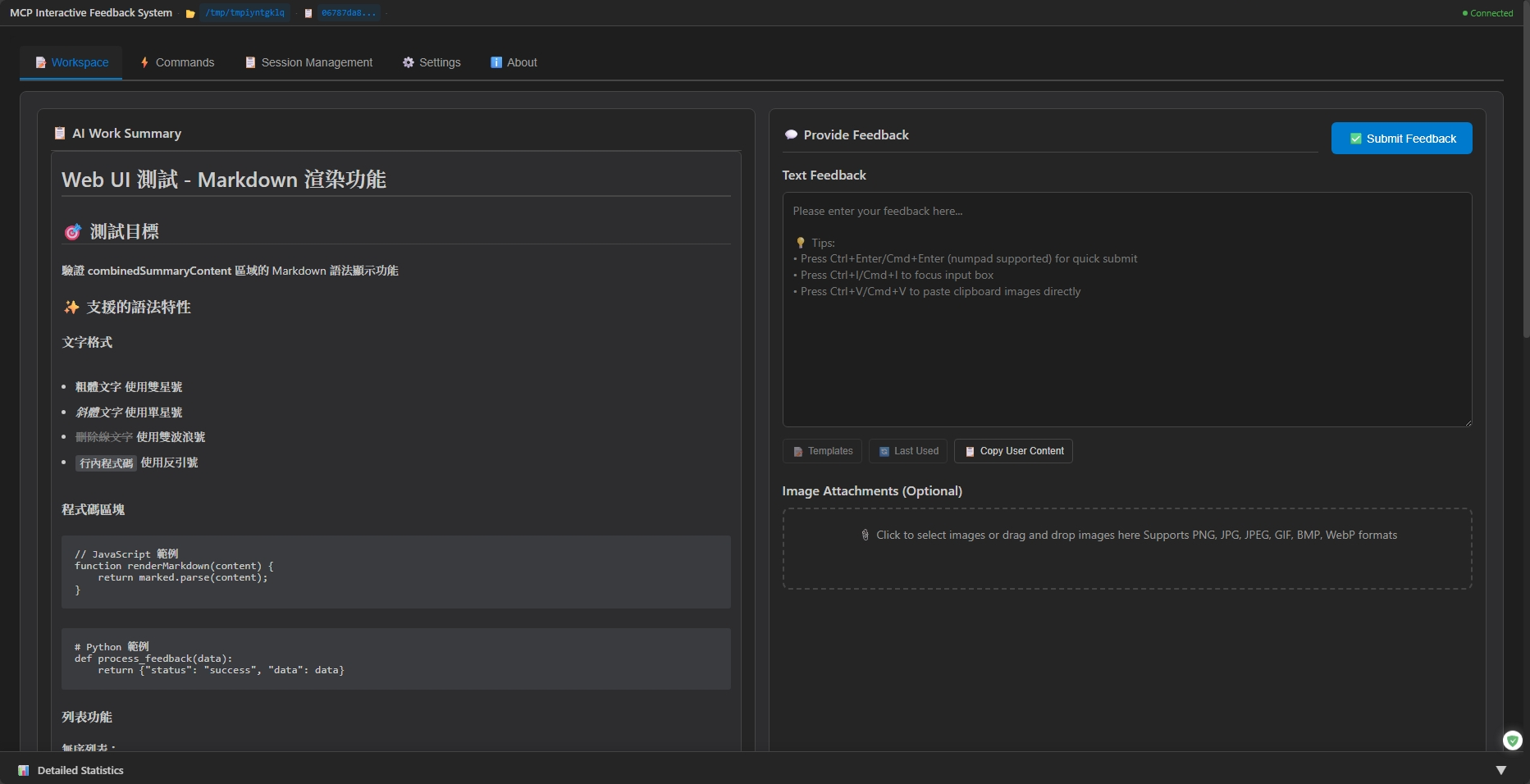
📱 Clique para ver capturas de tela completas da interface
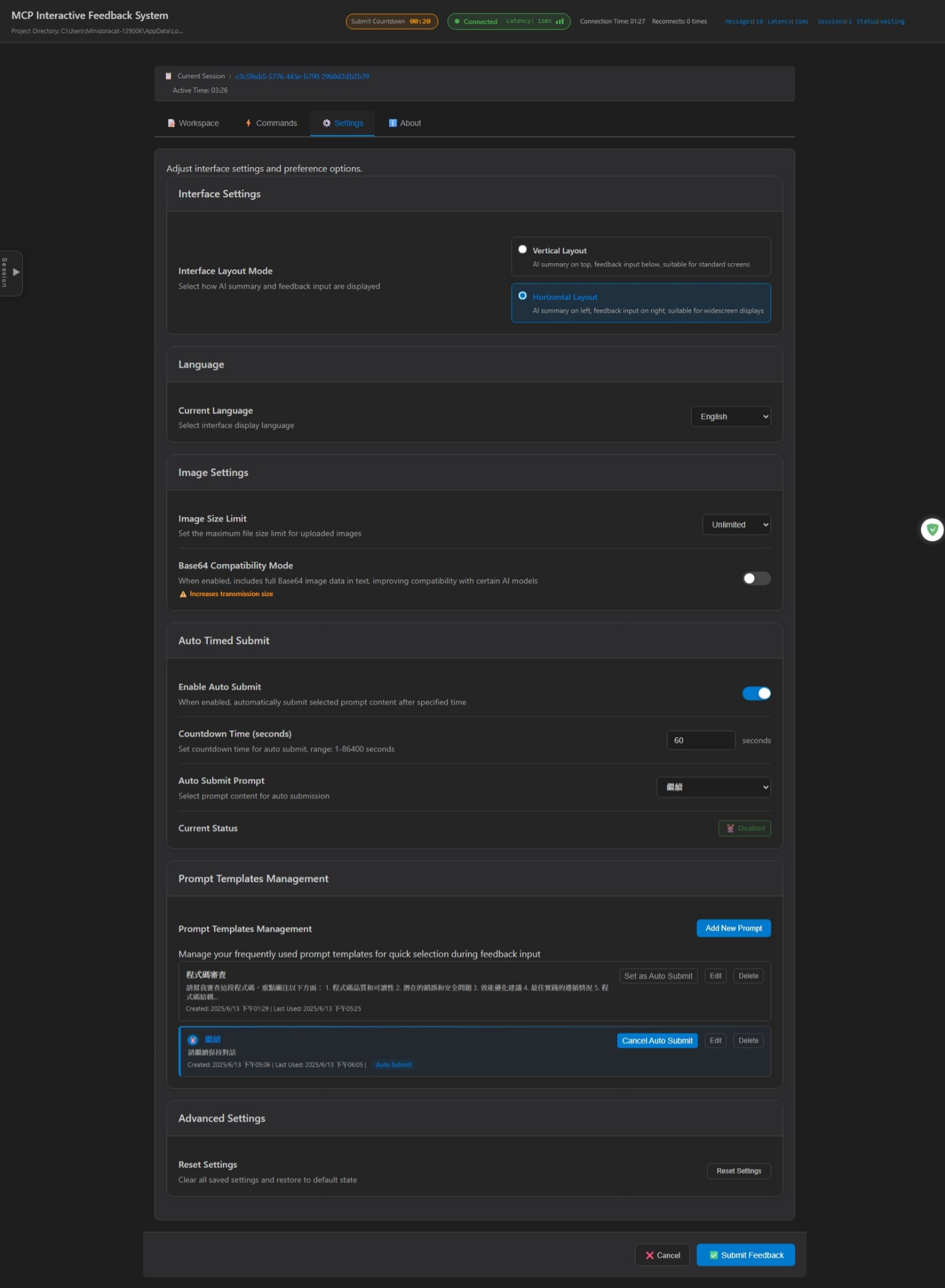
Interface Web UI - Suporta aplicativo desktop e interface Web, fornecendo gerenciamento de prompts, envio automático, rastreamento de sessão e outros recursos inteligentes
Interface do Aplicativo Desktop (Novo Recurso v2.5.0)
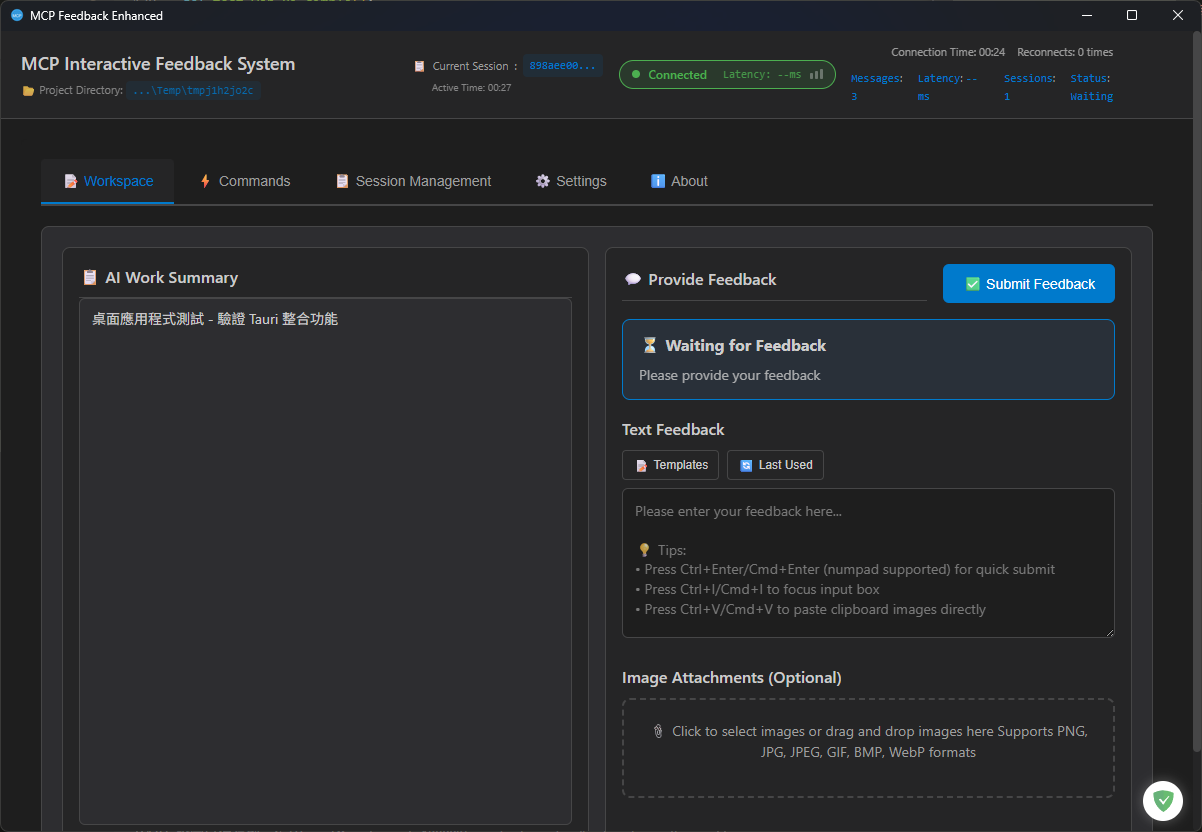
Aplicativo Desktop - Aplicativo desktop nativo multiplataforma baseado no framework Tauri, suportando Windows, macOS, Linux com exatamente a mesma funcionalidade da Web UI
Suporte a Atalhos
Ctrl+Enter(Windows/Linux)/Cmd+Enter(macOS):Enviar feedback (teclado principal e teclado numérico suportados)Ctrl+V(Windows/Linux)/Cmd+V(macOS):Colar imagens diretamente da área de transferênciaCtrl+I(Windows/Linux)/Cmd+I(macOS):Foco rápido na caixa de entrada (Agradecimentos a @penn201500)
🚀 Início Rápido
1. Instalação e Teste
# Install uv (if not already installed)
pip install uv
2. Configurar MCP
Configuração Básica (adequada para a maioria dos usuários):
{
  "mcpServers": {
    "mcp-feedback-enhanced": {
      "command": "uvx",
      "args": ["mcp-feedback-enhanced@latest"],
      "timeout": 600,
      "autoApprove": ["interactive_feedback"]
    }
  }
}
Configuração Avançada (requer ambiente personalizado):
{
  "mcpServers": {
    "mcp-feedback-enhanced": {
      "command": "uvx",
      "args": ["mcp-feedback-enhanced@latest"],
      "timeout": 600,
      "env": {
        "MCP_DEBUG": "false",
        "MCP_WEB_HOST": "127.0.0.1",
        "MCP_WEB_PORT": "8765",
        "MCP_LANGUAGE": "en"
      },
      "autoApprove": ["interactive_feedback"]
    }
  }
}
Configuração do Aplicativo Desktop (novo recurso v2.5.0 - usando aplicativo desktop nativo):
{
  "mcpServers": {
    "mcp-feedback-enhanced": {
      "command": "uvx",
      "args": ["mcp-feedback-enhanced@latest"],
      "timeout": 600,
      "env": {
        "MCP_DESKTOP_MODE": "true",
        "MCP_WEB_HOST": "127.0.0.1",
        "MCP_WEB_PORT": "8765",
        "MCP_DEBUG": "false"
      },
      "autoApprove": ["interactive_feedback"]
    }
  }
}
⚠️ Status de manutenção do aplicativo desktop (desde v2.8.0)
O aplicativo desktop está em modo somente manutenção: sem novos recursos (sempre no topo, permanecer residente, manter a janela após o envio), apenas correções de segurança e correções de compatibilidade de "não consegue iniciar"; sua remoção está programada para v3, e as notas de versão nomearão a última versão que ainda inclui os binários desktop. Por quê: é um shell Tauri fino ao redor da Web UI, mas representa ~80% do tamanho do pacote, precisa de CI para três plataformas além de assinatura de código, e a maioria dos problemas relatados são problemas de compatibilidade de plataforma que não podem ser reproduzidos no CI (falsos positivos de antivírus, glibc, Gatekeeper, alta densidade de pixels, múltiplos monitores).
- Para continuar usando o modo desktop: altere o
argsna configuração MCP do seu IDE demcp-feedback-enhanced@latestpara uma versão fixada (ex.:mcp-feedback-enhanced@2.8.0) e mantenhaMCP_DESKTOP_MODE=true. Desde 2.8.0, se o shell desktop não conseguir iniciar (colocado em quarentena por antivírus, glibc muito antigo, bloqueado pelo Gatekeeper, sair com erro logo após o início), essa chamada abre automaticamente o navegador e imprime a URL no stderr em vez de esperar silenciosamente até o tempo limite; reiniciar o servidor MCP tenta novamente o shell desktop. Não fixe em 2.6.0 ou anterior (execução de comandos não autenticada, veja SECURITY.md).- Para mudar para o modo web: remova
MCP_DESKTOP_MODE. A funcionalidade é idêntica, a aba permanece aberta após o envio e atualiza na próxima chamada. Se você quiser uma janela independente, abra a página de feedback no Chrome/Edge e escolha "Instalar como aplicativo" — mas isso é um recurso do navegador, não um equivalente ao shell desktop: o backend ainda é iniciado pela chamada MCP, uma vez que a janela do aplicativo é fechada, a próxima chamada abre uma aba normal do navegador em vez da janela do aplicativo, o aplicativo deve ser reinstalado se a porta mudar, e a permissão de notificação deve ser concedida novamente; use uma ferramenta de nível de sistema operacional para sempre no topo.
Exemplos de Arquivos de Configuração:
- Modo Desktop: examples/mcp-config-desktop.json
- Modo Web: examples/mcp-config-web.json
3. Configuração de Engenharia de Prompts
Para obter resultados ideais, adicione as seguintes regras ao seu assistente de IA:
# MCP Interactive Feedback Rules

follow mcp-feedback-enhanced instructions
⚙️ Configurações Avançadas
Variáveis de Ambiente
| Variável | Finalidade | Valores | Padrão |
|---|---|---|---|
MCP_DEBUG | Modo de depuração | true/false | false |
MCP_WEB_HOST | Vinculação de host da Web UI | Endereço IP ou nome de host | 127.0.0.1 |
MCP_WEB_PORT | Porta da Web UI | 1024-65535 | 8765 |
MCP_DESKTOP_MODE | Modo do aplicativo desktop | true/false | false |
MCP_LANGUAGE | Forçar idioma da interface | zh-TW/zh-CN/en | Detecção automática |
Explicação do MCP_WEB_HOST:
127.0.0.1(padrão): Acesso somente local — mantenha esta configuração0.0.0.0: Vincula todas as interfaces. ⚠️ Não recomendado: a Web UI e o endpoint/wsnão têm autenticação, então qualquer pessoa que possa alcançar a porta pode ler o conteúdo da sessão (incluindo caminhos de projeto e resumos da IA) e enviar feedback. Use encaminhamento de porta SSH (veja Problemas Comuns).
Explicação do MCP_LANGUAGE:
- Usado para forçar o idioma da interface, substituindo a detecção automática do sistema
- Códigos de idioma suportados:
zh-TW: Chinês Tradicionalzh-CN: Chinês Simplificadoen: Inglês
- Prioridade de detecção de idioma:
- Variável de ambiente
MCP_LANGUAGE(maior prioridade; quando definida, o seletor de idioma na interface se aplica apenas à sessão atual) - Configurações de idioma salvas pelo usuário na interface
- Variáveis de ambiente do sistema (LANG, LC_ALL, etc.)
- Idioma padrão do sistema
- Fallback para o idioma padrão (Chinês Tradicional)
- Variável de ambiente
Opções de Teste
# Version check
uvx mcp-feedback-enhanced@latest version       # Check version

# Interface testing
uvx mcp-feedback-enhanced@latest test --web    # Test Web UI (auto continuous running)
uvx mcp-feedback-enhanced@latest test --desktop # Test desktop application (v2.5.0 new feature)

# Debug mode
MCP_DEBUG=true uvx mcp-feedback-enhanced@latest test

# Specify language for testing
MCP_LANGUAGE=en uvx mcp-feedback-enhanced@latest test --web    # Force English interface
MCP_LANGUAGE=zh-TW uvx mcp-feedback-enhanced@latest test --web  # Force Traditional Chinese
MCP_LANGUAGE=zh-CN uvx mcp-feedback-enhanced@latest test --web  # Force Simplified Chinese
Instalação para Desenvolvedores
git clone https://github.com/Minidoracat/mcp-feedback-enhanced.git
cd mcp-feedback-enhanced
uv sync
Métodos de Teste Local
# Functional testing
make test-func                                           # Standard functional testing
make test-web                                            # Web UI testing (continuous running)
make test-desktop-func                                   # Desktop application functional testing

# Or use direct commands
uv run python -m mcp_feedback_enhanced test              # Standard functional testing
uvx --no-cache --with-editable . mcp-feedback-enhanced test --web   # Web UI testing (continuous running)
uvx --no-cache --with-editable . mcp-feedback-enhanced test --desktop # Desktop application testing

# Desktop application build (v2.5.0 new feature)
make build-desktop                                       # Build desktop application (debug mode)
make build-desktop-release                               # Build desktop application (release mode)
make test-desktop                                        # Test desktop application
make clean-desktop                                       # Clean desktop build artifacts

# Unit testing
make test                                                # Run all unit tests
make test-fast                                          # Fast testing (skip slow tests)
make test-cov                                           # Test and generate coverage report

# Code quality checks
make check                                              # Complete code quality check
make quick-check                                        # Quick check and auto-fix
Descrições de Testes
- Teste Funcional: Testar o fluxo completo de funcionalidade das ferramentas MCP
- Teste Unitário: Testar a funcionalidade de módulos individuais
- Teste de Cobertura: Gerar relatório de cobertura HTML para o diretório
htmlcov/ - Verificações de Qualidade: Incluir linting, formatação e verificação de tipos
🆕 Histórico de Versões
📋 Histórico Completo de Versões: RELEASE_NOTES/CHANGELOG.en.md
Destaques da Última Versão (v2.6.0)
- 📊 Recurso de Exportação de Sessão: Suporte para exportar registros de sessão em vários formatos para facilitar o compartilhamento e arquivamento
- ⏸️ Controle de Auto-commit: Botões de pausar e retomar adicionados para melhor controle sobre o momento do auto-commit
- 🔔 Notificações do Sistema: Notificações em nível de sistema para eventos importantes com alertas em tempo real
- ⏱️ Otimização de Tempo Limite de Sessão: Gerenciamento de sessão redesenhado com opções de configuração mais flexíveis
- 🌏 Aprimoramento de I18n: Arquitetura de internacionalização refatorada com suporte multilíngue completo para notificações
- 🎨 Simplificação da Interface: Interface do usuário significativamente simplificada para melhorar a experiência do usuário
🐛 Problemas Comuns
🌐 Problemas em Ambientes Remotos SSH
P: O navegador não consegue iniciar ou acessar no ambiente remoto SSH R: Use o encaminhamento de porta SSH (seguro, nada exposto):
- Use a configuração padrão (
MCP_WEB_HOST:127.0.0.1) - Configure o encaminhamento de porta SSH:
- VS Code Remote SSH: Pressione
Ctrl+Shift+P→ "Encaminhar uma Porta" → Digite8765 - Cursor SSH Remote: Adicione manualmente a regra de encaminhamento de porta (porta 8765)
- VS Code Remote SSH: Pressione
- Abra no navegador local:
http://localhost:8765
⚠️ READMEs mais antigos recomendavam
MCP_WEB_HOST=0.0.0.0para expor o serviço diretamente. Não é mais recomendado: a interface web e o endpoint/wsnão possuem autenticação, então vincular publicamente permite que qualquer pessoa na rede leia sua sessão e envie feedback.
Para soluções detalhadas, consulte: Guia de Uso em Ambiente Remoto SSH
P: Por que não estou recebendo novos feedbacks do MCP? R: Provavelmente é um problema de conexão WebSocket. Solução: Atualize diretamente a página do navegador.
P: Por que o MCP não está sendo chamado? R: Confirme se o status da ferramenta MCP mostra luz verde. Solução: Alterne repetidamente a ferramenta MCP liga/desliga, aguarde alguns segundos para a reconexão do sistema.
P: O Augment não consegue iniciar o MCP R: Solução: Feche completamente e reinicie o VS Code ou Cursor, reabra o projeto.
🔧 Problemas Gerais
P: Como usar o aplicativo de desktop?
R: A v2.5.0 introduz suporte a aplicativos de desktop multiplataforma. Defina "MCP_DESKTOP_MODE": "true" na configuração do MCP para habilitar:
{
  "mcpServers": {
    "mcp-feedback-enhanced": {
      "command": "uvx",
      "args": ["mcp-feedback-enhanced@latest"],
      "timeout": 600,
      "env": {
        "MCP_DESKTOP_MODE": "true",
        "MCP_WEB_PORT": "8765"
      },
      "autoApprove": ["interactive_feedback"]
    }
  }
}
Exemplo de Arquivo de Configuração: examples/mcp-config-desktop.json
P: Como usar a interface GUI legada do PyQt6?
R: A v2.4.0 removeu completamente as dependências da GUI PyQt6. Para usar a GUI legada, especifique v2.3.0 ou anterior: uvx mcp-feedback-enhanced@2.3.0
Nota: Versões legadas não incluem novos recursos (gerenciamento de prompts, envio automático, gerenciamento de sessão, aplicativo de desktop, etc.).
P: O erro "Unexpected token 'D'" aparece
R: Interferência na saída de depuração. Defina MCP_DEBUG=false ou remova a variável de ambiente.
P: Texto chinês com caracteres corrompidos
R: Corrigido na v2.0.3. Atualize para a versão mais recente: uvx mcp-feedback-enhanced@latest
P: A janela desaparece ou ocorrem erros de posicionamento em ambiente multi-monitor R: Corrigido na v2.1.1. Vá para a aba "⚙️ Configurações", marque "Sempre mostrar janela no centro da tela principal" para resolver. Especialmente adequado para arranjos de tela em forma de T e outras configurações complexas de múltiplos monitores.
P: Falha no upload de imagem R: Verifique o formato do arquivo (PNG/JPG/JPEG/GIF/BMP/WebP). O sistema suporta arquivos de imagem de qualquer tamanho.
P: A interface web não inicia R: Verifique as configurações do firewall ou tente usar portas diferentes.
P: O cache UV ocupa muito espaço em disco
R: Devido ao uso frequente de comandos uvx, o cache pode acumular dezenas de GB. Recomenda-se limpeza regular:
# View cache size and detailed information
python scripts/cleanup_cache.py --size

# Preview cleanup content (no actual cleanup)
python scripts/cleanup_cache.py --dry-run

# Execute standard cleanup
python scripts/cleanup_cache.py --clean

# Force cleanup (attempts to close related programs, solving Windows file occupation issues)
python scripts/cleanup_cache.py --force

# Or directly use uv command
uv cache clean
Para instruções detalhadas, consulte: Guia de Gerenciamento de Cache
P: Modelos de IA não conseguem analisar imagens R: Vários modelos de IA (incluindo Gemini Pro 2.5, Claude, etc.) podem ter instabilidade na análise de imagens, às vezes reconhecendo corretamente e às vezes não conseguindo analisar o conteúdo da imagem enviada. Esta é uma limitação conhecida da tecnologia de compreensão visual de IA. Recomendações:
- Garanta boa qualidade de imagem (alto contraste, texto claro)
- Tente enviar várias vezes, novas tentativas geralmente funcionam
- Se a análise continuar falhando, tente ajustar o tamanho ou formato da imagem
🙏 Agradecimentos
🌟 Apoie o Autor Original
Fábio Ferreira - X @fabiomlferreira Projeto Original: noopstudios/interactive-feedback-mcp
Se você achar útil, por favor:
Inspiração de Design
sanshao85 - mcp-feedback-collector
Colaboradores
penn201500 - GitHub @penn201500
- 🎯 Recurso de foco automático na caixa de entrada (PR #39)
leo108 - GitHub @leo108
- 🌐 Suporte a Desenvolvimento Remoto SSH (variável de ambiente
MCP_WEB_HOST) (PR #113)
Alsan - GitHub @Alsan
- 🍎 Suporte à Configuração de Compilação PyO3 para macOS (PR #93)
fireinice - GitHub @fireinice
- 📝 Otimização da Documentação de Ferramentas (instruções LLM movidas para docstring) (PR #105)
Suporte da Comunidade
- Discord: https://discord.gg/Gur2V67
- Issues: GitHub Issues
📄 Licença
Licença MIT - Consulte o arquivo LICENSE para detalhes
📈 Histórico de Estrelas
🌟 Bem-vindo a dar uma estrela e compartilhar com mais desenvolvedores!