AWS MCP Servers
Um conjunto de servidores MCP que fornecem a aplicações de IA acesso à documentação da AWS, orientação contextual e melhores práticas.
Documentação
AWS MCP Servers
Um conjunto de servidores MCP especializados que ajudam você a aproveitar ao máximo a AWS, onde quer que use MCP.




Sumário
- AWS MCP Servers
- Sumário
- O que é o Model Context Protocol (MCP) e como ele funciona com os AWS MCP Servers?
- Remoção do Suporte a Server Sent Events
- Por que AWS MCP Servers?
- Servidores MCP Disponíveis
- Navegue pelo que você está construindo
- Navegue pela forma como você trabalha
- Módulo do Handler AWS Lambda para MCP
- Casos de Uso dos Servidores
- Instalação e Configuração
- Exemplos
- Vibe coding
- Recursos Adicionais
- Segurança
- Contribuição
- Guia do desenvolvedor
- Licença
- Aviso Legal
O que é o Model Context Protocol (MCP) e como ele funciona com os AWS MCP Servers?
O Model Context Protocol (MCP) é um protocolo aberto que permite integração perfeita entre aplicações de LLM e fontes de dados e ferramentas externas. Esteja você construindo uma IDE com IA, aprimorando uma interface de chat ou criando fluxos de trabalho de IA personalizados, o MCP fornece uma maneira padronizada de conectar LLMs ao contexto de que precisam.
Um servidor MCP é um programa leve que expõe capacidades específicas por meio do Model Context Protocol padronizado. Aplicações host (como chatbots, IDEs e outras ferramentas de IA) possuem clientes MCP que mantêm conexões 1:1 com servidores MCP. Clientes MCP comuns incluem assistentes de codificação com IA agêntica (como Q Developer, Cline, Cursor, Windsurf), bem como aplicações de chatbot como Claude Desktop, com mais clientes em breve. Os servidores MCP podem acessar fontes de dados locais e serviços remotos para fornecer contexto adicional que melhora as saídas geradas pelos modelos.
Os AWS MCP Servers usam esse protocolo para fornecer a aplicações de IA acesso à documentação da AWS, orientação contextual e melhores práticas. Por meio da arquitetura padronizada de cliente-servidor MCP, as capacidades da AWS se tornam uma extensão inteligente do seu ambiente de desenvolvimento ou aplicação de IA.
Os AWS MCP Servers permitem desenvolvimento nativo em nuvem aprimorado, gerenciamento de infraestrutura e fluxos de trabalho de desenvolvimento — tornando a computação em nuvem assistida por IA mais acessível e eficiente.
O Model Context Protocol é um projeto de código aberto administrado pela Anthropic, PBC, e aberto a contribuições de toda a comunidade. Para mais informações sobre o MCP, você pode encontrar documentação adicional aqui
Remoção do Suporte a Server Sent Events
Aviso Importante: Em 26 de maio de 2025, o suporte a Server Sent Events (SSE) foi removido de todos os servidores MCP em suas versões principais mais recentes. Essa mudança está alinhada às diretrizes de compatibilidade retroativa da especificação do Model Context Protocol.
Estamos trabalhando ativamente para oferecer suporte a Streamable HTTP, que fornecerá capacidades de transporte aprimoradas para versões futuras.
Para aplicações que ainda exigem suporte a SSE, use a versão principal anterior do respectivo servidor MCP até que você possa migrar para métodos de transporte alternativos.
Por que AWS MCP Servers?
Os servidores MCP aprimoram as capacidades dos modelos de fundação (FMs) de várias maneiras importantes:
-
Qualidade de Saída Aprimorada: Ao fornecer informações relevantes diretamente no contexto do modelo, os servidores MCP melhoram significativamente as respostas do modelo para domínios especializados, como serviços da AWS. Isso reduz alucinações, fornece detalhes técnicos mais precisos, permite geração de código mais precisa e garante que as recomendações estejam alinhadas com as melhores práticas atuais da AWS e as capacidades dos serviços.
-
Acesso à Documentação Mais Recente: Os FMs podem não ter conhecimento de lançamentos, APIs ou SDKs recentes. Os servidores MCP preenchem essa lacuna ao buscar documentação atualizada, garantindo que seu assistente de IA sempre trabalhe com as capacidades mais recentes da AWS.
-
Automação de Fluxos de Trabalho: Os servidores MCP convertem fluxos de trabalho comuns em ferramentas que os modelos de fundação podem usar diretamente. Seja CDK, Terraform ou outros fluxos de trabalho específicos da AWS, essas ferramentas permitem que assistentes de IA executem tarefas complexas com maior precisão e eficiência.
-
Conhecimento Especializado de Domínio: Os servidores MCP fornecem conhecimento profundo e contextual sobre os serviços da AWS que pode não estar totalmente representado nos dados de treinamento dos modelos de fundação, permitindo respostas mais precisas e úteis para tarefas de desenvolvimento em nuvem.
Servidores MCP Disponíveis
Navegue pelo que você está construindo
📚 Acesso em tempo real à documentação oficial da AWS
- AWS Documentation MCP Server - Obtenha as documentações e referências de API mais recentes da AWS
🏗️ Infraestrutura e Implantação
Construa, implante e gerencie infraestrutura em nuvem com as melhores práticas de Infraestrutura como Código.
Infraestrutura como Código
- AWS CDK MCP Server - Desenvolvimento com AWS CDK com conformidade de segurança e melhores práticas
- AWS Terraform MCP Server - Fluxos de trabalho com Terraform com varredura de segurança integrada
- AWS CloudFormation MCP Server - Gerenciamento direto de recursos do CloudFormation via Cloud Control API
Plataformas de Contêineres
- Amazon EKS MCP Server - Gerenciamento de clusters Kubernetes e implantação de aplicações
- Amazon ECS MCP Server - Orquestração de contêineres e implantação de aplicações ECS
- Finch MCP Server - Criação local de contêineres com integração ECR
Serverless e Funções
- AWS Serverless MCP Server - Ciclo de vida completo de aplicações serverless com SAM CLI
- AWS Lambda Tool MCP Server - Execute funções Lambda como ferramentas de IA para acesso a recursos privados
Suporte
- AWS Support MCP Server - Ajude usuários a criar e gerenciar casos de suporte da AWS
🤖 IA e Aprendizado de Máquina
Aprimore aplicações de IA com recuperação de conhecimento, geração de conteúdo e capacidades de ML.
- Amazon Bedrock Knowledge Bases Retrieval MCP Server - Consulte bases de conhecimento empresariais com suporte a citações
- Amazon Kendra Index MCP Server - Busca empresarial e aprimoramento de RAG
- Amazon Q index MCP Server - Acessadores de dados para pesquisar no índice Q da empresa
- Amazon Nova Canvas MCP Server - Geração de imagens com IA com orientação de texto e cores
- Amazon Bedrock Data Automation MCP Server - Analise documentos, imagens, vídeos e arquivos de áudio
📊 Dados e Análises
Trabalhe com bancos de dados, sistemas de cache e fluxos de trabalho de processamento de dados.
Bancos de Dados SQL e NoSQL
- Amazon DynamoDB MCP Server - Operações completas do DynamoDB e gerenciamento de tabelas
- Amazon Aurora PostgreSQL MCP Server - Operações de banco de dados PostgreSQL via RDS Data API
- Amazon Aurora MySQL MCP Server - Operações de banco de dados MySQL via RDS Data API
- Amazon Aurora DSQL MCP Server - SQL distribuído com compatibilidade com PostgreSQL
- Amazon DocumentDB MCP Server - Operações de banco de dados de documentos compatível com MongoDB
- Amazon Neptune MCP Server - Consultas a banco de dados de grafos com openCypher e Gremlin
- Amazon Keyspaces MCP Server - Operações compatíveis com Apache Cassandra
- Amazon Timestream for InfluxDB MCP Server - Operações compatíveis com InfluxDB
Busca e Análises
- Amazon OpenSearch MCP Server - Busca, análises e observabilidade com OpenSearch
Cache e Desempenho
- Amazon ElastiCache MCP Server - Operações completas do ElastiCache
- Amazon ElastiCache / MemoryDB for Valkey MCP Server - Estruturas de dados avançadas e cache com Valkey
- Amazon ElastiCache for Memcached MCP Server - Operações de cache de alta velocidade
🛠️ Ferramentas de Desenvolvimento e Suporte
Acelere o desenvolvimento com análise de código, documentação e utilitários de teste.
- Git Repo Research MCP Server - Busca semântica de código e análise de repositórios
- Code Documentation Generation MCP Server - Documentação automatizada a partir da análise de código
- AWS Diagram MCP Server - Gere diagramas de arquitetura e ilustrações técnicas
- Frontend MCP Server - Orientação para desenvolvimento com React e web moderna
- Synthetic Data MCP Server - Gere dados de teste realistas para desenvolvimento e ML
📡 Integração e Mensageria
Conecte sistemas com mensageria, fluxos de trabalho e serviços de localização.
- Amazon SNS / SQS MCP Server - Mensageria orientada a eventos e gerenciamento de filas
- Amazon MQ MCP Server - Gerenciamento de broker de mensagens para RabbitMQ e ActiveMQ
- AWS Step Functions Tool MCP Server - Execute fluxos de trabalho complexos e processos de negócios
- Amazon Location Service MCP Server - Busca de locais, geocodificação e otimização de rotas
💰 Custos e Operações
Monitore, otimize e gerencie sua infraestrutura e custos da AWS.
- Cost Analysis MCP Server - Estimativa de custos pré-implantação e otimização
- AWS Cost Explorer MCP Server - Análise detalhada de custos e relatórios
- Amazon CloudWatch Logs MCP Server - Análise de logs e solução de problemas operacionais
- AWS Managed Prometheus MCP Server - Operações compatíveis com Prometheus
Navegue por como você está trabalhando
👨💻 Vibe Coding e Desenvolvimento
Assistentes de codificação por IA como Amazon Q Developer CLI, Cline, Cursor e Claude Code ajudando você a construir mais rápido
Fluxo de Trabalho de Desenvolvimento Principal
- Core MCP Server - Comece aqui: planejamento inteligente e orquestração de servidores MCP
- AWS Documentation MCP Server - Obtenha as últimas documentações da AWS e referências de API
- Git Repo Research MCP Server - Pesquisa semântica em bases de código e repositórios
Infraestrutura como Código
- AWS CDK MCP Server - Desenvolvimento CDK com melhores práticas de segurança e conformidade
- AWS Terraform MCP Server - Terraform com varredura de segurança integrada e melhores práticas
- AWS CloudFormation MCP Server - Gerenciamento direto de recursos AWS através da API Cloud Control
Desenvolvimento de Aplicações
- Frontend MCP Server - Padrões de desenvolvimento web modernos e React com integração AWS
- AWS Diagram MCP Server - Gere diagramas de arquitetura enquanto você projeta
- Code Documentation Generation MCP Server - Gere automaticamente documentação a partir do seu código
Desenvolvimento de Contêineres e Serverless
- Amazon EKS MCP Server - Gerenciamento de clusters Kubernetes e implantação de aplicativos
- Amazon ECS MCP Server - Contêinerize e implante aplicativos no ECS
- Finch MCP Server - Construção local de contêineres com push para ECR
- AWS Serverless MCP Server - Ciclo de vida completo de aplicativos serverless com SAM CLI
Testes e Dados
- Synthetic Data MCP Server - Gere dados de teste realistas para seus aplicativos
💬 Assistentes Conversacionais
Chatbots voltados para clientes, agentes de negócios e sistemas interativos de perguntas e respostas
Conhecimento e Pesquisa
- Amazon Bedrock Knowledge Bases Retrieval MCP Server - Consulte conhecimento empresarial com citações
- Amazon Kendra Index MCP Server - Pesquisa empresarial e recuperação de documentos
- Amazon Q index MCP Server - Acessores de dados para pesquisar no índice Q da empresa
- AWS Documentation MCP Server - Documentação oficial da AWS para respostas técnicas
Processamento e Geração de Conteúdo
- Amazon Nova Canvas MCP Server - Gere imagens a partir de descrições de texto e paletas de cores
- Amazon Bedrock Data Automation MCP Server - Analise documentos, imagens e mídias enviados
Serviços de Negócios
- Amazon Location Service MCP Server - Pesquisa de localização, geocodificação e horários de funcionamento
- Cost Analysis MCP Server - Responda perguntas sobre custos e forneça estimativas
- AWS Cost Explorer MCP Server - Análise detalhada de custos e relatórios de gastos
🤖 Agentes Autônomos em Segundo Plano
Automação headless, pipelines ETL e sistemas operacionais
Operações de Dados e ETL
- Amazon DynamoDB MCP Server - Operações de banco de dados NoSQL e gerenciamento de tabelas
- Amazon Aurora PostgreSQL MCP Server - Operações PostgreSQL via RDS Data API
- Amazon Aurora MySQL MCP Server - Operações MySQL via RDS Data API
- Amazon Aurora DSQL MCP Server - Operações de banco de dados SQL distribuído
- Amazon DocumentDB MCP Server - Operações de documentos compatíveis com MongoDB
- Amazon Neptune MCP Server - Consultas e análises em banco de dados de grafos
- Amazon Keyspaces MCP Server - Operações compatíveis com Cassandra
- Amazon Timestream for InfluxDB MCP Server - Operações compatíveis com InfluxDB
Cache e Desempenho
- Amazon ElastiCache / MemoryDB for Valkey MCP Server - Cache avançado e estruturas de dados
- Amazon ElastiCache for Memcached MCP Server - Camada de cache de alta velocidade
Fluxo de Trabalho e Integração
- AWS Lambda Tool MCP Server - Execute funções Lambda para acesso a recursos privados
- AWS Step Functions Tool MCP Server - Execução de fluxos de trabalho complexos com múltiplas etapas
- Amazon SNS / SQS MCP Server - Mensageria orientada a eventos e processamento de filas
- Amazon MQ MCP Server - Operações de broker de mensagens
Operações e Monitoramento
- Amazon CloudWatch Logs MCP Server - Análise de logs e solução de problemas operacionais
- AWS Cost Explorer MCP Server - Monitoramento de custos e análise de gastos
- AWS Managed Prometheus MCP Server - Operações compatíveis com Prometheus
Módulo MCP AWS Lambda Handler
Uma biblioteca Python para criar manipuladores HTTP serverless para o Model Context Protocol (MCP) usando AWS Lambda. Este módulo fornece uma estrutura flexível para construir endpoints HTTP MCP com gerenciamento de sessão plugável, incluindo suporte integrado ao DynamoDB.
Recursos:
- Criação fácil de manipuladores HTTP MCP serverless usando AWS Lambda
- Sistema de gerenciamento de sessão plugável
- Suporte integrado ao backend de sessão DynamoDB
- Autenticação e autorização personalizáveis
- Implementações de exemplo e testes
Consulte src/mcp-lambda-handler/README.md para instruções completas de uso, instalação e desenvolvimento.
Casos de Uso para os Servidores
Por exemplo, você pode usar o AWS Documentation MCP Server para ajudar seu assistente de IA a pesquisar e gerar código atualizado para qualquer serviço AWS, como agentes inline do Amazon Bedrock. Alternativamente, você pode usar o CDK MCP Server ou o Terraform MCP Server para que seu assistente de IA crie implementações de infraestrutura como código que usam as APIs mais recentes e seguem as melhores práticas da AWS. Com o Cost Analysis MCP Server, você pode perguntar "Qual seria o custo mensal estimado para este projeto CDK antes de eu implantá-lo?" ou "Você pode me ajudar a entender as possíveis despesas de serviços AWS para este design de infraestrutura?" e receber estimativas detalhadas de custos e insights de planejamento orçamentário. O Valkey MCP Server permite interação em linguagem natural com armazenamentos de dados Valkey, permitindo que assistentes de IA gerenciem operações de dados de forma eficiente através de uma interface conversacional simples.
Instalação e Configuração
Cada servidor tem instruções de instalação específicas. Geralmente, você pode:
- Instale
uvdo Astral - Instale Python usando
uv python install 3.10 - Configure as credenciais AWS com acesso aos serviços necessários
- Adicione o servidor à configuração do seu cliente MCP
Exemplo de configuração para Amazon Q CLI MCP (~/.aws/amazonq/mcp.json):
{
  "mcpServers": {
    "awslabs.core-mcp-server": {
      "command": "uvx",
      "args": [
        "awslabs.core-mcp-server@latest"
      ],
      "env": {
        "FASTMCP_LOG_LEVEL": "ERROR"
      }
    },
    "awslabs.nova-canvas-mcp-server": {
      "command": "uvx",
      "args": [
        "awslabs.nova-canvas-mcp-server@latest"
      ],
      "env": {
        "AWS_PROFILE": "your-aws-profile",
        "AWS_REGION": "us-east-1",
        "FASTMCP_LOG_LEVEL": "ERROR"
      }
    },
    "awslabs.bedrock-kb-retrieval-mcp-server": {
      "command": "uvx",
      "args": [
        "awslabs.bedrock-kb-retrieval-mcp-server@latest"
      ],
      "env": {
        "AWS_PROFILE": "your-aws-profile",
        "AWS_REGION": "us-east-1",
        "FASTMCP_LOG_LEVEL": "ERROR"
      }
    },
    "awslabs.cost-analysis-mcp-server": {
      "command": "uvx",
      "args": [
        "awslabs.cost-analysis-mcp-server@latest"
      ],
      "env": {
        "AWS_PROFILE": "your-aws-profile",
        "FASTMCP_LOG_LEVEL": "ERROR"
      }
    },
    "awslabs.cdk-mcp-server": {
      "command": "uvx",
      "args": [
        "awslabs.cdk-mcp-server@latest"
      ],
      "env": {
        "FASTMCP_LOG_LEVEL": "ERROR"
      }
    },
    "awslabs.aws-documentation-mcp-server": {
      "command": "uvx",
      "args": [
        "awslabs.aws-documentation-mcp-server@latest"
      ],
      "env": {
        "FASTMCP_LOG_LEVEL": "ERROR"
      },
      "disabled": false,
      "autoApprove": []
    },
    "awslabs.lambda-tool-mcp-server": {
      "command": "uvx",
      "args": [
        "awslabs.lambda-tool-mcp-server@latest"
      ],
      "env": {
        "AWS_PROFILE": "your-aws-profile",
        "AWS_REGION": "us-east-1",
        "FUNCTION_PREFIX": "your-function-prefix",
        "FUNCTION_LIST": "your-first-function, your-second-function",
        "FUNCTION_TAG_KEY": "your-tag-key",
        "FUNCTION_TAG_VALUE": "your-tag-value"
      }
    },
    "awslabs.terraform-mcp-server": {
      "command": "uvx",
      "args": [
        "awslabs.terraform-mcp-server@latest"
      ],
      "env": {
        "FASTMCP_LOG_LEVEL": "ERROR"
      },
      "disabled": false,
      "autoApprove": []
    },
    "awslabs.frontend-mcp-server": {
      "command": "uvx",
      "args": [
        "awslabs.frontend-mcp-server@latest"
      ],
      "env": {
        "FASTMCP_LOG_LEVEL": "ERROR"
      },
      "disabled": false,
      "autoApprove": []
    },
    "awslabs.valkey-mcp-server": {
      "command": "uvx",
      "args": [
        "awslabs.valkey-mcp-server@latest"
      ],
      "env": {
        "VALKEY_HOST": "127.0.0.1",
        "VALKEY_PORT": "6379",
        "FASTMCP_LOG_LEVEL": "ERROR"
      },
      "autoApprove": [],
      "disabled": false
    },
    "awslabs.aws-location-mcp-server": {
      "command": "uvx",
      "args": [
        "awslabs.aws-location-mcp-server@latest"
      ],
      "env": {
        "AWS_PROFILE": "your-aws-profile",
        "AWS_REGION": "us-east-1",
        "FASTMCP_LOG_LEVEL": "ERROR"
      },
      "disabled": false,
      "autoApprove": []
    },
    "awslabs.memcached-mcp-server": {
      "command": "uvx",
      "args": [
        "awslabs.memcached-mcp-server@latest"
      ],
      "env": {
        "MEMCACHED_HOST": "127.0.0.1",
        "MEMCACHED_PORT": "11211",
        "FASTMCP_LOG_LEVEL": "ERROR"
      },
      "autoApprove": [],
      "disabled": false
    },
    "awslabs.git-repo-research-mcp-server": {
      "command": "uvx",
      "args": [
        "awslabs.git-repo-research-mcp-server@latest"
      ],
      "env": {
        "AWS_PROFILE": "your-aws-profile",
        "AWS_REGION": "us-east-1",
        "FASTMCP_LOG_LEVEL": "ERROR",
        "GITHUB_TOKEN": "your-github-token"
      },
      "disabled": false,
      "autoApprove": []
    },
    "awslabs.cloudformation": {
      "command": "uvx",
      "args": [
        "awslabs.cfn-mcp-server@latest"
      ],
      "env": {
        "AWS_PROFILE": "your-aws-profile"
      },
      "disabled": false,
      "autoApprove": []
    }
  }
}
Consulte os READMEs individuais dos servidores para requisitos específicos e opções de configuração.
Se você tiver problemas com a configuração MCP ou quiser verificar se os parâmetros apropriados estão em vigor, você pode tentar o seguinte:
# Run MCP server manually with timeout 15s
$ timeout 15s uv tool run <MCP Name> <args> 2>&1 || echo "Command completed or timed out"

# Example (Aurora MySQL MCP Server)
$ timeout 15s uv tool run awslabs.mysql-mcp-server --resource_arn <Your Resource ARN> --secret_arn <Your Secret ARN> ... 2>&1 || echo "Command completed or timed out"

# If the arguments are not set appropriately, you may see the following message:
usage: awslabs.mysql-mcp-server [-h] --resource_arn RESOURCE_ARN --secret_arn SECRET_ARN --database DATABASE
                                --region REGION --readonly READONLY
awslabs.mysql-mcp-server: error: the following arguments are required: --resource_arn, --secret_arn, --database, --region, --readonly
Nota sobre desempenho ao usar o sufixo uvx "@latest":
Usar o sufixo "@latest" verifica e baixa o pacote mais recente do servidor MCP do pypi toda vez que você inicia seus clientes MCP, mas isso tem o custo de aumentar os tempos de carregamento inicial. Se você quiser minimizar o tempo de carregamento inicial, remova "@latest" e gerencie seu cache uv você mesmo usando uma destas abordagens:
uv cache clean <tool>: onde {tool} é o servidor mcp que você deseja excluir do cache e instalar novamente (ex.: "awslabs.lambda-tool-mcp-server") (lembre-se de remover os '<>').uvx <tool>@latest: isso atualizará a ferramenta com a versão mais recente e a adicionará ao cache uv.
Executando servidores MCP em contêineres
Este exemplo usa docker com o "awslabs.nova-canvas-mcp-server e pode ser repetido para cada servidor MCP
-
Construa e marque a imagem
cd src/nova-canvas-mcp-server docker build -t awslabs/nova-canvas-mcp-server . -
Opcionalmente, salve variáveis de ambiente sensíveis em um arquivo:
# contents of a .env file with fictitious AWS temporary credentials AWS_ACCESS_KEY_ID=ASIAIOSFODNN7EXAMPLE AWS_SECRET_ACCESS_KEY=wJalrXUtnFEMI/K7MDENG/bPxRfiCYEXAMPLEKEY AWS_SESSION_TOKEN=AQoEXAMPLEH4aoAH0gNCAPy...truncated...zrkuWJOgQs8IZZaIv2BXIa2R4Olgk -
Use as opções do docker:
--env,--env-filee--volumeconforme necessário, pois os"env": {}não estão disponíveis dentro do contêiner.{ "mcpServers": { "awslabs.nova-canvas-mcp-server": { "command": "docker", "args": [ "run", "--rm", "--interactive", "--env", "FASTMCP_LOG_LEVEL=ERROR", "--env", "AWS_REGION=us-east-1", "--env-file", "/full/path/to/.env", "--volume", "/full/path/to/.aws:/app/.aws", "awslabs/nova-canvas-mcp-server:latest" ], "env": {} } } }
Começando com Cline e Amazon Bedrock
Getting Started with Cline and Amazon Bedrock
IMPORTANTE: Seguir estas instruções pode incorrer em custos e está sujeito ao Preço do Amazon Bedrock. Você é responsável por quaisquer custos associados. Além de selecionar o modelo desejado nas configurações do Cline, certifique-se de que o modelo selecionado (ex.: anthropic.claude-3-7-sonnet) também esteja habilitado no Amazon Bedrock. Para mais informações, consulte estes documentos da AWS sobre como habilitar o acesso a modelos no Amazon Bedrock Foundation Models (FMs).
-
Siga os passos acima na seção Instalação e Configuração para instalar
uvdo Astral, instalar Python e configurar as credenciais AWS com os serviços necessários. -
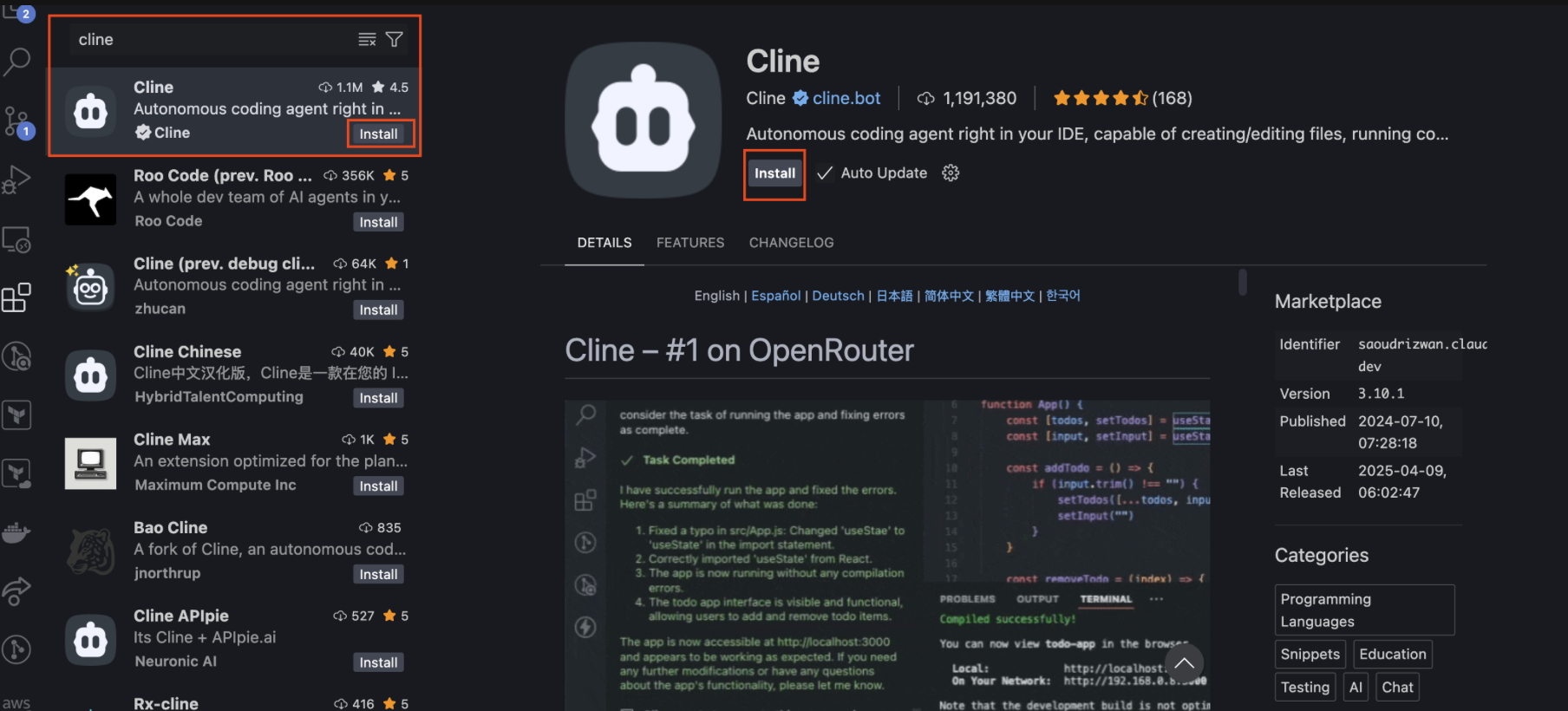
Se estiver usando o Visual Studio Code, instale a Extensão Cline para VS Code (ou extensão equivalente para sua IDE preferida). Depois de instalada, clique na extensão para abri-la. Quando solicitado, selecione o nível que desejar. Neste caso, usaremos o Amazon Bedrock, então o nível gratuito do Cline é suficiente, pois enviaremos solicitações usando a API do Amazon Bedrock em vez da API do Cline.
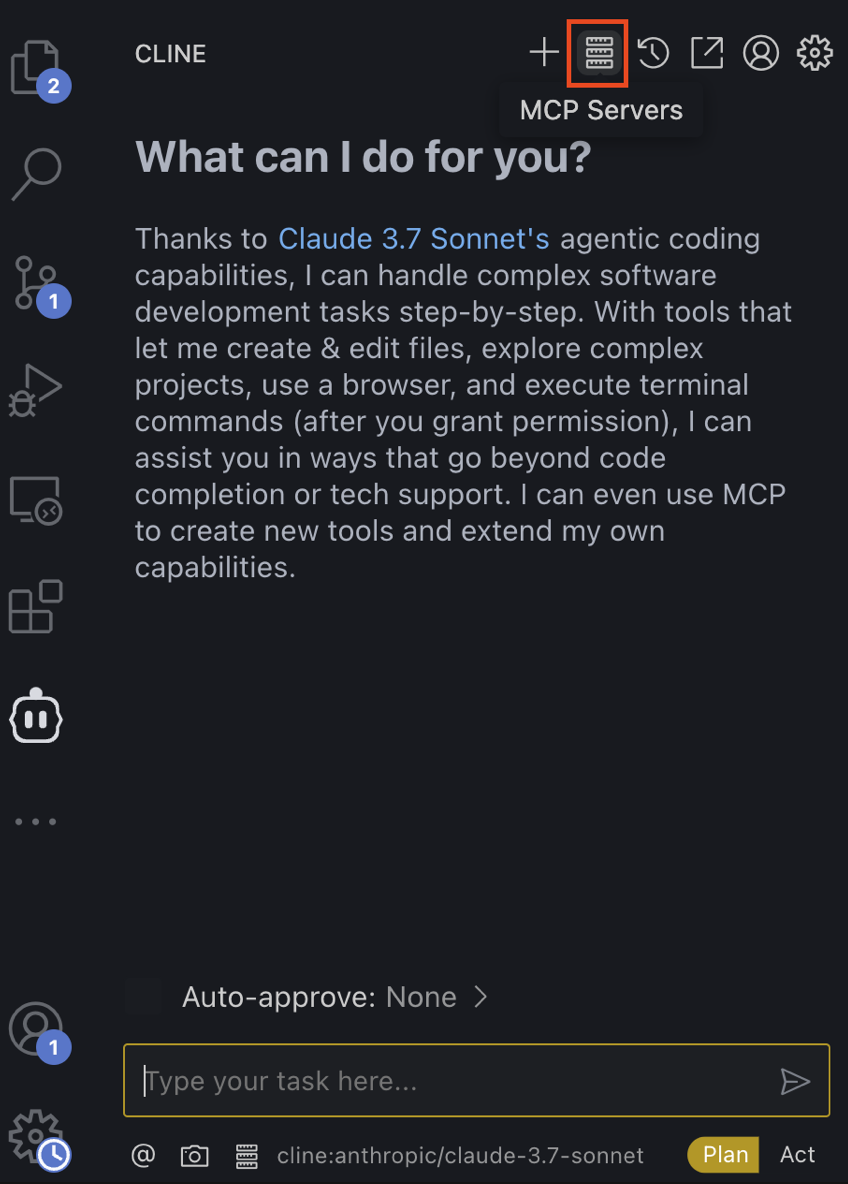
- Selecione o botão MCP Servers.
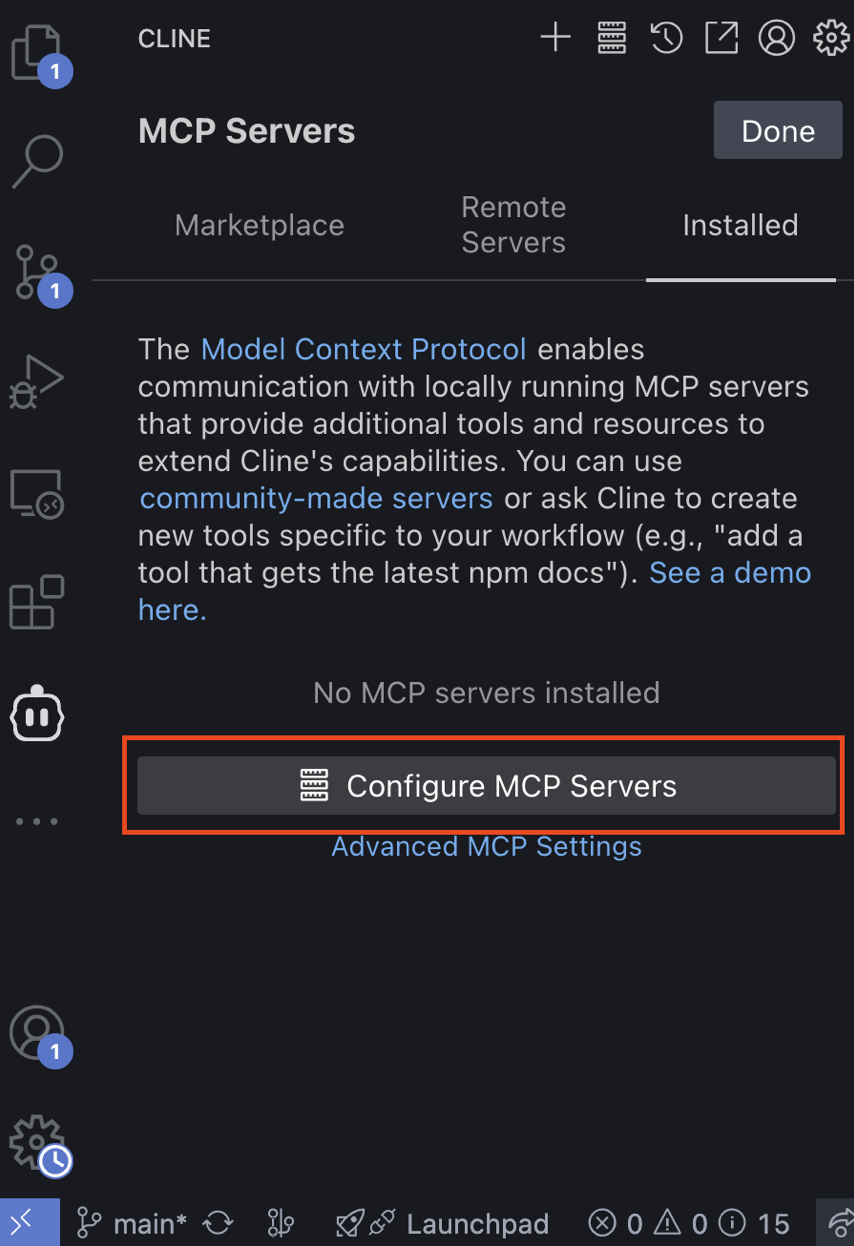
- Selecione a aba Instalado e clique em Configurar Servidores MCP para abrir o arquivo
cline_mcp_settings.json.
- No arquivo
cline_mcp_settings.json, adicione os servidores MCP desejados no objetomcpServers. Veja o exemplo a seguir que usará alguns dos servidores AWS MCP atuais disponíveis neste repositório. Certifique-se de salvar o arquivo para instalar os servidores MCP.
cline_mcp_settings.json
{
  "mcpServers": {
    "awslabs.core-mcp-server": {
      "command": "uvx",
      "args": ["awslabs.core-mcp-server@latest"],
      "env": {
        "FASTMCP_LOG_LEVEL": "ERROR",
        "MCP_SETTINGS_PATH": "path to your mcp settings file"
      }
    },
    "awslabs.nova-canvas-mcp-server": {
      "command": "uvx",
      "args": ["awslabs.nova-canvas-mcp-server@latest"],
      "env": {
        "AWS_PROFILE": "your-aws-profile",
        "AWS_REGION": "us-east-1",
        "FASTMCP_LOG_LEVEL": "ERROR"
      }
    },
    "awslabs.terraform-mcp-server": {
      "command": "uvx",
      "args": ["awslabs.terraform-mcp-server@latest"],
      "env": {
        "FASTMCP_LOG_LEVEL": "ERROR"
      },
      "disabled": false,
      "autoApprove": []
    },
   }
 }
- Depois de instalados, você deve ver uma lista dos seus Servidores MCP na aba Servidores MCP Instalados, e eles devem ter um controle deslizante verde para mostrar que estão habilitados. Veja o seguinte exemplo com dois dos possíveis Servidores AWS MCP. Clique em Concluído quando terminar. Agora você deve ver a interface de chat do Cline.
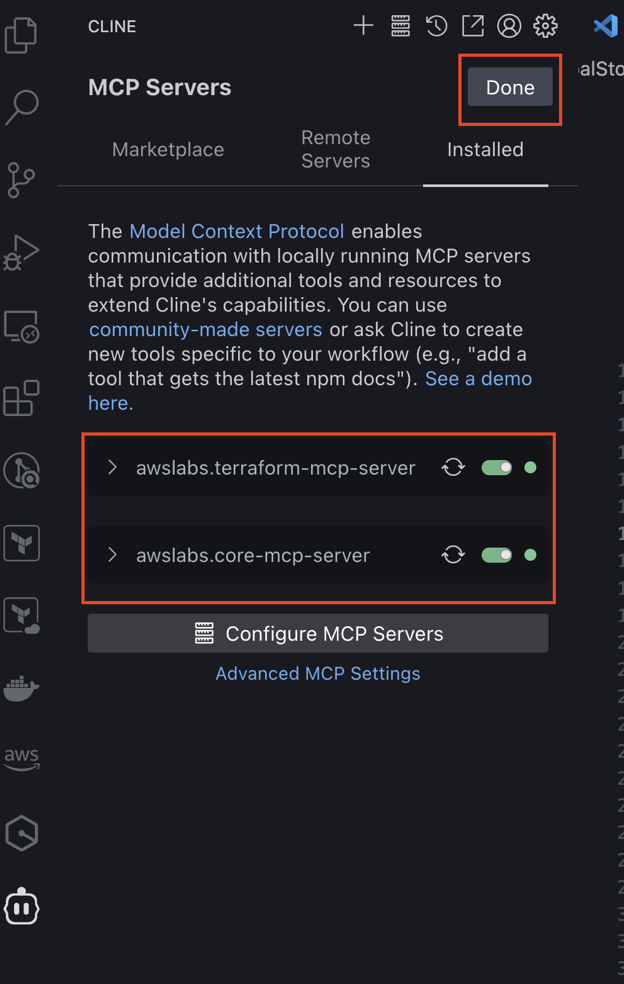
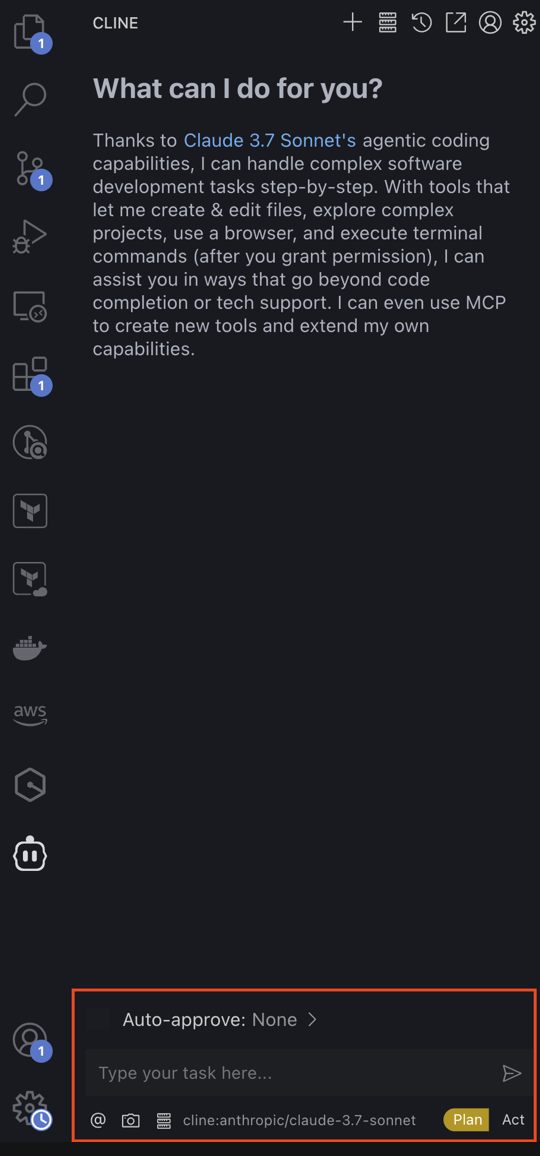
-
Por padrão, o Cline será definido como provedor de API, que tem limites para o nível gratuito. Em seguida, vamos atualizar o provedor de API para AWS Bedrock, para que possamos usar os LLMs através do Bedrock, o que fará a cobrança passar pela sua conta AWS conectada.
-
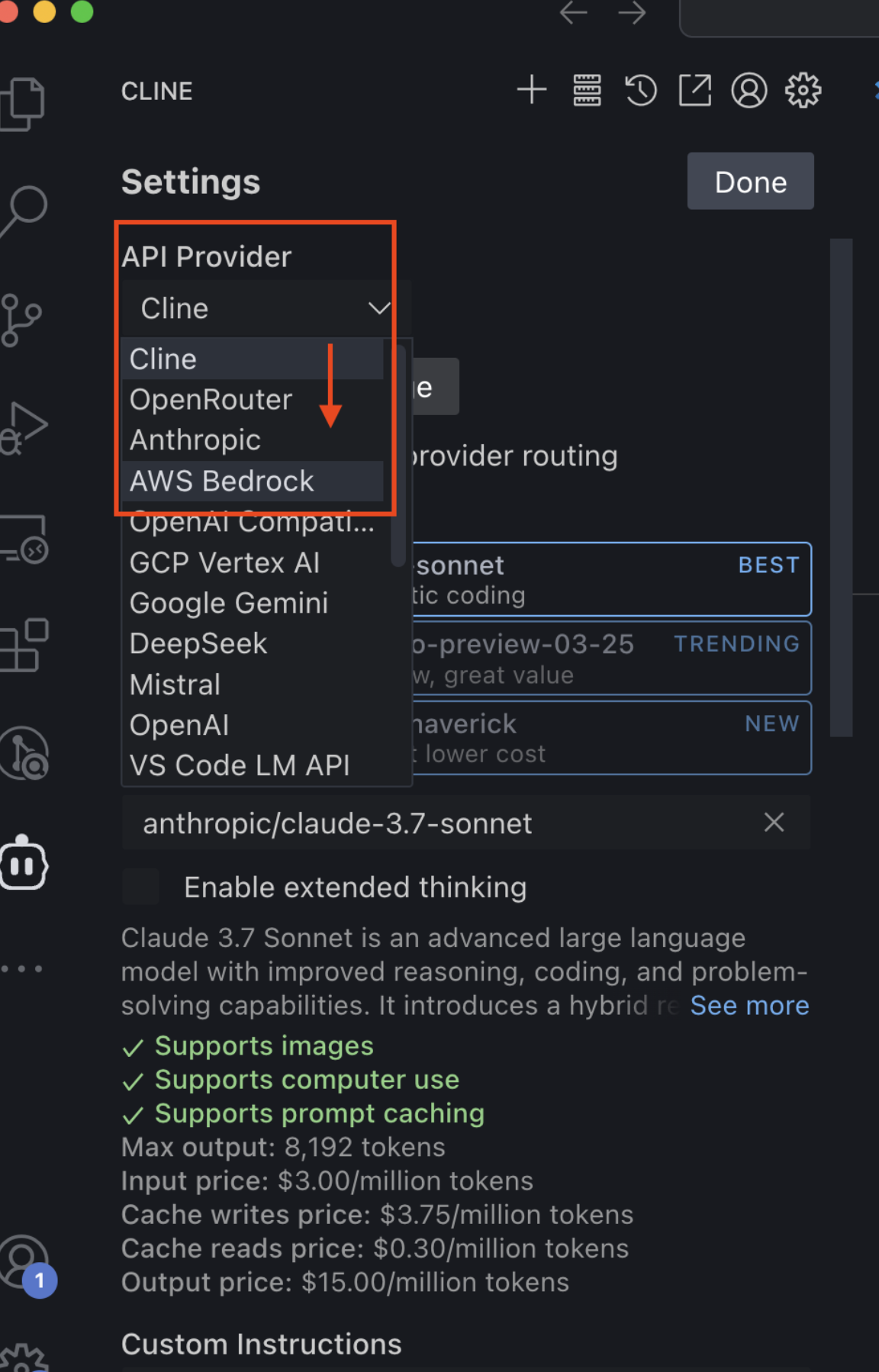
Clique no ícone de engrenagem para abrir as configurações do Cline. Em seguida, em Provedor de API, altere de
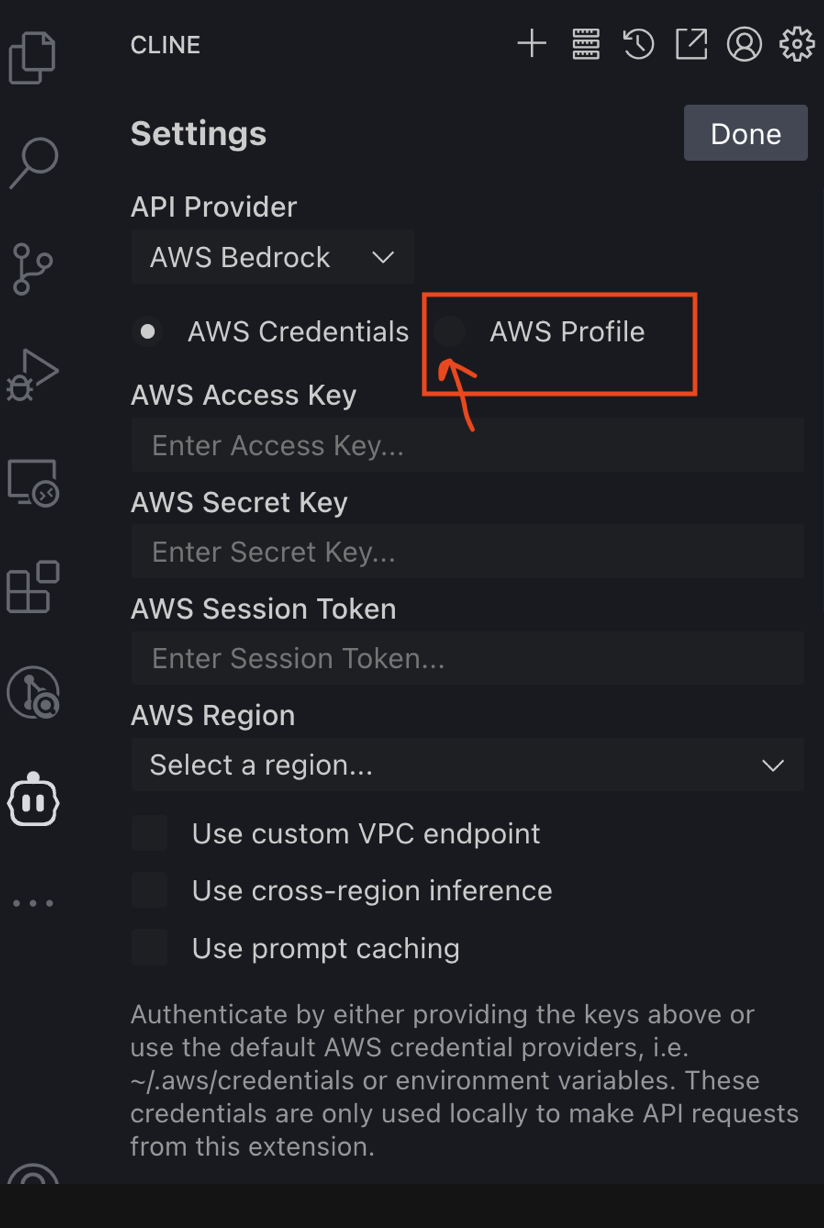
ClineparaAWS Bedrocke selecioneAWS Profilepara o tipo de autenticação. Como nota, a opçãoAWS Credentialstambém funciona, porém usa credenciais estáticas (Access Key ID e Secret Access Key) em vez de credenciais temporárias que são redistribuídas automaticamente quando o token expira, então as credenciais temporárias com um Perfil AWS são o método mais seguro e recomendado.
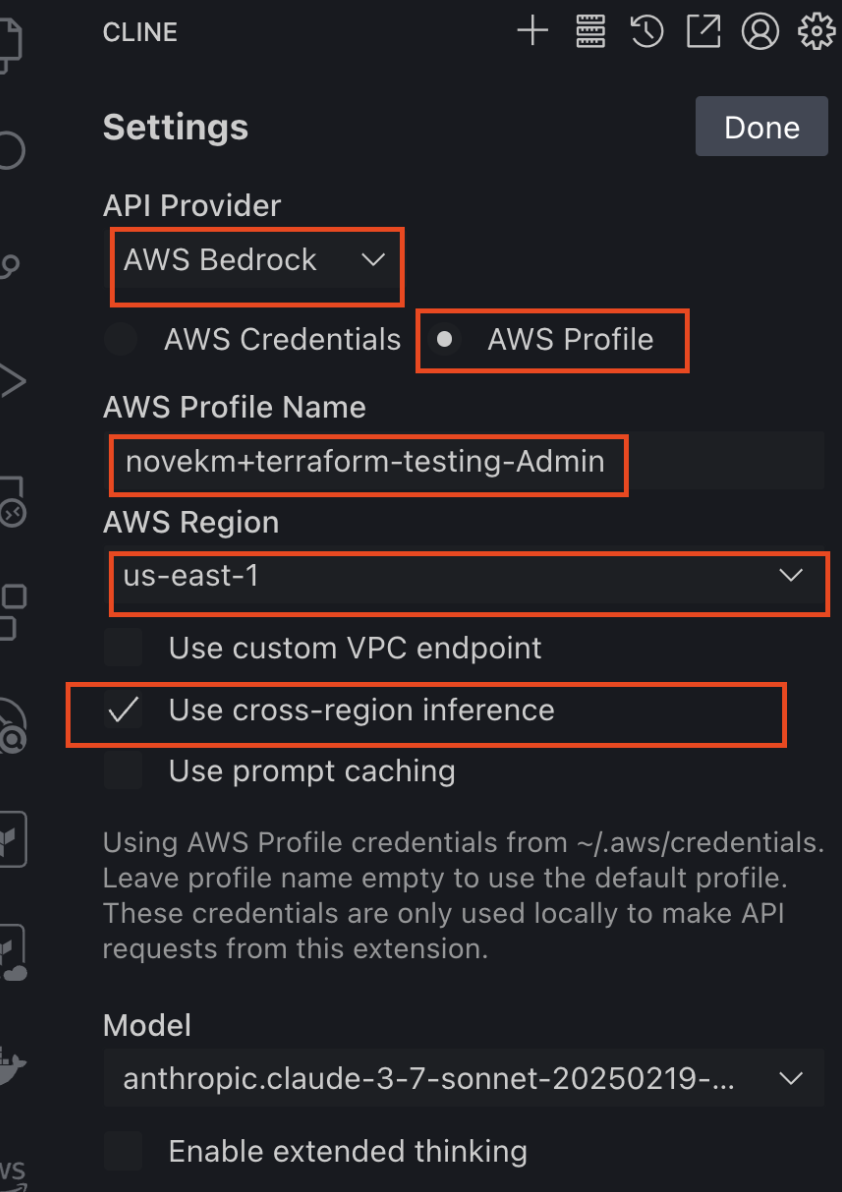
- Preencha a configuração com base no Perfil AWS existente que você deseja usar, selecione a Região AWS desejada e habilite a inferência entre regiões.
- Em seguida, role para baixo na página de configurações até chegar à caixa de texto que diz Instruções Personalizadas. Cole o trecho a seguir para garantir que o servidor
mcp-coreseja usado como ponto de partida para cada prompt:
For every new project, always look at your MCP servers and use mcp-core as the starting point every time. Also after a task completion include the list of MCP servers used in the operation.
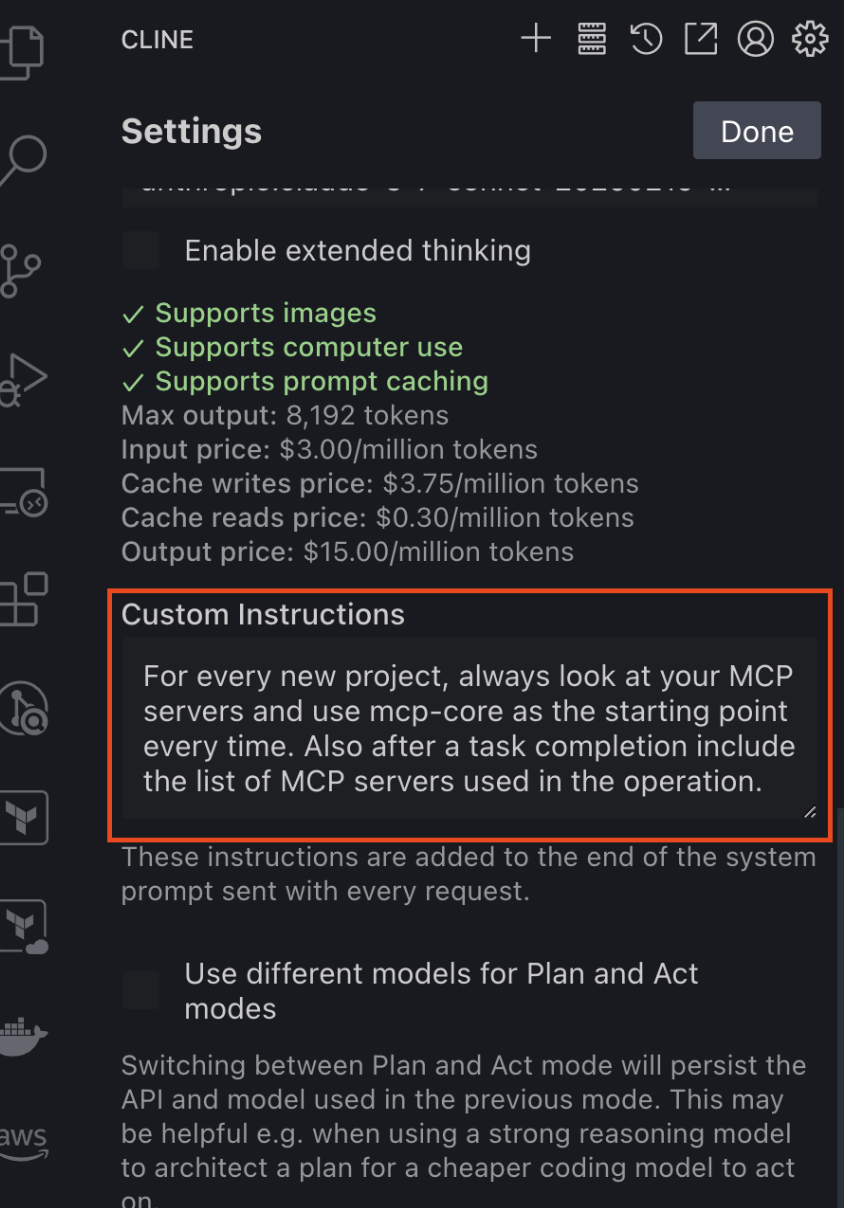
- Depois que o prompt personalizado for colado, clique em Concluído para retornar à interface de chat.
- Agora você pode começar a fazer perguntas e testar a funcionalidade dos seus AWS MCP Servers instalados. A opção padrão na interface de chat é
Plan, que fornecerá a saída para você tomar ação manual (por exemplo, fornecendo uma configuração de exemplo que você copia e cola em um arquivo). No entanto, você pode opcionalmente alternar paraAct, que permitirá que o Cline aja em seu nome (por exemplo, pesquisando conteúdo usando um navegador web, clonando um repositório, executando código, etc). Você pode opcionalmente ativar a seção "Auto-approve" para evitar ter que clicar para aprovar as sugestões, no entanto, recomendamos deixar isso desativado durante os testes, especialmente se você tiver a opção Act selecionada.
Nota: Para obter os melhores resultados, por favor, solicite ao Cline que use o AWS MCP Server desejado que você deseja usar. Por exemplo, Using the Terraform MCP Server, do...
Começando com o Cursor
Começando com o Cursor
-
Siga os passos acima na seção Instalação e Configuração para instalar
uvdo Astral, instalar Python e configurar as credenciais AWS com os serviços necessários. -
Você pode colocar a configuração MCP em dois locais, dependendo do seu caso de uso:
A. Configuração do Projeto
- Para ferramentas específicas de um projeto, crie um arquivo .cursor/mcp.json no diretório do seu projeto.
- Isso permite que você defina servidores MCP que estão disponíveis apenas dentro daquele projeto específico.
B. Configuração Global
- Para ferramentas que você deseja usar em todos os projetos, crie um arquivo ~/.cursor/mcp.json no seu diretório inicial.
- Isso torna os servidores MCP disponíveis em todos os seus espaços de trabalho do Cursor.
.cursor/mcp.json
 {
  "mcpServers": {
    "awslabs.core-mcp-server": {
      "command": "uvx",
      "args": ["awslabs.core-mcp-server@latest"],
      "env": {
        "FASTMCP_LOG_LEVEL": "ERROR"
      }
    },
    "awslabs.nova-canvas-mcp-server": {
      "command": "uvx",
      "args": ["awslabs.nova-canvas-mcp-server@latest"],
      "env": {
        "AWS_PROFILE": "your-aws-profile",
        "AWS_REGION": "us-east-1",
        "FASTMCP_LOG_LEVEL": "ERROR"
      }
    },
    "awslabs.bedrock-kb-retrieval-mcp-server": {
      "command": "uvx",
      "args": ["awslabs.bedrock-kb-retrieval-mcp-server@latest"],
      "env": {
        "AWS_PROFILE": "your-aws-profile",
        "AWS_REGION": "us-east-1",
        "FASTMCP_LOG_LEVEL": "ERROR"
      }
    },
    "awslabs.cost-analysis-mcp-server": {
      "command": "uvx",
      "args": ["awslabs.cost-analysis-mcp-server@latest"],
      "env": {
        "AWS_PROFILE": "your-aws-profile",
        "FASTMCP_LOG_LEVEL": "ERROR"
      }
    },
    "awslabs.cdk-mcp-server": {
      "command": "uvx",
      "args": ["awslabs.cdk-mcp-server@latest"],
      "env": {
        "FASTMCP_LOG_LEVEL": "ERROR"
      }
    },
    "awslabs.aws-documentation-mcp-server": {
      "command": "uvx",
      "args": ["awslabs.aws-documentation-mcp-server@latest"],
      "env": {
        "FASTMCP_LOG_LEVEL": "ERROR"
      },
      "disabled": false,
      "autoApprove": []
    },
    "awslabs.lambda-tool-mcp-server": {
      "command": "uvx",
      "args": ["awslabs.lambda-tool-mcp-server@latest"],
      "env": {
        "AWS_PROFILE": "your-aws-profile",
        "AWS_REGION": "us-east-1",
        "FUNCTION_PREFIX": "your-function-prefix",
        "FUNCTION_LIST": "your-first-function, your-second-function",
        "FUNCTION_TAG_KEY": "your-tag-key",
        "FUNCTION_TAG_VALUE": "your-tag-value"
      }
    },
    "awslabs.terraform-mcp-server": {
       "command": "uvx",
       "args": ["awslabs.terraform-mcp-server@latest"],
       "env": {
         "FASTMCP_LOG_LEVEL": "ERROR"
       },
       "disabled": false,
       "autoApprove": []
     },
    "awslabs.frontend-mcp-server": {
       "command": "uvx",
       "args": ["awslabs.frontend-mcp-server@latest"],
       "env": {
         "FASTMCP_LOG_LEVEL": "ERROR"
       },
       "disabled": false,
       "autoApprove": []
     },
      "awslabs.valkey-mcp-server": {
        "command": "uvx",
        "args": ["awslabs.valkey-mcp-server@latest"],
        "env": {
          "VALKEY_HOST": "127.0.0.1",
          "VALKEY_PORT": "6379",
          "FASTMCP_LOG_LEVEL": "ERROR"
        },
        "autoApprove": [],
        "disabled": false
      },
    "awslabs.aws-location-mcp-server": {
       "command": "uvx",
       "args": ["awslabs.aws-location-mcp-server@latest"],
       "env": {
         "AWS_PROFILE": "your-aws-profile",
         "AWS_REGION": "us-east-1",
         "FASTMCP_LOG_LEVEL": "ERROR"
       },
       "disabled": false,
       "autoApprove": []
    },
    "awslabs.memcached-mcp-server": {
        "command": "uvx",
        "args": ["awslabs.memcached-mcp-server@latest"],
        "env": {
          "MEMCACHED_HOST": "127.0.0.1",
          "MEMCACHED_PORT": "11211",
          "FASTMCP_LOG_LEVEL": "ERROR"
        },
        "autoApprove": [],
        "disabled": false
    },
    "awslabs.git-repo-research-mcp-server": {
      "command": "uvx",
      "args": ["awslabs.git-repo-research-mcp-server@latest"],
      "env": {
        "AWS_PROFILE": "your-aws-profile",
        "AWS_REGION": "us-east-1",
        "FASTMCP_LOG_LEVEL": "ERROR",
        "GITHUB_TOKEN": "your-github-token"
      },
      "disabled": false,
      "autoApprove": []
    },
    "awslabs.cloudformation": {
      "command": "uvx",
      "args": ["awslabs.cfn-mcp-server@latest"],
      "env": {
        "AWS_PROFILE": "your-aws-profile"
      },
      "disabled": false,
      "autoApprove": []
    }
  }
}
-
Usando MCP no Chat O Composer Agent usará automaticamente qualquer ferramenta MCP listada em Ferramentas Disponíveis na página de configurações do MCP se ele determinar que são relevantes. Para solicitar o uso intencional de ferramentas, por favor, solicite ao Cursor que use o AWS MCP Server desejado que você deseja usar. Por exemplo,
Using the Terraform MCP Server, do... -
Aprovação de Ferramentas Por padrão, quando o Agent deseja usar uma ferramenta MCP, ele exibirá uma mensagem pedindo sua aprovação. Você pode usar a seta ao lado do nome da ferramenta para expandir a mensagem e ver com quais argumentos o Agent está chamando a ferramenta.
Começando com o Windsurf
Começando com o Windsurf
-
Siga os passos acima na seção Instalação e Configuração para instalar
uvdo Astral, instalar Python e configurar as credenciais AWS com os serviços necessários. -
Acessar Configurações do MCP
- Navegue até Windsurf - Configurações > Configurações Avançadas ou use a Paleta de Comandos > Abrir Página de Configurações do Windsurf
- Procure pela seção "Model Context Protocol (MCP) Servers"
-
Adicionar Servidores MCP
- Clique em "Add Server" para adicionar um novo servidor MCP
- Você pode escolher entre modelos disponíveis como GitHub, Puppeteer, PostgreSQL, etc.
- Alternativamente, clique em "Add custom server" para configurar seu próprio servidor
-
Configuração Manual
- Você também pode editar manualmente o arquivo de configuração MCP localizado em
~/.codeium/windsurf/mcp_config.json
- Você também pode editar manualmente o arquivo de configuração MCP localizado em
~/.codeium/windsurf/mcp_config.json
{
  "mcpServers": {
    "awslabs.core-mcp-server": {
      "command": "uvx",
      "args": ["awslabs.core-mcp-server@latest"],
      "env": {
        "FASTMCP_LOG_LEVEL": "ERROR",
        "MCP_SETTINGS_PATH": "path to your mcp settings file"
      }
    },
    "awslabs.nova-canvas-mcp-server": {
      "command": "uvx",
      "args": ["awslabs.nova-canvas-mcp-server@latest"],
      "env": {
        "AWS_PROFILE": "your-aws-profile",
        "AWS_REGION": "us-east-1",
        "FASTMCP_LOG_LEVEL": "ERROR"
      }
    },
    "awslabs.terraform-mcp-server": {
      "command": "uvx",
      "args": ["awslabs.terraform-mcp-server@latest"],
      "env": {
        "FASTMCP_LOG_LEVEL": "ERROR"
      },
      "disabled": false,
      "autoApprove": []
    },
   }
 }
Exemplos
Exemplos prontos para uso de AWS MCP Servers em ação estão disponíveis no diretório samples. Esses exemplos fornecem código funcional e guias passo a passo para ajudá-lo a começar com cada servidor MCP.
Vibe coding
Você pode usar esses servidores MCP com seu assistente de codificação de IA para vibe code. Para dicas e truques sobre como melhorar sua experiência de vibe coding, consulte nosso guia.
Recursos Adicionais
- Introduzindo AWS MCP Servers para assistentes de código
- Vibe coding com AWS MCP Servers | AWS Show & Tell
Segurança
Consulte CONTRIBUTING para mais informações.
Contribuindo
Um grande agradecimento aos nossos incríveis contribuidores! Obrigado por tornar este projeto melhor!
Contribuições de todos os tipos são bem-vindas! Consulte nosso guia do contribuidor para mais informações.
Guia do desenvolvedor
Se você deseja adicionar um novo MCP Server à biblioteca, consulte nosso guia de desenvolvimento e certifique-se de seguir nossas diretrizes de design.
Licença
Este projeto é licenciado sob a Licença Apache-2.0.
Aviso Legal
Antes de usar um MCP Server, você deve considerar realizar sua própria avaliação independente para garantir que seu uso esteja em conformidade com suas próprias práticas e padrões específicos de segurança e controle de qualidade, bem como as leis, regras e regulamentos que regem você e seu conteúdo.