Umami MCP Server
Integre o Umami Analytics com qualquer cliente MCP, como Claude Desktop, VS Code e outros.
Documentação


Umami MCP Server
Conecte seu Umami Analytics a qualquer cliente MCP - Claude Desktop, VS Code, Cursor, Windsurf, Zed, Smithery e outros.
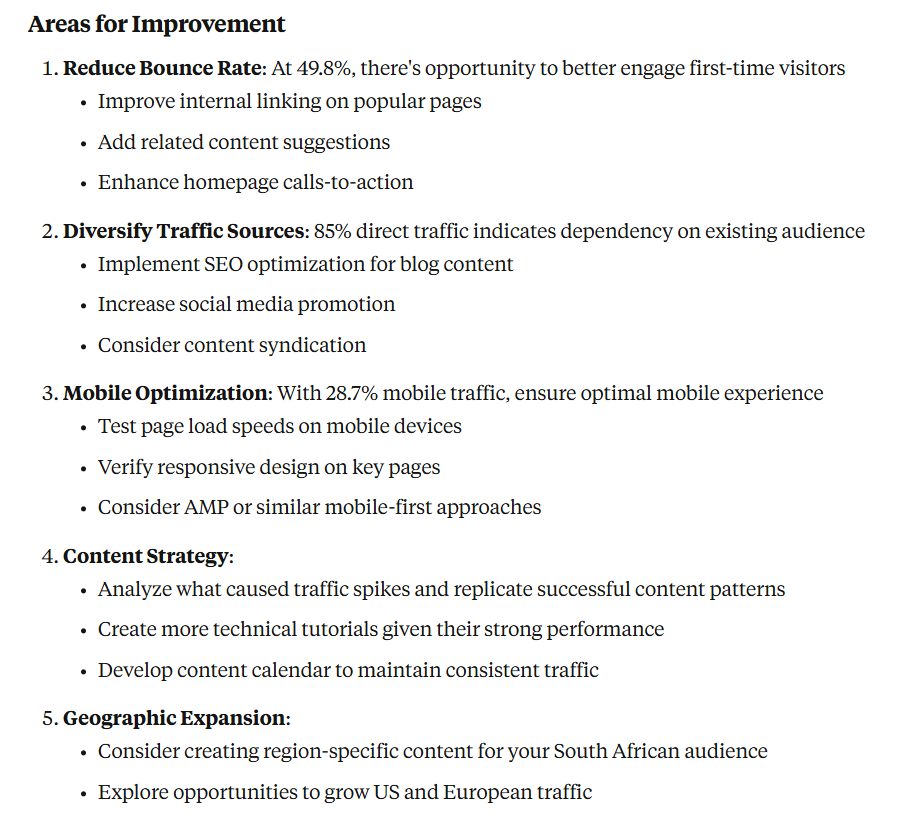
Prompts
Analytics e Tráfego
- "Me dê um relatório abrangente de analytics para meu site nos últimos 30 dias"
- "Quais páginas estão recebendo mais tráfego este mês? Mostre as 10 principais"
- "Analise os padrões de tráfego do meu site - quando recebo mais visitantes?"
Insights de Usuários
- "De onde vêm meus visitantes? Divida por país e cidade"
- "Quais dispositivos e navegadores meus usuários estão usando?"
- "Mostre a jornada do usuário - quais páginas os visitantes normalmente visualizam em sequência?"
Sessões e Replay
- "Quantas sessões foram gravadas no mês passado? Liste as mais ativas"
- "Me explique o que a sessão fez — as páginas e eventos em ordem"
- "Quais sessões gravadas vieram de dispositivos móveis na Suécia?"
Monitoramento em Tempo Real
- "Quantas pessoas estão no meu site agora? Quais páginas estão visualizando?"
- "Meu site está enfrentando algum problema? Verifique se o tráfego caiu significativamente"
Análise de Conteúdo e Campanhas
- "Quais posts do blog devo atualizar? Mostre artigos com tráfego em declínio"
- "Como foi o desempenho da minha última campanha de e-mail? Rastreie visitantes do UTM da campanha"
- "Compare o tráfego de diferentes plataformas de mídia social"
Início Rápido
Opção 1: Baixar Binário
Obtenha a versão mais recente para sua plataforma em Releases
Opção 2: Docker
docker run -i --rm \
  -e UMAMI_URL="https://your-instance.com" \
  -e UMAMI_USERNAME="username" \
  -e UMAMI_PASSWORD="password" \
  ghcr.io/macawls/umami-mcp-server
Opção 3: Instalação via Go
go install github.com/Macawls/umami-mcp-server@latest
Instala em ~/go/bin/umami-mcp-server (ou $GOPATH/bin)
Configuração
Escolha uma das duas abordagens abaixo com base na sua preferência.
Remoto (Sem Instalação)
Uma instância hospedada está disponível em https://umami-mcp.macawls.dev/mcp. Conecte-se diretamente de qualquer cliente MCP que suporte transporte HTTP — sem necessidade de binário ou Docker.
As credenciais são passadas via cabeçalhos X-Umami-* na solicitação initialize.
Claude Desktop
Adicione à sua configuração (%APPDATA%\Claude\claude_desktop_config.json no Windows, ~/Library/Application Support/Claude/claude_desktop_config.json no macOS):
{
  "mcpServers": {
    "umami": {
      "type": "http",
      "url": "https://umami-mcp.macawls.dev/mcp",
      "headersHelper": "echo X-Umami-Host: https://your-instance.com && echo X-Umami-Username: admin && echo X-Umami-Password: pass"
    }
  }
}
VS Code (GitHub Copilot)
Adicione ao .vscode/mcp.json:
{
  "servers": {
    "umami": {
      "type": "http",
      "url": "https://umami-mcp.macawls.dev/mcp",
      "headers": {
        "X-Umami-Host": "https://your-instance.com",
        "X-Umami-Username": "${input:umami-username}",
        "X-Umami-Password": "${input:umami-password}"
      }
    }
  }
}
Claude Code
claude mcp add --transport http \
  --header "X-Umami-Host: https://your-instance.com" \
  --header "X-Umami-Username: admin" \
  --header "X-Umami-Password: pass" \
  umami https://umami-mcp.macawls.dev/mcp
Cursor
Adicione ao .cursor/mcp.json:
{
  "mcpServers": {
    "umami": {
      "url": "https://umami-mcp.macawls.dev/mcp",
      "headers": {
        "X-Umami-Host": "https://your-instance.com",
        "X-Umami-Username": "admin",
        "X-Umami-Password": "pass"
      }
    }
  }
}
Windsurf
Adicione ao ~/.codeium/windsurf/mcp_config.json:
{
  "mcpServers": {
    "umami": {
      "serverUrl": "https://umami-mcp.macawls.dev/mcp",
      "headers": {
        "X-Umami-Host": "https://your-instance.com",
        "X-Umami-Username": "admin",
        "X-Umami-Password": "pass"
      }
    }
  }
}
OpenCode
Adicione ao opencode.json:
{
  "mcp": {
    "umami": {
      "type": "remote",
      "url": "https://umami-mcp.macawls.dev/mcp",
      "headers": {
        "X-Umami-Host": "https://your-instance.com",
        "X-Umami-Username": "admin",
        "X-Umami-Password": "pass"
      }
    }
  }
}
Outros Clientes
Qualquer cliente MCP que suporte Streamable HTTP pode se conectar a https://umami-mcp.macawls.dev/mcp com credenciais nos cabeçalhos X-Umami-Host, X-Umami-Username e X-Umami-Password.
Local
Execute o binário ou a imagem Docker localmente. As credenciais são definidas via variáveis de ambiente.
Claude Desktop
Adicione à sua configuração (%APPDATA%\Claude\claude_desktop_config.json no Windows, ~/Library/Application Support/Claude/claude_desktop_config.json no macOS):
{
  "mcpServers": {
    "umami": {
      "command": "~/go/bin/umami-mcp-server",
      "env": {
        "UMAMI_URL": "https://your-umami-instance.com",
        "UMAMI_USERNAME": "your-username",
        "UMAMI_PASSWORD": "your-password"
      }
    }
  }
}
VS Code (GitHub Copilot)
Crie .vscode/mcp.json:
{
  "servers": {
    "umami": {
      "command": "~/go/bin/umami-mcp-server",
      "env": {
        "UMAMI_URL": "https://your-umami-instance.com",
        "UMAMI_USERNAME": "your-username",
        "UMAMI_PASSWORD": "your-password"
      }
    }
  }
}
Claude Code
claude mcp add \
  umami-mcp-server \
  -e UMAMI_URL="https://your-umami-instance.com" \
  -e UMAMI_USERNAME="your-username" \
  -e UMAMI_PASSWORD="your-password" \
  -- ~/go/bin/umami-mcp-server
Cursor
Adicione ao .cursor/mcp.json:
{
  "mcpServers": {
    "umami": {
      "command": "~/go/bin/umami-mcp-server",
      "env": {
        "UMAMI_URL": "https://your-umami-instance.com",
        "UMAMI_USERNAME": "your-username",
        "UMAMI_PASSWORD": "your-password"
      }
    }
  }
}
Windsurf
Adicione ao ~/.codeium/windsurf/mcp_config.json:
{
  "mcpServers": {
    "umami": {
      "command": "~/go/bin/umami-mcp-server",
      "env": {
        "UMAMI_URL": "https://your-umami-instance.com",
        "UMAMI_USERNAME": "your-username",
        "UMAMI_PASSWORD": "your-password"
      }
    }
  }
}
Zed
Adicione às suas configurações do Zed em assistant.mcp_servers:
{
  "umami": {
    "command": "~/go/bin/umami-mcp-server",
    "env": {
      "UMAMI_URL": "https://your-umami-instance.com",
      "UMAMI_USERNAME": "your-username",
      "UMAMI_PASSWORD": "your-password"
    }
  }
}
Docker
Para clientes que usam um campo command (Claude Desktop, Cursor, etc.):
{
  "mcpServers": {
    "umami": {
      "command": "docker",
      "args": [
        "run", "-i", "--rm",
        "-e", "UMAMI_URL",
        "-e", "UMAMI_USERNAME",
        "-e", "UMAMI_PASSWORD",
        "ghcr.io/macawls/umami-mcp-server"
      ],
      "env": {
        "UMAMI_URL": "https://your-umami-instance.com",
        "UMAMI_USERNAME": "your-username",
        "UMAMI_PASSWORD": "your-password"
      }
    }
  }
}
Ferramentas Disponíveis
| Ferramenta | Descrição |
|---|---|
get_websites | Listar todos os sites (chame primeiro para obter IDs de sites) |
get_stats | Estatísticas agregadas — pageviews, visitantes, rejeições, tempo total |
get_pageviews | Contagens de pageviews e sessões agrupadas por unidade de tempo |
get_metrics | Detalhamento por página, referenciador, navegador, SO, dispositivo, país, etc. |
get_active | Contagem atual de visitantes ativos em tempo real |
get_sessions | Listar sessões individuais de visitantes, com contagem total — os registros de replay de sessão |
get_session_stats | Totais agregados de sessão — pageviews, visitantes, visitas, países, eventos |
get_session_activity | Linha do tempo ordenada de pageviews/eventos para uma única sessão |
Configuração
Variáveis de Ambiente
| Variável | Padrão | Descrição |
|---|---|---|
UMAMI_URL | obrigatório | URL da sua instância Umami (use https://api.umami.is para Umami Cloud) |
UMAMI_USERNAME | obrigatório para self-hosted | Nome de usuário Umami |
UMAMI_PASSWORD | obrigatório para self-hosted | Senha Umami |
UMAMI_API_KEY | obrigatório para Umami Cloud | Chave de API da sua conta Umami Cloud (alternativa a nome de usuário/senha) |
UMAMI_TEAM_ID | ID da equipe para configurações baseadas em equipe | |
TRANSPORT | stdio | Modo de transporte (stdio ou http) |
PORT | 8080 | Porta do servidor HTTP |
ALLOWED_ORIGINS | * | Origens permitidas para CORS separadas por vírgula |
MAX_SESSIONS | 1000 | Máximo de sessões HTTP simultâneas |
Arquivo de Configuração
Em vez de variáveis de ambiente, crie um arquivo config.yaml ao lado do binário:
umami_url: https://your-umami-instance.com
username: your-username
password: your-password
team_id: your-team-id  # optional
Para Umami Cloud, use uma chave de API em vez disso:
umami_url: https://api.umami.is
api_key: your-api-key
As variáveis de ambiente têm prioridade sobre o arquivo de configuração.
Umami Cloud
O Umami Cloud (a versão hospedada em cloud.umami.is) não suporta autenticação por nome de usuário/senha. Use uma chave de API das configurações da sua conta Umami Cloud e defina UMAMI_URL=https://api.umami.is junto com UMAMI_API_KEY=.... Para transporte HTTP, envie o cabeçalho X-Umami-Api-Key em vez de X-Umami-Username/X-Umami-Password.
Sites de Equipe
Se sua instância Umami usa equipes e seus sites são atribuídos a uma equipe em vez de usuários individuais, get_websites pode retornar uma lista vazia. Defina UMAMI_TEAM_ID para buscar sites da sua equipe. Para transporte HTTP, use o cabeçalho X-Umami-Team-Id.
Você pode encontrar seu ID de equipe no painel do Umami em Configurações > Equipes.
Self-Hosting (Transporte HTTP)
O servidor suporta Streamable HTTP para implantações remotas. Defina TRANSPORT=http para expor um endpoint /mcp:
TRANSPORT=http PORT=9999 ./umami-mcp-server
As credenciais são passadas via cabeçalhos X-Umami-* na solicitação initialize. A resposta inclui um cabeçalho Mcp-Session-Id para solicitações subsequentes.
O Docker usa o modo HTTP por padrão:
docker run -p 8080:8080 ghcr.io/macawls/umami-mcp-server
Compilar a partir do Código-Fonte
git clone https://github.com/Macawls/umami-mcp-server.git
cd umami-mcp-server
go build -o umami-mcp
Solução de Problemas
- Binário macOS não executa:
xattr -c umami-mcp-serverpara remover a quarentena - Binário Linux não executa:
chmod +x umami-mcp-server - Erros de conexão: Verifique se sua instância Umami está acessível e se as credenciais estão corretas
- Ferramentas não aparecem: Verifique os logs do seu cliente MCP, confirme se o caminho do binário é absoluto
Licença
MIT